



JS DOM编程笔记 - 详解鼠标事件(十六)


今天我们来学习 JavaScript 中的基本鼠标事件及其属性,包括9个鼠标事件和一些有用的事件对象的属性。
Mouse 鼠标事件介绍
当我们使用鼠标与页面上的元素进行交互时就会触发鼠标事件,DOM 3级定义了九个鼠标事件。
mousedown
,
mouseup
和
click
当我们点击一个元素时,会按照下面顺序触发至少3个鼠标事件
-
当我们在元素上按下鼠标时,
mousedown会触发 -
当我们在元素上松开鼠标时,
mouseup会触发。 -
当元素触发了一个
mousedown和一个mouseup,就会触发click事件
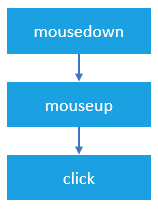
如果在元素上按下鼠标并将鼠标移开该元素,然后松开鼠标,那么
mousedown
事件会触发。
同样,如果按下鼠标,然后将鼠标移动到元素上,然后松开鼠标,则元素将触发唯一的
mouseup
事件。
在这两种情况下,
click
事件都不会触发。
dblclick
在实际项目中,很少会用到
dblclick
事件,
dblclick
事件会在双击一个元素时触发。
触发
dblclick
事件需要两个点击事件,将按以下顺序触发事件:
-
mousedown -
mouseup -
click -
mousedown -
mouseup -
click -
dblclick
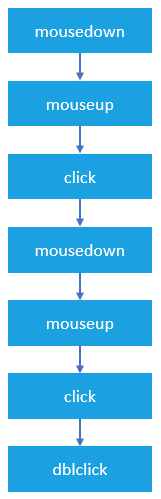
从上面的顺序可以看到,
click
事件总是在
dblclick
事件之前触发。
mousemove
当我们在元素周围移动鼠标光标时,
mousemove
事件会重复触发。哪怕只移动一个像素,
mousemove
事件仍然会触发。它会导致页面变慢,因此,仅在需要时才去监听
mousemove
事件,并在不再使用时立即删除该事件,如下:
element.onmousemove = mouseMoveEventHandler;
// ...
//  不再使用, 清除事件处理程序
element.onmousemove = null;
mouseover
/
mouseout
mouseover
在鼠标光标位于元素外然后移动到元素内时触发。
mouseout
在鼠标光标悬停在一个元素上然后移动另一个元素时触发。
mouseenter
/
mouseleave
mouseenter
在鼠标光标位于元素外部时触发,然后移动到元素内部。
mouseleave
在鼠标光标悬停在元素上时触发,然后移动到元素的外部。
mouseenter
和
mouseleave
都不会冒泡,也不会在鼠标光标移动到后代元素上时触发。
监听鼠标事件
要监听鼠标事件:
-
首先,使用
querySelector()或getElementById()方法选择元素。 -
然后,使用
addEventListener()方法来绑定鼠标事件。
比如为下面的按钮来绑定事件:
<button id="btn">点我点我!</
button>
<script>
let btn = document.querySelector('#btn');
btn.addEventListener('click',(event) => {
console.log('点击了');
</script>同样也可以使用DOM属性绑定事件处理程序
let btn = document.querySelector('#btn');
btn.onclick = (event) => {
  console.log('点击了');
在一些老项目中,也会直接在HTML属性上绑定事件处理程序
<button id="btn" onclick="console.log('点击了')">点我点我!</button>
最佳实践是我们要使用
addEventListener()
方法来绑定事件
检测鼠标按钮
鼠标事件处理程序的事件对象有一个
button
属性,它表示在鼠标上按下哪个鼠标按钮来触发事件。
鼠标按钮由一个数字表示:
- 0:按下鼠标左键。
- 1:按下中键或滚轮键。
- 2:按下右键。
- 3:按下第四个按钮,通常是浏览器返回按钮。
- 4:按下第五个按钮,通常是浏览器前进按钮。
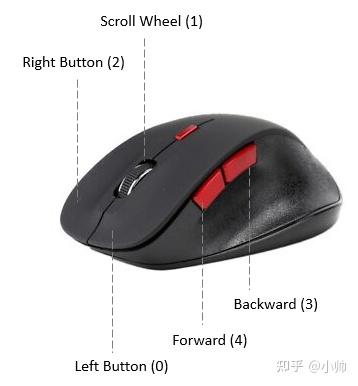
看下面的例子:
<!DOCTYPE html>
  <title>JS Mouse事件例子</title>
</head>
  <button id="btn">用任何鼠标按钮单击我,左、中、右键。</button>
  <p id="message"></p>
  <script>
    let btn = document.querySelector('#btn');
    // 点击鼠标右键时禁用上下文菜单
    btn.addEventListener('contextmenu', (e) => {
      e.preventDefault();
    // 展示鼠标事件的信息
    btn.addEventListener('mouseup', (e) => {
      let msg = document.querySelector('#message');
      switch (e.button) {
        case 0:
          msg.textContent = '左键点击.';
          break;
        case 1:
          msg.textContent = '中键点击.';
          break;
        case 2:
          msg.textContent = '右键点击.';
          break;
        default:
          msg.textContent = `未找到button代码: ${event.button}`;
  </script>
</body>
</html>
修饰键
当点击一个元素时,我们可以按下一个或多个修饰键:Shift、Ctrl、Alt 或 Meta。
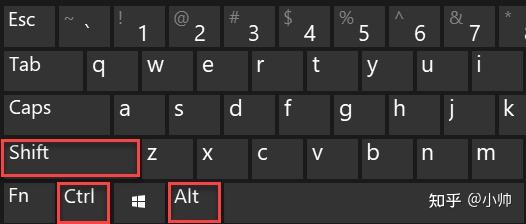

Meta 键是 Windows 键盘上的
Windows
键或者 Mac 键盘上的
Command
键。
要检测这些修饰键是否被按下,可以使用鼠标事件处理程序的事件对象。
事件对象有四个布尔属性,如果指定键被按下,那么属性就会为 true,如果键没有被按下,则设置为 false。
看下面的例子:
<!DOCTYPE html>
  <title>JS 修饰键例子</title>
</head>
  <button id="btnKeys">按住 Alt、Shift、Ctrl 键点击我</button>
  <p id="messageKeys"></p>
  <script>
    let btnKeys = document.querySelector('#btnKeys');
    btnKeys.addEventListener('click', (e) => {
      let keys = [];
      if (e.shiftKey) keys.push('shift');
      if (e.ctrlKey) keys.push('ctrl');
      if (e.altKey) keys.push('alt');
      if (e.metaKey) keys.push('meta');
      let msg = document.querySelector('#messageKeys');
      msg.textContent = `修饰键: ${keys.join('+')}`;
  </script>
</body>
</html>
获取屏幕坐标
鼠标事件的事件对象的
screenX
和
screenY
属性返回鼠标位置相对于整个屏幕的屏幕坐标。
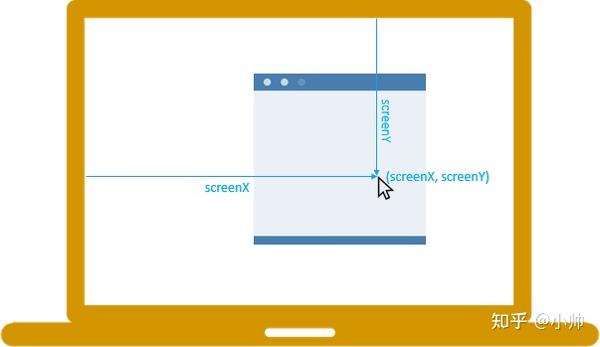

clientX
和
clientY
属性返回浏览器中鼠标事件发生处的水平和垂直坐标:


看下面的例子:
<!DOCTYPE html>
  <title>JS 获取屏幕坐标</title>
  <style>
    #track {
      background-color: goldenrod;
      height: 200px;
      width: 400px;
  </style>
</head>
  <p>移动鼠标查看其位置</p>
  <div id="track"></div>
  <p id="log"></p>
  <script>
    let track = document.querySelector('#track');
    track.addEventListener('mousemove', (e) => {
      let log = document.querySelector('#log');
      log.innerText = `