



神奇的TEXT函数,为你实现数字年月日的自动中文转化

很多朋友在EXCEL中都会用到日期,日期的格式更是必不可少的,今日应很多朋友的要求讲一下关于数字的年月日如何转化为中文年月日的问题。当然中文的年月日还是分大小写的。这在很多行业都是必须的,如涉及到防止作假的合同,必要的正式的中文合同等。
如何能实现这一功能呢?如何在下面的截图中在C4到D11的区域中,利用合适的函数实现这些要求呢?这就需要TEXT函数了。
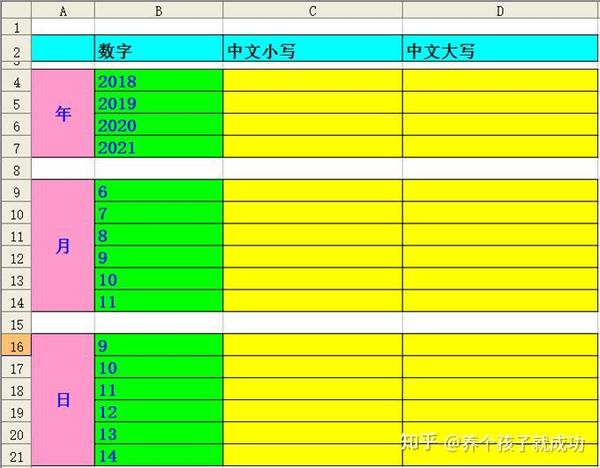

TEXT函数:是将数值转换为按指定数字格式表示的文本。
语法TEXT(value,format_text),Value 为数值、计算结果为数字值的公式,或对包含数字值的 单元格 的引用。
Format_text 为“单元格格式”对话框中“数字”选项卡上“分类”框中的 文本形式 的数字格式。不能包含星号 (*)。使用函数 TEXT 可以将数值转换为带格式的文本,而其结果将不再作为数字参与计算。
总之,text函数,作用是将各种形式的数值转化为文本,并可使用户通过使用特殊格式字符串来指定显示格式。简单的说,语法结构可以理解为:TEXT(数值,单元格格式)这里的单元格格式是多种多样的,如“m”、“mm”、”d”、”dd”、”h”、“hh”等等,等之后的文章中用到的时候再阐述。
以上就是TEXT函数的有关说明,但不用特别的记忆,只要会使用就可以了。我们还来研究需要输入什么样的公式。
在C4中输入的公式=TEXT(B4,"[Dbnum1]0年")
在D4中输入的公式=TEXT(B4,"[Dbnum2]0年")
公式讲解:B4是需要转换的VALUE值,"[Dbnum1]0年"和"[Dbnum2]0年"又是什么意思呢?
"[Dbnum1]",是中文小写格式,后面加一个0即"[Dbnum1]0"是让数字逐位显示。
"[Dbnum2]",是中文的大写格式。这两点要大家切记。后面跟上的“年”是加入的中文字。
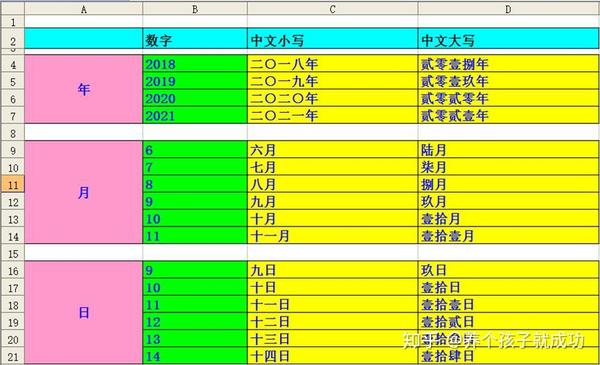
例:TEXT(2018, "[Dbnum1]0")=二○一八 TEXT(2018, "[Dbnum1]")=二千一八
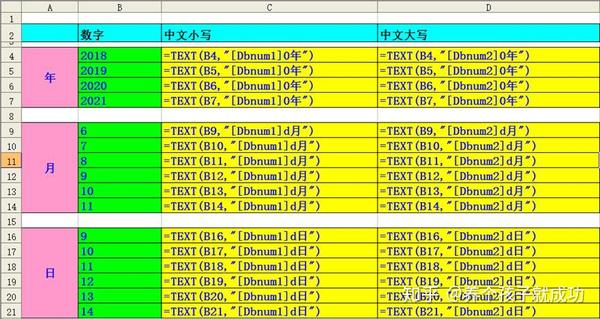

在C9和D9分别输入下面的公式:
C9 =TEXT(B9,"[Dbnum1]d月"),D9 =TEXT(B9,"[Dbnum2]d月")
上面同样用到,"[Dbnum1]","[Dbnum2]",这里不再多讲,后面跟的不是0而是d,是什么意思呢?这是把数字1—12设置为日期的格式,是为了满足中文月份的读法。
在C16和D16中分别输入下面的公式:
C16 =TEXT(B16,"[Dbnum1]d日"),
D16 =TEXT(B17,"[Dbnum2]d日")
和上面的说明一下,不过是这里用了“日”。不再多叙述。
上面的公式在之上的截图中都有显示了。请注意,这里的每一张图表及函数都是我亲测过的,保证可以使用。本平台也是在打造一种真实的原创,所有文章都是经过验证的,所有的代码也都是我自己所写,希望大家放心使用。近期在“VBA学习交流群”上正在讲查询,查询借助于VBA是非常好用的手段。我会把各种情况分类讲出,每个程序自成体系,适合于现在的职场中人,弄懂了,马上使用,和自己的工作环境不一样的,可以问老师,稍加修改就可以用了。
好了,看看我们的输出结果,如下图:

当然,任何办法都不是唯一性的,我这里讲的函数都是为了实现某个结果,但实现某个结果不一定有我提供的这个函数。只是要让读者在学习中,确实感受到函数的作用,让各个函数都为我所用,才能更好的为灵活广泛地使用VBA打下坚实的基础。
比如:上面的文中讲到的中文大小写转换的函数,还可以用numberstring函数来处理,读者可以自己尝试一下。这里就不再讲解了。
本系列文章成果是本人根据多年的经验编写,也是本人多年来一直在利用的工具,非常的方便,好用。希望留言下载,利用到实际中可以节约大量的时间,而且准确,无误。不要客气,有需要的尽管发信给我,最快时间内给你实战的程序。
更多的实用程序请看我的公众号“VBA与GOLANG语言学习”,或“NZ_9668”。 也欢迎加入“VBA学习交流社群”,由群主亲自讲解课程。从实际应用出发,以程序为实例进行讲解,保证你学过一个掌握一个,能够自主应用一个。
分享成果,随喜正能量。