
|
|


# uni-admin 框架(原名 uniCloud admin)
# 简介
uni-admin 框架,是基于 uni-app 和 uniCloud 的应用后台管理的开源框架。
对于uniCloud的开发者而言,其后台管理系统应该使用本框架。
- 它基于 uni-app 的宽屏适配,可自动适配 PC 宽屏和手机各端。了解 宽屏适配
- 它基于 uniCloud,是 serverless 的云开发。了解 uniCloud
- 它基于 uni-id,使用 uni-id 的用户账户、角色、权限系统。了解 uni-id
官方搭建了 uni-admin演示站点 ,你登录后即可快速体验uni-admin。
uni-admin 是开源的,遵循 MIT 协议,你可以从 Github 或 码云 获取源码,也可以从 DCloud插件市场 快捷下载。
# 看视频,15分钟掌握uni-admin
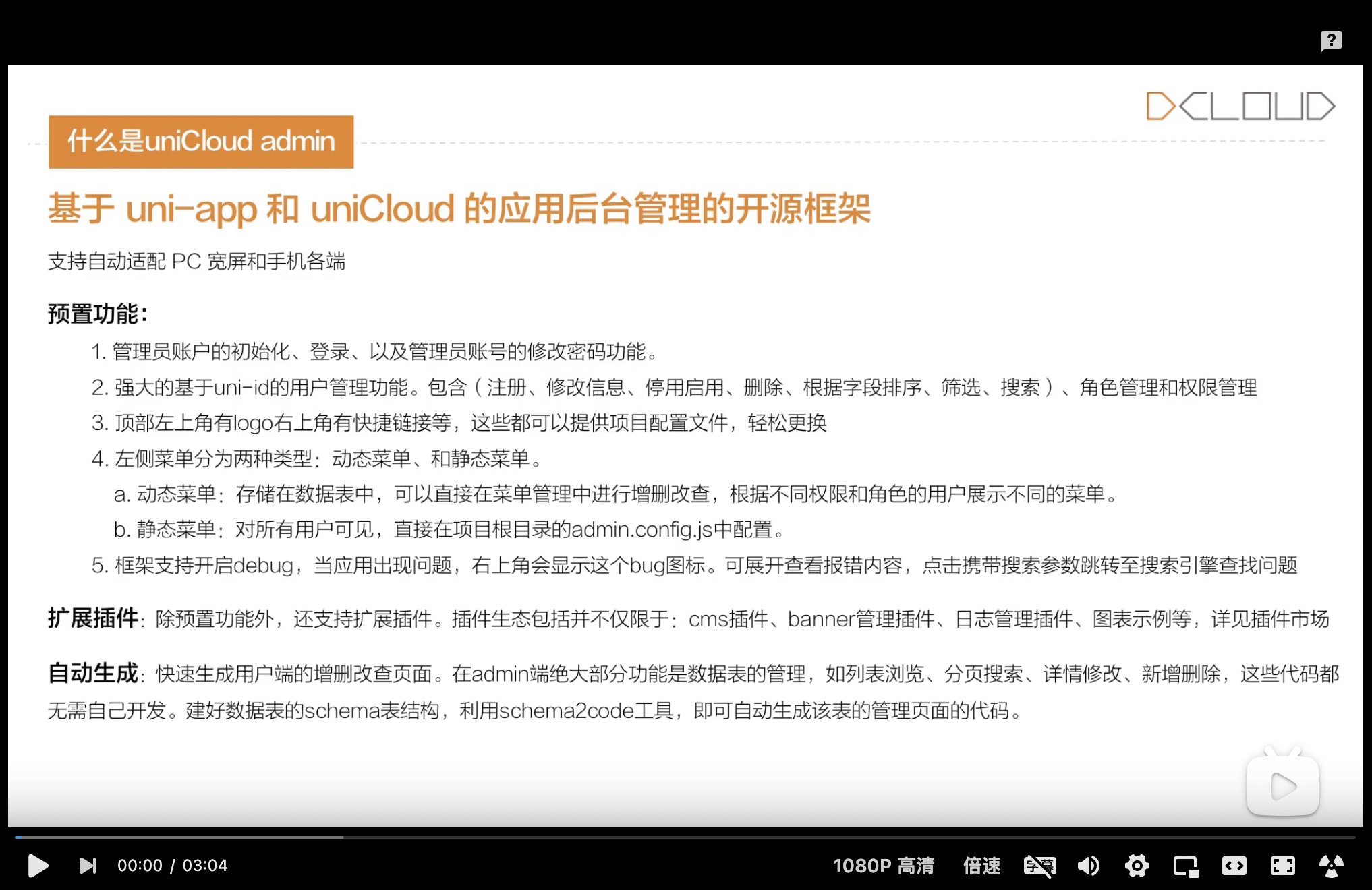
问题交流与反馈,请加入: uni-admin交流群
# uni-admin 功能
uni-admin有预置功能、插件生态和数据表管理的代码生成工具。
有这套组合,管理端系统的开发变的前所未有的简单、高效、低成本。
- 预置功能
- 管理员账户初始化、登录、修改密码
- 基于 uni-id 的用户管理(注册、修改信息、停用启用、删除)、角色管理、权限管理
-
顶部 topWindow 的设置:比如 logo 更换、右上角部分链接更换。详见项目根目录的
admin.config.js文件 - 左侧 leftWindow 的菜单设置:菜单包括两类,一类是动态菜单,具备业务和权限功能;另一类是静态菜单,不会根据登录用户角色变化
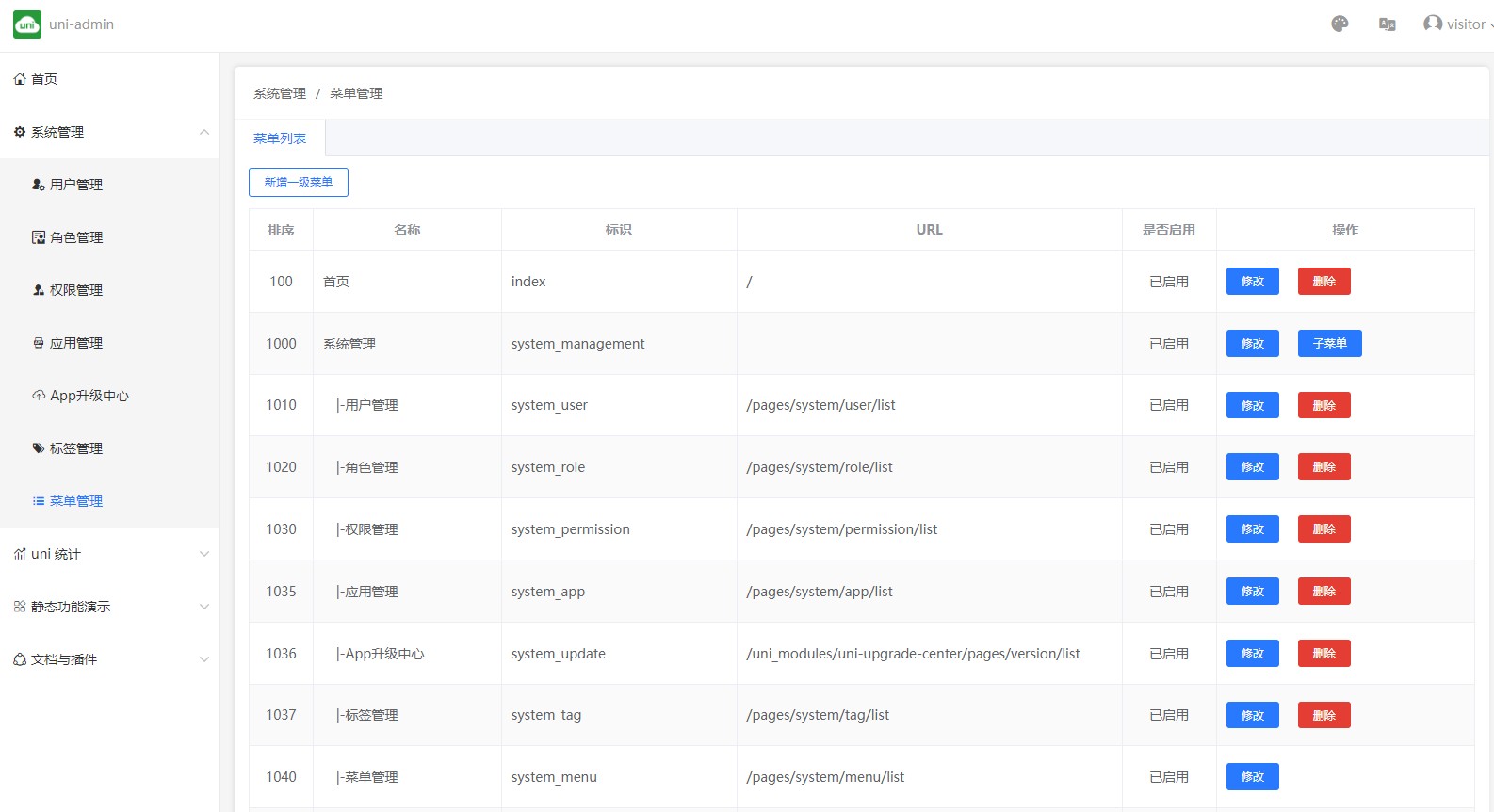
- 动态菜单的数据存储在数据库表opendb-admin-menus中,基于uni-id角色权限,在菜单管理中可以对菜单进行增删改查
-
开发模式下的 debug 功能,帮助开发者及时发现报错和搜索错误信息,可在
admin.config.js文件中配置
- 内置 uni统计2.0
- uni统计2.0 是开源、全端、云端一体、更适合uni-app的统计平台,详见 统计文档
- 无需开发,在manifest的 uni统计 中打勾并发行,在uniCloud服务空间部署uni-admin,即可查看报表,见下文介绍
- 开发者也可以自定义打点数据、自定义展现报表
- 支持响应式布局
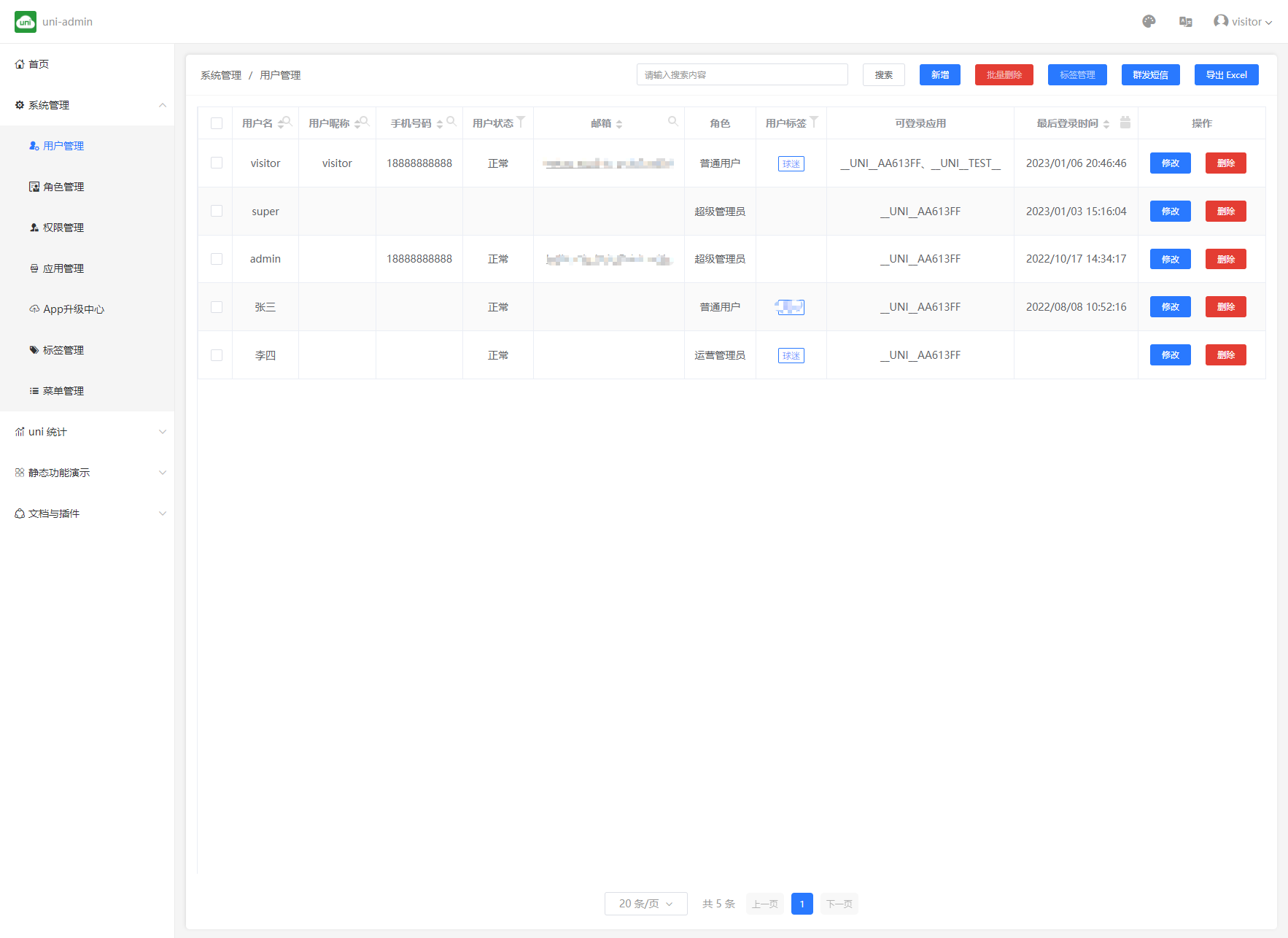
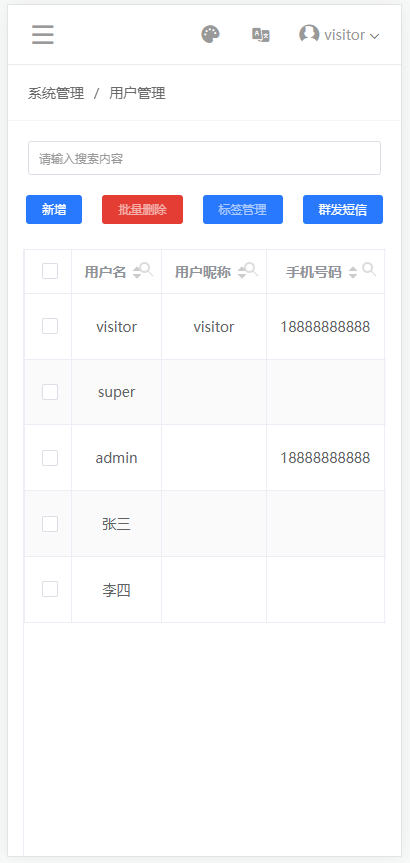
uni-admin 同时支持 PC 端 和移动端。基础模块是全端可用的,但注意有的插件不是全端的。
PC 端如下图:
移动端如下图:
- 扩展插件
- uni-admin支持插件生态,包括cms插件、banner管理插件、日志管理插件、图表示例等,详见 插件市场
- 数据表管理的代码生成工具
- 对于数据表的管理,如列表浏览、分页搜索、详情修改、新增删除,这些代码都无需自己开发。建好数据表的schema表结构,利用schema2code工具,即可自动生成该表的管理页面的代码。详见 schema2code
uni-admin是完整开源的一个uni-app项目,任何熟悉uni-app的工程师都可以自行开发扩展功能。
- 换肤功能 uni-admin 2.1.7+
-
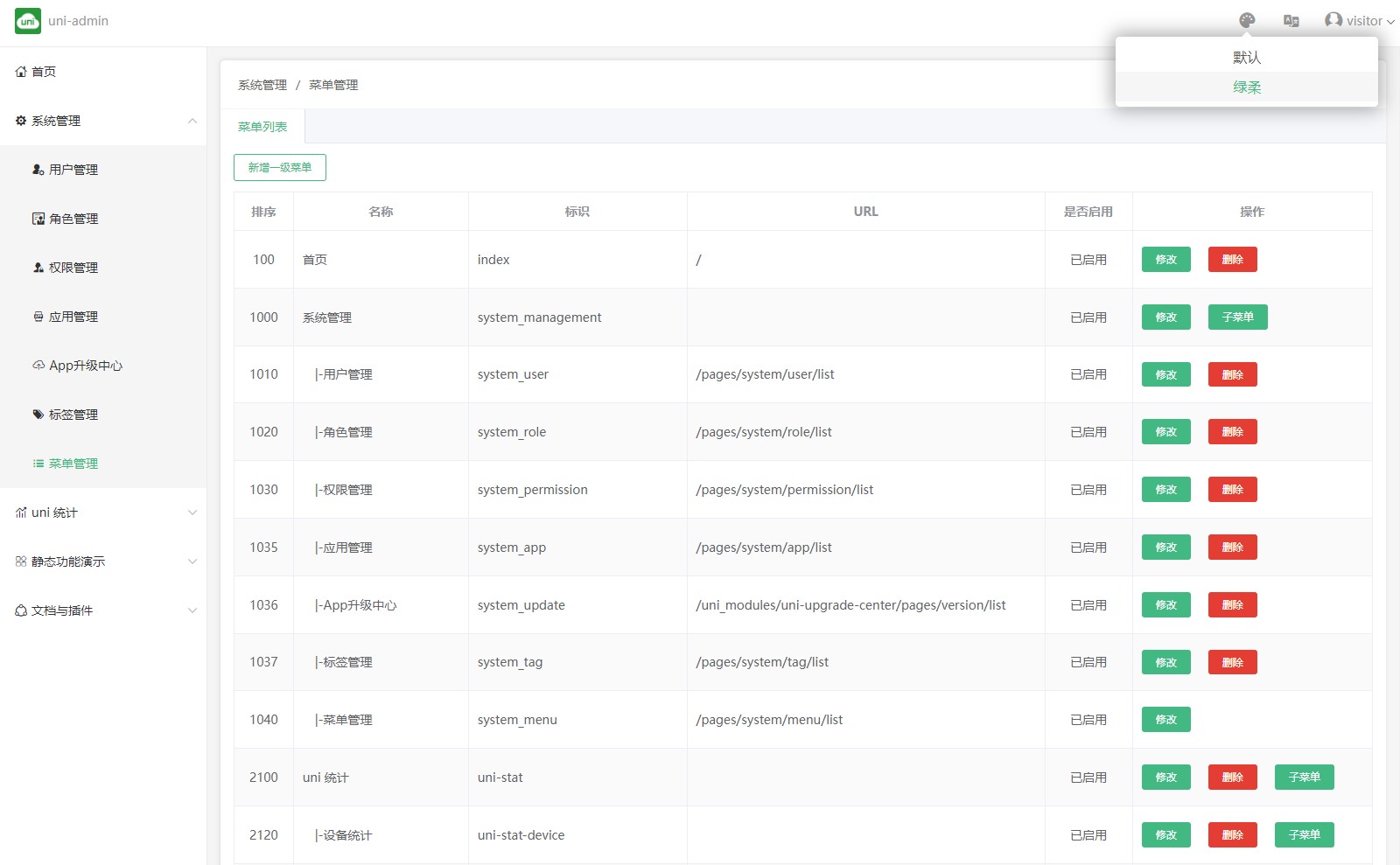
uni-admin 自带两套皮肤:
-
默认蓝色皮肤
-
可切换绿柔皮肤:
-
-
如果需要修改皮肤颜色,可以在 uni-admin 项目根目录的
uni.scss文件中进行修改: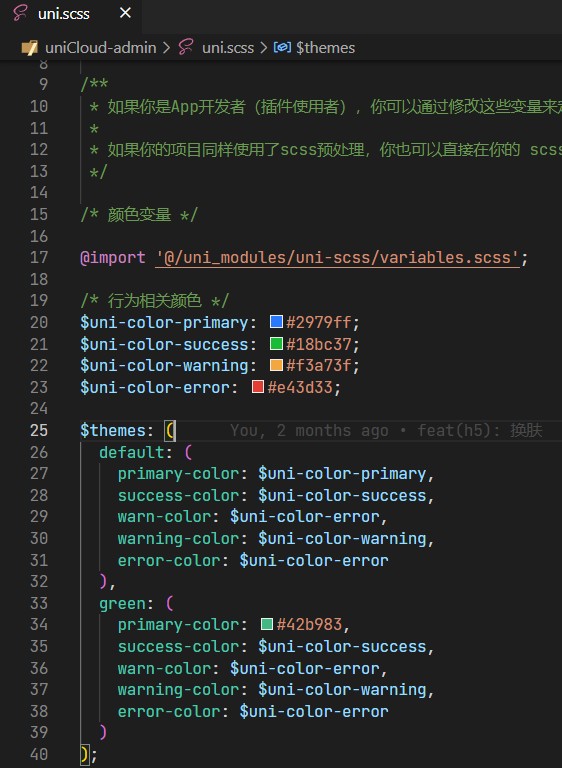
-
如果需要增加皮肤,以下步骤为示例:
-
在
uni.scss文件的$themes属性中新增一个键值blue的配置: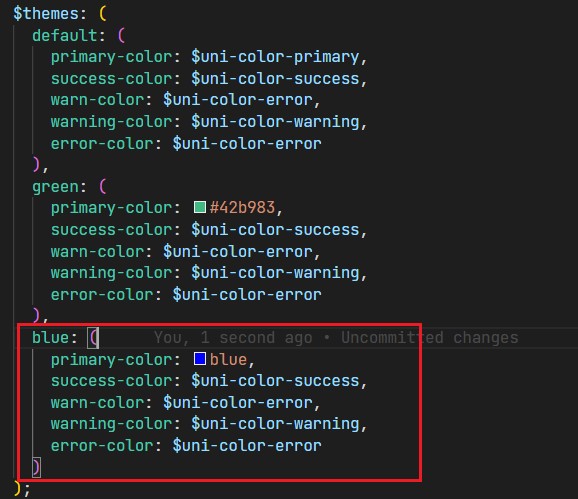
-
修改项目根目录的
admin.config.js文件,添加以下内容, 注意:value的值需要与$themes中新增主题的键值保持一致 :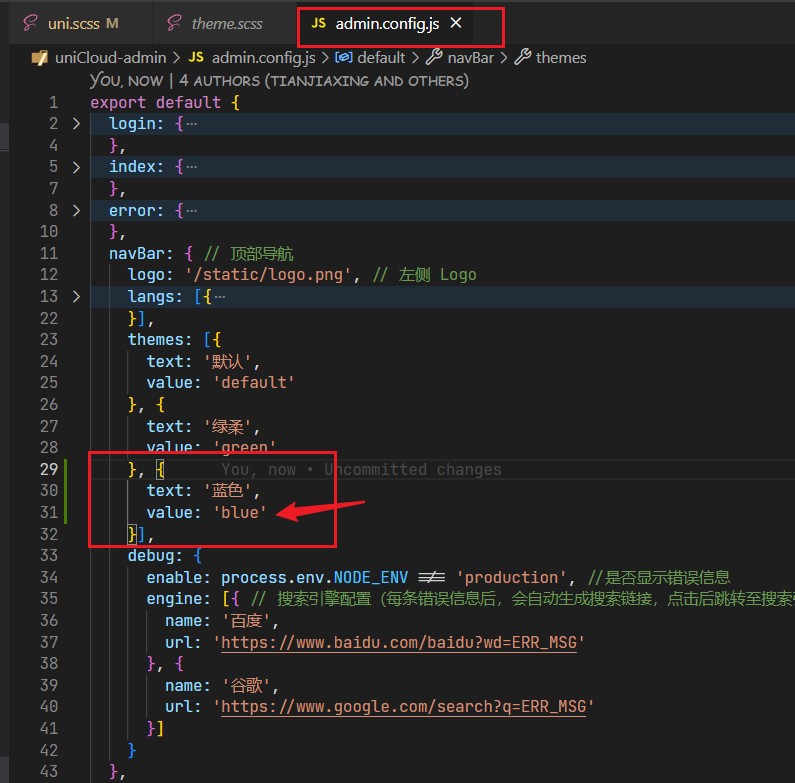
-
重新运行到 web 端查看效果
-
# 使用说明
# 一键部署
uni-admin的
一键部署
,会自动上传云函数、创建数据库,并将前端页面编译上传到前端网页托管中,帮你一键生成网站并自动部署uni统计;如果你需要在HBuilderX中修改定制代码,后续可再选择
手动部署
方式导入项目源码到HBuilderX。
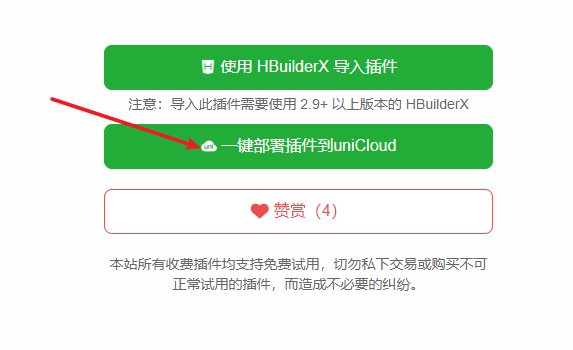
- 在插件市场点击一键部署插件到uniCloud
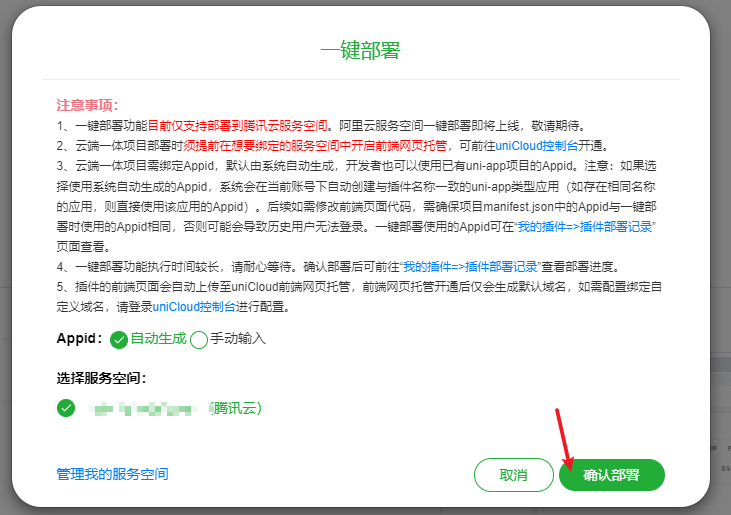
- 选择服务空间(目前只支持选择腾讯云服务空间,且不可以是协作者身份,需空间创建者的账号登录)
如需要部署在阿里云空间,则请使用 手动部署 方式
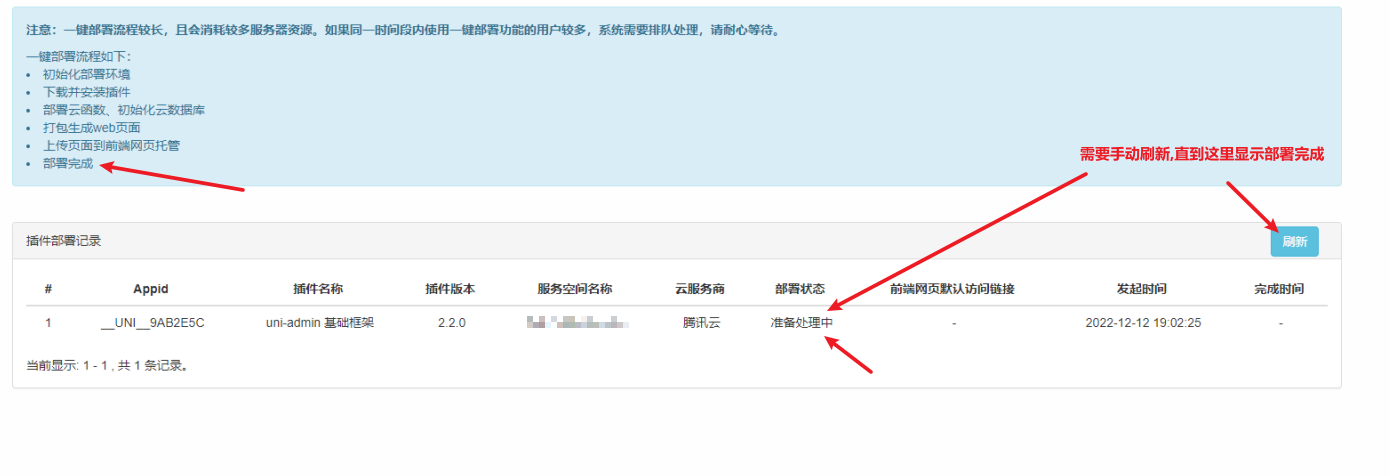
- 在此页面隔几分钟刷新点击一下刷新,直到提示部署完成。
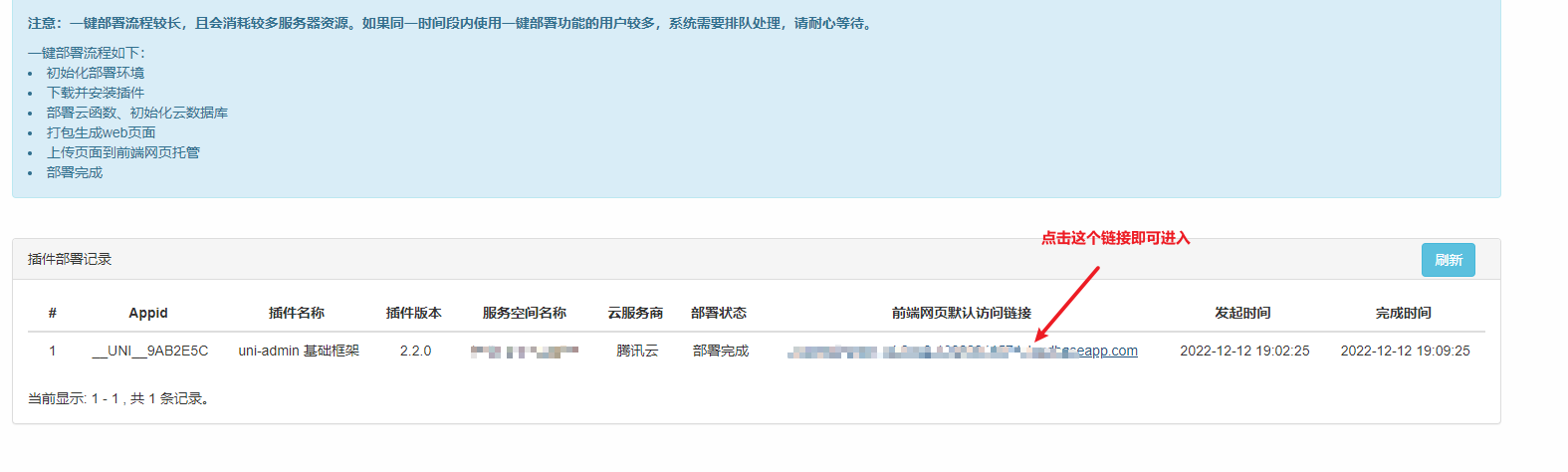
- 部署完成后,点击前端网页默认访问链接即可访问uni-admin
# 手动部署
当你需要使用
uni-admin
来开发时,需要使用
手动部署
方式导入源码到HBX中进行开发。
# 创建
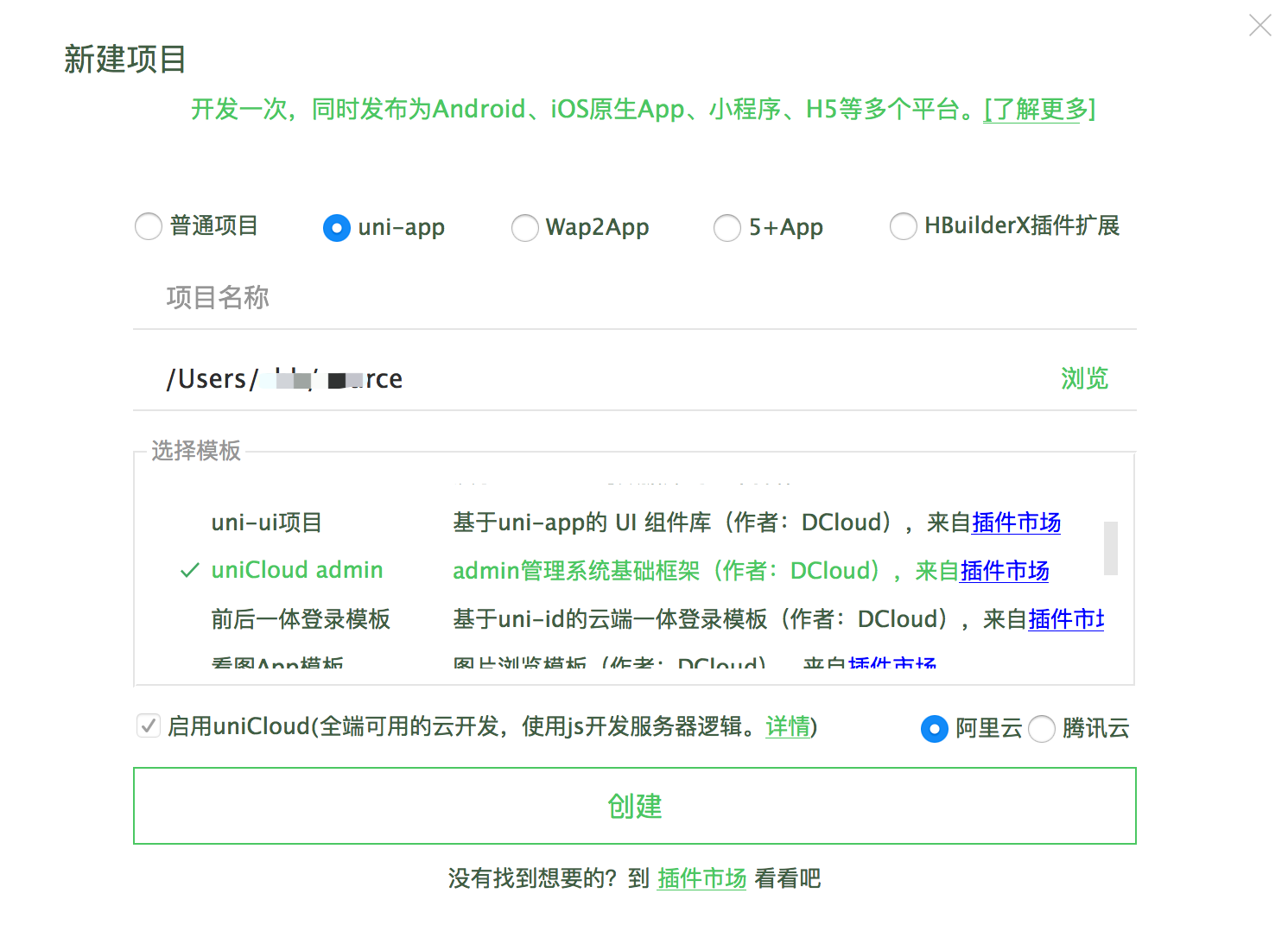
HBuilderX 3.0+版本新建 uni-app 项目,选择 uni-admin 项目模板,如下图
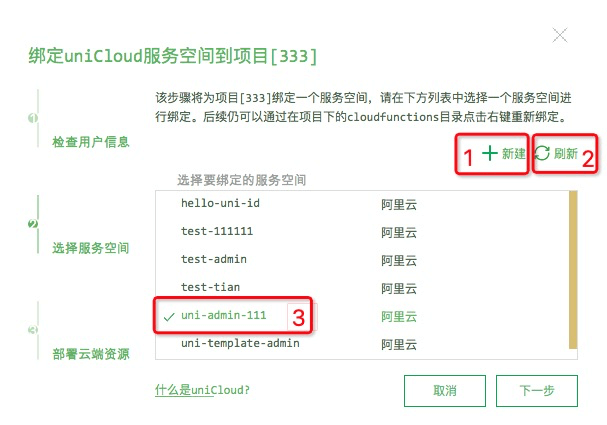
创建完成后,可以跟随
云服务空间初始化向导
初始化项目,创建并绑定云服务空间
# 运行
- 进入 admin 项目
-
右键
uniCloud目录关联空间(如果已经关联则跳过第2步) -
在
uniCloud/cloudfunctions/common/uni-config-center/uni-id/config.json文件中填写自己的passwordSecret字段 (用于加密密码入库的密钥) 和tokenSecret字段 (为生成 token 需要的密钥,测试期间跳过本条也可以) -
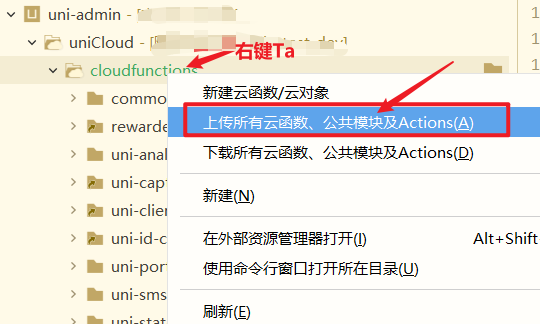
右键
uniCloud/cloudfunctions目录 上传部署云函数、公共模块
-
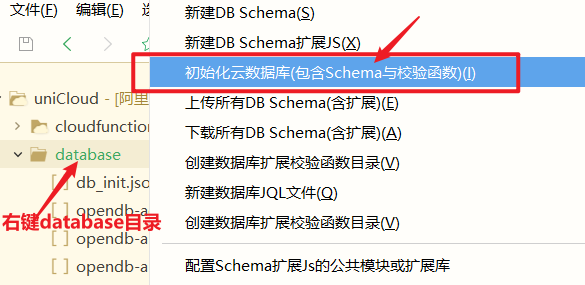
右键
uniCloud/database目录 初始化数据库(HBX的版本需要≥3.9,同时自HBX4.2版本起,执行初始化向导时就会初始化数据库,故如果数据库里已有数据,则不需要再执行数据库初始化)
- 点击HBuilderX工具栏的运行【Ctrl+r / cmd+r】 -> 运行到浏览器。
- 从启动后的登录页面的底部,进入创建管理员页面(仅允许注册一次管理员账号)
注意 :
-
在上传云对象XXX(以uni-id-co为例)的时候报错:云对象uni-id-co上传失败。失败原因:npm install执行失败...
-
解决方案:
-
1.执行
npm config set registry https://registry.npm.taobao.org/配置淘宝镜像源 -
2.进入到相应的uni-id-co云对象目录,在这个文件夹里面打开终端,并执行
npm install手动安装依赖,后右键该云对象文件夹并选择上传部署。
-
1.执行
-
浏览器联网失败,报
request:fail,需要去云服务空间的跨域配置配置跨域域名,需带端口。 详见 -
如从未接触过uniCloud,是无法直接上手uni-admin的,建议先通读下uniCloud文档的概念介绍和快速上手章节。 详见
# 目录结构
┌── uniCloud                            # 云端文件
│   │── cloudfunctions                  # 云函数相关文件
│   └── database                        # 数据库相关文件
├── common
│   │── admin-icons.css                 # admin-icons 图标样式
│   │── theme.scss                      # 换肤功能样式
│   │── uni.css                         # 公共样式
│   └── uni-icons.css                   # icon样式
├── components                          # 自定义组件
├── i18n                                # 国际化语言包目录
├── js_sdk                              # js sdk目录
├── pages                               # 页面
│   │── demo                            # demo相关的页面
│   │── error                           # 404页面
│   │── index                           # 首页
│   │── system                          # 系统管理
│   │   │── app                         # 应用管理
│   │   │── menu                        # 菜单管理
│   │   │── permission                  # 权限管理
│   │   │── role                        # 角色管理
│   │   │── safety                      # 安全审计
│   │   │── tag                         # 标签管理
│   │   └── user                        # 用户管理
│   └── uni-stat                        # uni统计
│       │── channel                     # 渠道(app)
│       │   │── channel.vue             # 页面(下同)
│       │   └── fieldsMap.js            # 字段配置(下同)
│       │── device                      # 设备统计
│       │   │── activity                # 渠道/场景分析
│       │   │   │── activity.vue
│       │   │   └── fieldsMap.js
│       │   │── comparison              # 平台对比
│       │   │   │── comparison.vue
│       │   │   └── fieldsMap.js
│       │   │── overview                # 今日概览
│       │   │   │── overview.vue
│       │   │   └── fieldsMap.js
│       │   │── retention               # 留存
│       │   │   │── retention.vue
│       │   │   └── fieldsMap.js
│       │   │── stickiness              # 粘性
│       │   │   │── stickiness.vue
│       │   │   └── fieldsMap.js
│       │   └── trend                   # 趋势分析
│       │       │── trend.vue
│       │       └── fieldsMap.js
│       │── error                       # 错误分析
│       │   │── error.vue
│       │   └── fieldsMap.js
│       │── page-content                # 内容统计
│       │   │── page-content.vue
│       │   └── fieldsMap.js
│       │── event                       # 事件分析
│       │   │── event.vue
│       │   └── fieldsMap.js
│       │── page-ent                    # 入口页
│       │   │── page-ent.vue
│       │   └── fieldsMap.js
│       │── page-res                    # 受访页
│       │   │── page-res.vue
│       │   └── fieldsMap.js
│       │── page-rule                   # 页面规则
│       │   └── page-rule.vue
│       │── pay-order                   # 支付统计
│       │   │── funnel                  # 支付/漏斗分析
│       │   │   │── funnel.vue
│       │   │   └── fieldsMap.js
│       │   │── list                    # 支付/订单明细
│       │   │   │── list.vue
│       │   │── overview                # 支付/订单概况
│       │   │   │── overview.vue
│       │   │   └── fieldsMap.js
│       │   └── ranking                 # 支付/用户价值排行
│       │       └── ranking.vue
│       │── scene                       # 场景值(小程序)
│       │   │── scene.vue
│       │   └── fieldsMap.js
│       └── user                        # 用户统计
│           │── activity                # 渠道/场景分析
│           │   │── activity.vue
│           │   └── fieldsMap.js
│           │── comparison              # 平台对比
│           │   │── comparison.vue
│           │   └── fieldsMap.js
│           │── overview                # 今日概览
│           │   │── overview.vue
│           │   └── fieldsMap.js
│           │── retention               # 留存
│           │   │── retention.vue
│           │   └── fieldsMap.js
│           │── stickiness              # 粘性
│           │   │── stickiness.vue
│           │   └── fieldsMap.js
│           └── trend                   # 趋势分析
│               │── trend.vue
│               └── fieldsMap.js
├── static
├── store                               # vuex
├── uni_modules                         # uni_modules 插件目录
├── windows
│   │── component                       # 项目中使用的组件
│   │── leftWindow.vue                  # 左侧窗口(菜单栏)
│   └── topWindow.vue                   # 顶部窗口(导航栏)
├── admin.config.js                     # 系统配置(配置导航,菜单等)
├── App.vue
├── changelog.md                        # 更新日志
├── main.js
├── mainfest.json
├── package.json
├── pages.json                          # 页面配置
├── postcss.config.js                   # postcss 配置(浏览器兼容性)
├── uni.scss
└── vue.config.js                       # vue配置文件
# 登录页
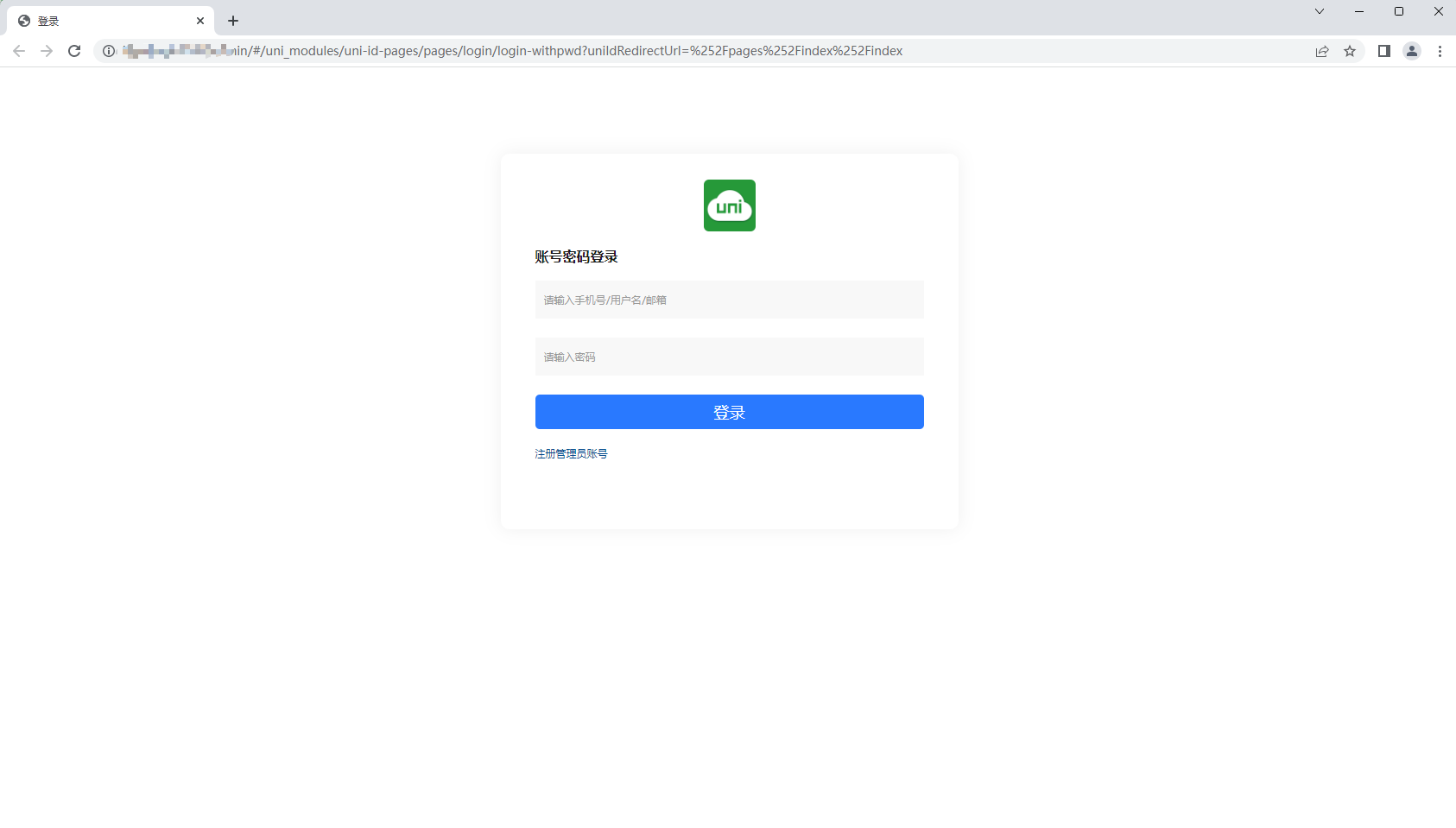
首次使用,可以通过登录页面底部链接创建一个超级管理员(仅允许创建一次),该接口会判断系统里如果有 admin 角色的用户,就不再允许添加新的超级管理员。
注意:注册完毕后,建议从登录页面移除该链接
# 分栏窗体介绍
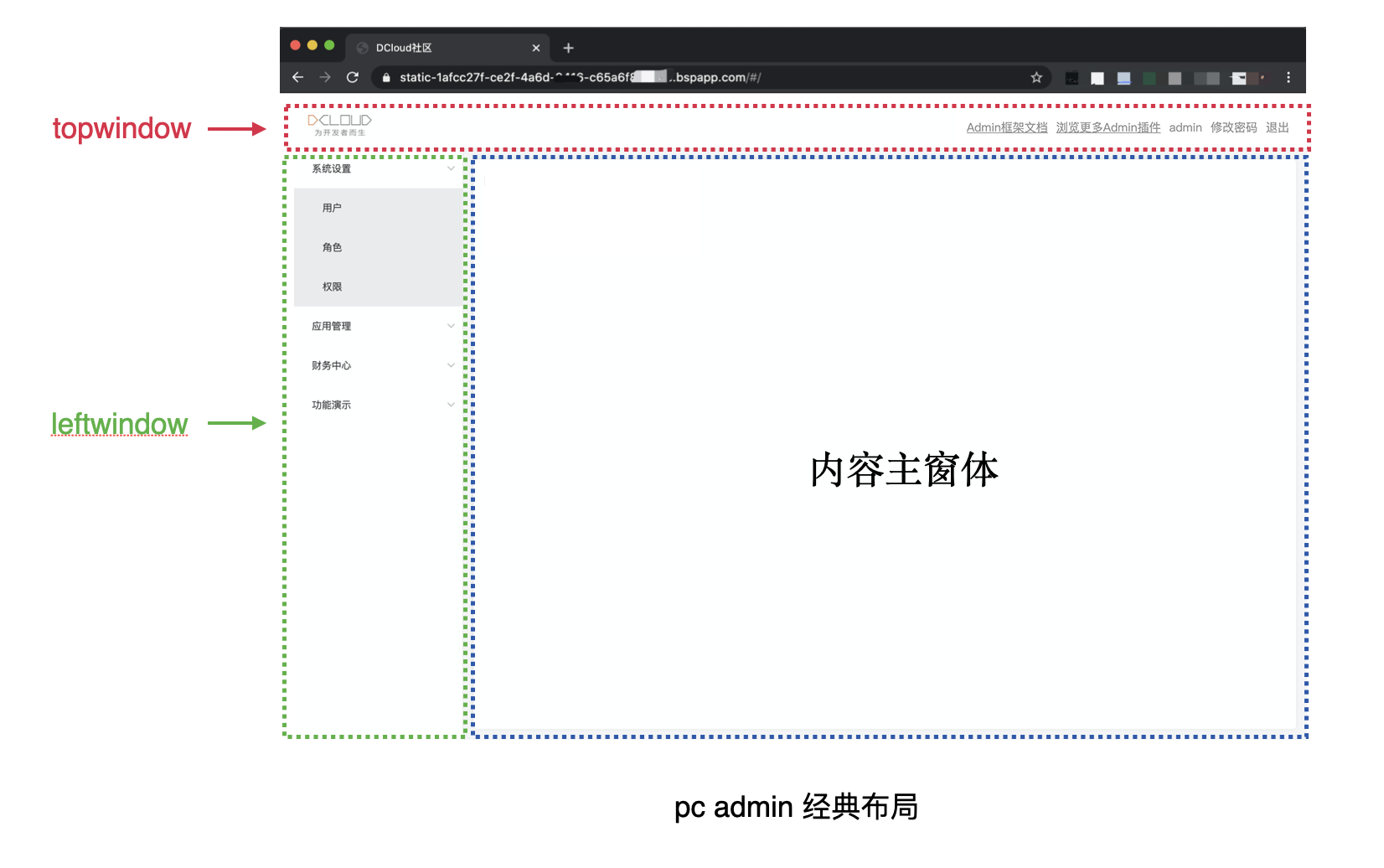
登录后我们会看到如下窗体, 窗体分为三个部分,topWindow 顶部窗口(导航栏),leftwindow 左侧窗口(菜单栏),右侧的内容主窗体
# 顶部窗口(导航栏)
顶部窗口默认在左侧展示系统 Logo、右侧显示导航链接,效果如上图。展示内容可通过项目根目录下的
admin.config.js
文件进行配置,如下为示例:
# admin.config.js
export default {
  navBar: {// 顶部导航
    logo:"https://www.example.com/logo.png",//左侧 Logo
    links: [ // 右侧链接
        text: "Admin框架文档",
        url: "https://uniapp.dcloud.net.cn/uniCloud/admin",
        text: "浏览更多Admin插件",
        url: "https://ext.dcloud.net.cn/?cat1=7&cat2=74",
顶部导航栏的样式,可通过项目根目录下的
uni.scss
进行自定义,如下:
#uni.scss $top-window-bg-color: #fff; /* 背景色 */
$top-window-text-color: #999; /* 文字颜色 */
# 左侧窗口(菜单栏)
左侧窗口内主要是菜单,菜单包含静态菜单和动态菜单,支持无限层级嵌套,但建议层级不要超过三级
-
静态菜单: 所有登录用户角色都能看到
-
动态菜单: 根据角色的权限自动生成
用户登录时,会根据用户的 角色 去查找其拥有的 权限 ,再根据 权限 去查找对应的 菜单
# 管理静态菜单
通过 admin.config.js 配置侧边栏内容,所有用户都能看到静态菜单。
export default {
// 侧边栏
sideBar: {
// 配置静态菜单列表(放置在用户被授权的菜单列表下边)
staticMenu: [
menu_id: "demo",
name: "静态功能演示",
icon: "uni-icons-list",
children: [
menu_id: "icons",
name: "图标",
url: "/pages/demo/icons/icons"
menu_id: "table",
name: "表格",
url: "/pages/demo/table/table"
# 管理动态菜单
在左侧导航菜单中,找到
系统管理 -> 菜单管理
,可视化的维护菜单。
菜单数据存储在云数据库的
opendb-admin-menus
表中。该表字段说明如下:
菜单表字段解释:
| 字段 | 类型 | 必填 | 描述 |
|---|---|---|---|
| menu_id | Object ID | 是 | 菜单 Id |
| name | String | 是 | 菜单文字 |
| icon | String | 否 | 菜单图标 |
| url | String | 否 | 菜单对应的页面链接(只有没有子菜单的菜单项可以配置) |
| sort | Integer | 否 | 在同级菜单中的排序,数组越大越靠后 |
| parent_id | String | 否 | 父级菜单 Id |
| permission | Array | 否 | 菜单权限(只有没有子菜单的菜单项可以配置) |
| enable | Boolean | 是 | 菜单状态:false 禁用 true 启用 |
| create_date | Timestamp | 是 | 创建时间 |
添加菜单记录需要注意:
菜单项分目录菜单和页面菜单。
-
目录菜单项:非叶子节点,点击后展开子菜单,自身没有
URL。需至少一个子菜单的url字段不能为空,该菜单才能在页面显示 -
页面菜单项:叶子节点,无子菜单,且
url字段不能为空,点击该菜单项会转到url页面。如果url为空则该菜单无法显示。
# 侧边栏样式管理
通过 uni.scss 配置侧边栏样式
调整菜单颜色时,只需设置菜单背景色
$menu-bg-color,自行搭配文字前景色即可
$left-window-bg-color: #fff; /* 左侧窗口背景色 */
$menu-bg-color: #fff; /* 一级菜单背景色 */
$sub-menu-bg-color: darken($menu-bg-color, 8%); /* 二级以下菜单背景色 */
$menu-bg-color-hover: darken($menu-bg-color, 15%); /* 菜单 hover 背景颜色 */
$menu-text-color: #333; /* 菜单前景色 */
$menu-text-color-actived: #409eff; /* 菜单激活前景色 */
# 右侧窗口(内容主窗体)
右侧窗口是内容主窗体,和 uni-app 保持一致,用户登录后看到的第一个页面,默认是 pages 数组中第一项表示应用启动页。
如果想将自己开发的页面调到登录后首页,可在 page.json 调整。
# 应用管理 uni-admin 1.9.3+
在进入应用管理后可看到如下界面,点击右上角
新增
按钮可新增一个应用
.png)
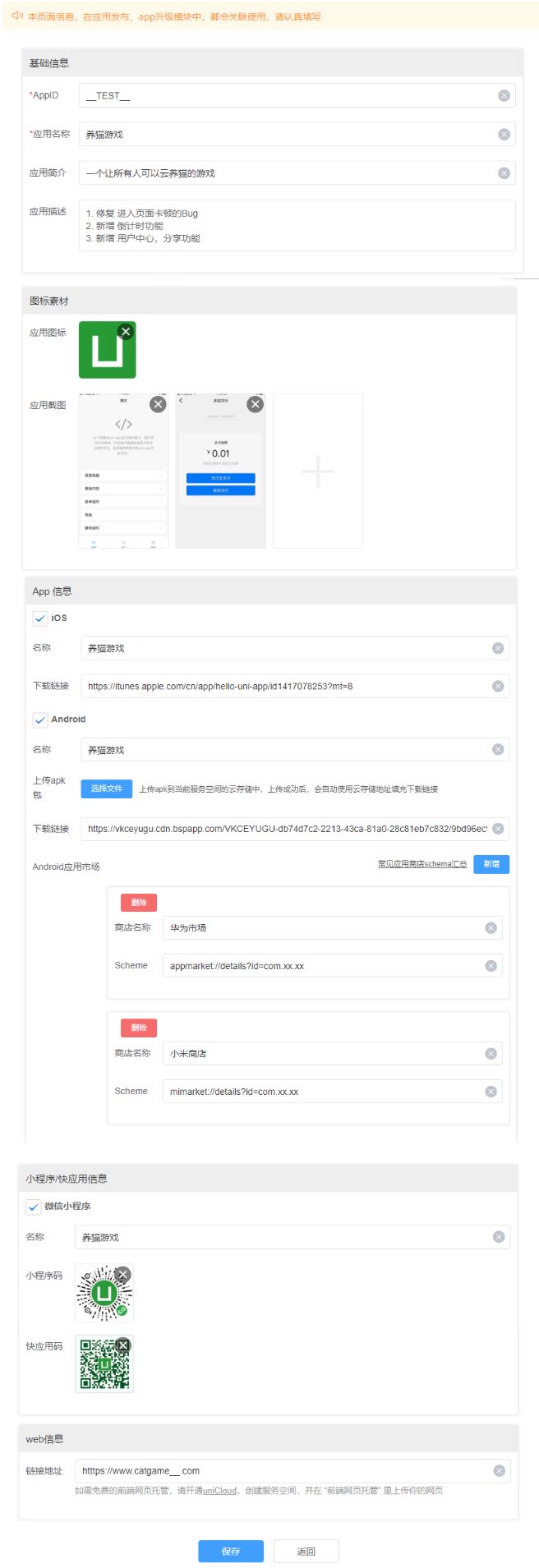
整体界面布局
本页面信息,在应用发布、app升级模块中,都会关联使用,请认真填写
各项信息说明
-
基础信息
-
AppID:所要发布的 app 的 id。唯一 -
应用名称:应用的名称,填写后不可更改 -
应用简介:生成发布页时,会在应用名称下方显示
-
-
图片素材
-
应用图标:该应用的图标信息 -
应用截图:该应用的实际截图信息
-
-
App 信息
- 勾选代表填写此类信息,不勾选默认折叠
- Android 平台:可以选择手动填写还是上传安装包到云存储自动填写下载链接
-
自动填充:仅在编辑页面有。会自动从App 升级中心同步 App 当前已上线的安装包信息。
-
小程序/快应用信息
- 勾选代表需要发布该类信息,不勾选会默认折叠
-
快应用:只有上传了快应用码,才会在统一发布页展示
-
H5
-
H5:当你填写了链接,才会在统一发布页显示
-
Tips
-
在
manifest.json -> 源码视图中添加以下配置:"networkTimeout":{ "uploadFile":1200000 // 单位:ms。 如果不配置,上传大文件可能会超时
# uni-portal:统一发布页 uni-admin 1.9.3+
自
uni-admin 1.9.3+
版本开始,
uni-portal
作为
uni-admin
的内置插件,内置在
uni-admin
项目中。
uni-admin
管理员通过“应用管理”模块中填写的应用信息(如apk下载地址、小程序二维码)后,可快捷生成应用发布页。
更多uni-portal的介绍,详见: uni-portal
# uni-upgrade-center:App升级中心 uni-admin 1.9.3+
自
uni-admin 1.9.3+
版本开始,
uni-upgrade-center
作为
uni-admin
的内置插件,内置在
uni-admin
项目中。
uni-admin
管理员通过“应用管理”模块中填写的应用信息(如apk下载地址、小程序二维码)后,可通过列操作进入升级中心进行版本管理。
更多uni-portal的介绍,详见: uni-upgrade-center
# uni统计2.0
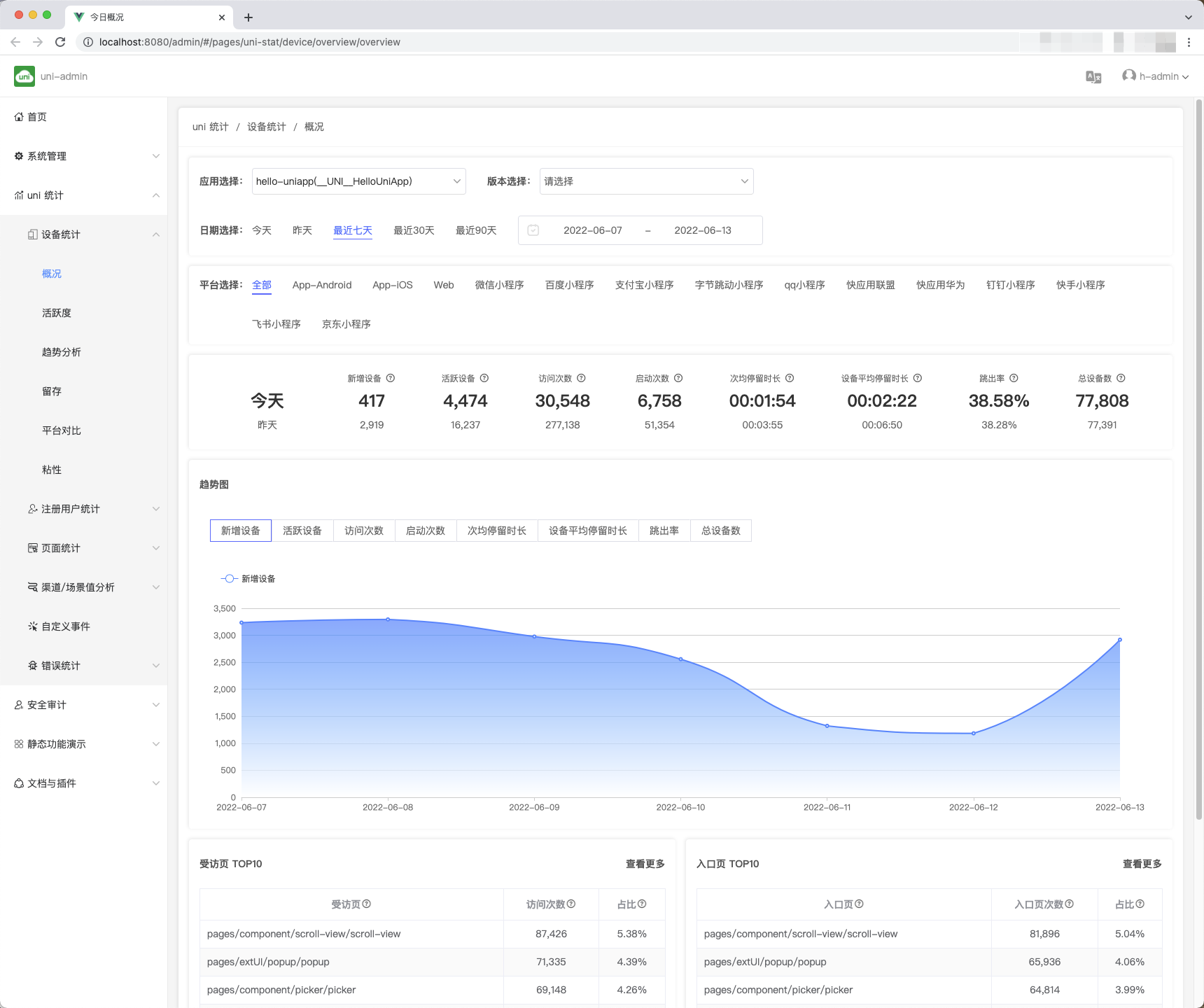
uni统计2.0 是开源、全端、云端一体、更适合uni-app的统计平台,下图为概览图和简介,详见 统计文档
1. 全端
全端流量统计,一张报表可查看所有端(iOS、Android、Web 及各家小程序)的运营数据。
无需在各端接不同的sdk、无需在不同报表看数据。目前市面已知唯一一个一张报表看遍业务全景的方案。
2. 开源、免费、自由定制
无论前端采集数据的SDK、云端接收数据的云函数、云端跑批统计的云函数、展示统计结果的报表,所有这些代码全部开源。
前端自定义打点,后端自定义统计维度,自由定制报表,一切都可以灵活定制。
3. 私有部署、数据自控
使用传统saas类统计产品,所有数据都上报给统计服务厂商。
uni统计2.0
基于
uniCloud
实现,云函数、统计数据全部托管在开发者自己的服务空间(阿里云或腾讯云自选)中,开发者对自己的统计数据拥有完整的控制权。
4. 默认功能丰富
- 设备统计
- 注册用户统计(基于 uni-id )
- 页面统计
- 内容统计
- 新增、活跃、留存、跳出率分析
- 渠道分析:辅助渠道推广
- 错误统计和上报:辅助产品质量提升
- 自定义打点、开源可扩展的报表
5. 有效的错误分析
传统统计平台,都没有js错误统计。开发者无法了解到自己的js代码在哪些设备上会报错。
uni统计的错误信息更全面,包括 js前端错误和 App 原生层的崩溃。辅助开发者把应用做的更好。
6. 更适合uni-app和uniCloud
uni统计深入uni-app和uniCloud框架底层,提供了众多其他统计平台无法提供的功能:
- uni-app全端识别,无需对接不同sdk、无需在不同报表中切换和自己累加数据
- 自动识别uni-app路由,自动采集页面标题(基于navigationBar或uni-title组件)
- 自动捕获js错误,上报app端原生崩溃日志
- 兼容uni-app渠道包打包体系,自动识别渠道包
- 基于uni-id账户体系,自动出具注册用户(不是设备)的新增、活跃、留存报表
- 兼容uniCloud opendb规范 ,从服务器端统计各项数据
7. 开放生态
uni统计开源且基于 uni-admin 的插件规范提供了插件机制,会有更多插件作者提供各种丰富的统计插件(如电商统计、内容统计等)。见 插件市场
# 群发短信 uni-admin 2.1.0+
如有客户关怀、会员服务、电商活动、新品上线等场景需要给用户发送短信时,无需开发,在uni-admin控制台选择用户/标签即可向用户群发短信,省时高效。 同时支持动态替换短信模板变量,使短信更加个性化。
# 功能介绍
- 支持 给指定用户、全部用户、指定标签用户群发短信
- 指定用户:在用户列表中勾选要接收短信的用户(必须有手机号)后,点击“群发信息”创建短信任务。
- 全部用户:在用户列表界面直接点击“群发短信”创建短信任务。
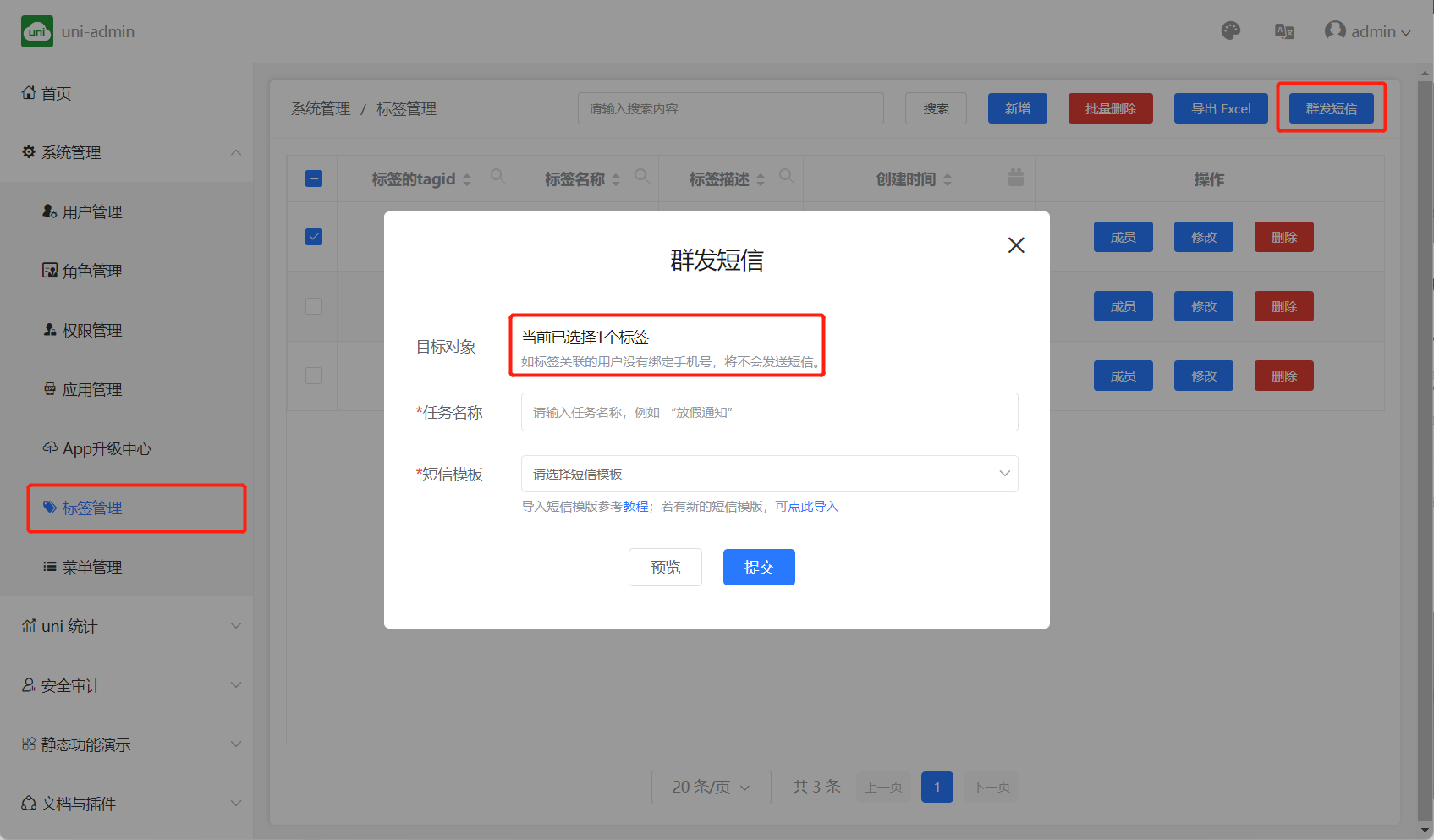
- 指定标签用户:在用户标签列表中勾选标签(如标签关联的用户没有手机号将不会发送短信)后,点击“群发短信”创建短信任务。
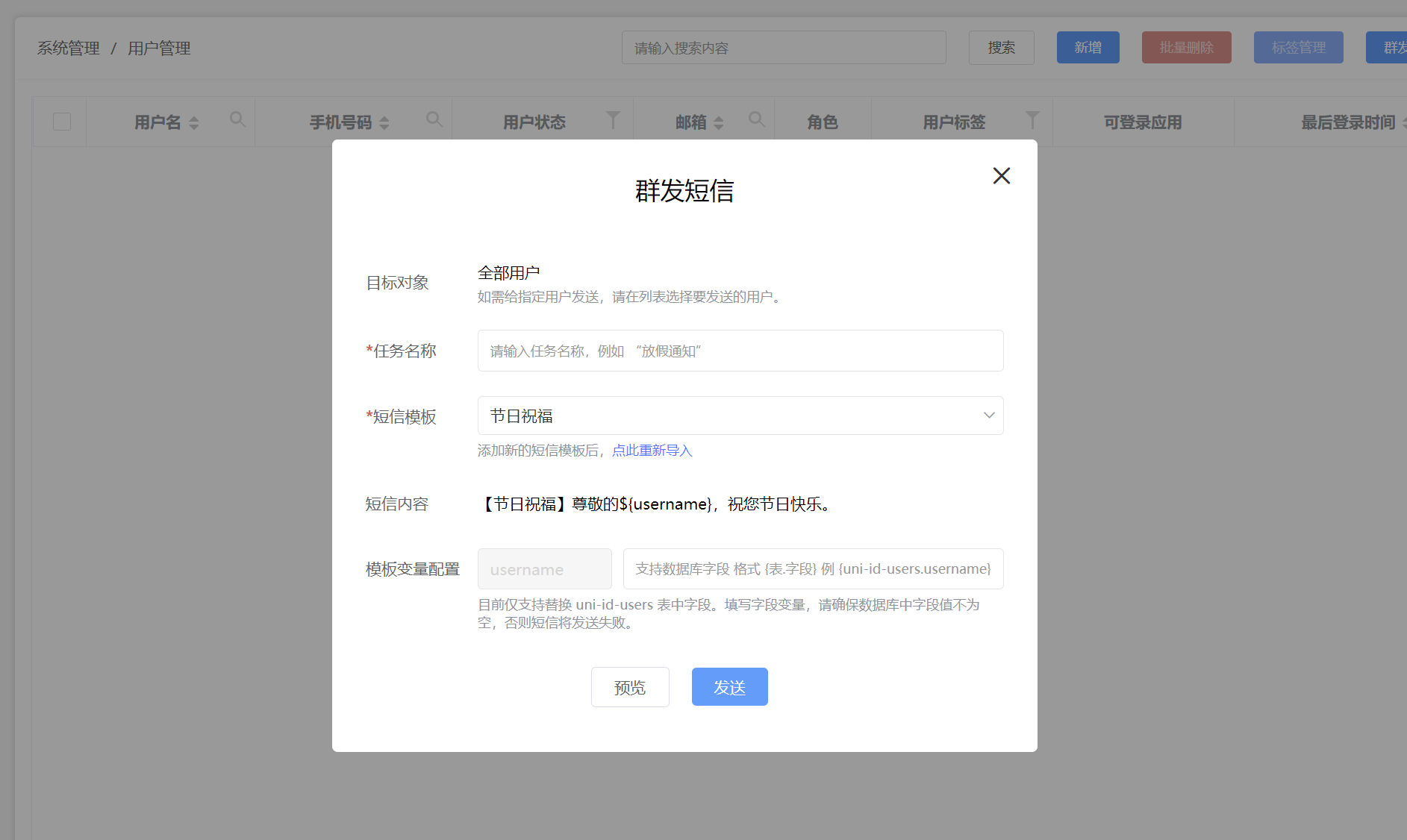
- 支持 短信模板中的变量替换为“固定文本”与“数据库字段”
-
固定文本:固定字符串,所有用户会接收同样的内容,例如:
DCloud -
数据库字段:可以关联数据库中指定字段,内容较为个性化。格式为
{数据库表名.字段},例如:{uni-id-users.username}目前仅支持uni-id-users表 - 支持 发送前预览前5人短信内容,用于检测模板变量是否配置正确,提高发送成功率。
# 使用方式
步骤一:开通短信服务
如您首次使用请登录 uniCloud控制台 开通并充值
步骤二:添加签名与模板
在uniCloud控制台-短信服务- 签名配置 添加短信签名
在uniCloud控制台-短信服务- 模板配置 内申请自定义模板
例如:
【测试】亲爱的${username}, 祝您生日快乐!感谢您长期以来对xx商城的信任与支持,会员生日月畅享购物双倍积分,期待您的光临!
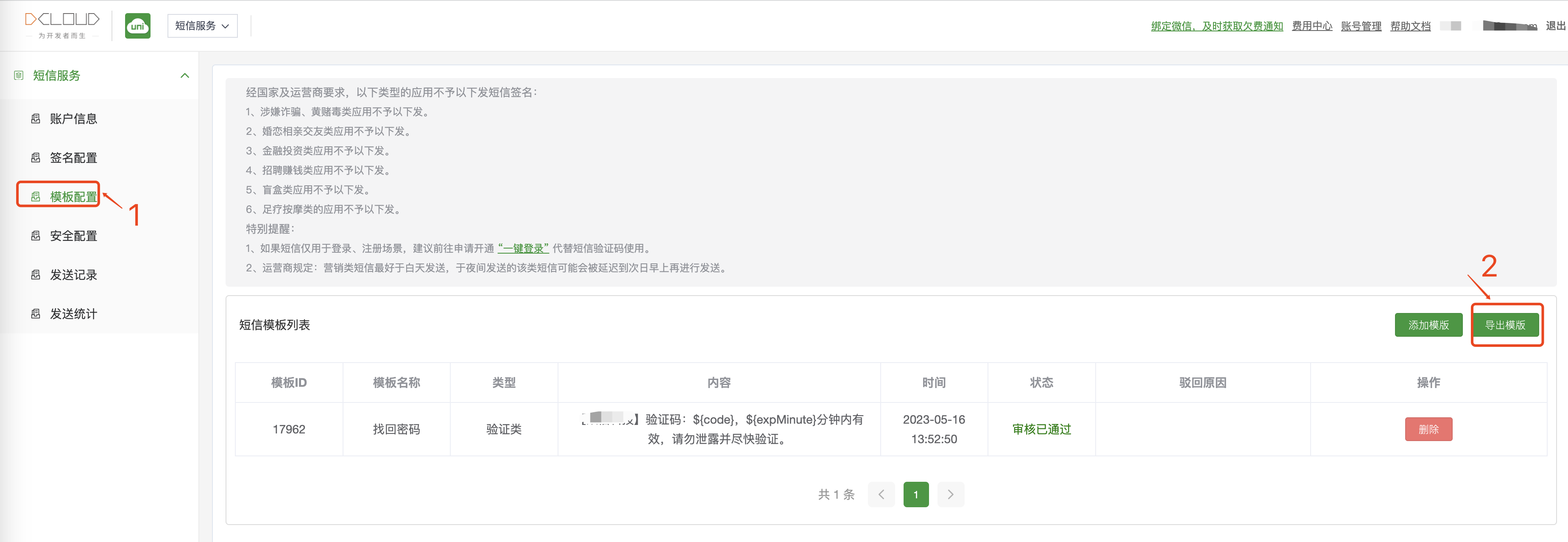
步骤三:导出短信模板
在短信模板页面-点击”导出模板“按钮,导出短信模板。
步骤四:通过uni-admin控制台发送短信
如您未部署过uni-admin,请在插件市场中安装 uni-admin
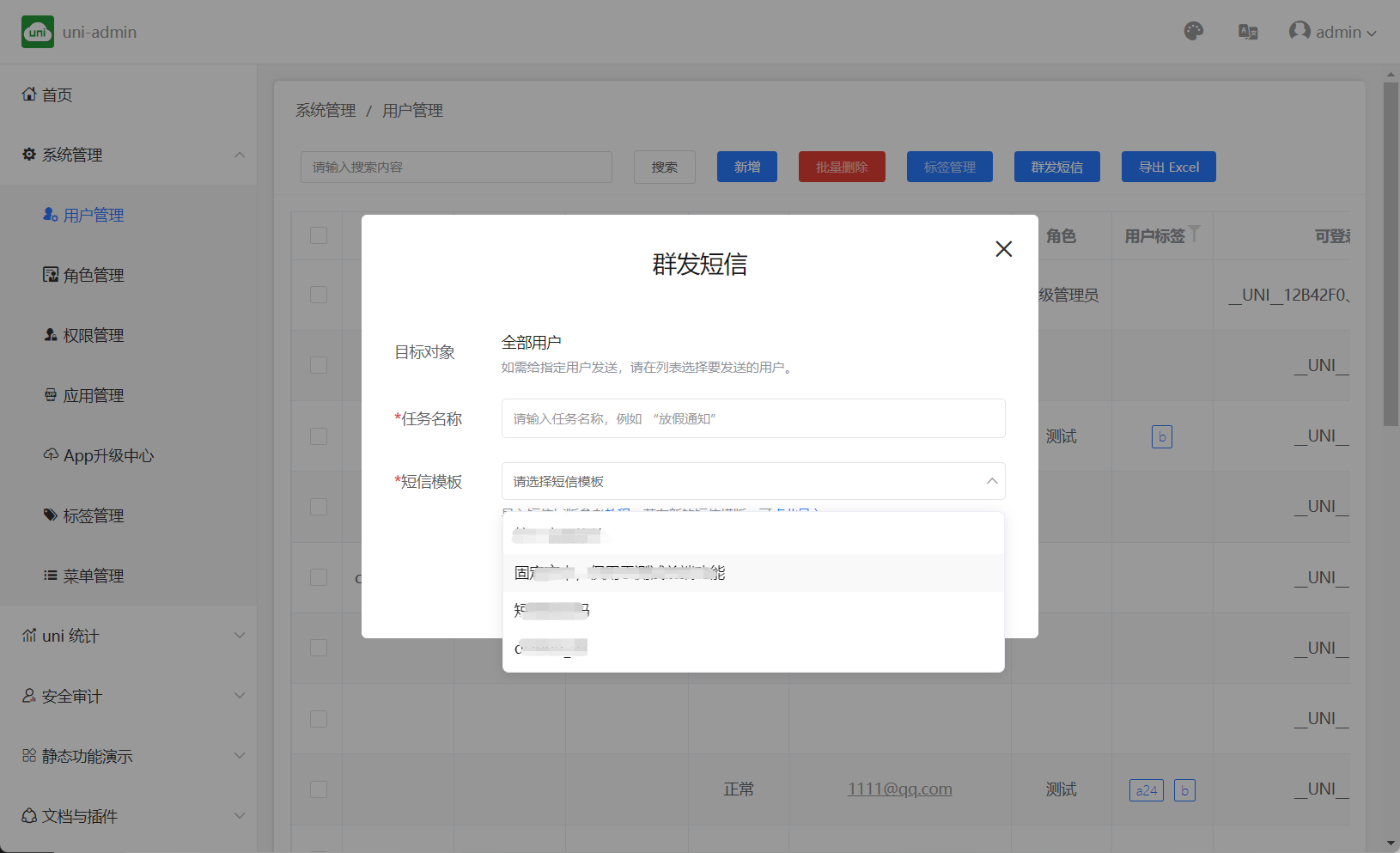
配置完成后,登录uni-admin控制台,打开用户管理页面,请按照图示步骤上传短信模板(步骤三导出的短信模板):
短信模板上传成功后,短信模板即可显示,如下:
选择要接收短信的用户,如下:
或者如果已经对用户进行了分组,可以在标签管理中选择标签后发送短信,如下:
目前短信支持固定文本发送与关联数据表字段发送,以下介绍两种方式如何发送
固定文本发送
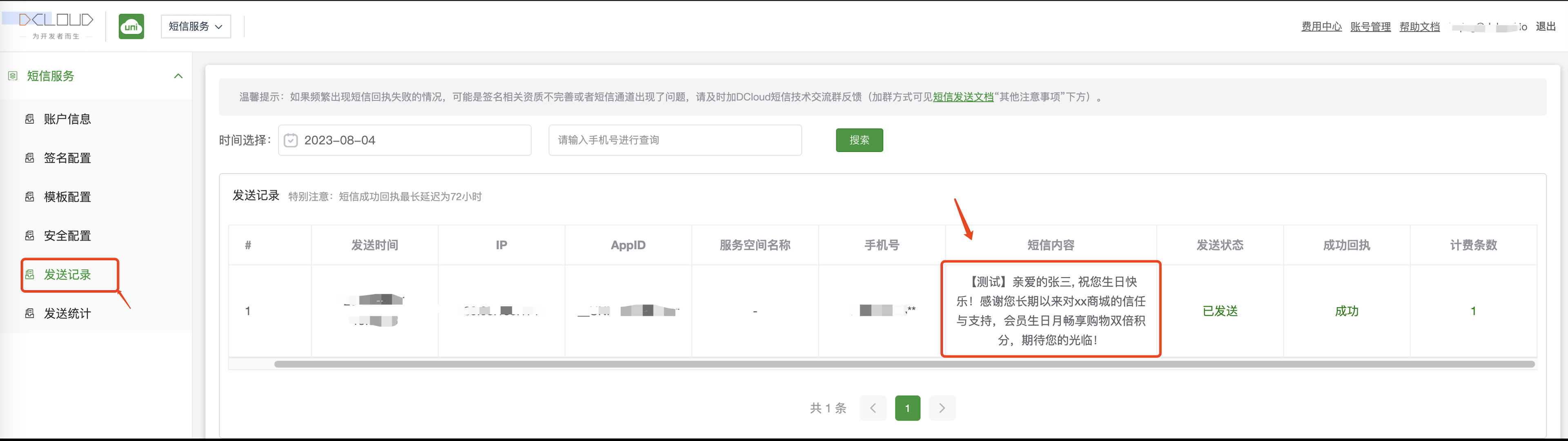
选择短信模板,如果没有出现变量模板配置就是固定文本模式,如下: 可以在发送前点击预览,可以预览发送的第一条短信,用来检查短信内容是否正确,如下: 确认短信内容无误后,点击提交即可发送短信,发送短信之后可以在uniCloud控制台-短信服务- 发送记录 查看发送记录。
使用数据表字段作为模板变量发送
选择短信模板,如果出现变量模板配置就是数据表查询模式,如下: 如上,短信变量字段为”username“,配置替换字段为uni-id-users表中username字段,在发送短信时会替换掉短信变量。
短信变量支持固定值和数据表查询两种方式;固定值如:各位同事,数据表查询如:{uni-id-users.username};请注意,若使用数据表查询方式,目前仅支持查询 uni-id-users 表;并注意确保数据库中查询字段值不为空,否则短信将发送失败。
在发送之前可以点击预览,查看第一条短信的内容,确保变量模板配置正确,如下,username将替换为“张三”:
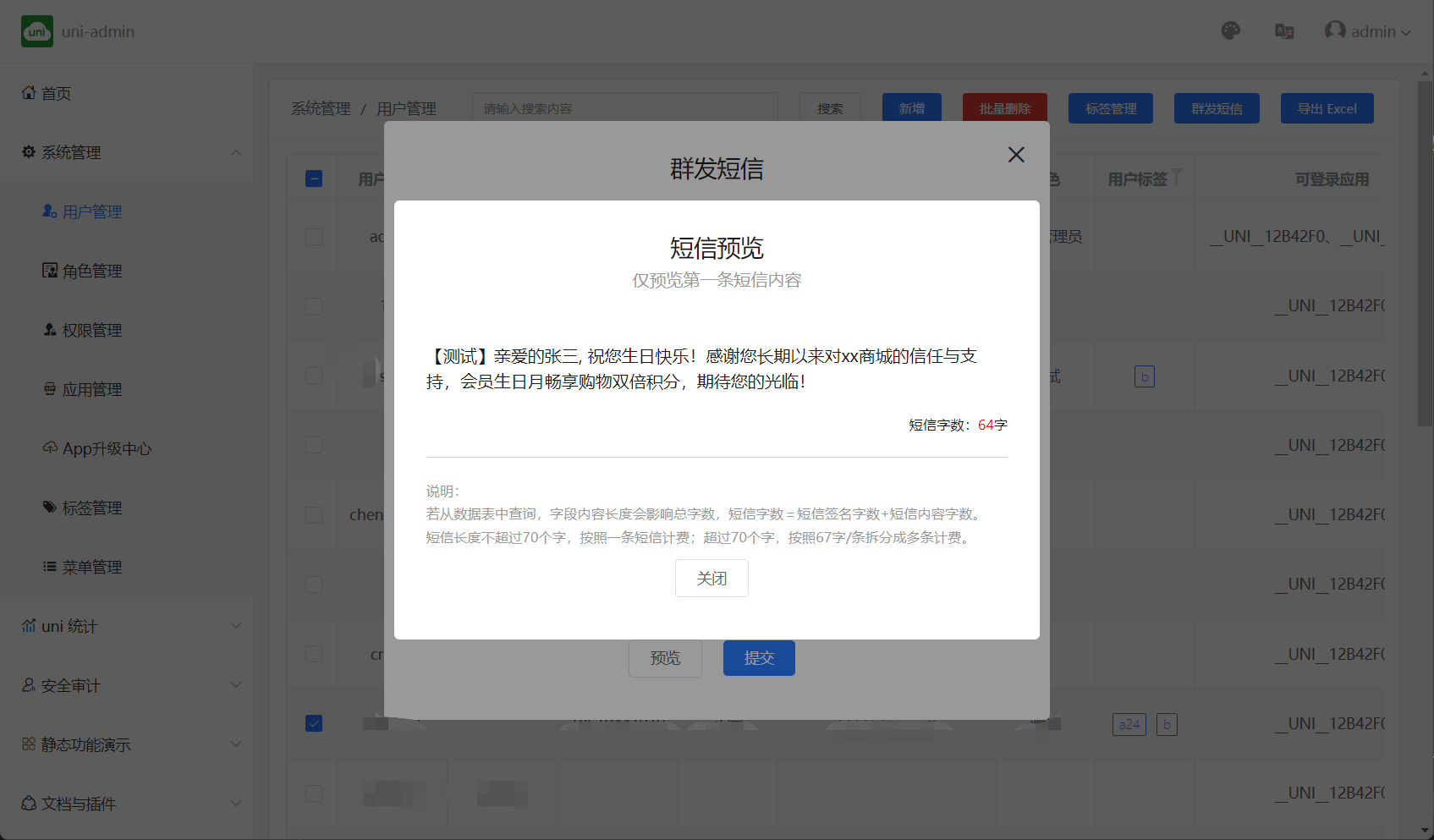
确认短信内容无误后,点击提交即可发送短信,发送短信之后可以在uniCloud控制台-短信服务-
发送记录
查看发送记录。
如有任何问题可在 论坛发帖 咨询或加uniCloud短信服务交流QQ群(695645208)咨询
# 用户-角色-权限
uni-admin 框架基于 uni-id,复用 uni-id 的用户、角色、权限系统,详见 uni-id 。
需要注意的是,admin 框架的动态菜单同样依赖 uni-id 的权限表(uni-id-permissions)。
菜单表(opendb-admin-menus)定义如下:
| 字段 | 类型 | 必填 | 描述 |
|---|---|---|---|
| menu_id | Object ID | 是 | 菜单 Id |
| name | String | 是 | 菜单文字 |
| icon | String | 否 | 菜单图标 |
| url | String | 否 | 菜单对应的页面链接(只有没有子菜单的菜单项可以配置) |
| sort | Integer | 否 | 在同级菜单中的排序,数组越大越靠后 |
| parent_id | String | 否 | 父级菜单 Id |
| permission | Array | 否 | 菜单权限(只有没有子菜单的菜单项可以配置) |
| enable | Boolean | 是 | 菜单状态:false 禁用 true 启用 |
| create_date | Timestamp | 是 | 创建时间 |
admin 提供了两个内置方法,方便在页面中鉴定登录用户权限和角色:
| 方法 | 作用 | 入参 | 返回值 |
|---|---|---|---|
$hasPermission
|
鉴定登录用户是否具有某权限 | String | Boolean |
$hasRole
|
鉴定登录用户是否具有某角色 | String | Boolean |
<template>
    <!-- 包含 user/add 权限的用户可以看到新增按钮 -->
    <button v-if="$hasPermission('USER_ADD')">新增</button>
    <!-- 包含 admin 角色的用户可以看到删除按钮 -->
    <button v-if="$hasRole('admin')">删除</button>
  </view>
</template>
# 给系统创建多个登录账户并设置不同的权限
下面以增加一个普通成员的角色为例,该角色的用户登录admin系统后只能看用户表数据,不能改动数据。
- 先用admin账户登录admin系统。
- admin示例项目地址: https://unicloudadmindemo.dcloud.net.cn/#/pages/login/login
- 体验账号:admin 密码:123456
-
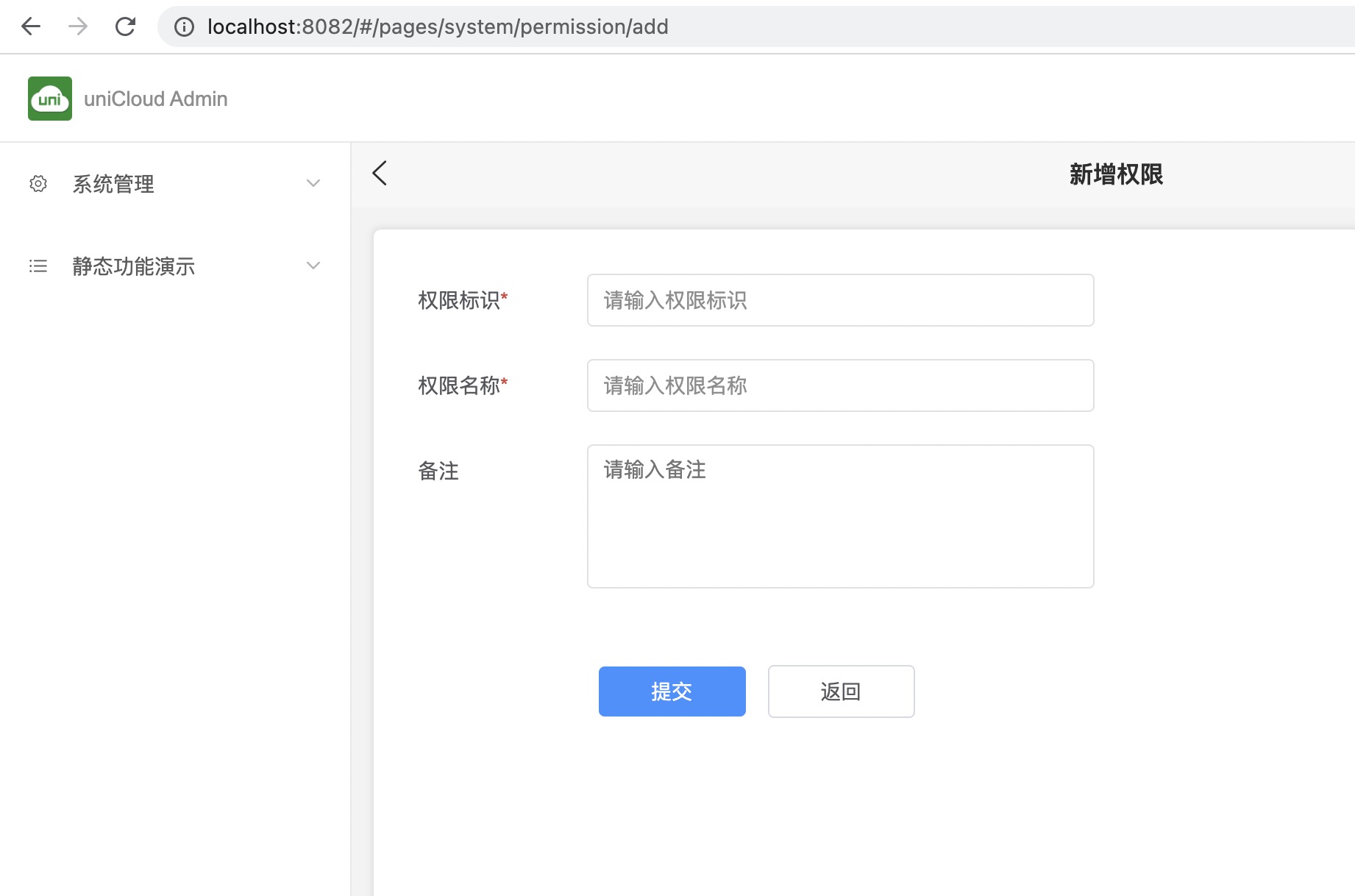
创建权限。在uni-admin左侧菜单的权限管理,新增权限“查询信息”,标识为“read”
-
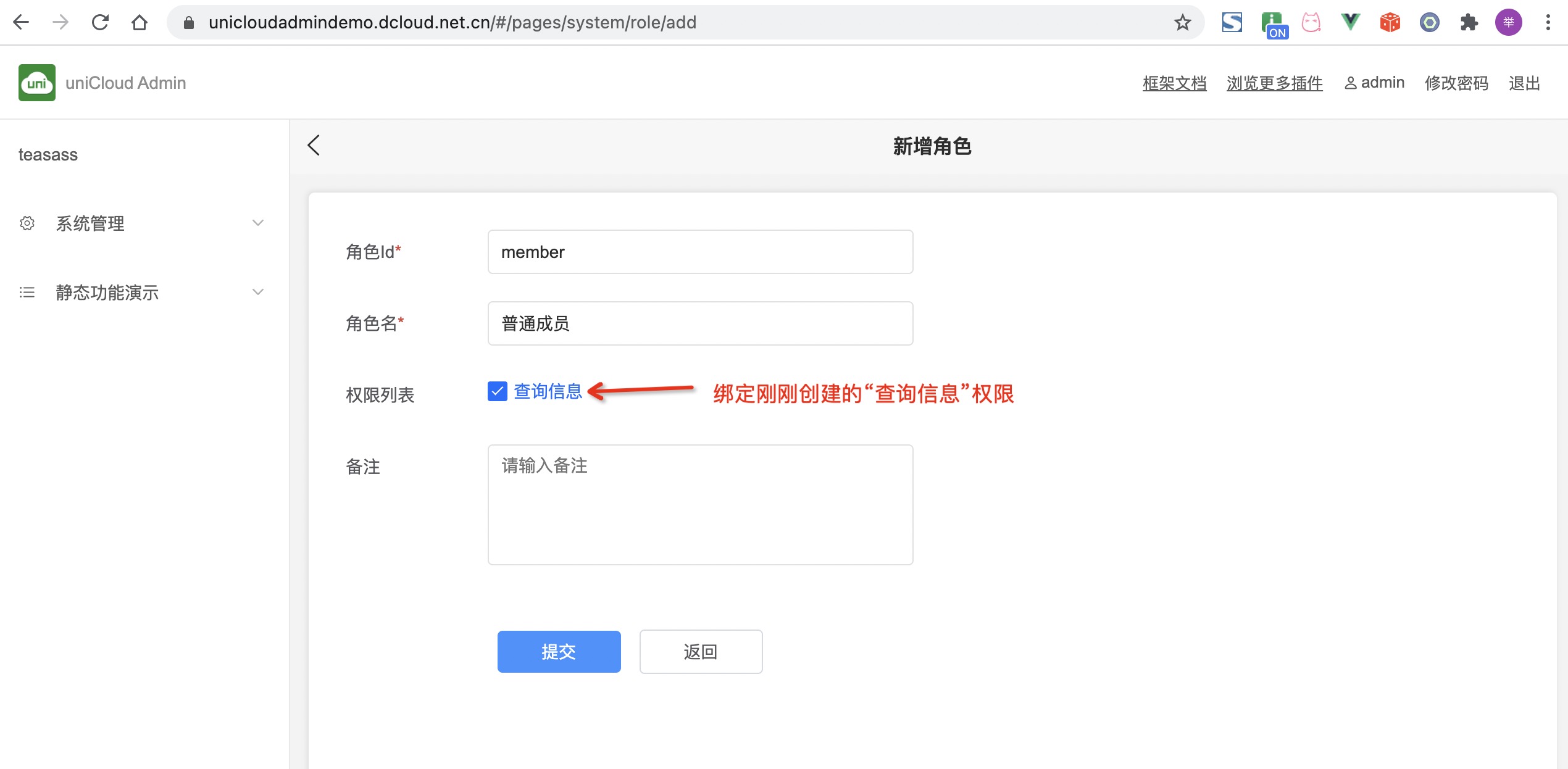
创建角色。在左侧菜单的角色管理里,新增角色“普通成员”,标识为“member”,绑定上面的“查询信息”权限
-
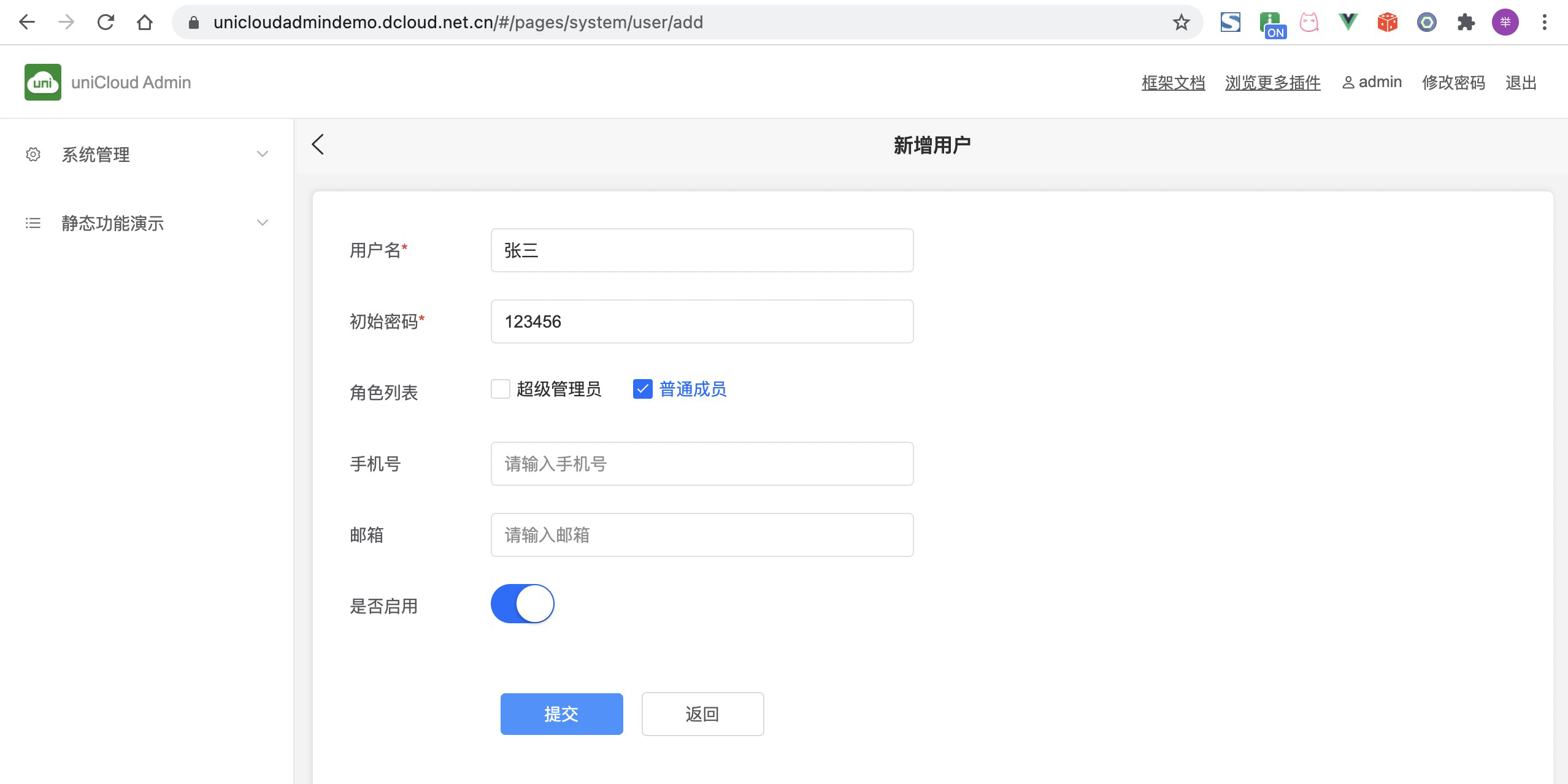
创建账户并赋予角色。在左侧菜单的用户管理里,添加用户“张三”,然后给用户赋予角色“普通成员”
-
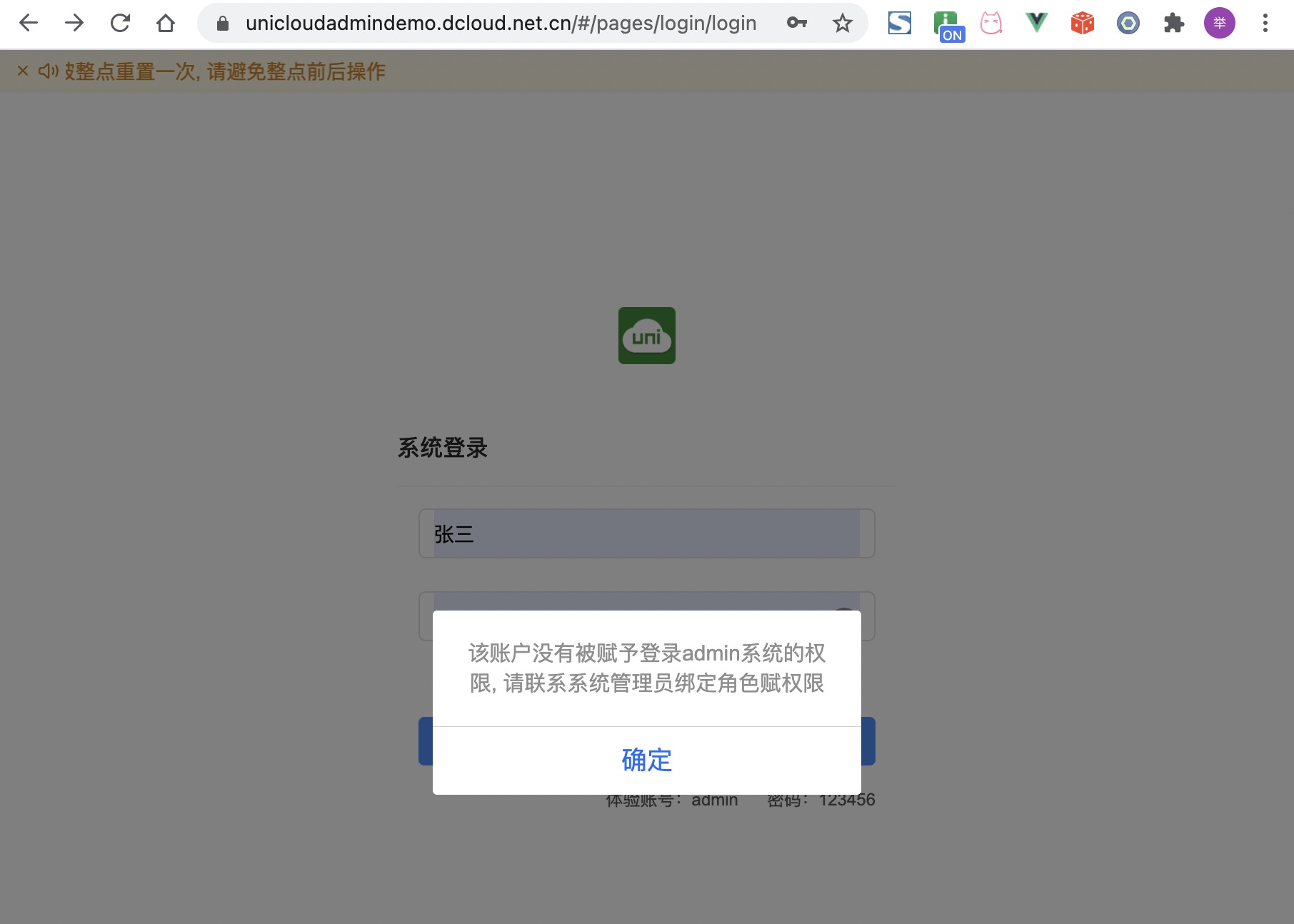
如果你退出账户,登录刚刚创建的账户张三。我们发现会提示:该账户没有被赋予登录admin系统的权限, 请联系系统管理员绑定角色赋权限。因为:你登录的账户没有访问任何admin系统菜单的权限,所以不能访问admin系统。
-
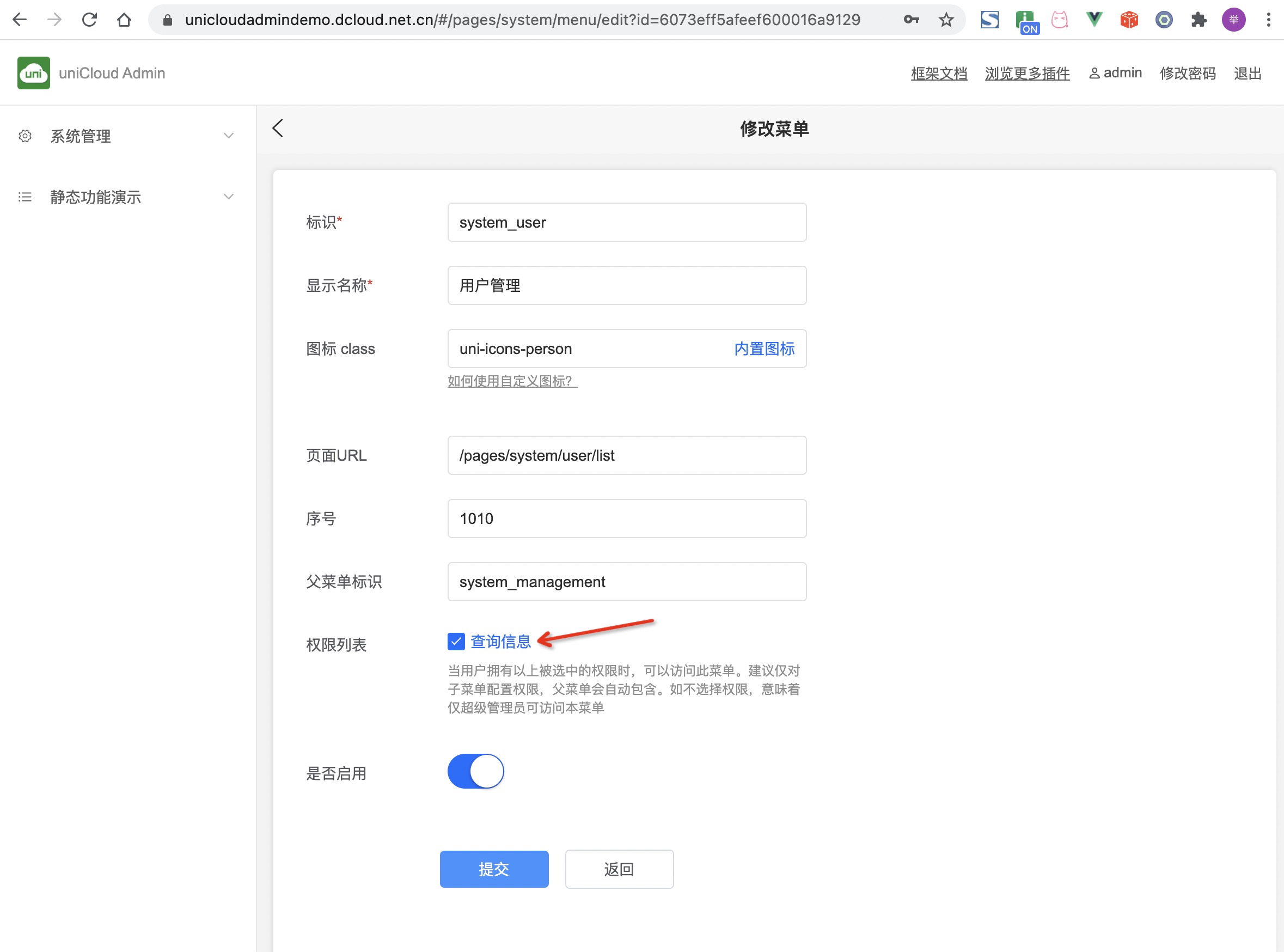
设置有查询信息权限的人,拥有访问admin系统菜单"用户管理"的权限。在左侧菜单的菜单管理里,找到菜单“用户管理”,点修改,在权限列表里勾选“查询信息”,也就是有查询信息权限的人,可以看到本菜单
-
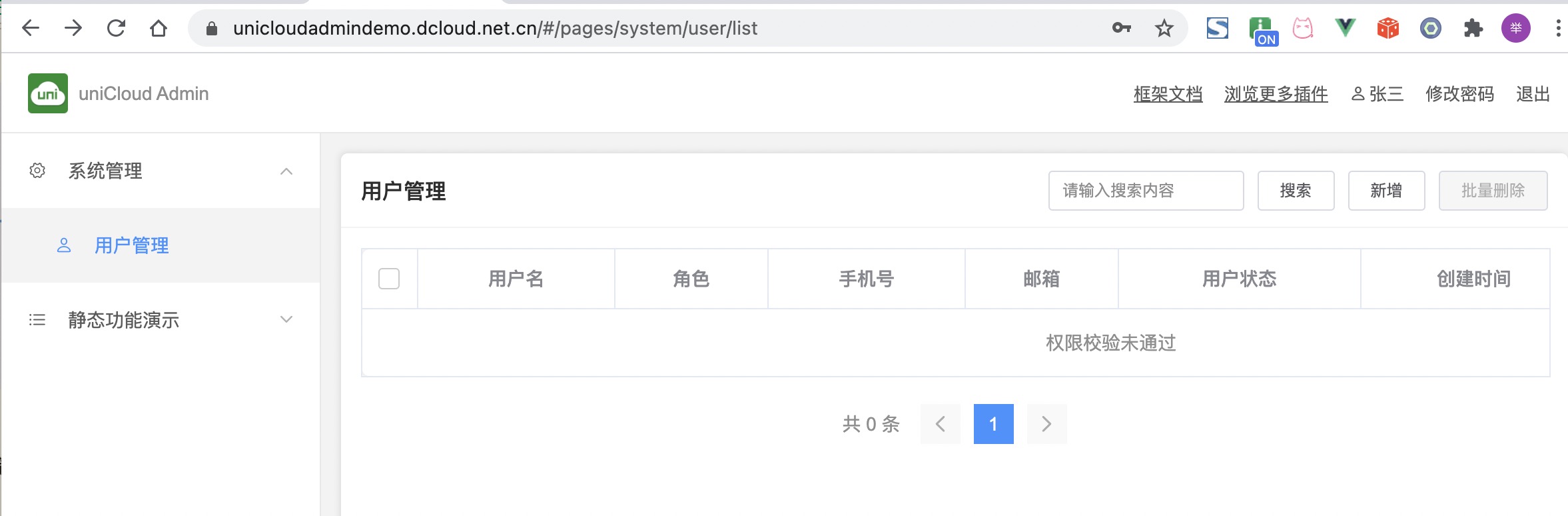
这时你用账户“张三”登录,就能进入到admin系统。但你会看到如下图提示“权限校验未通过”。因为刚刚仅为该用户赋予了访问菜单的权限。还未赋予访问uni-id-users表的阅读权限
-
需要在hbuilderx中将表uni-id-users的schema文件中设置新角色的权限,将permission下的read节点配置为
"read": "'read' in auth.permission",并上传到云端。当然这在示例项目不能实现,需要你自己搭建admin系统,重复以上步骤, 点此下载uni-admin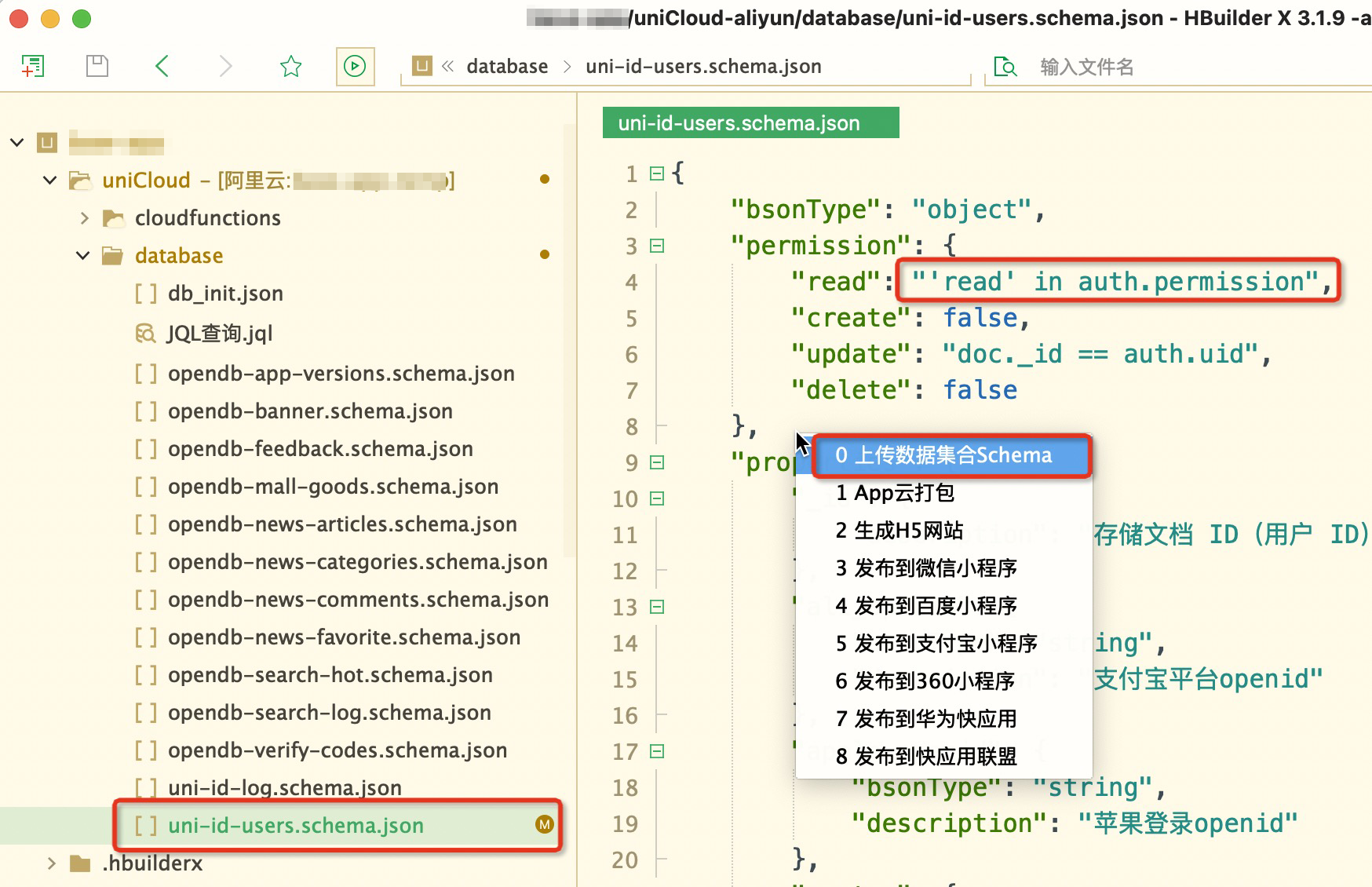
- 此时你再刷新页面即可访问用户管理的数据列表
# icon 图标
admin 框架内置了一套 icon 图标,在
静态功能演示-图标
菜单中,点击图标即可复制图标的 class 定义。
选中样式后,在新建菜单页面的表单中输入样式名称。没有样式的菜单项将没有图标。
当然,你也可以使用三方 icon 库。以使用
elementUI
的图标为例,在
app.vue
中导入图标库的样式文件:
<style>
  /* 注意此处仅为 icon 使用示例,建议引入纯净图标库,避免增加不必要的 css */
  @import 'https://unpkg.com/element-ui/lib/theme-chalk/index.css';
</style>
在标签上使用图标的 class 名称即可:
el-icon-s-tools
# 新增页面
新增页面可以自己开发页面,也可以从插件市场下载插件。页面如需添加菜单,参见上文的 菜单管理 。
开发页面不局限开发方式:
- 可以新增普通的页面,在前端 callfunction,后台搭配云函数操作
- 可以使用云函数单文件路由,在项目中默认包含了一个 uni-cloud-router 的单文件路由,也可以使用插件市场的其他单文件路由
- 可以使用 clientdb,在前端直接操作数据库,后台配置 db schema 进行权限和格式校验
- 可以使用schema2code生成uni-admin页面。这是最为常用、最高效的页面开发模式。 详见
注意:在使用 uni-cloud-router 时,controller 下的文件夹和文件,不要命名相同,例如:app/room 这个写法目前分辨不了
app是文件app.js,还是文件夹app
# 自己开发页面
admin 中开发页面,和 uni-app 开发 vue 页面是一致的。
# 从插件市场下载插件,并注册到 admin 的左侧动态菜单中
使用步骤:
- 从 插件市场 导入插件
- 在 HBuilder X 3.1+ 中选择添加插件的项目
- 右键项目根目录的 database 目录,点击“初始化云数据库”(HBX的版本需要≥3.9)
- 在菜单管理中的添加【待添加菜单】
- 刷新 admin 即可在菜单栏看到新增的菜单
---------------------------------- 分割线 ----------------------------------------
# admin 插件开发
我们不仅是插件的使用者,也可以是插件的开发者,那么如何开发一款 uni-admin 插件呢?
对于 admin 插件来说,可以项目中开发完成功能,再将这项功能剥离成一个插件。其他开发者使用插件的过程,就是将插件还原成项目中的一项功能。
admin 插件包含云函数、前端页面,它必须基于 uni-id 的账户和权限体系,它不限制云函数的开发方式,可以自己写普通云函数、可以用任何单路由云函数框架、也可以用 clientDB。
admin插件不能是整体工程,不能包含manifest。它更类似于页面模板。
admin 插件的目录结构:
├── uniCloud
│   ├── cloudfunctions          # 云函数
│   └── database
│       └── xxx.schema.json     # 数据库schema文件
├── js_sdk                      # js sdk
├── pages                       # 页面
│   └── your-page               # 你的页面
└── %pluginId%-menu.json        # 向uni-admin左侧菜单注册新菜单的声明文件。pluginId 为你上传插件市场时填的插件id。uni_module下不需要pluginId,直接就是menu.json
%pluginId%-menu.json 配置
本文件用于插件注册 uni-admin左侧的动态菜单。
pluginId 为你上传插件市场时填的插件id(插件市场每个插件都有一个唯一id)。
假使你的插件id为“xxx-yyy”,那么在插件的根目录放置 xxx-yyy-menu.json ,按下文格式配置内容。(uni_module下不需要pluginId,直接就是menu.json)
[
    "menu_id": "xxx-yyy",
    "name": "显示名称",
    "icon": "",
    "url": "/pages/system/permission/list",
    "sort": 1,
    "parent_id": "system_management",
    "permission": []
上述示例中:
-
menu_id与之前的admin系统中的menu_id不重复即可。一个admin插件可以注册多个menu -
icon是uni-ui里的 uni-icons 的class名称 -
sort菜单的排序,数字越小排序越靠前 -
parent_id该菜单的父级菜单的menu_id。如不需要父菜单,即注册到根菜单中,请删除parent_id。示例中的"system_management"是uni-admin自带的系统管理菜单的menu_id -
permission是权限管理,一般情况下插件作者不配置此项,而是由插件的使用者在其具体项目上决定如何控制权限。
包含%pluginId%-menu.json的插件导入项目后,运行起来uni-admin,菜单管理模块会自动读取这个json文件中的菜单配置,生成【待添加菜单】,配置与 admin【管理动态菜单】同理。插件作者可以在界面上可视化的点击确认添加,即可把菜单加入到他的项目下。
虽然也可以通过
database
目录来进行菜单初始化,但不建议这么操作。很容易发生和用户的数据库的冲突。仍然推荐使用%pluginId%-menu.json方式。
关于uni-admin和uni-cloud-router公共模块 uni-admin自带了一个单路由框架,uni-cloud-router,然后自带了一个uni-admin云函数使用了这个uni-cloud-router。但插件作者的插件,不能写在uni-admin的目录下。插件的云函数,要有插件id前缀,如果你想把你的插件的所有云函数合并成一个云函数,可以新建一个你自己的云函数,在里面引用uni-cloud-router公共模块。
使用schema2code生成admin页面
大多数的 admin 插件的表单页面是可以用uniCloud自带的schema2code工具自动生成的,可以直接生成数据库的增删改查的完整页面。所以在 uni-admin 中制作一个插件非常简单。
首先在数据库中配好 DB Schema ,然后使用 uniCloud web 控制台提供的schema2code生成代码工具,即可快速的生成数据的展示、新建、修改、删除的页面代码,并且自带表单校验。详见: schema2code
为防止和用户工程的文件冲突,插件的页面应该有插件的前缀,比如 pages/xxx-page。自带的数据库schema文件也推荐带上前缀。
以下为已存在的 uni-admin 插件列表,可以参考: https://ext.dcloud.net.cn/?cat1=7&cat2=74&orderBy=UpdatedDate
插件开发后如何上传插件市场
插件上传等更多信息,参考
DCloud 插件开发指南汇总
及其中的
admin 插件
部分,插件作者可以按此文档提交插件,在插件市场的上传发布页面选择
uniCloud
分类的
Admin 插件
。
# uni-admin中使用三方组件库
uni-admin 支持所有三方的 Vue UI 库,包括 elementUI 等非 uni-app 的 UI 库,但注意这些 for h5 的 ui 库只能在浏览器中使用,无法适配 App 和小程序,按如下操作。
以使用 element-ui 框架为例:
-
安装 UI 框架
npm i element-ui -S
-
在 main.js 中引用
import elementUI from "element-ui";
import "element-ui/lib/theme-chalk/index.css";
Vue.use(elementUI);
注意:
- uni-app的button、input等组件,是在html的button、input等标签的外面包了一层,做法与微信小程序相同。如果使用for html的库,其css元素选择器可能需要调整后才能符合预期。
-
为避免,开发者直接将
用户端项目和管理员端项目部署到同一个云服务空间的“前端网页托管”导致的文件覆盖问题。 uni-admin框架运行的基础路径默认为/admin/,部署到前端网页托管之后,你需要通过https://你的域名/admin/来访问,且路由模式必须为hash。 如果你希望自定义项目的运行的基础路径,修改manifest.json文件的h5 -> router -> base的值即可。
# 常见问题
# 使用uni-admin新建用户无法登录,会提示“该账号暂无权限登录” ?
用户登录逻辑:登录时系统检测没有菜单会提示“暂无权限登录”,需要给新账号绑定角色,角色有菜单方可登录
# admin账号密码忘记了,如何重置admin账号密码?
有两个方案
方案一:
- 去数据库把原来的admin账号的role角色改成空数组(这样你就可以再次注册admin2账号)
- 注册admin2账号,并用admin2账号登录,去用户管理把原先的admin账号的密码重置成123456。
- 此时就可以登录原来的admin账号了,最后去数据库把admin2账号删了。
方案二:
- 使用uni-id或uni-id-co注册一个普通的账号,比如账户名:test 密码:123456
- 前往uniCloud web控制台 - 云数据库 - 打开uni-id-users表 - 找到刚注册的test账号,复制其password字段的值,修改admin账号的password跟test账号的password一致。
- 此时admin账号的密码就已经重置为123456了
# uni-admin创建超级管理员报错 Invalid uni-id config file
请查看
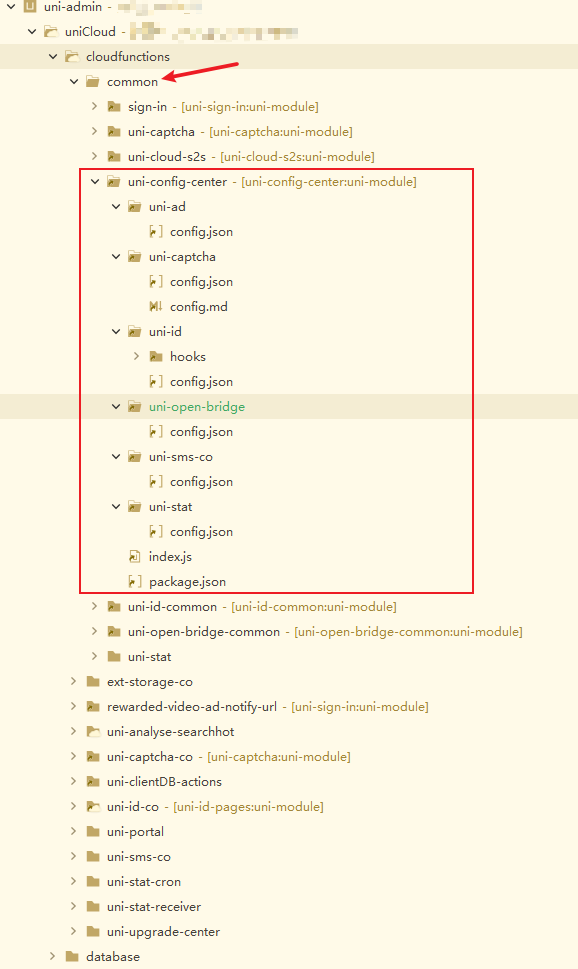
/uni_modules/uni-config-center/uniCloud/cloudfunctions/common/uni-config-center/
目录下是否有这些目录和文件,如果没有,请先尝试下载 uni-config-center 模块
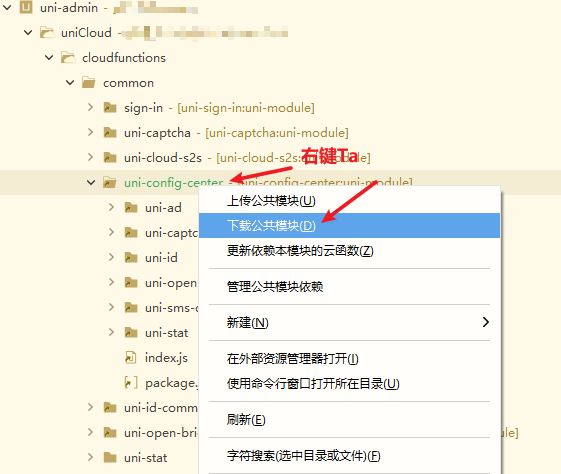
确保下载后的目录是下图这样的,如果下载后还是没有,则需要下载最新版uni-admin,然后从下载的项目中复制过来
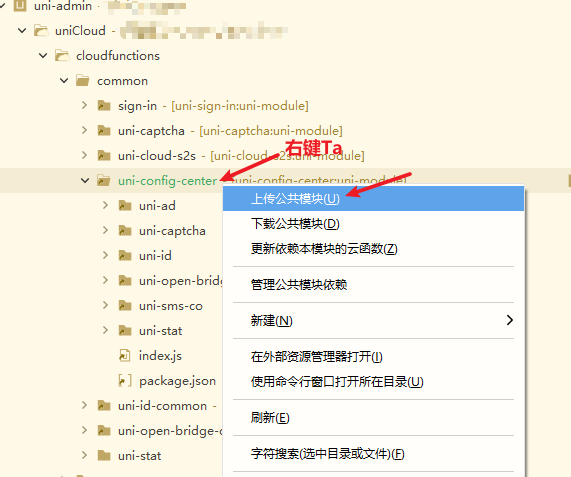
最后再重新上传 uni-config-center 模块
注意:uni-id 配置文件为标准的 json 文件,里面不可以写注释。