[Windows 11/10] 疑難排解 - 無線網路(Wi-Fi)問題
適用產品:筆記型電腦、桌上型電腦、All-in-One PC、電競掌機、MiniPC、NUC
解決網路問題之前,要先確認問題是裝置造成的,還是網路設備(包含數據機/網路線/無線分享器等)或是網路服務業者所造成。
此篇疑難排解僅針對裝置造成的網路異常(例如:
Wi-Fi圖示消失、Wi-Fi無法連線、Wi-Fi沒有訊號、Wi-Fi速度慢或裝置管理員中Wi-Fi出現驚嘆號等常見症狀
),提供判斷及處理方式。
網路設備及網路服務的疑難排解,請聯繫相關廠商,以取得服務。
假設您家中同時有裝置(A)及智慧型手機(B),均是採用無線上網(Wi-Fi):
(A)與(B)都無法上網
→ 通常是網路設備或網路服務業者所造成,建議可以嘗試將網路設備重開機試試。
(A)無法上網,但(B)可以上網
→ 可嘗試連接有線網路確認是否問題來自於無線網路卡,並請參考以下解決方式。
註
:提高裝置系統效能,將有助於網路速度問題。瞭解更多
如何變更電源模式與計劃
。
為了提供給您更清楚的操作說明,您也可以點擊下方YouTube影片連結,觀看如何解決筆記型電腦無線網路(Wi-Fi)問題。
https://www.youtube.com/watch?v=RsYwzIOySBk
請依照您裝置目前的Windows作業系統版本,前往相對應的操作說明:
Windows 11作業系統
目錄:
確認無線功能是否有開啟
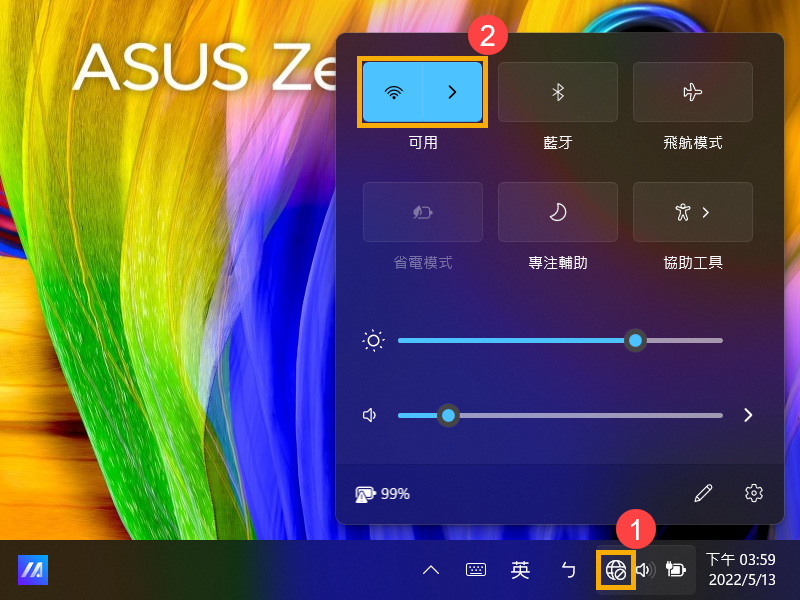
點擊工作列中的
[網路和網際網路]
圖示
①
,並確認Wi-Fi設定是否為
[開啟]
②
。
註
:Wi-Fi圖示顯示為藍色表示為開啟。
若問題仍然存在,請繼續下一個疑難排解方式。
返回目錄
執行BIOS還原
-
將裝置進入BIOS設定畫面。
在裝置未開機時,先
按住鍵盤上的[F2]鍵不放
,然後按下
電源鍵
開機,直到BIOS設定畫面出現後即可放開[F2]鍵。瞭解更多
如何進入BIOS設定畫面
。
註
:對於一些較舊型號的桌上型電腦,可能需要在開機時按住
「Del」鍵
,才能進入BIOS設定畫面。
註
:電競掌機需要壓住
音量減少鍵「-」
,再按電源鍵開機。
-
進入BIOS設定畫面後,請參考這篇文章:
如何還原BIOS設定
。
-
若BIOS還原完成後,問題仍然存在,請繼續下一個疑難排解方式。
返回目錄
執行完整關機
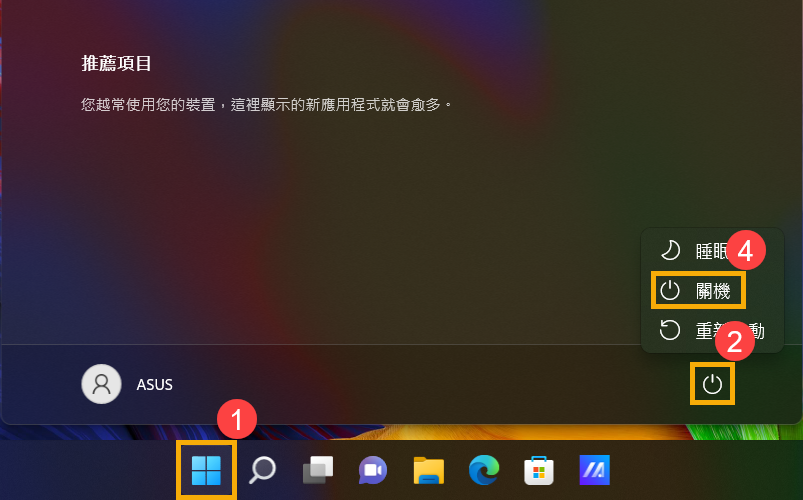
點擊工作列的
[開始]
 圖示
①
,然後點選
[電源]
圖示
①
,然後點選
[電源]
 圖示
②
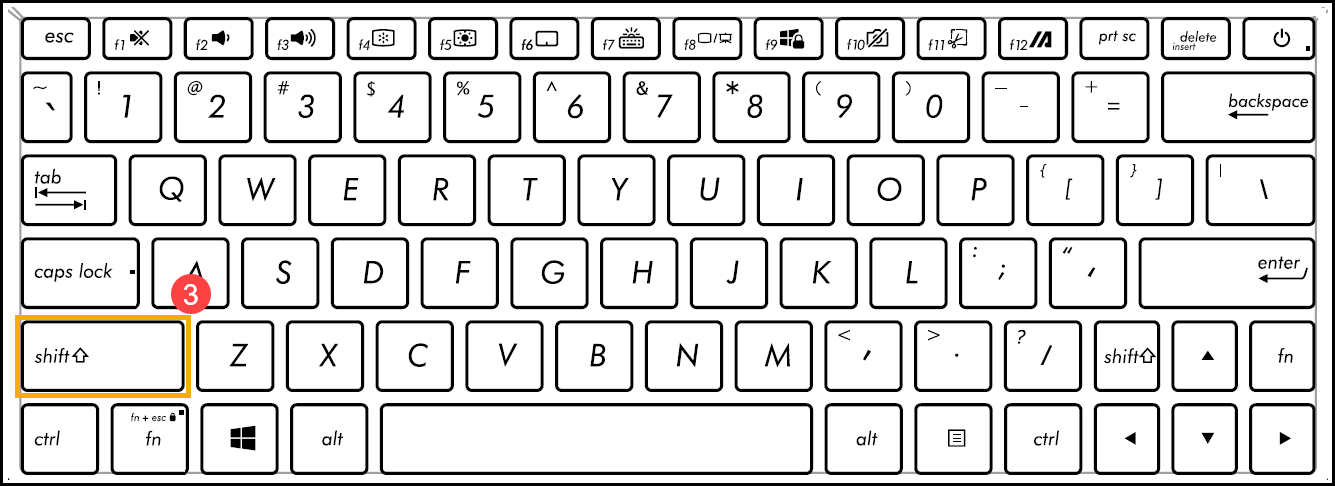
,按住鍵盤上的
[Shift]鍵
③
並同時點選
[關機]
④
即可執行完整關機。
圖示
②
,按住鍵盤上的
[Shift]鍵
③
並同時點選
[關機]
④
即可執行完整關機。
完整關機後,請再重新開機並確認問題是否仍然存在。若問題仍然存在,請繼續下一個疑難排解方式。
返回目錄
透過MyASUS執行無線網路診斷
使用MyASUS的系統診斷工具來檢測及修復無線網路問題。
-
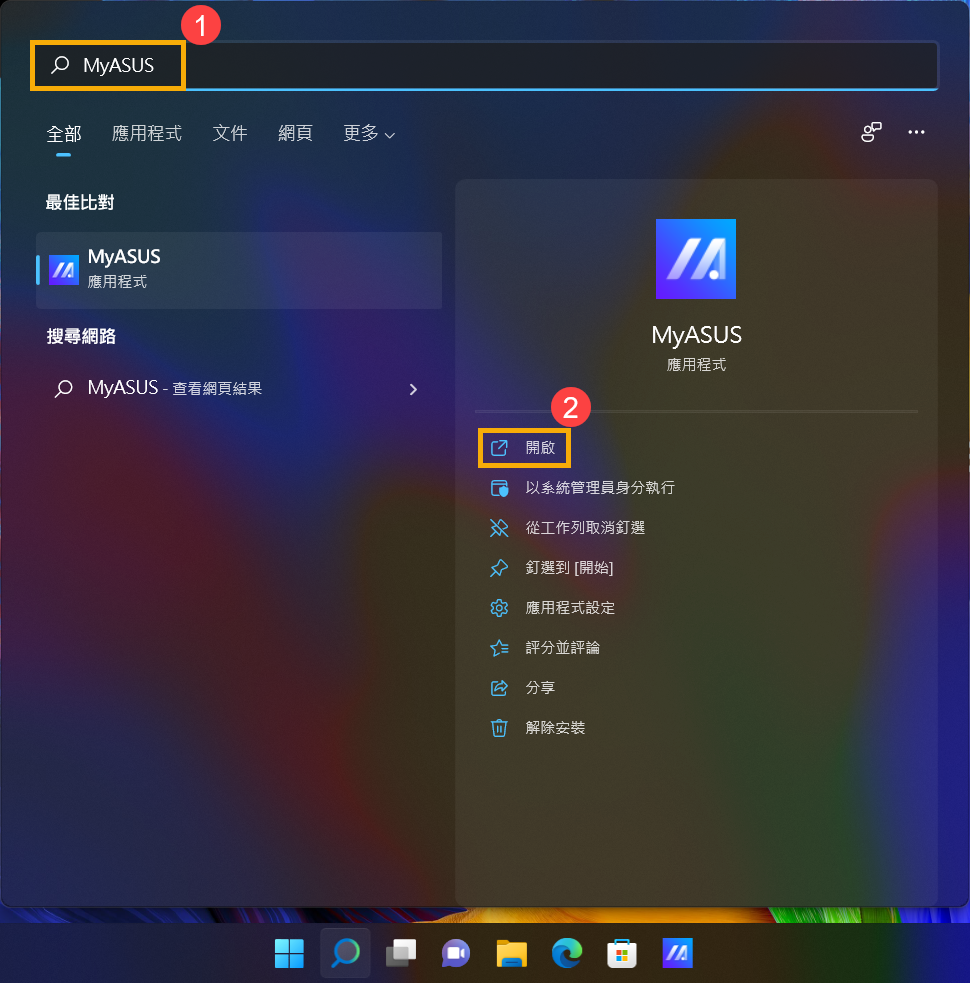
在Windows搜尋欄輸入
[MyASUS]
①
,然後點選
[開啟]
②
。
註
:如果您無法搜尋到MyASUS,表示您的裝置可能沒有安裝,請參考
如何安裝MyASUS
。
-
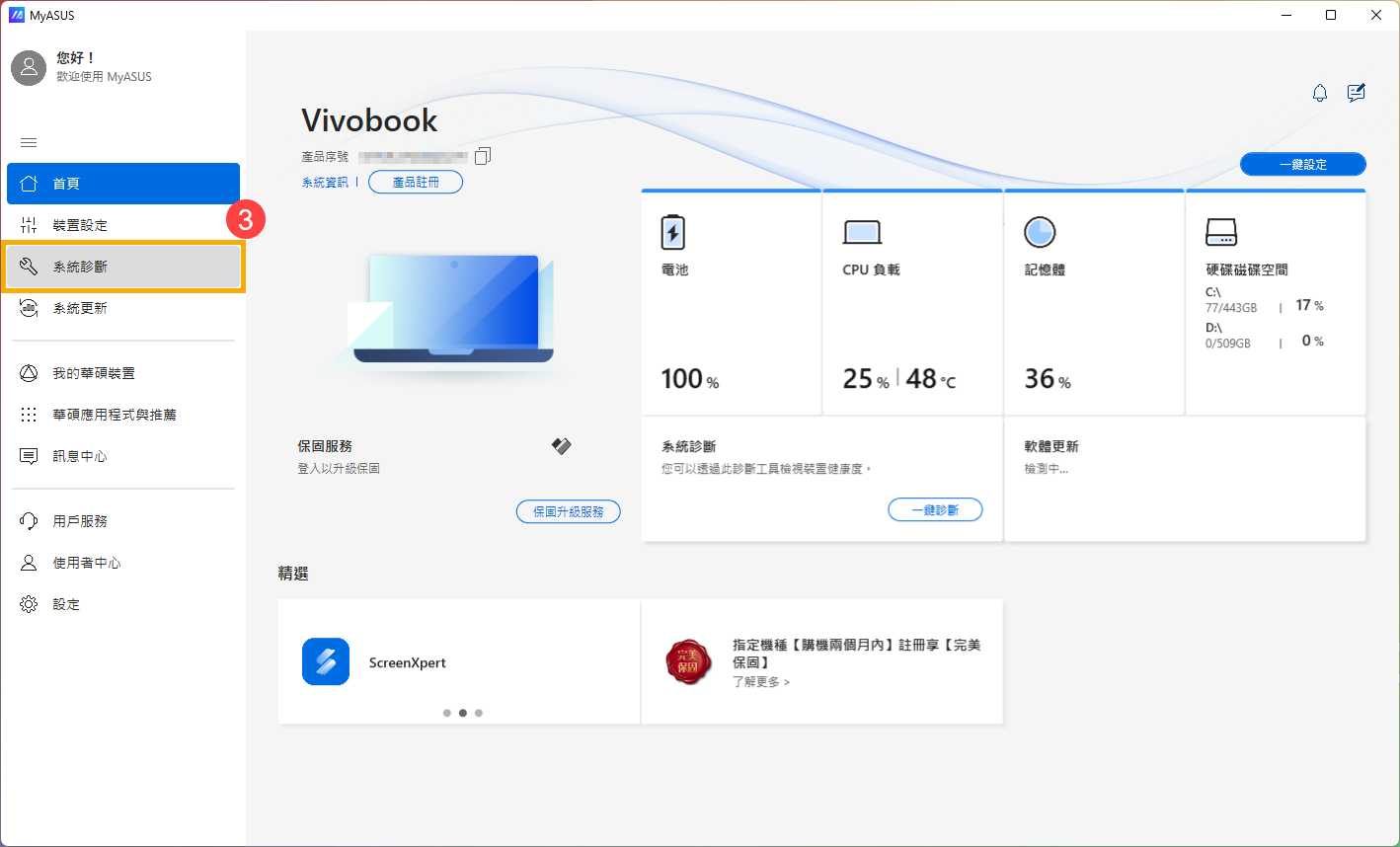
在MyASUS應用程式中,點選
[系統診斷]
③
。
註
:若您的裝置於MyASUS軟體中
沒有顯示系統診斷
的頁面,表示您的裝置不支援該功能,請前往下一章節並繼續疑難排解。瞭解更多
為什麼我的MyASUS只有部分功能
。
-
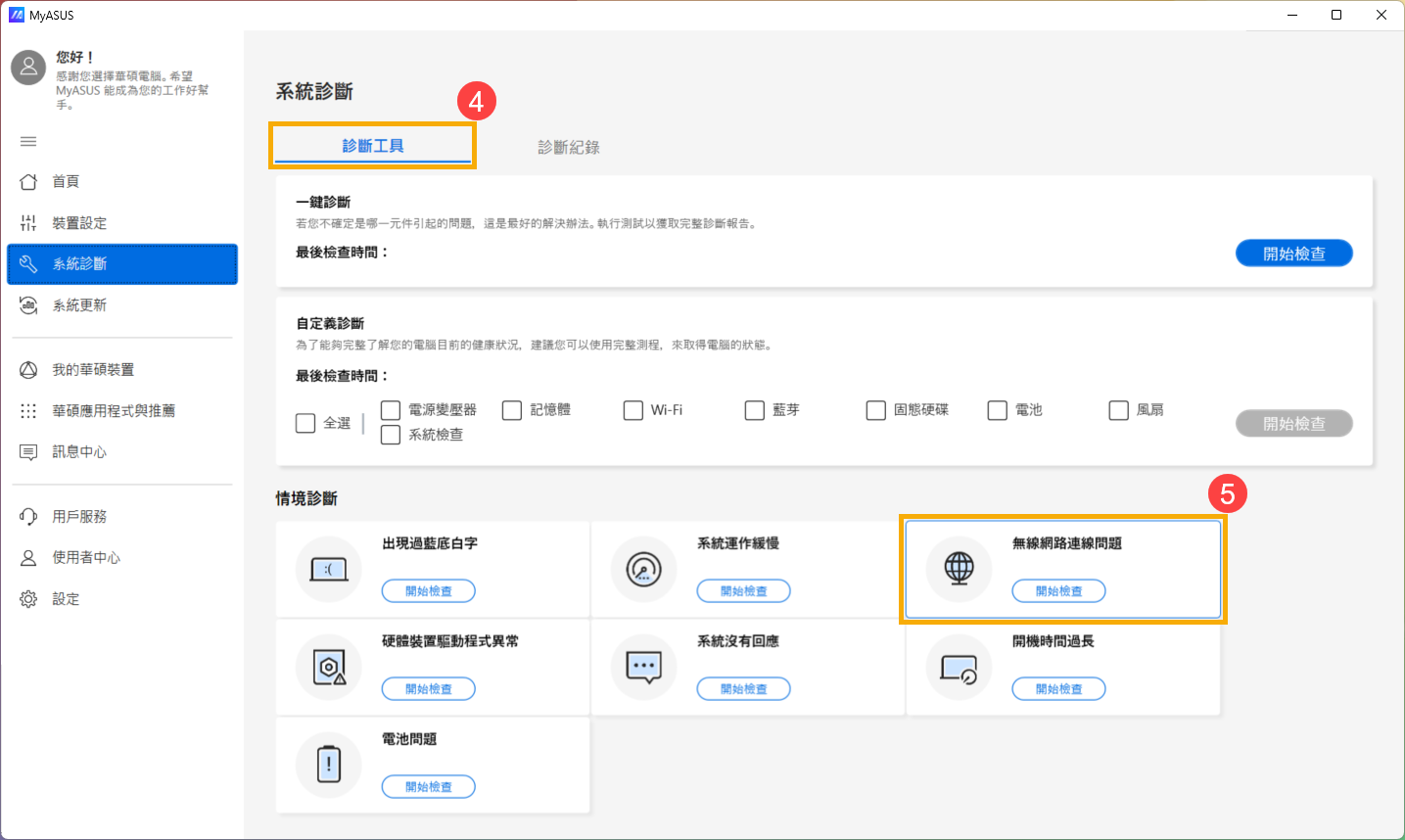
在
[診斷工具]
中
④
,點選
[無線網路連線問題]
項目
⑤
。瞭解更多
MyASUS系統診斷的介紹
。
-
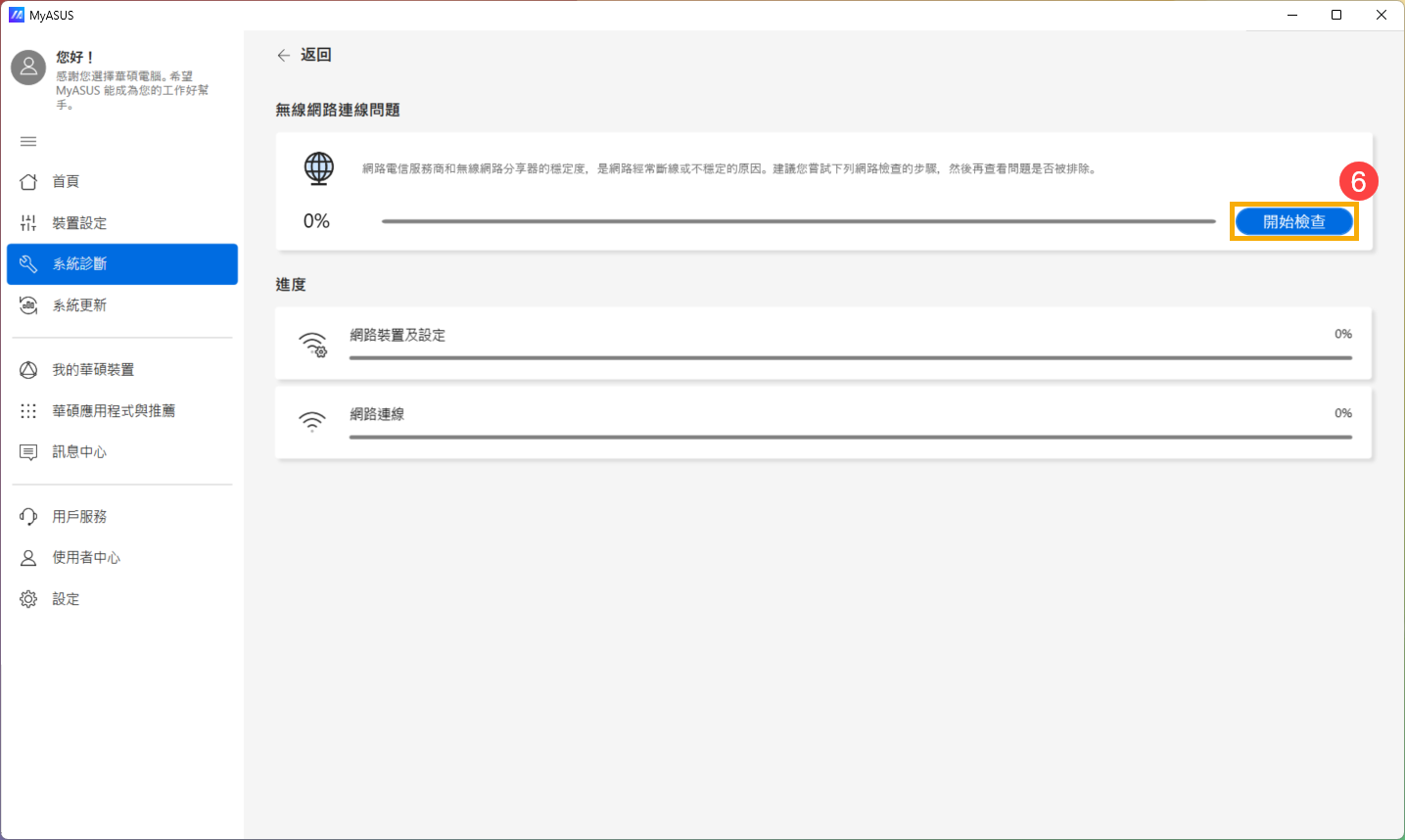
點選
[開始檢查]
⑥
。
-
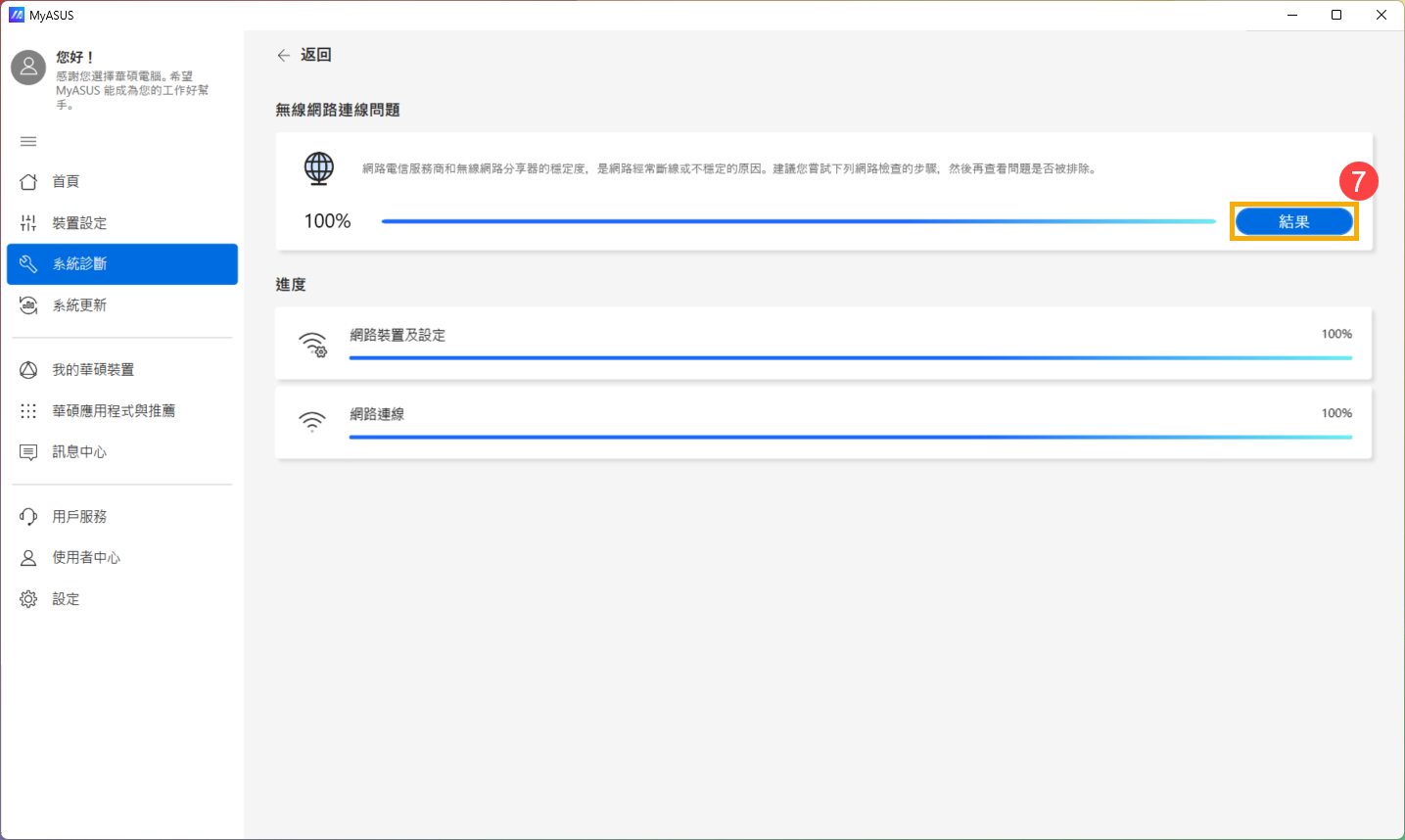
檢查完成後,請點擊
[結果]
⑦
。如果檢測出錯誤,請嘗試MyASUS中針對錯誤問題所提出的故障排除建議。若問題仍然存在,請繼續下一個疑難排解方式。
返回目錄
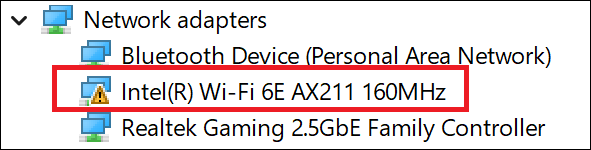
裝置管理員中的無線網路介面卡出現驚嘆號
如果您發現裝置管理員中的無線網路介面卡出現黃色驚嘆號時,請嘗試以下步驟修復。(此步驟僅針對筆記型電腦,若是桌上型電腦、AIO電腦及電競掌機請繼續下一個疑難排解方式)
-
移除電腦的變壓器。
註
:ASUS筆記型電腦TP420IA和UX425IA型號的機種請勿移除變壓器(需連接著變壓器進行CMOS清除)。
-
長按電源鍵40秒(按住不放),以完成CMOS重置。
-
等待90秒,電腦會自動開機。
-
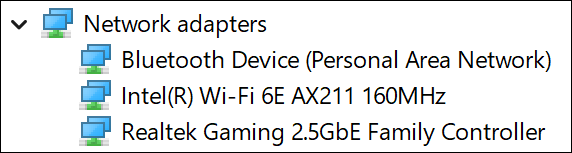
電腦開機後,請再確認裝置管理員中的無線網路介面卡是否恢復正常。若問題仍然存在,請繼續下一個疑難排解方式。
返回目錄
透過裝置管理員更新無線網路及藍牙驅動程式
若是Wi-Fi和藍牙驅動程式版本差異太多,可能會影響軟體的相容性,建議同時將兩個驅動程式皆更新至最新版本。
-
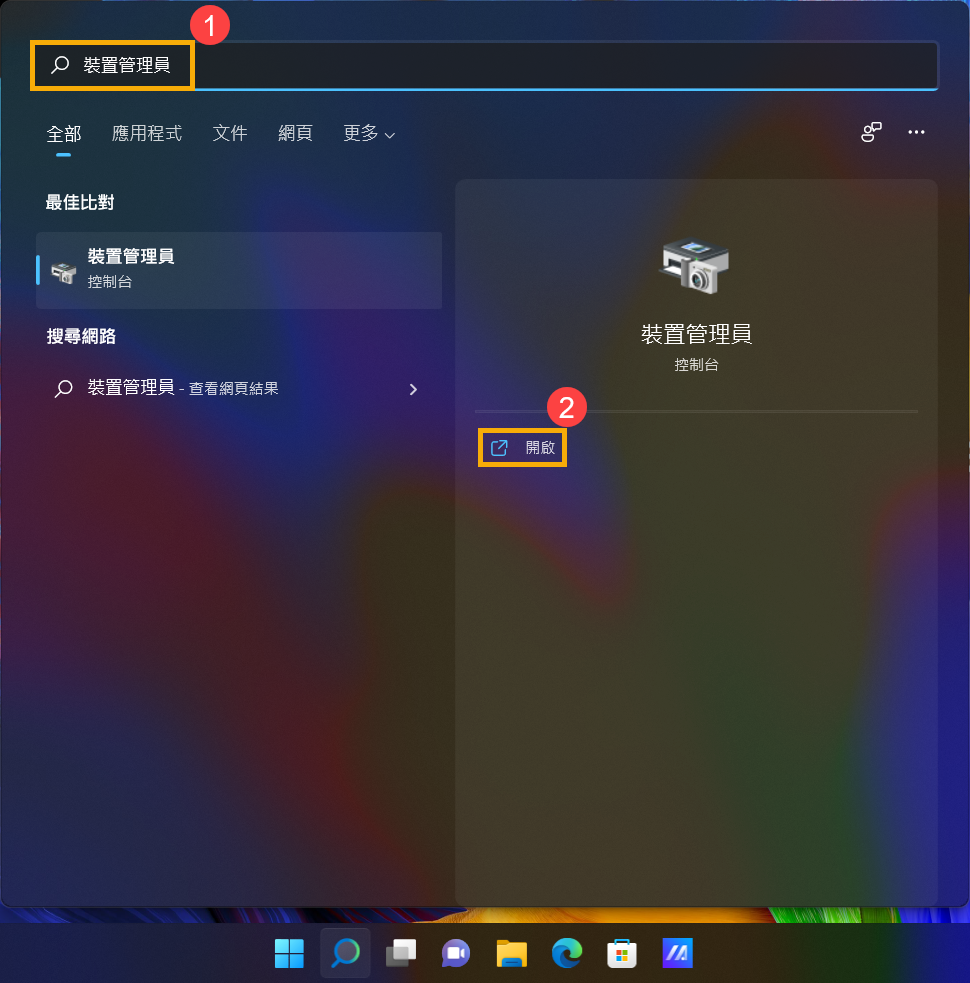
在Windows搜尋欄輸入
[裝置管理員]
①
,然後點擊
[開啟]
②
。
-
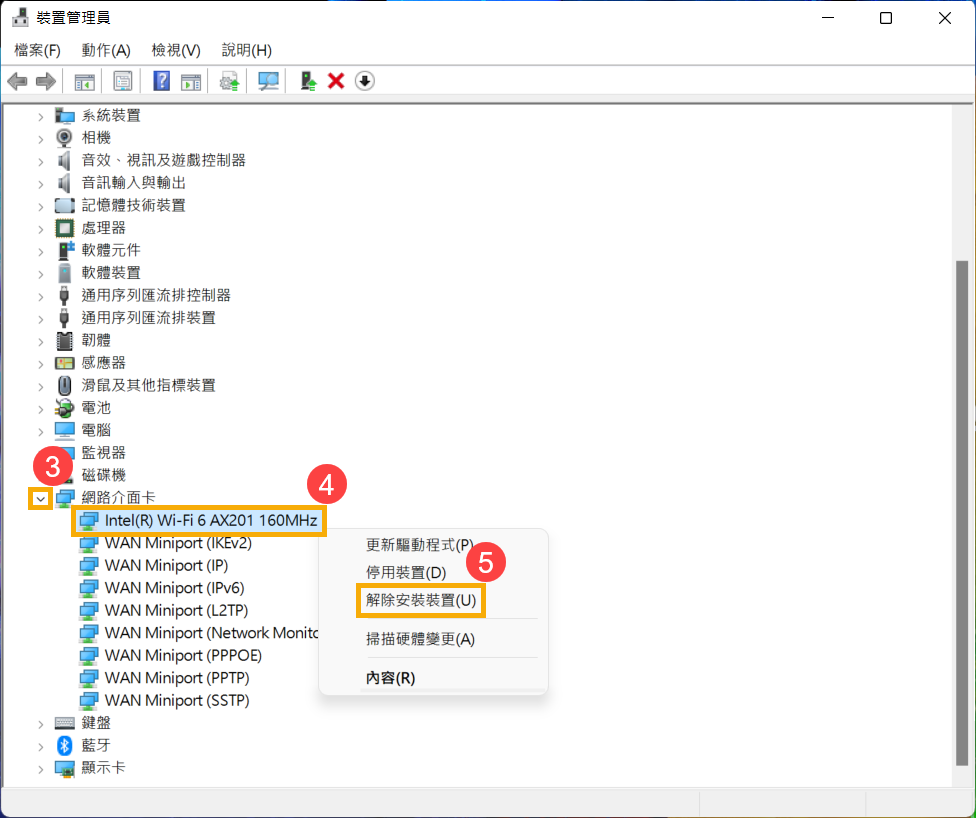
點擊
[網路介面卡]
裝置類型旁邊的箭頭
③
。於
[Intel(R) Wi-Fi 6 AX201 160MHz]
點擊滑鼠右鍵
④
,然後點選
[解除安裝裝置]
⑤
。
註
:無線網路裝置名稱可能會因產品型號不同而有差異。
-
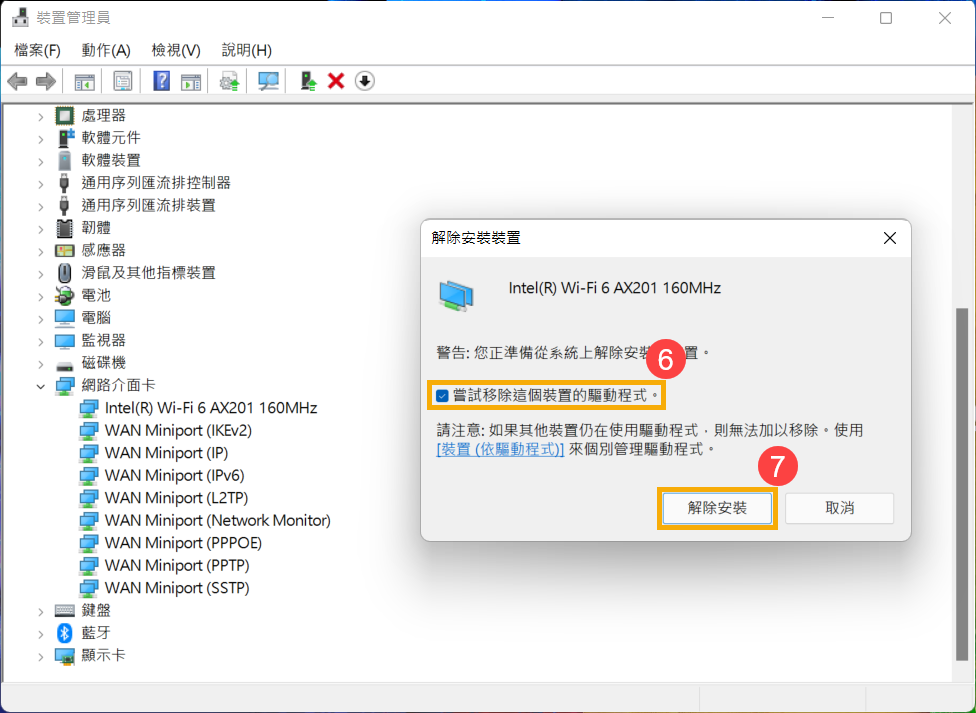
勾選
[嘗試移除這個裝置的驅動程式]
⑥
,然後點選
[解除安裝]
⑦
。
-
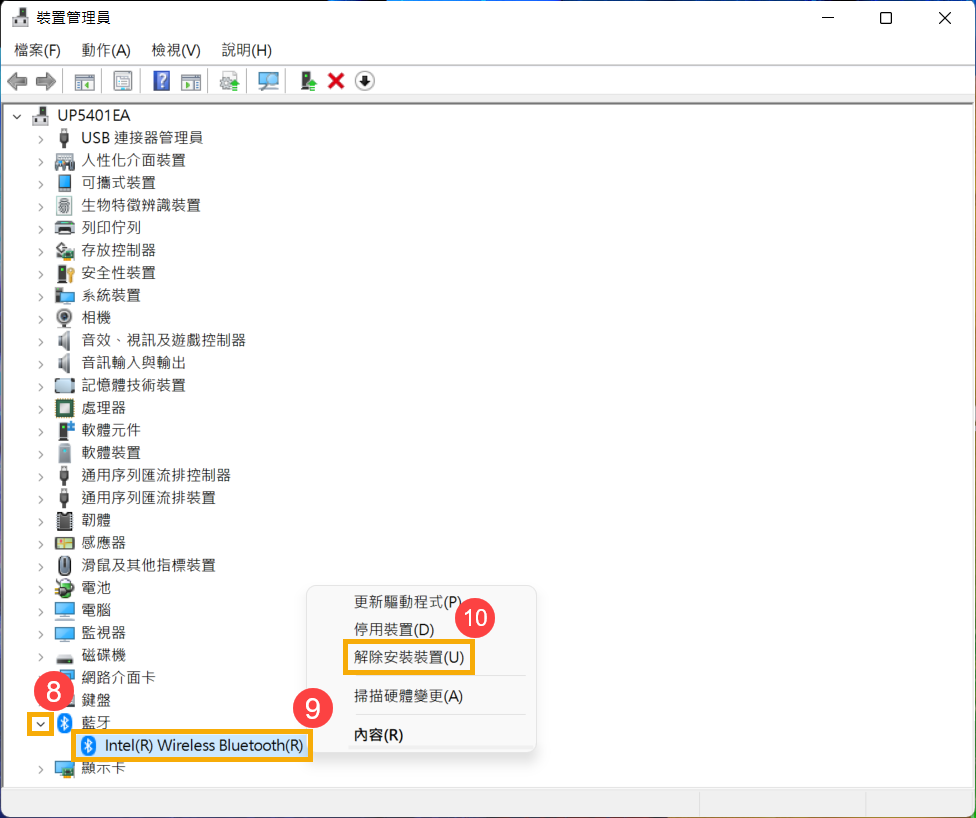
點擊
[藍牙]
裝置類型旁邊的箭頭
⑧
。於
[Intel(R) Wireless Bluetooth(R)]
點擊滑鼠右鍵
⑨
,然後點選
[解除安裝裝置]
⑩
。
註
:藍牙裝置名稱可能會因產品型號不同而有差異。
-
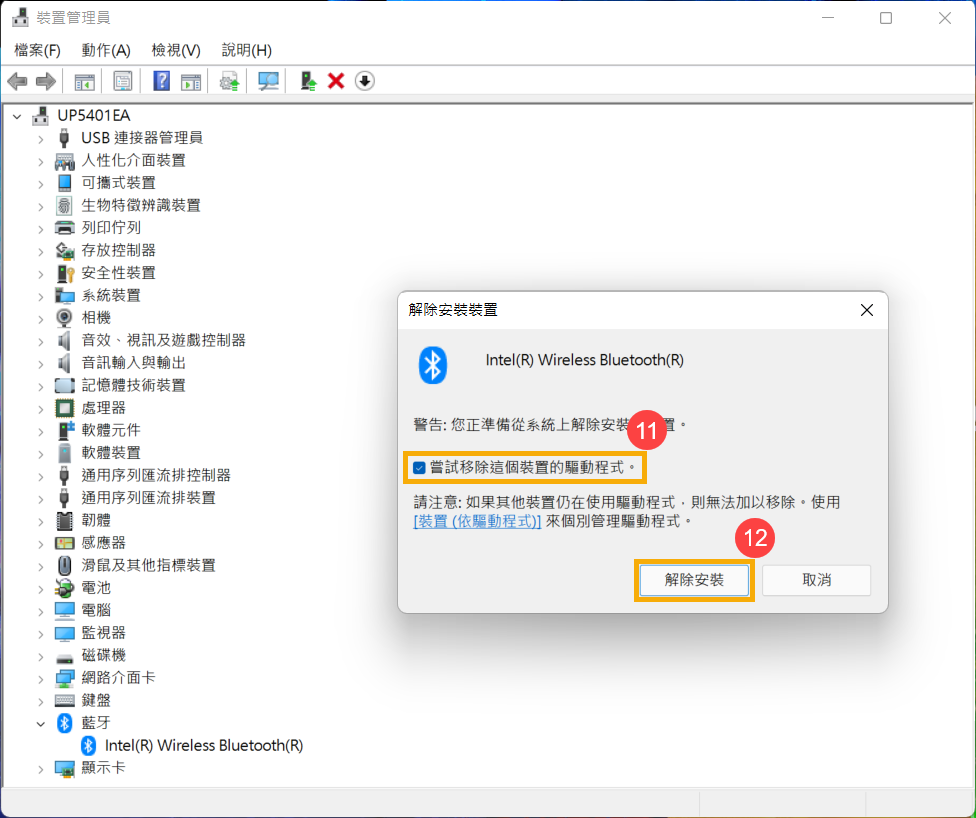
勾選
[嘗試移除這個裝置的驅動程式]
⑪
,然後點選
[解除安裝]
⑫
。
-
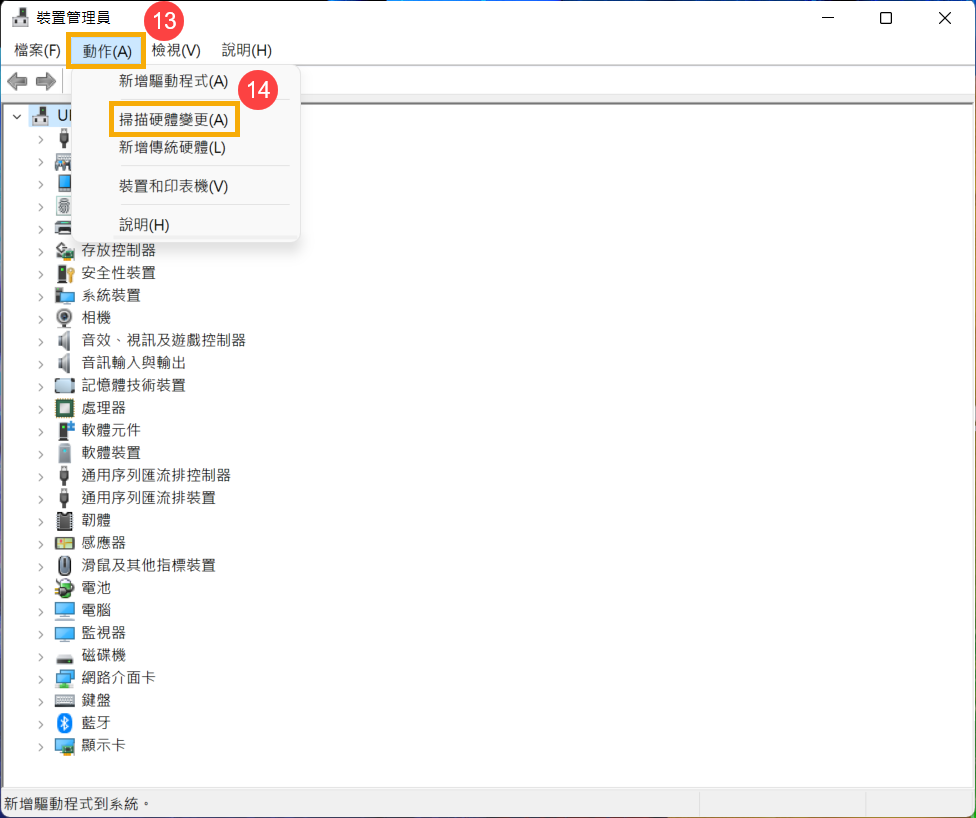
網路介面卡及藍牙解除安裝後,在裝置管理員中,點選
[動作]
⑬
然後選擇
[掃描硬體變更]
⑭
。
裝置會重新安裝無線網路及藍牙驅動程式,並且再次顯示於網路介面卡及藍牙裝置類別中。
-
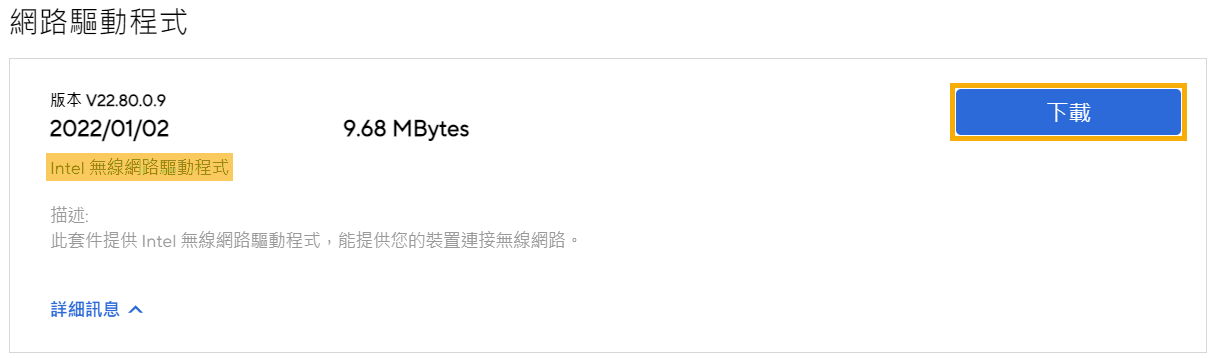
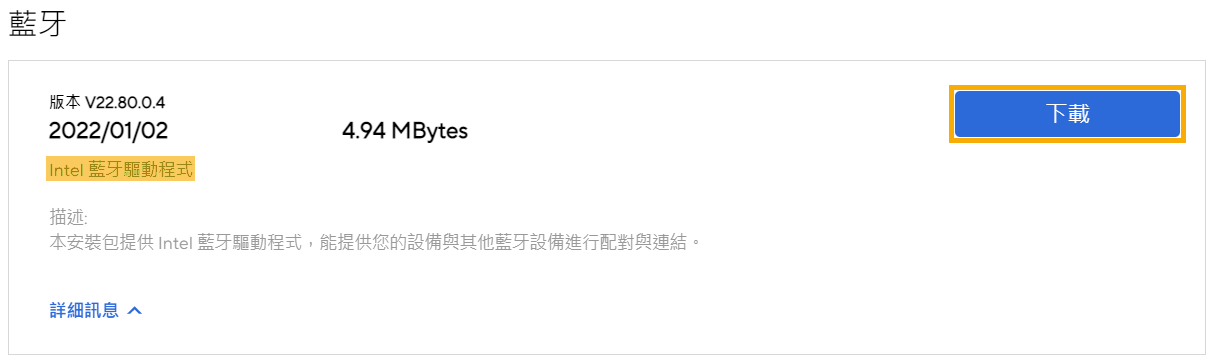
若是無法透過裝置管理員自動更新無線網路及藍牙驅動程式,請前往
華碩支援網站
下載驅動程式並安裝,瞭解更多
如何搜尋與下載驅動程式
。
註
:請找到與您裝置無線網路卡及藍牙相對應的廠商驅動程式,此範例廠商為
[Intel]
。
-
若問題仍然存在,請繼續下一個疑難排解方式。
返回目錄
還原網路設定至預設值
-
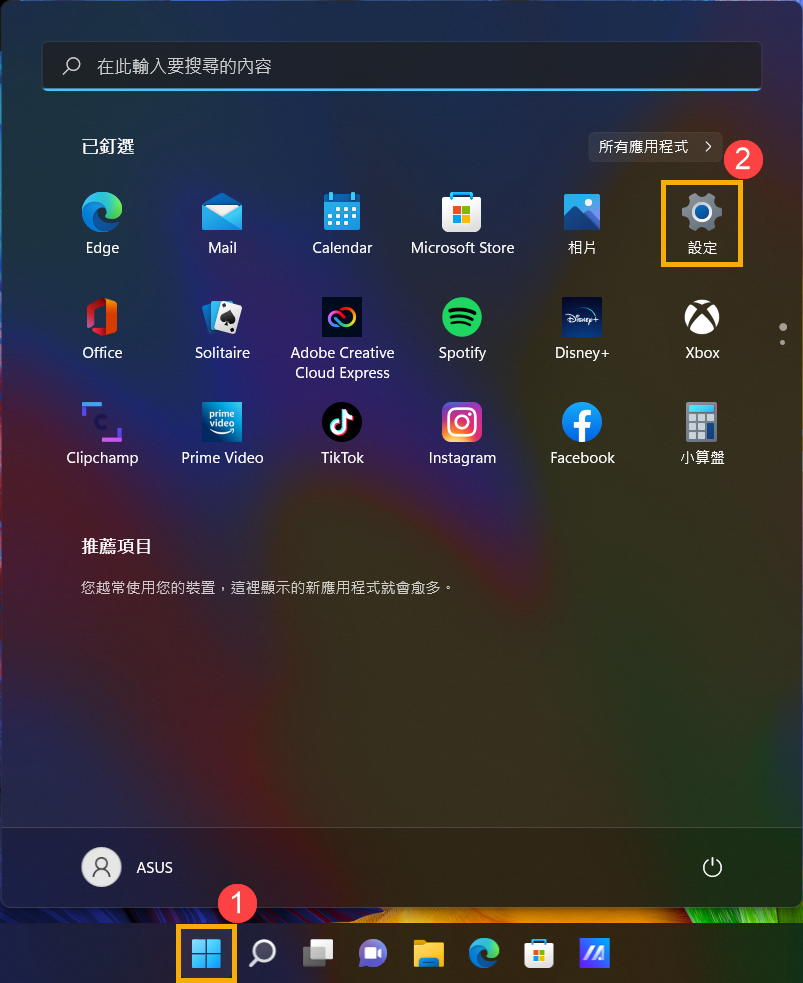
點擊
[開始]
 ①
,然後點選
[設定]
①
,然後點選
[設定]
 ②
。
②
。
 \
\
-
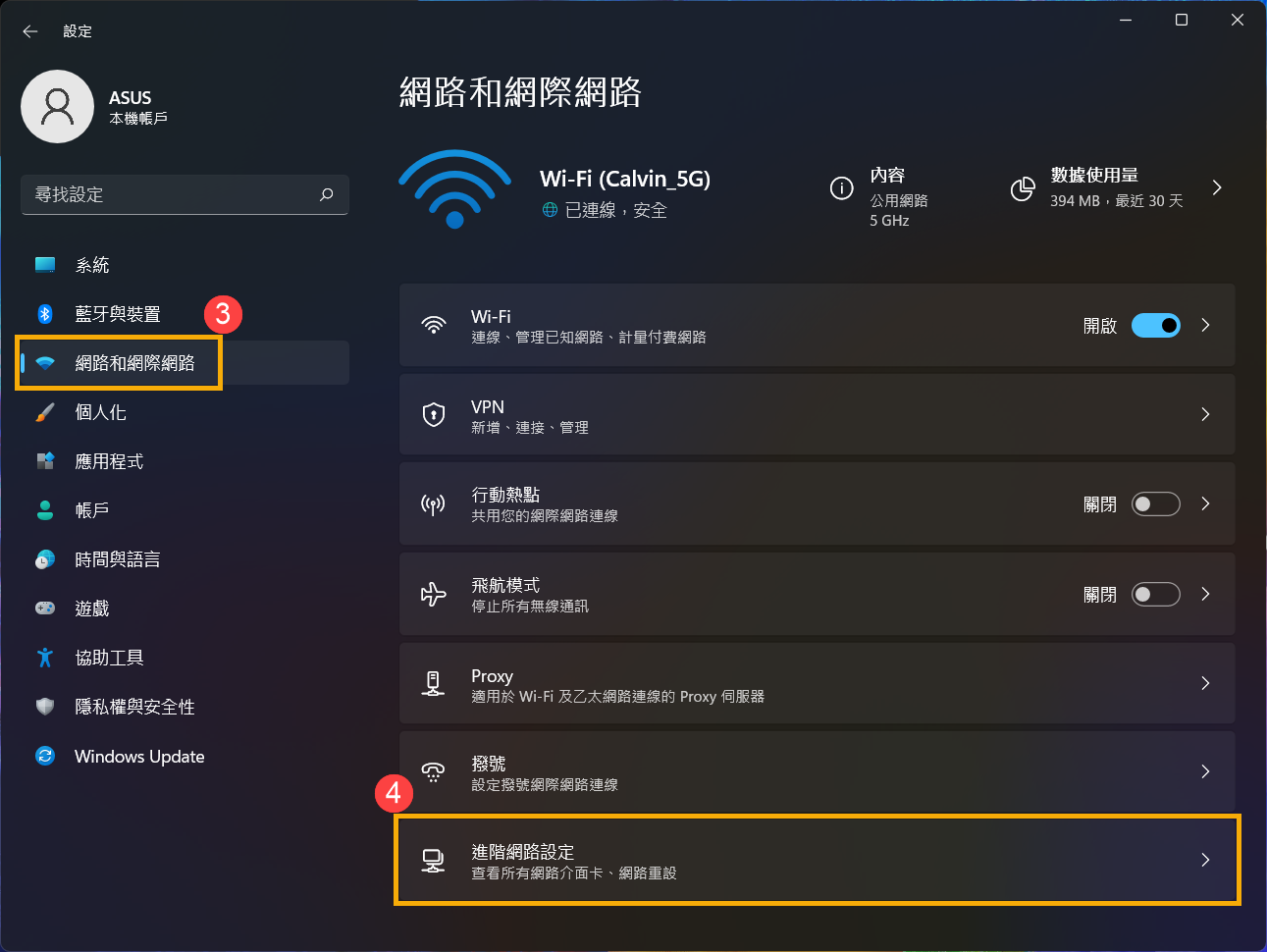
點選
[網路和網際網路]
③
,然後點選
[進階網路設定]
④
。
-
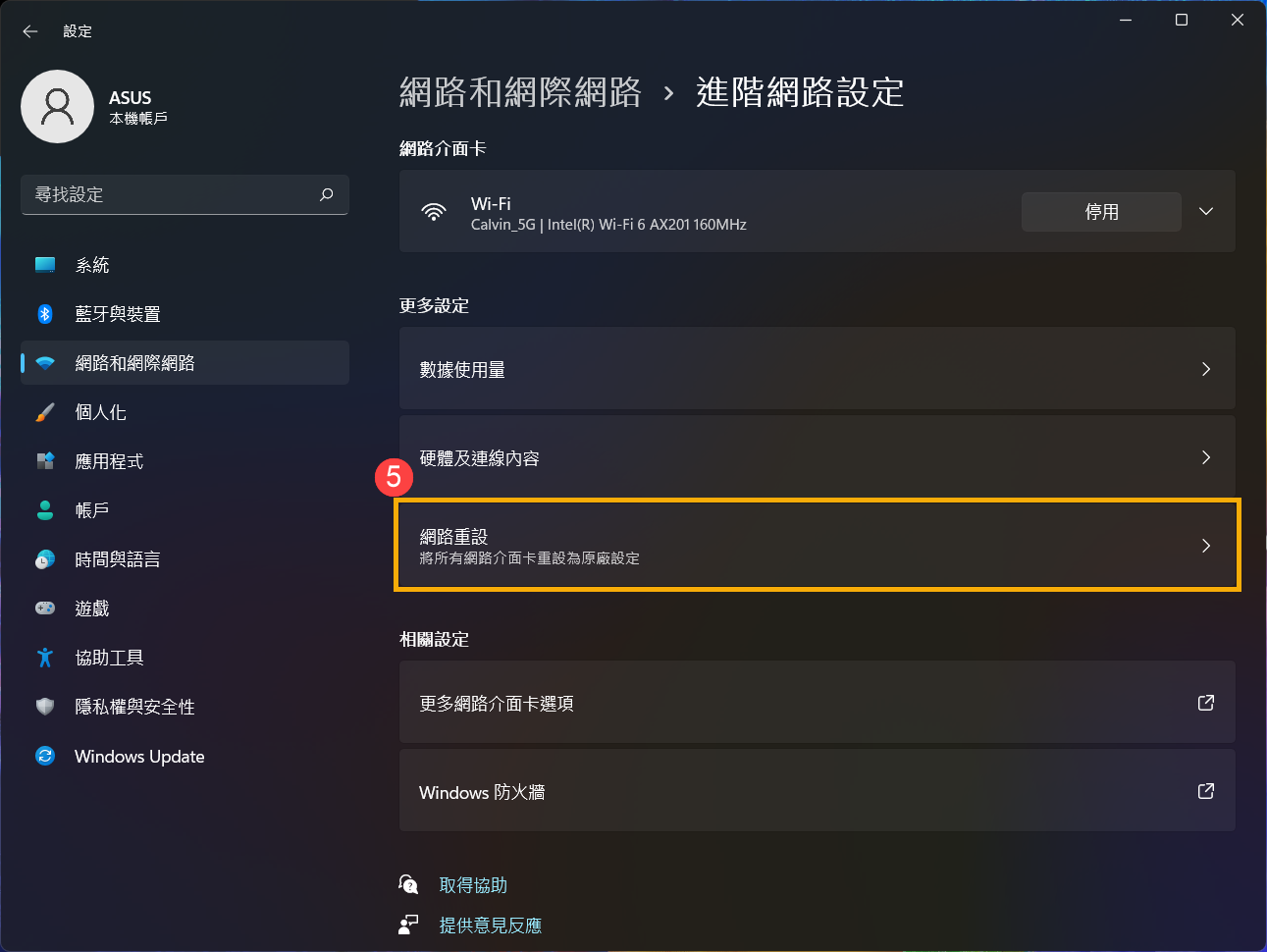
點選
[網路重設]
⑤
。
-
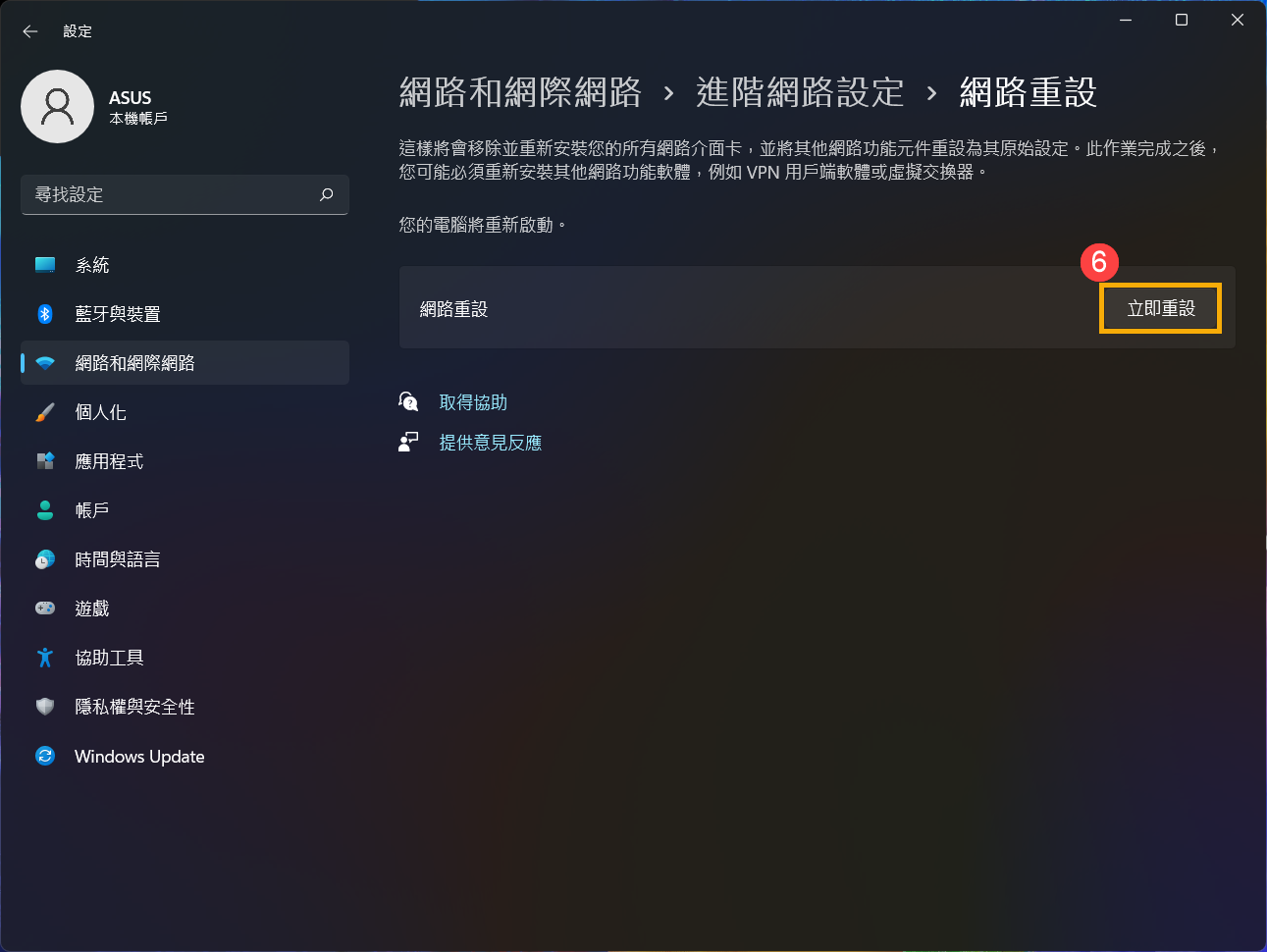
點擊
[立即重設]
⑥
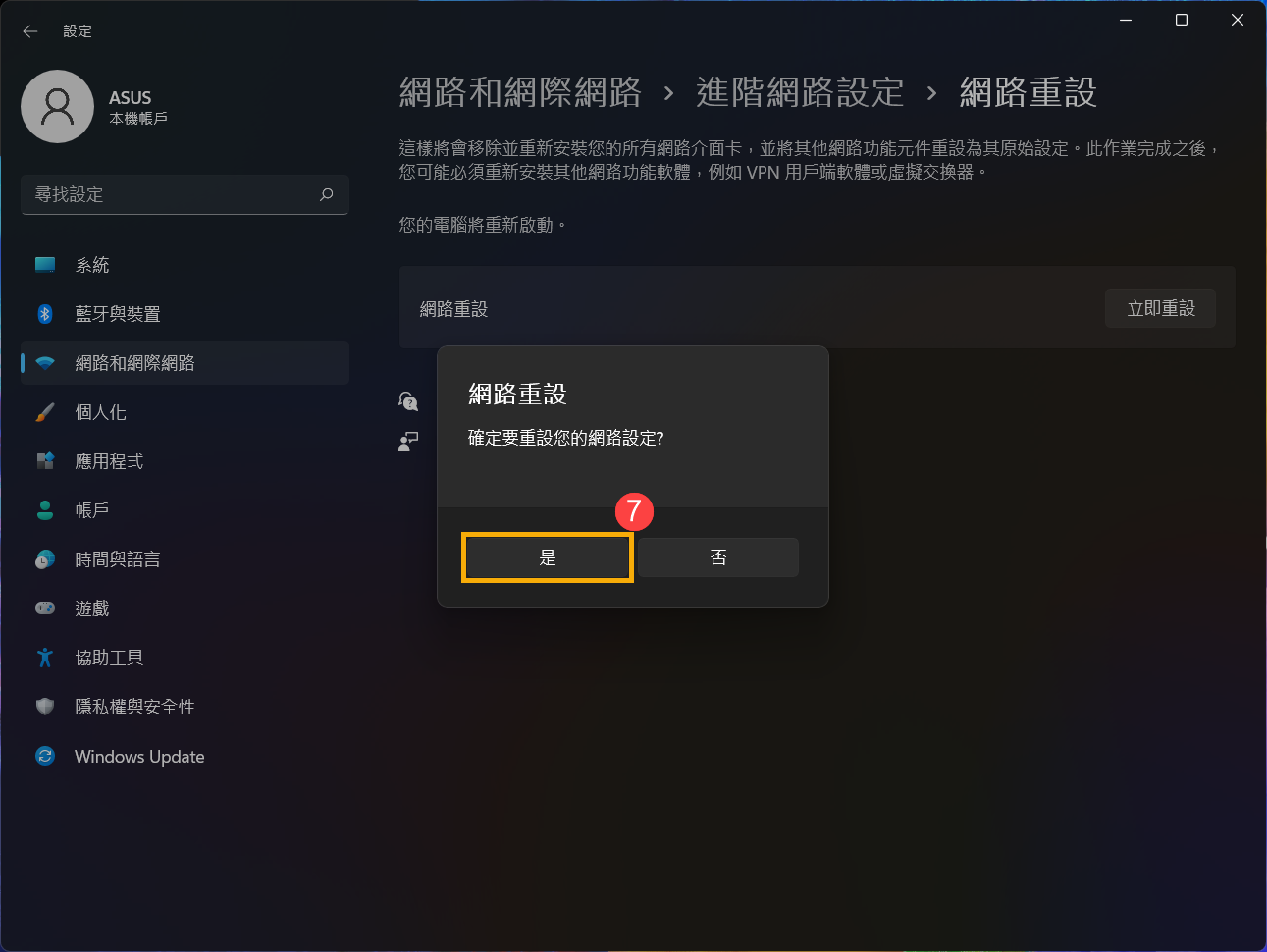
,然後點選
[是]
⑦
。網路重設完畢後,您的裝置將重新啟動。
-
若問題仍然存在,請繼續下一個疑難排解方式。
返回目錄
瀏覽器所造成的無法上網
如果您發現瀏覽器無法上網,但通訊軟體可以使用,可以試著將瀏覽器回復預設值,或許可解決這個問題。
-
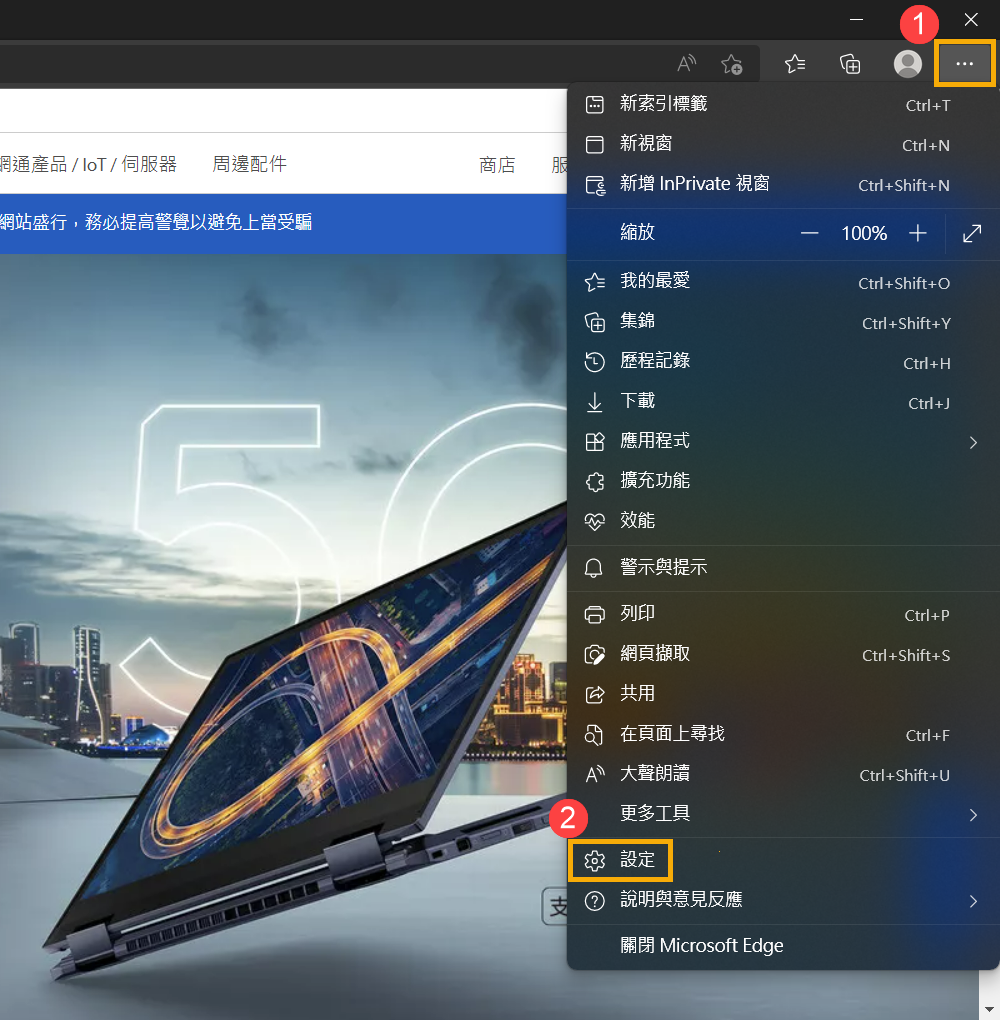
以
Microsoft Edge
為例,點擊右上角的
[設定及其他]
 圖示
①
,然後點選
[設定]
②
。
圖示
①
,然後點選
[設定]
②
。
-
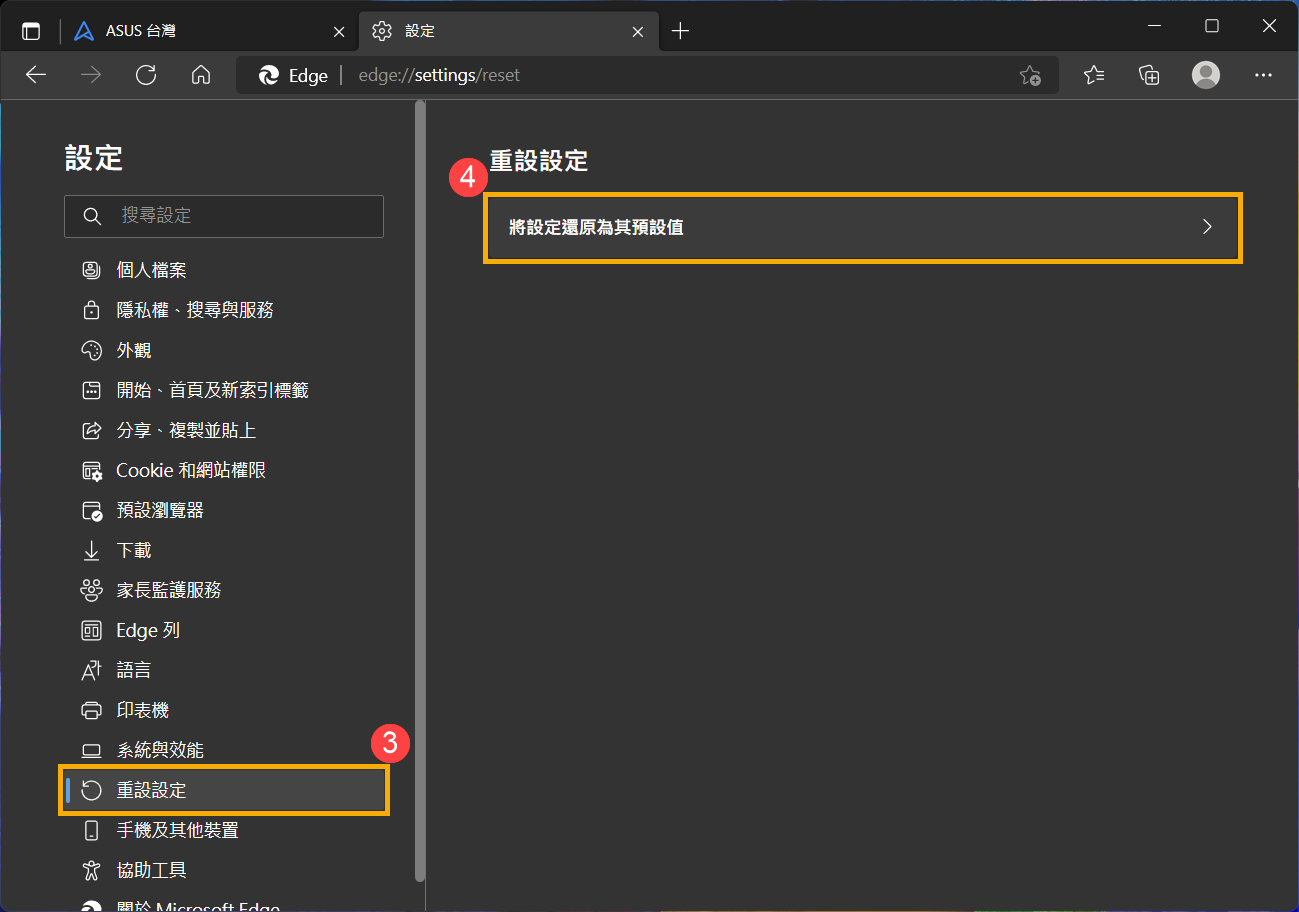
點選
[重設設定]
③
,然後點擊
[將設定還原為其預設值]
④
。
-
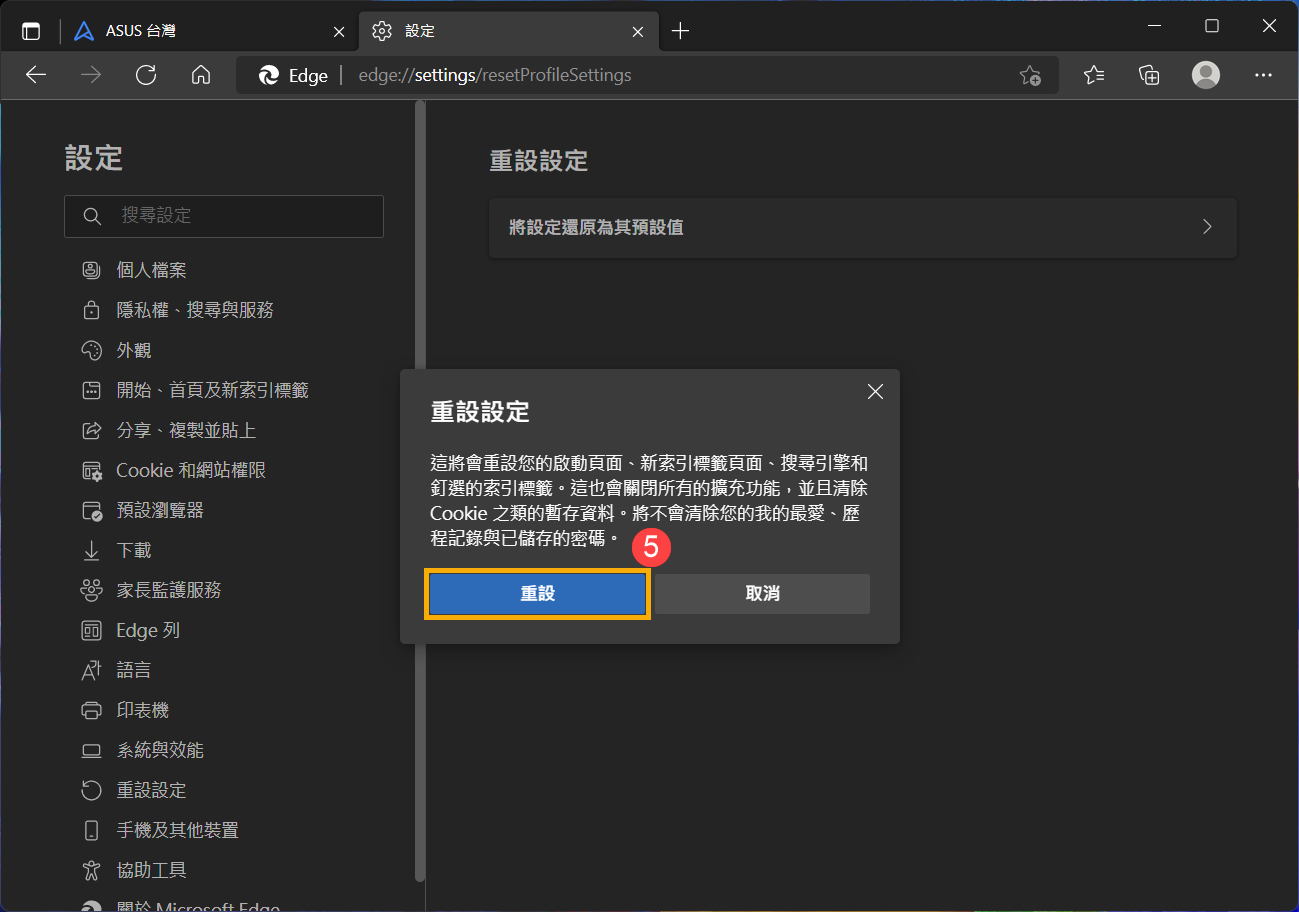
點選
[重設]
⑤
。
-
若問題仍然存在,請繼續下一個疑難排解方式。
返回目錄
更新BIOS、Windows套件與驅動程式
軟體更新通常有助於系統的穩定度及優化,所以建議您經常確認您的裝置使用的是最新版本。
瞭解更多如何更新BIOS:
如何在Windows作業系統環境中更新BIOS
如何使用EZ Flash更新BIOS
(桌上型電腦請參考
ASUS Motherboard EZ Flash 3 介紹
)
瞭解更多如何更新Windows Update與驅動程式:
如何執行Windows Update
如何透過MyASUS系統更新獲取軟體更新
若BIOS、Windows套件與驅動程式皆已更新至最新版本但問題仍然存在,請繼續下一個疑難排解方式。
返回目錄
執行清除CMOS(EC重設)
嘗試執行EC重設(硬重設)、RTC重設可以將您裝置中的硬體恢復到預設狀態,以解決無線網路問題。詳細步驟請參考下列文章:
若執行完清除CMOS (EC reset)後問題仍然存在,請繼續下一個疑難排解方式。
返回目錄
透過系統還原點還原系統
如果問題是最近才開始發生,且如果您先前已經有建立系統還原點、或是系統建立的自動還原點,則可以嘗試將系統還原至問題開始前的時間點來解決問題。瞭解更多
如何從已建立的系統還原點還原系統
。如果問題仍然存在,請繼續下一個章節的疑難排解。
返回目錄
系統還原
如果所有疑難排解步驟已完成,但問題仍然存在,請先備份您的個人檔案然後進行系統還原,將裝置回復至原始組態。瞭解更多
如何還原(重灌)系統
。
返回目錄
您也可以參考Microsoft所提供的建議,瞭解更多
修復Windows的網路連線問題
。
如果您已完成上述疑難排解步驟,但問題仍未解決,可能是由於網路服務業者或是網路設備(包含數據機、網路線、無線分享器)導致。建議您可以聯繫您的網路供應商或是進行網路設備的疑難排解。瞭解更多華碩路由器的疑難排解:
[故障排除] 透過路由器無法連到網際網路
[故障排除] 如何排除無線網路容易斷線
Windows 10作業系統
目錄:
確認無線功能是否有開啟
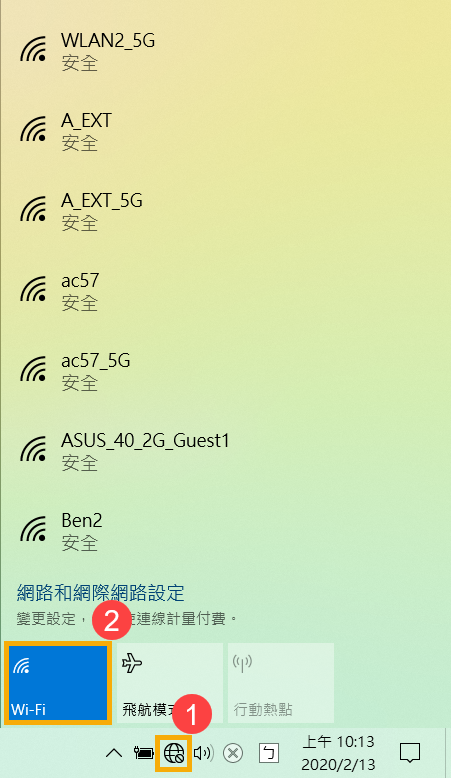
點擊工作列中的
[網路和網際網路]
圖示
①
,並確認
Wi-Fi
設定是否為
[開啟]
②
。
註
:Wi-Fi圖示顯示為藍色表示為開啟。
若問題仍然存在,請繼續下一個疑難排解方式。
返回目錄
執行BIOS還原
-
將裝置進入BIOS設定畫面。
在裝置未開機時,先
按住鍵盤上的[F2]鍵不放
,然後按下
電源鍵
開機,直到BIOS設定畫面出現後即可放開[F2]鍵。瞭解更多
如何進入BIOS設定畫面
。
註
:對於一些較舊型號的桌上型電腦,可能需要在開機時按住
「Del」鍵
,才能進入BIOS設定畫面。
註
:電競掌機需要壓住
音量減少鍵「-」
,再按電源鍵開機。
-
進入BIOS設定畫面後,請參考這篇文章:
如何還原BIOS設定
。
-
若BIOS還原完成後,問題仍然存在,請繼續下一個疑難排解方式。
返回目錄
執行完整關機
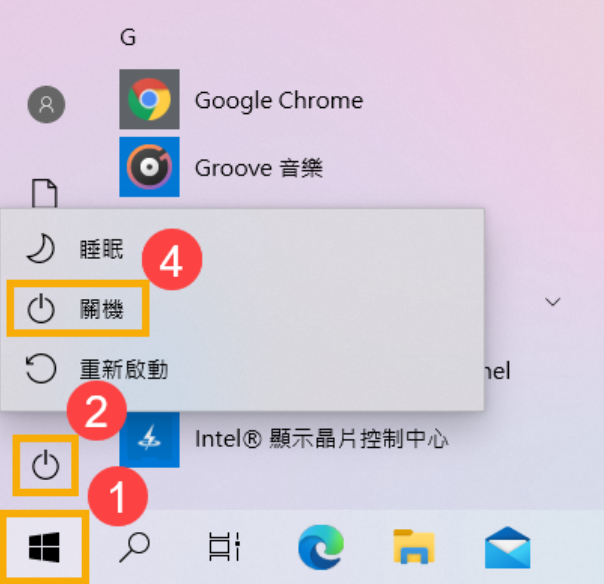
點擊工作列最左邊的
[開始]
 圖示
①
,然後點選
[電源]
圖示
①
,然後點選
[電源]
 圖示
②
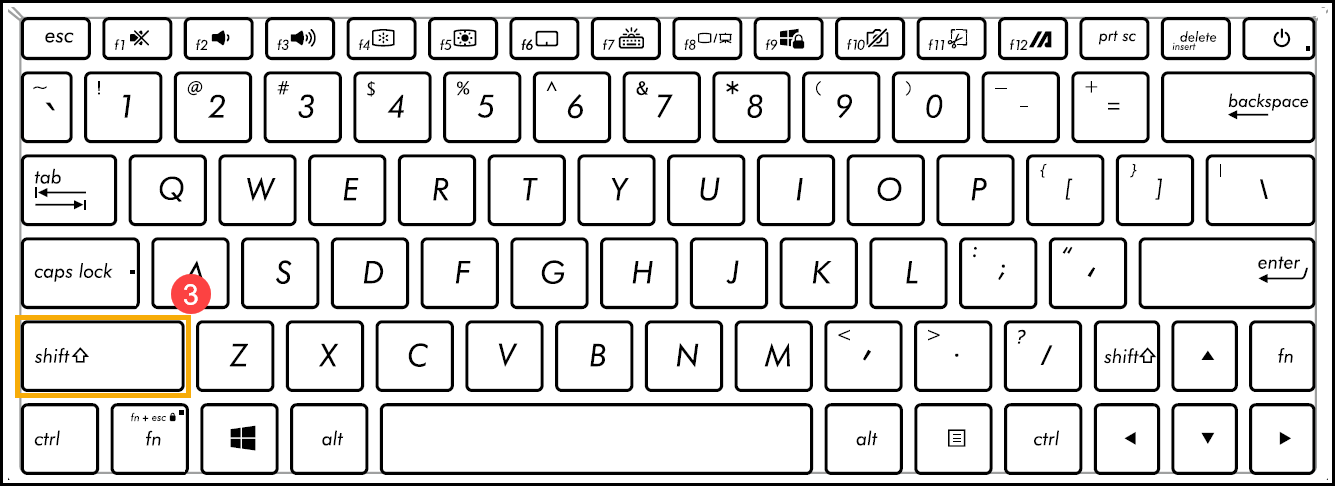
,按住鍵盤上的
[Shift]鍵
③
並同時點選
[關機]
④
即可執行完整關機。
圖示
②
,按住鍵盤上的
[Shift]鍵
③
並同時點選
[關機]
④
即可執行完整關機。
完整關機後,請再重新開機並確認問題是否仍然存在。若問題仍然存在,請繼續下一個疑難排解方式。
返回目錄
透過MyASUS執行無線網路診斷
使用MyASUS的系統診斷工具來檢測及修復無線網路問題。
-
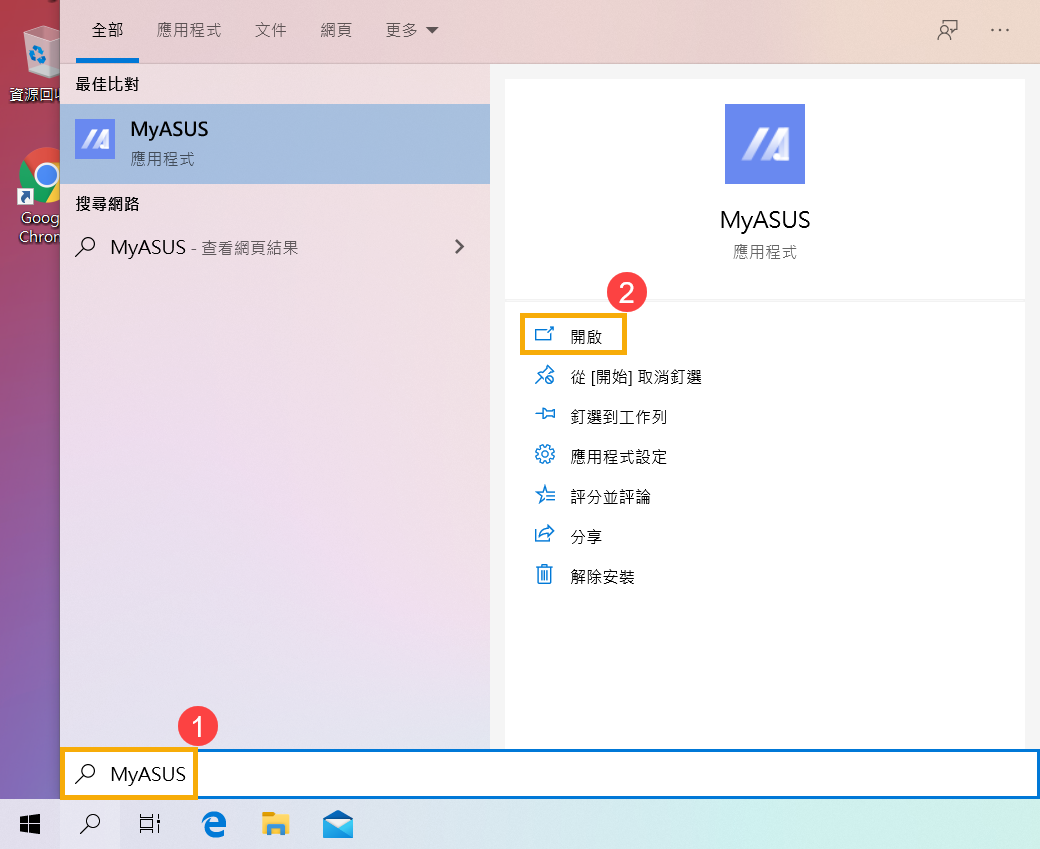
在Windows搜尋欄輸入
[MyASUS]
①
,然後點選
[開啟]
②
。
註
:如果您無法搜尋到MyASUS,表示您的裝置可能沒有安裝,請參考
如何安裝MyASUS
。
-
在MyASUS應用程式中,點選
[系統診斷]
③
。
註
:若您的裝置於MyASUS軟體中
沒有顯示系統診斷
的頁面,表示您的裝置不支援該功能,請前往下一章節並繼續疑難排解。瞭解更多
為什麼我的MyASUS只有部分功能
。
-
在
[診斷工具]
中
④
,點選
[無線網路連線問題]
項目
⑤
。瞭解更多
MyASUS系統診斷的介紹
。
-
點選
[開始檢查]
⑥
。
-
檢查完成後,請點擊
[結果]
⑦
。如果檢測出錯誤,請嘗試MyASUS中針對錯誤問題所提出的故障排除建議。若問題仍然存在,請繼續下一個疑難排解方式。
返回目錄
裝置管理員中的無線網路介面卡出現驚嘆號
如果您發現裝置管理員中的無線網路介面卡出現黃色驚嘆號時,請嘗試以下步驟修復。(此步驟僅針對筆記型電腦,若是桌上型電腦、AIO電腦及電競掌機請繼續下一個疑難排解方式)
-
移除電腦的變壓器。
註
:ASUS筆記型電腦TP420IA和UX425IA型號的機種請勿移除變壓器(需連接著變壓器進行CMOS清除)。
-
長按電源鍵40秒(按住不放),以完成CMOS重置。
-
等待90秒,電腦會自動開機。
-
電腦開機後,請再確認裝置管理員中的無線網路介面卡是否恢復正常。若問題仍然存在,請繼續下一個疑難排解方式。
返回目錄
透過裝置管理員更新無線網路及藍牙驅動程式
若是Wi-Fi和藍牙驅動程式版本差異太多,可能會影響軟體的相容性,建議同時將兩個驅動程式皆更新至最新版本。
-
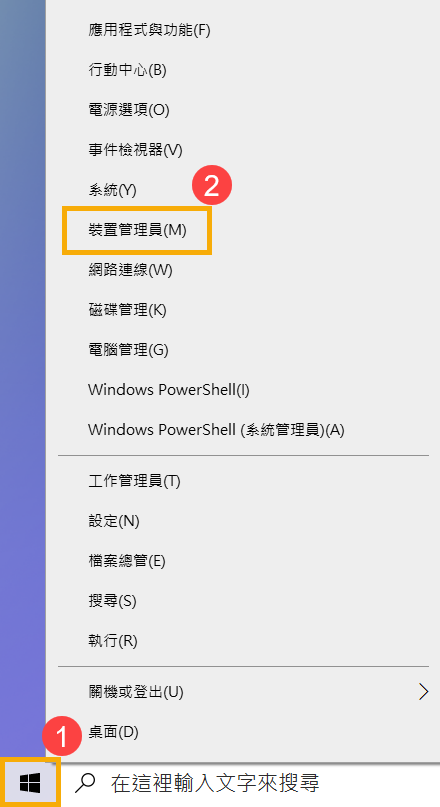
於
[開始]
點擊滑鼠右鍵
①
,並點選
[裝置管理員]
②
。
-
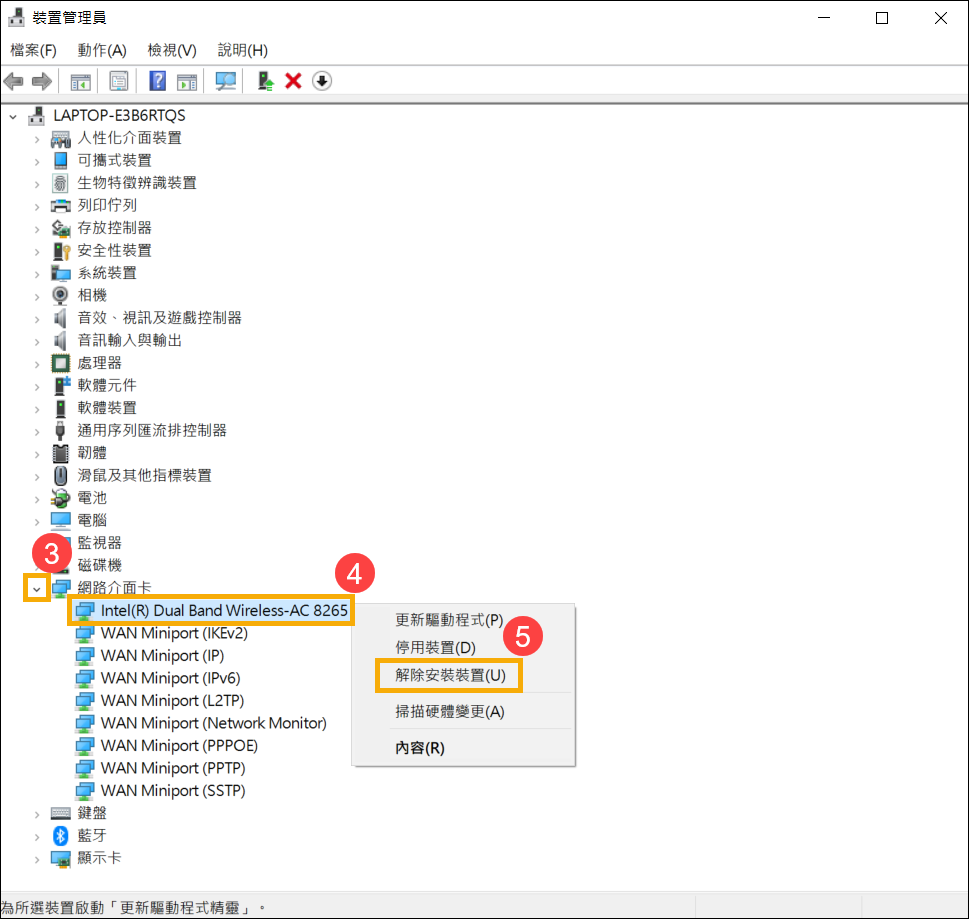
點擊
[網路介面卡]
裝置類型旁邊的箭頭
③
。於
[Intel(R) Dual Band Wireless-AC 8265]
點擊滑鼠右鍵
④
,並點選
[解除安裝裝置]
⑤
。
註
:無線網路裝置名稱可能會因產品型號不同而有差異。
-
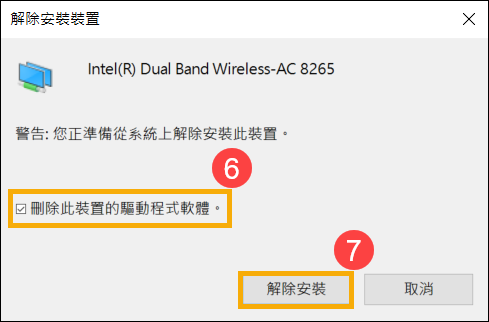
勾選
[刪除此裝置的驅動程式軟體]
⑥
,並點選
[解除安裝]
⑦
。
-
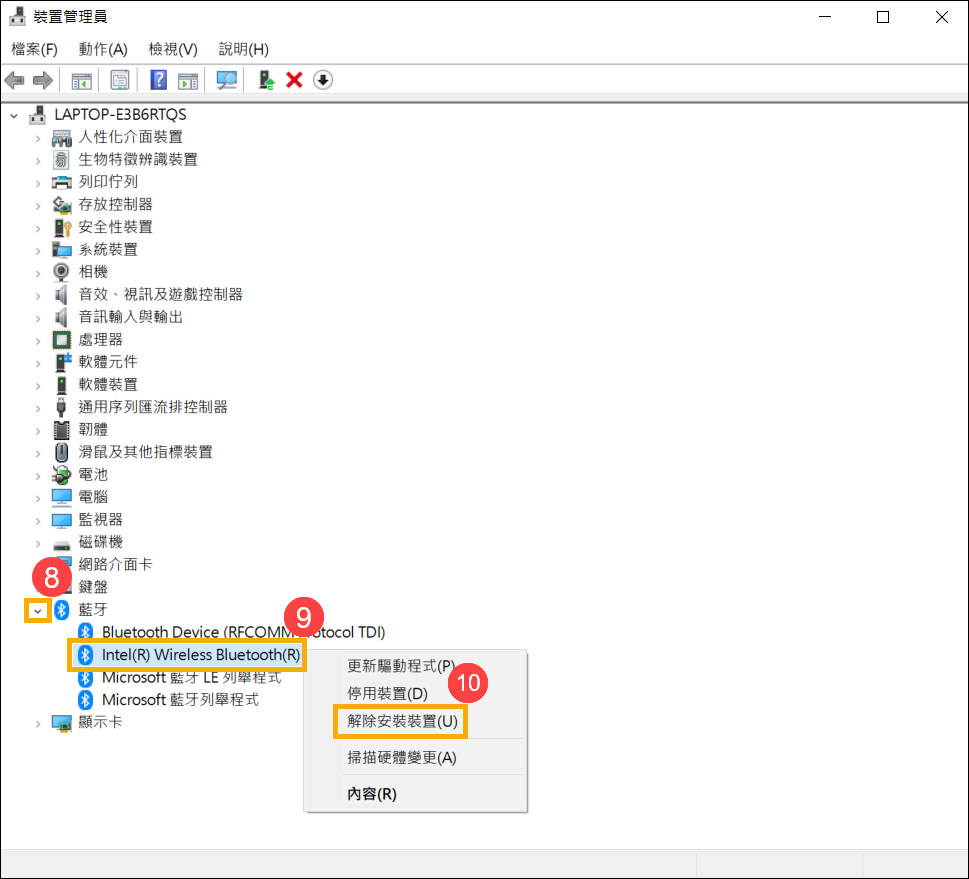
點擊
[藍牙]
裝置類型旁邊的箭頭
⑧
。於
[Intel(R) Wireless Bluetooth(R)]
點擊滑鼠右鍵
⑨
,並點選
[解除安裝裝置]
⑩
。
註
:藍牙裝置名稱可能會因產品型號不同而有差異。
-
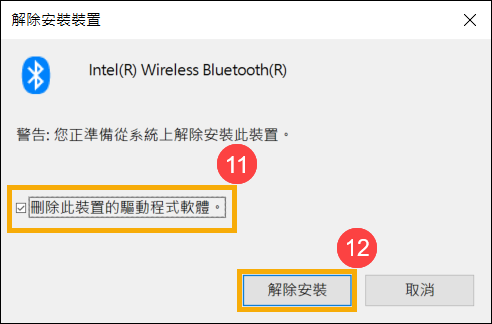
勾選
[刪除此裝置的驅動程式軟體]
⑪
,並點選
[解除安裝]
⑫
。
-
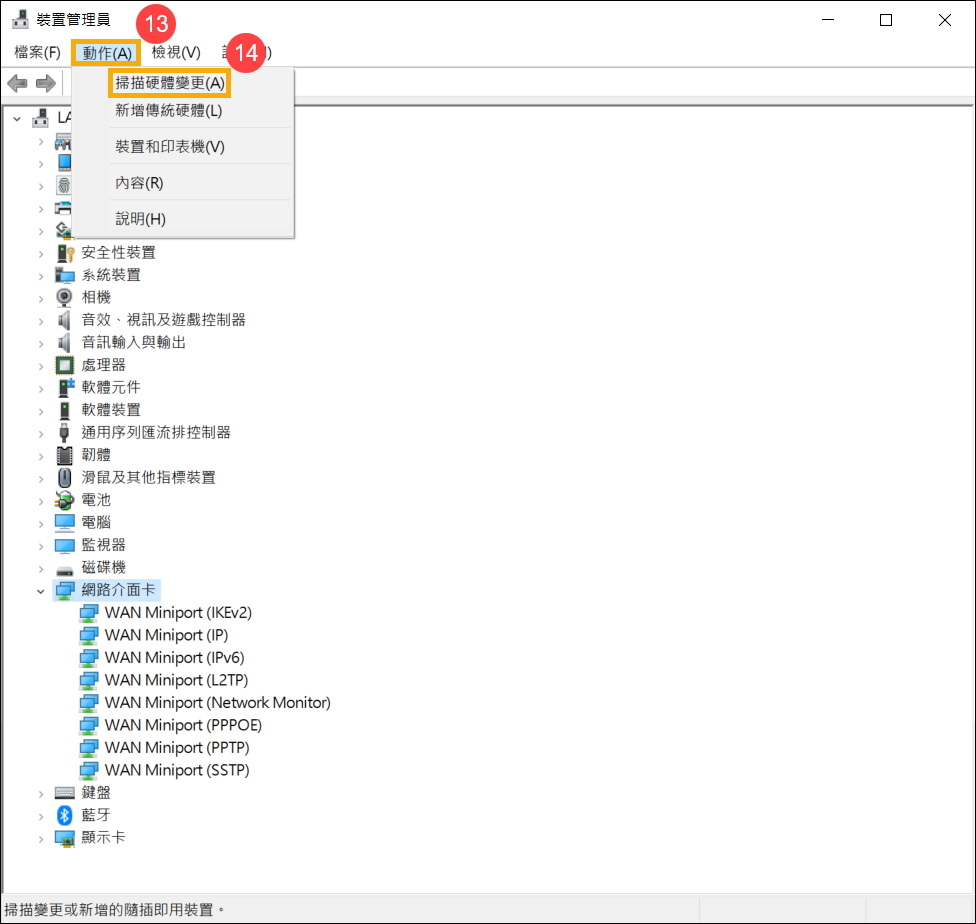
網路介面卡及藍牙解除安裝後,在裝置管理員中,點選
[動作]
⑬
然後選擇
[掃描硬體變更]
⑭
。
裝置會重新安裝無線網路及藍牙驅動程式,並且再次顯示於網路介面卡及藍牙裝置類別中。
-
若是無法透過裝置管理員自動更新無線網路及藍牙驅動程式,請前往
華碩支援網站
下載驅動程式並安裝,瞭解更多
如何搜尋與下載驅動程式
。
註
:請找到與您裝置無線網路卡及藍牙裝置相對應的廠商驅動程式,此範例廠商為
[Intel]
。


-
若問題仍然存在,請繼續下一個疑難排解方式。
返回目錄
還原網路設定至預設值
-
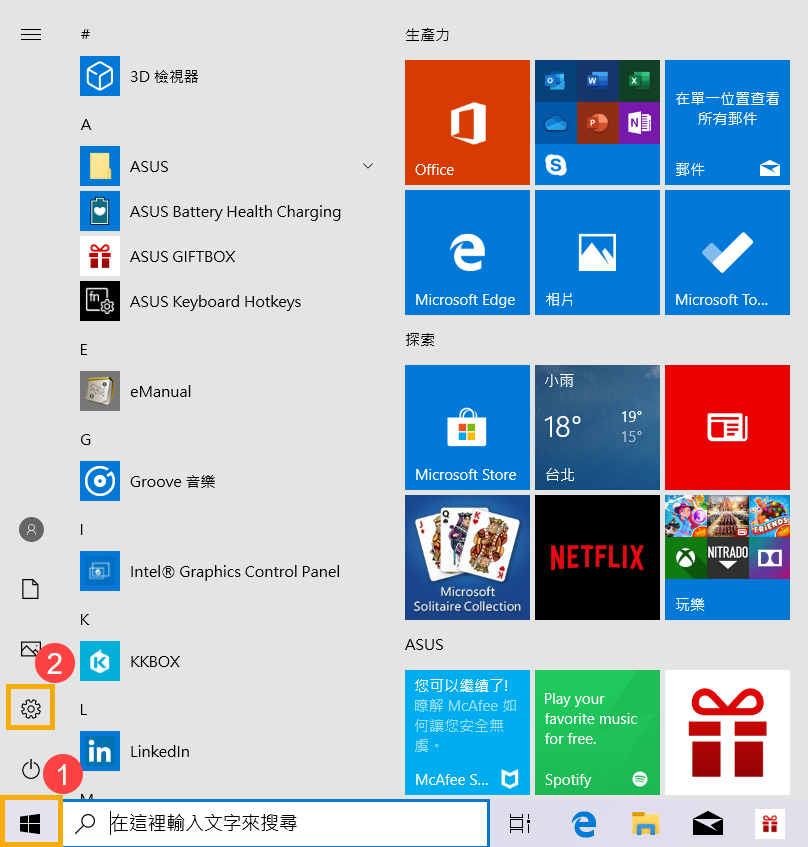
點選
[開始]
①
,並點擊
[設定]
②
。
-
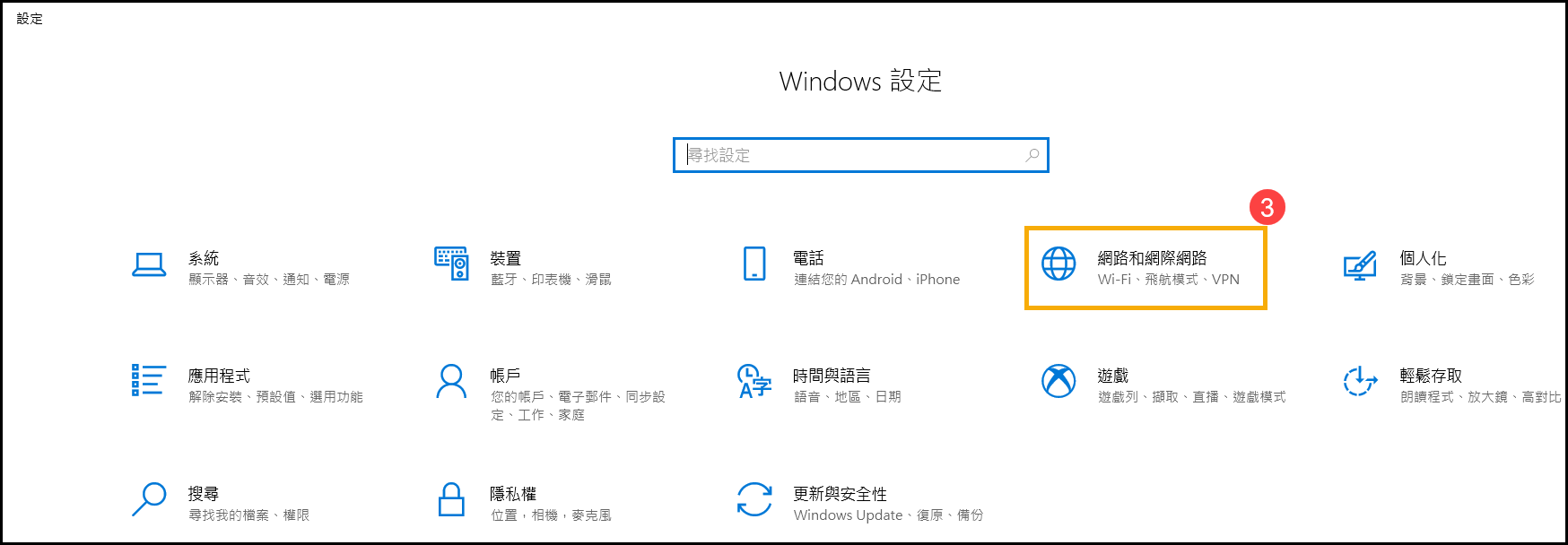
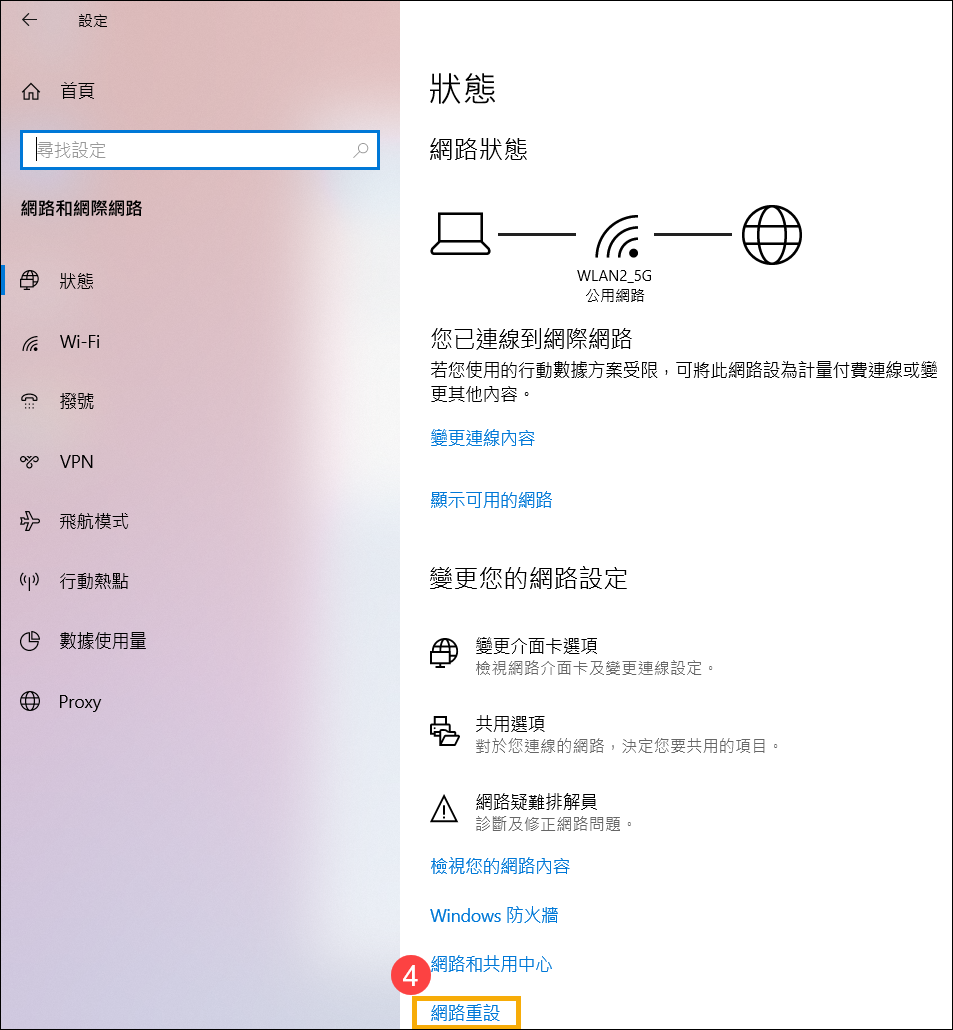
點選
[網路和網際網路]
③
,並點擊
[網路重設]
④
。
-
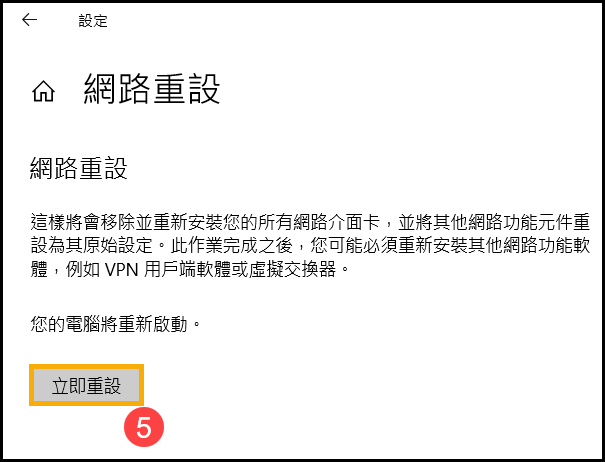
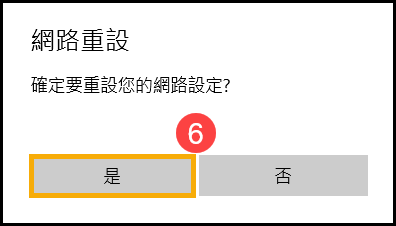
點擊
[立即重設]
⑤
,並選擇
[是]
⑥
。網路重設完畢後,您的裝置將重新啟動。
-
若問題仍然存在,請繼續下一個疑難排解方式。
返回目錄
瀏覽器所造成的無法上網
如果您發現瀏覽器無法上網,但通訊軟體可以使用,可以試著將瀏覽器回復預設值,或許可解決這個問題。
-
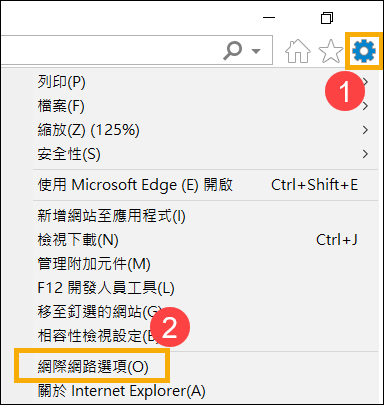
以
Internet Explorer 11 (IE11)
為例,點選右上角的
[齒輪圖示]
①
,並點選
[網際網路選項]
②
。
-
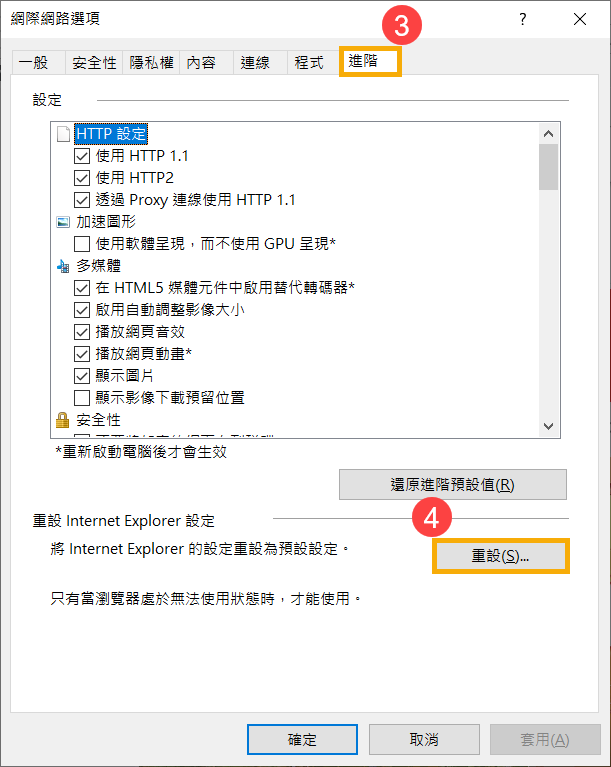
點選
[進階]
③
,然後按下
[重設]
④
即可。
-
若問題仍然存在,請繼續下一個疑難排解方式。
返回目錄
更新BIOS、Windows套件與驅動程式
軟體更新通常有助於系統的穩定度及優化,所以建議您經常確認您的裝置使用的是最新版本。
瞭解更多如何更新BIOS:
如何在Windows作業系統環境中更新BIOS
如何使用EZ Flash更新BIOS
(桌上型電腦請參考
ASUS Motherboard EZ Flash 3 介紹
)
瞭解更多如何更新Windows Update與驅動程式:
如何執行Windows Update
如何透過MyASUS系統更新獲取軟體更新
若BIOS、Windows套件與驅動程式皆已更新至最新版本但問題仍然存在,請繼續下一個疑難排解方式。
返回目錄
執行CMOS重置/硬重設
嘗試執行EC重設(硬重設)、RTC重設可以將您裝置中的硬體恢復到預設狀態,以解決無線網路問題。詳細步驟請參考下列文章:
若執行完清除CMOS (EC reset)後問題仍然存在,請繼續下一個疑難排解方式。
返回目錄
透過系統還原點還原系統
如果問題是最近才開始發生,且如果您先前已經有建立系統還原點、或是系統建立的自動還原點,則可以嘗試將系統還原至問題開始前的時間點來解決問題。瞭解更多
如何從已建立的系統還原點還原系統
。如果問題仍然存在,請繼續下一個章節的疑難排解。
返回目錄
系統還原
如果所有疑難排解步驟已完成,但問題仍然存在,請先備份您的個人檔案然後進行系統還原,將裝置回復至原始組態。瞭解更多
如何還原(重灌)系統
。
返回目錄
您也可以參考Microsoft所提供的建議,瞭解更多
修復Windows的網路連線問題
。
如果您已完成上述疑難排解步驟,但問題仍未解決,可能是由於網路服務業者或是網路設備(包含數據機、網路線、無線分享器)導致。建議您可以聯繫您的網路供應商或是進行網路設備的疑難排解。瞭解更多華碩路由器的疑難排解:
[故障排除] 透過路由器無法連到網際網路
[故障排除] 如何排除無線網路容易斷線
若您的問題並未解決,請聯繫華碩客服中心,取得進一步的資訊。


