滚动条分水平 垂直
QScrollBar:horizontal {
border: 2px solid grey;
background:
height: 15px;
margin: 0px 20px 0 20px;
QScrollBar::handle:horizontal {
background: white;
min-width: 20px;
QScrollBar::add-line:horizontal {
border: 2px solid grey;
background:
width: 20px;
subcontrol-position: right;
subcontrol-origin: margin;
QScrollBar::sub-line:horizontal {
border: 2px solid grey;
background:
width: 20px;
subcontrol-position: left;
subcontrol-origin: margin;
QScrollBar:left-arrow:horizontal, QScrollBar::right-arrow:horizontal {
border: 2px solid grey;
width: 3px;
height: 3px;
background: white;
QScrollBar::add-page:horizontal, QScrollBar::sub-page:horizontal {
background: none;
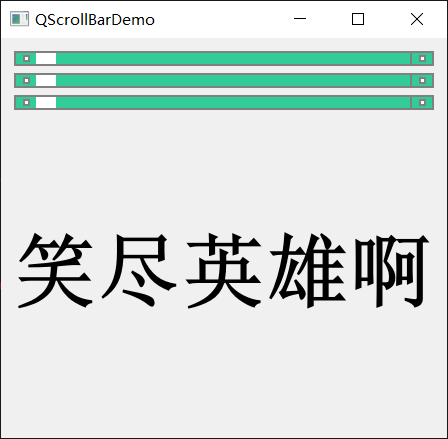
垂直样式:
QScrollBar:vertical {
background: url(images/scrollbar-vertical-bg.png);
width: 9px;
margin: 0px 0 0px 0;
QScrollBar::handle:vertical {
background: rgb(195, 195, 195);
min-height: 20px;
margin: 0 1px 0 2px;
border-radius: 3px;
border: none;
/*background: qlineargradient(spread:reflect,
x1:0, y1:0, x2:1, y2:0,
stop:0 rgba(164, 164, 164, 255),
stop:0.5 rgba(120, 120, 120, 255),
stop:1 rgba(164, 164, 164, 255));*/
/*border-image: url(images/scrollbar-vertical-thumb.png) 8px 0 8px 0 fixed;*/
QScrollBar::add-line:vertical {
background: url(images/scrollbar-vertical-bg.png);
;
subcontrol-position: bottom;
subcontrol-origin: margin;
QScrollBar::sub-line:vertical {
background: url(images/scrollbar-vertical-bg.png);
;
subcontrol-position: top;
subcontrol-origin: margin;
QScrollBar::up-arrow:vertical, QScrollBar::down-arrow:vertical {
border: 1px solid grey;
width: 3px;
height: 3px;
background: white;
QScrollBar::add-page:vertical, QScrollBar::sub-page:vertical {
background: none;
PyQt5的Q
ScrollArea组件为一种控件容器,它的的作用是可以容纳更多的组件,如果组件过多会出现
滚动条,
滚动条会根据容器的大小与内部组件的大小变化。
使用方法可以参考如下实例
import sys
from
PyQt5.QtWidgets import *
class test(QWidget):
def __init__(self):
super().__init__()
self.initui()
def initui(self):
问题的提出
在GUI应用中,常常会遇到这样的问题,比如显示一幅大的图像,但显示区域有限,不能完整地显示整个图像,或者能展示界面的区域有限,但是界面中需要展现的控件、内容却很多,在限定的区域内无法全部展示。这个时候我们就需要区域是可以水平和(或)垂直方向可以滚动,以实现对整个图像或者所有控件的浏览。在PyQt中,提供滚动区控件QScrollArea来实现这个功能。
QScrollArea简介
QScrollArea滚动区域控件类提供了关于另一个窗口的滚动的视图,一个滚动区域通常用来显示一个子窗口。如果子
在PyQt中常用的图像类有4个,即QPixmap、QImage、QPicture和QBitmap。
QPixmap是专门为绘图而设计的,在绘制图片时需要使用QPixmap;
QImage提供了一个与硬件无关的图像表示函数,可以用于图片的像素级访问;
QPicture是一个绘图设备类,它继承自QPainter类,可以使用QPainter的begin()函数在QPicture上绘图,使用end()函数结束绘图,使用QPicture的save()函数将QPainter所使用过的绘图指令保存到文件中;
QBit..
# 获取
滚动条并
滚动到最后一个选项
scrollbar = combobox.view().vertical
ScrollBar()
scrollbar.setValue(
scrollbar.maximum())
这样,当下拉列表框中的选项数目超过下拉列表框的高度时,就会自动
滚动到最后一个选项。




