[Notebook] 疑難排解 - 如何解決螢幕無法旋轉
如果您的電腦為翻轉筆記型電腦或二合一筆記型電腦(可拆卸式),當您遇到畫面旋轉功能異常時,請參考以下疑難排解步驟。
請依照您電腦目前的Windows作業系統版本,前往相對應的操作說明:
Windows 11作業系統
目錄
:
確認螢幕旋轉功能已開啟
若要啟用或/停用自動旋轉功能,
筆記型電腦必須處於平板電腦模式
。
-
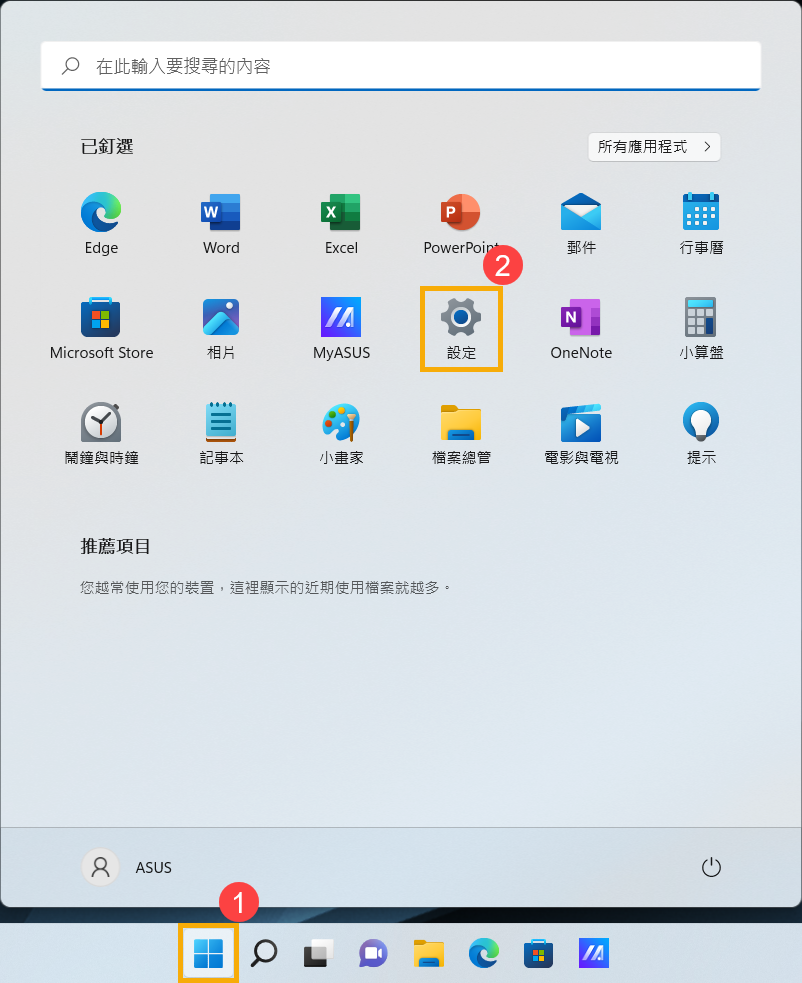
點擊工作列的
[開始]
圖示
 ①
,然後點選
[設定]
①
,然後點選
[設定]
 ②
。
②
。
-
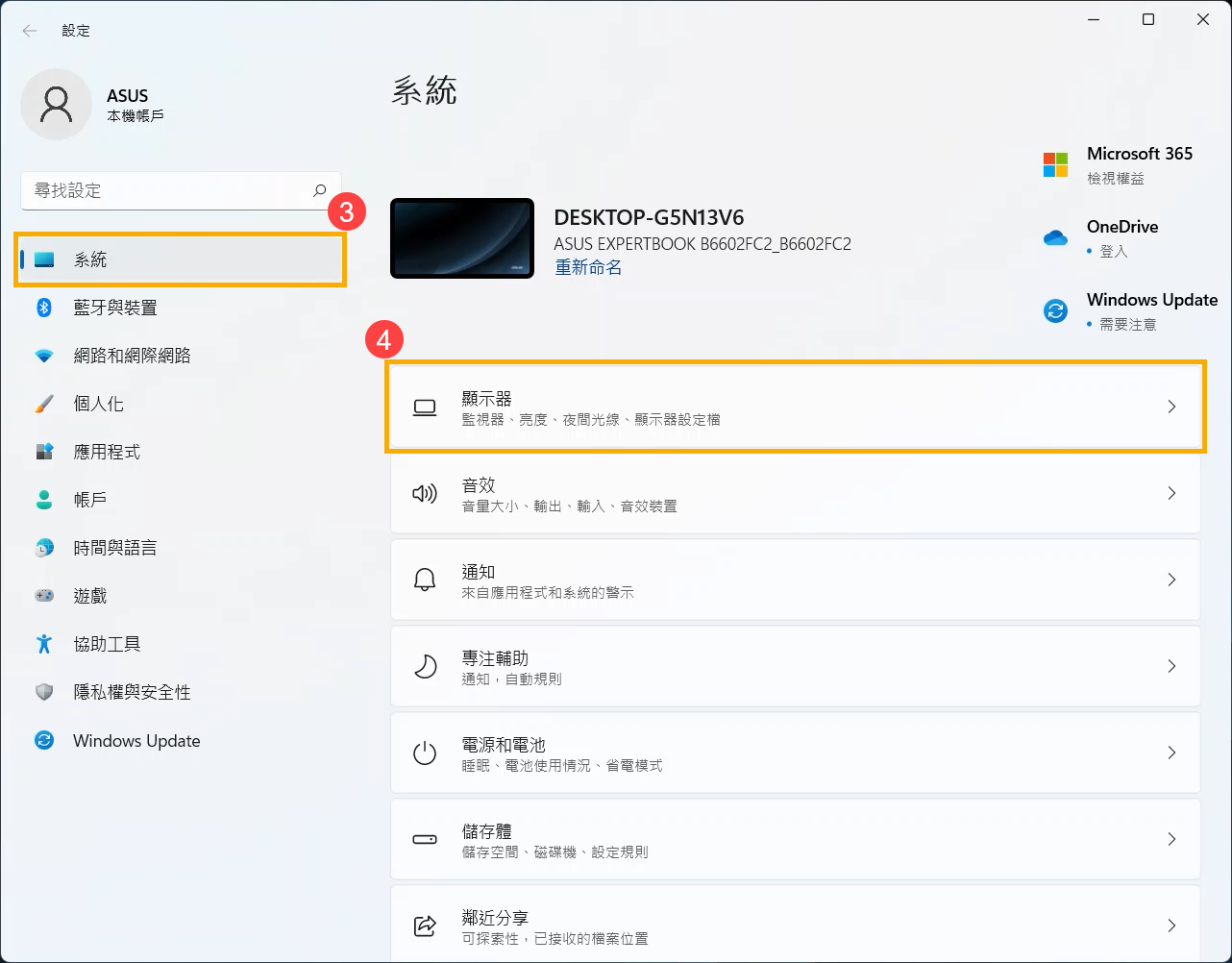
點選
[系統]
③
,然後點選
[顯示器]
④
。
-
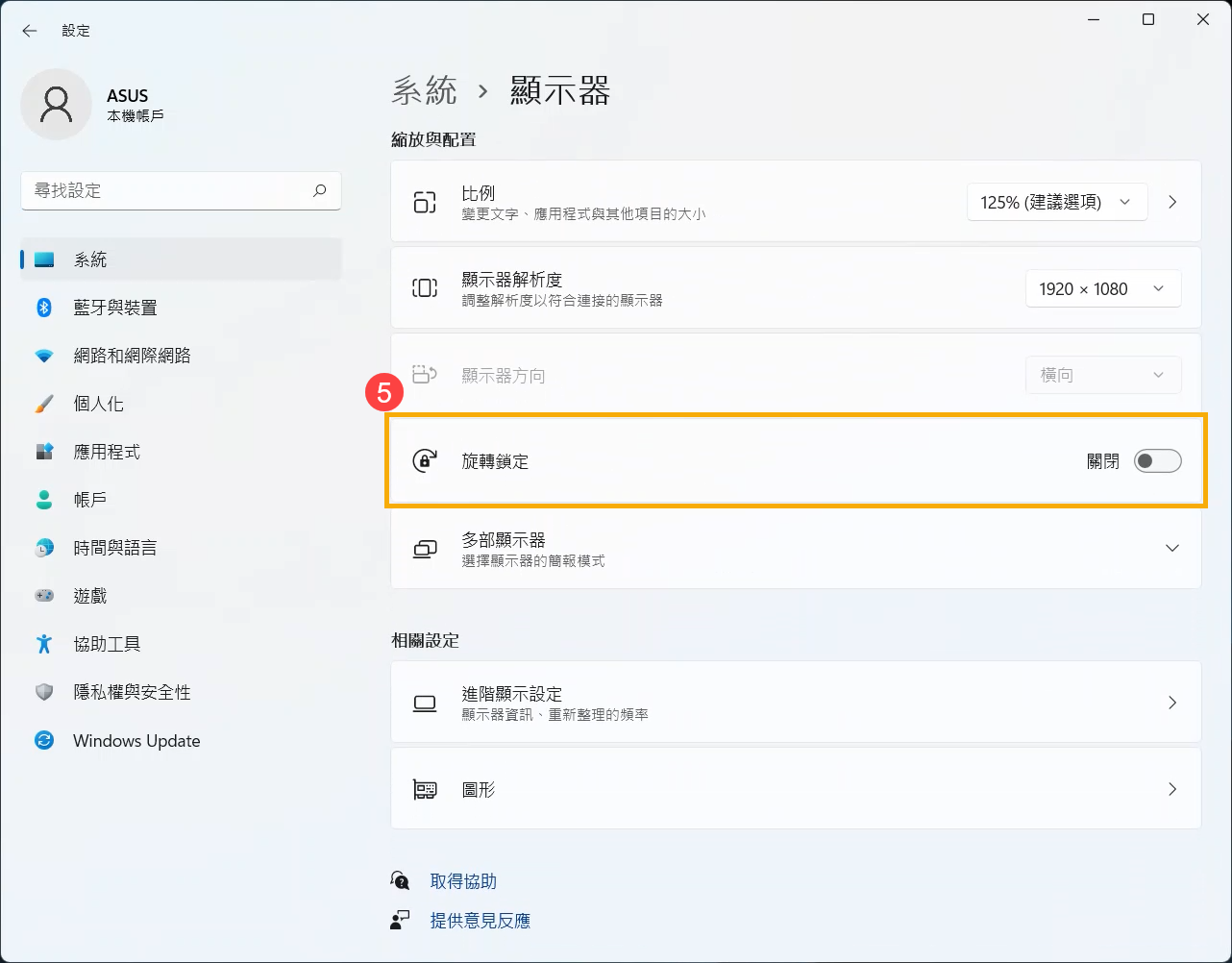
在
縮放與配置
中,確認
旋轉鎖定
功能為
[關閉]
⑤
。
註
:如果您不想要開啟自動旋轉功能,請將旋轉鎖定設定為開啟。
若問題仍然存在,請繼續下一個疑難排解步驟。
返回目錄
更新您電腦中的BIOS、Windows套件與驅動程式至最新版本
軟體更新通常有助於系統的穩定度及優化,所以建議您經常確認您的裝置使用的是最新版本。
瞭解更多如何更新BIOS
:
如何在Windows作業系統環境中更新BIOS
如何使用EZ Flash更新BIOS
瞭解更多如何更新Windows Update與驅動程式
:
如何執行Windows Update
如何透過MyASUS用戶服務獲取軟體更新
若BIOS、Windows套件與驅動程式皆已更新至最新版本後問題仍然存在,請繼續下一個疑難排解步驟。
返回目錄
在裝置管理員中啟用並重新安裝驅動程式
-
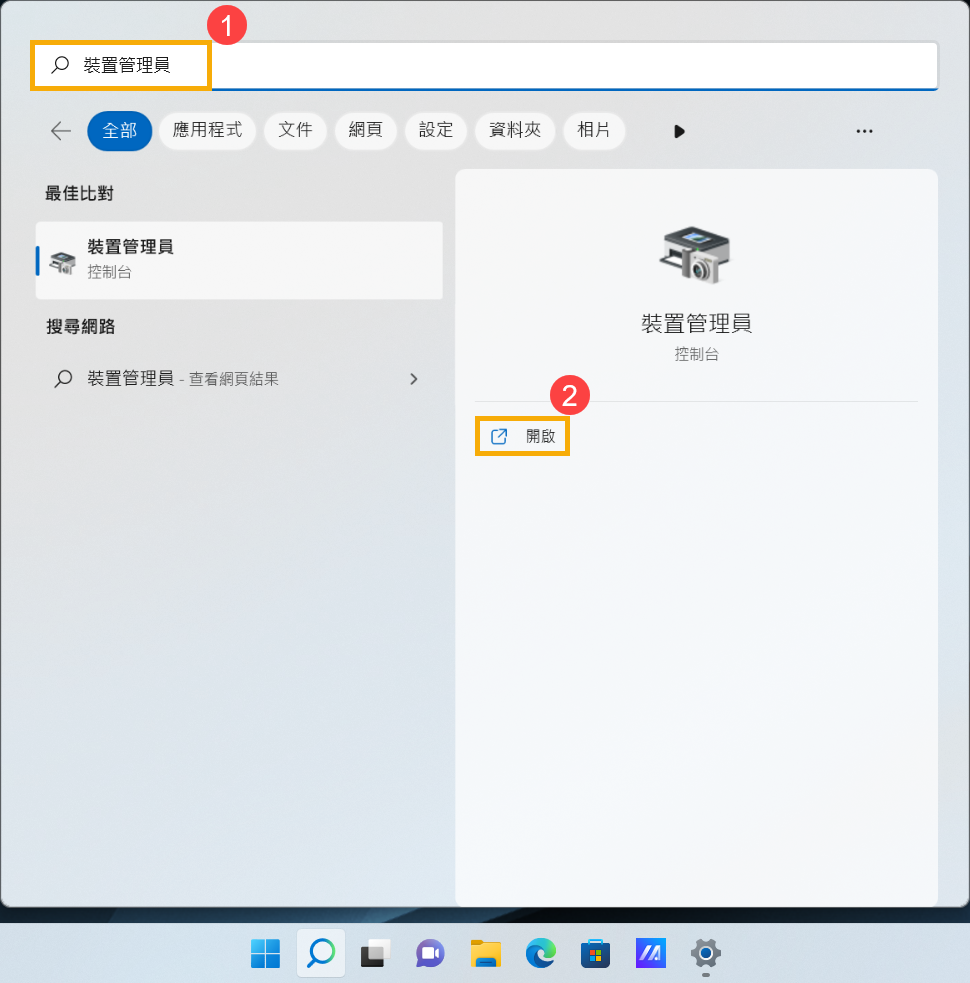
在Windows搜尋欄輸入
[裝置管理員]
①
,然後點選
[開啟]
②
。
-
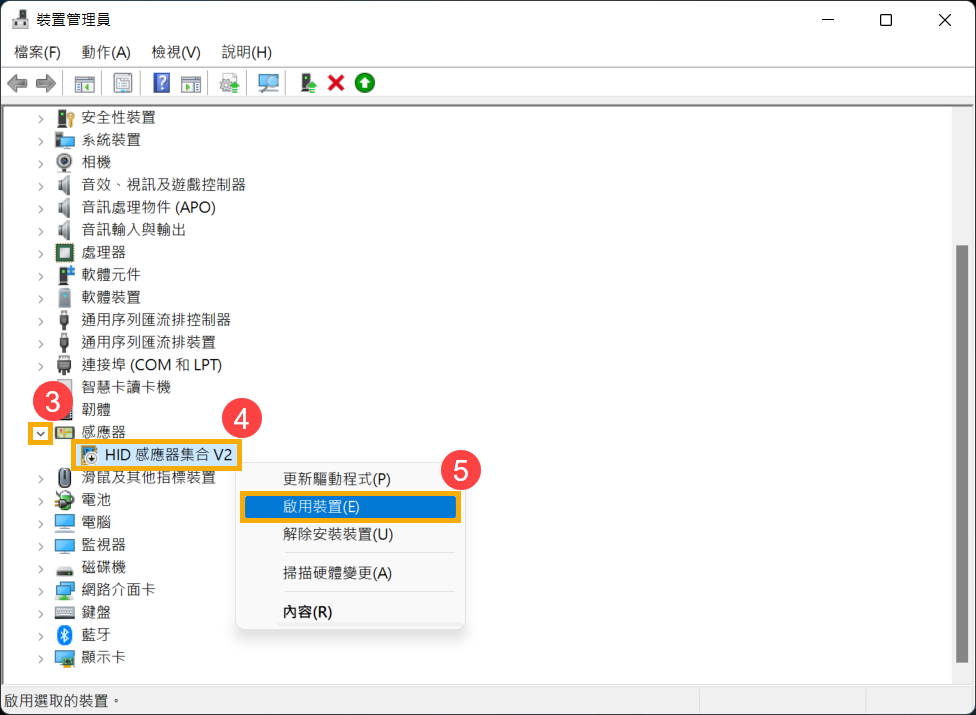
點擊
[感應器]
裝置類型旁邊的箭頭
③
。於
[HID感應器集合]
點擊滑鼠右鍵
④
,然後點選
[啟用裝置]
⑤
。啟用裝置後請再次確認螢幕旋轉功能是否可以正常使用。如果問題仍然存在,請繼續下一個步驟。
註
:裝置名稱可能因產品型號而不同。
註
:若是未顯示
[啟用裝置]
選項,表示此裝置已經啟用,並請繼續下一個步驟。
-
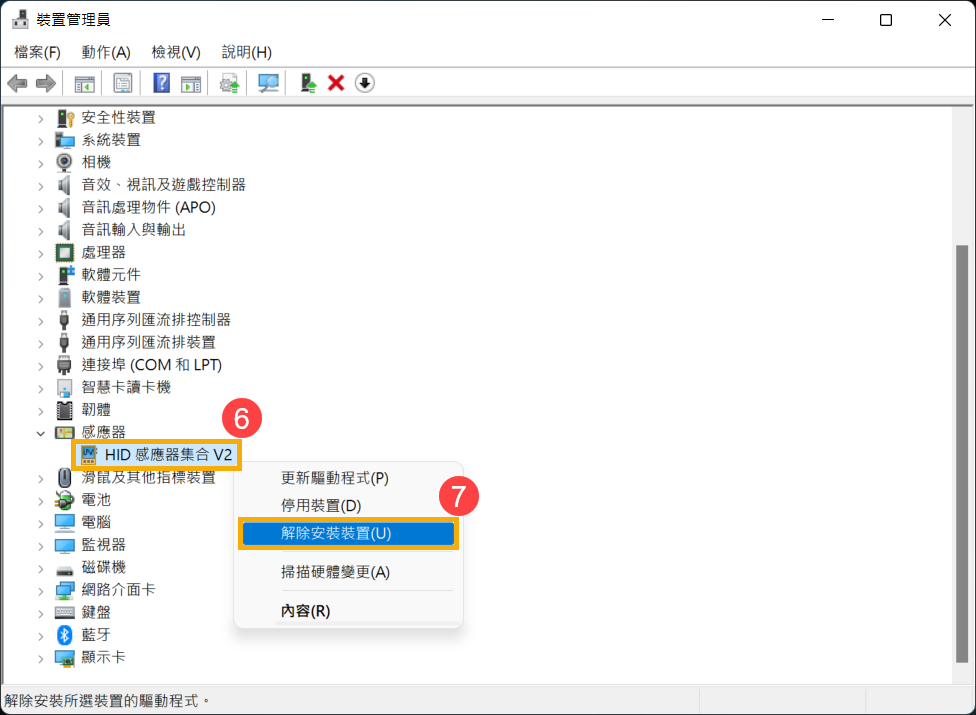
重新安裝
感應器
驅動程式。於
[HID感應器集合]
點擊滑鼠右鍵
⑥
,然後點選
[解除安裝裝置]
⑦
。
-
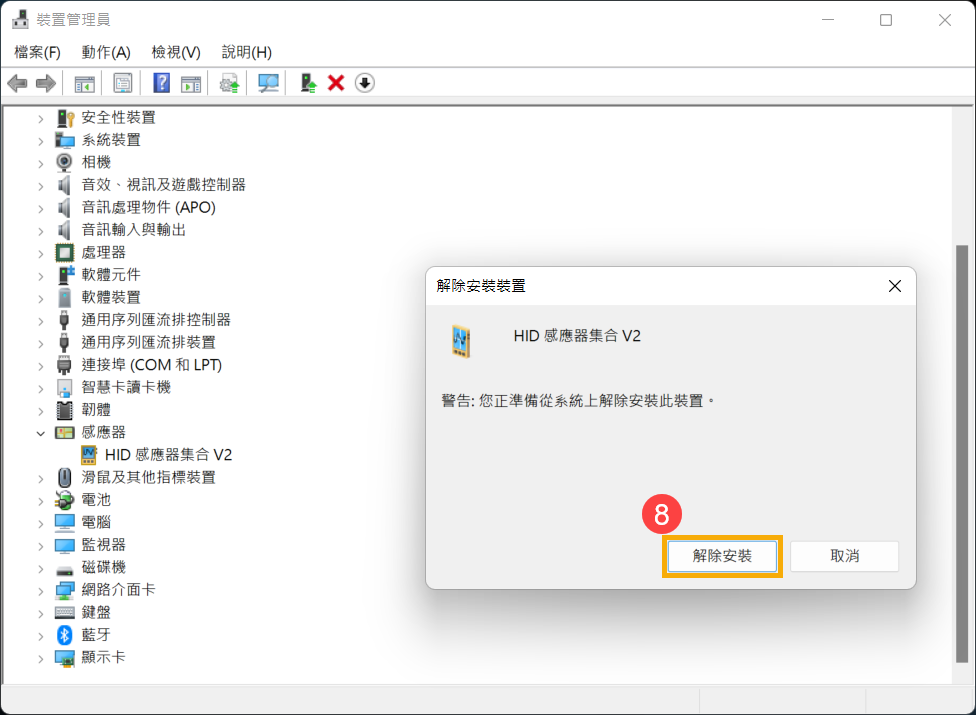
點選
[解除安裝]
⑧
。
-
感應器驅動程式解除安裝完成後,請先重新啟動電腦。電腦重新開機後,系統將會自動安裝驅動程式,然後再次確認螢幕旋轉功能是否可以正常使用。
若問題仍然存在,請繼續下一個疑難排解步驟。
返回目錄
透過系統還原點還原系統
如果螢幕旋轉功能的問題是最近才開始發生,且如果您先前已經有建立系統還原點、或是系統建立的自動還原點,則可以嘗試將系統還原至問題開始前的時間點來解決問題。瞭解更多
如何從已建立的系統還原點還原系統
。
如果問題仍然存在,請繼續下一個疑難排解步驟。
返回目錄
執行Windows系統還原
如果所有疑難排解步驟已完成,但問題仍然存在,請先備份您的個人檔案然後進行系統還原,將電腦回復至原始組態。瞭解更多:
如何還原(重灌)系統
。
返回目錄
若您的問題並未解決,請聯繫ASUS客服中心,取得進一步的資訊。
Windows 10作業系統
目錄
:
確認螢幕旋轉功能已開啟
若要啟用或/停用自動旋轉功能,
筆記型電腦必須處於平板電腦模式
。
-
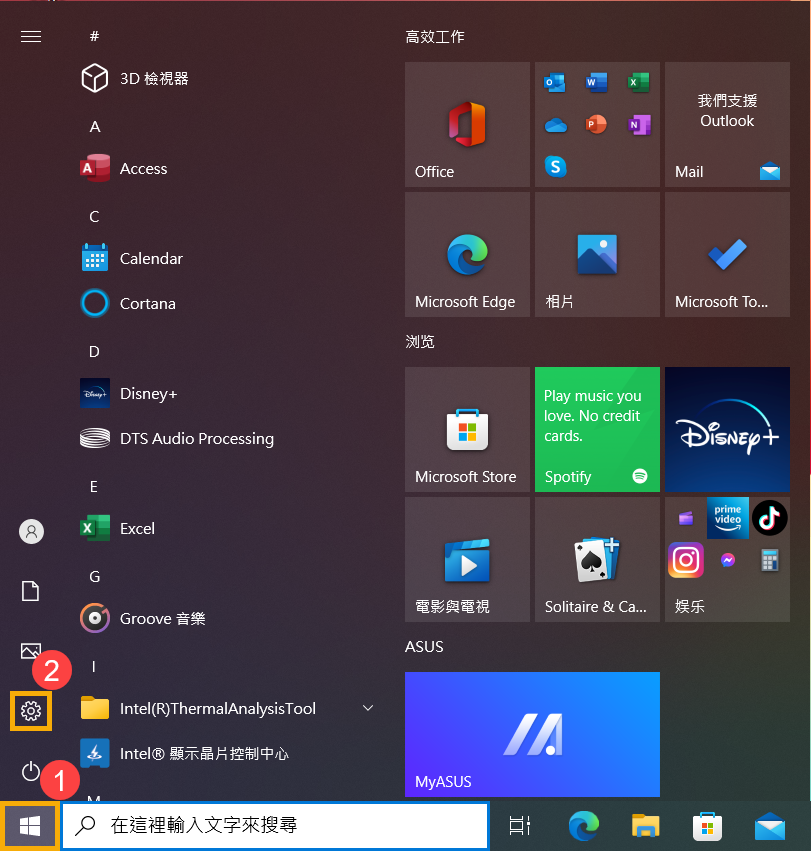
點擊工作列的
[開始]
圖示
 ①
,然後點選
[設定]
①
,然後點選
[設定]
 ②
。
②
。
-
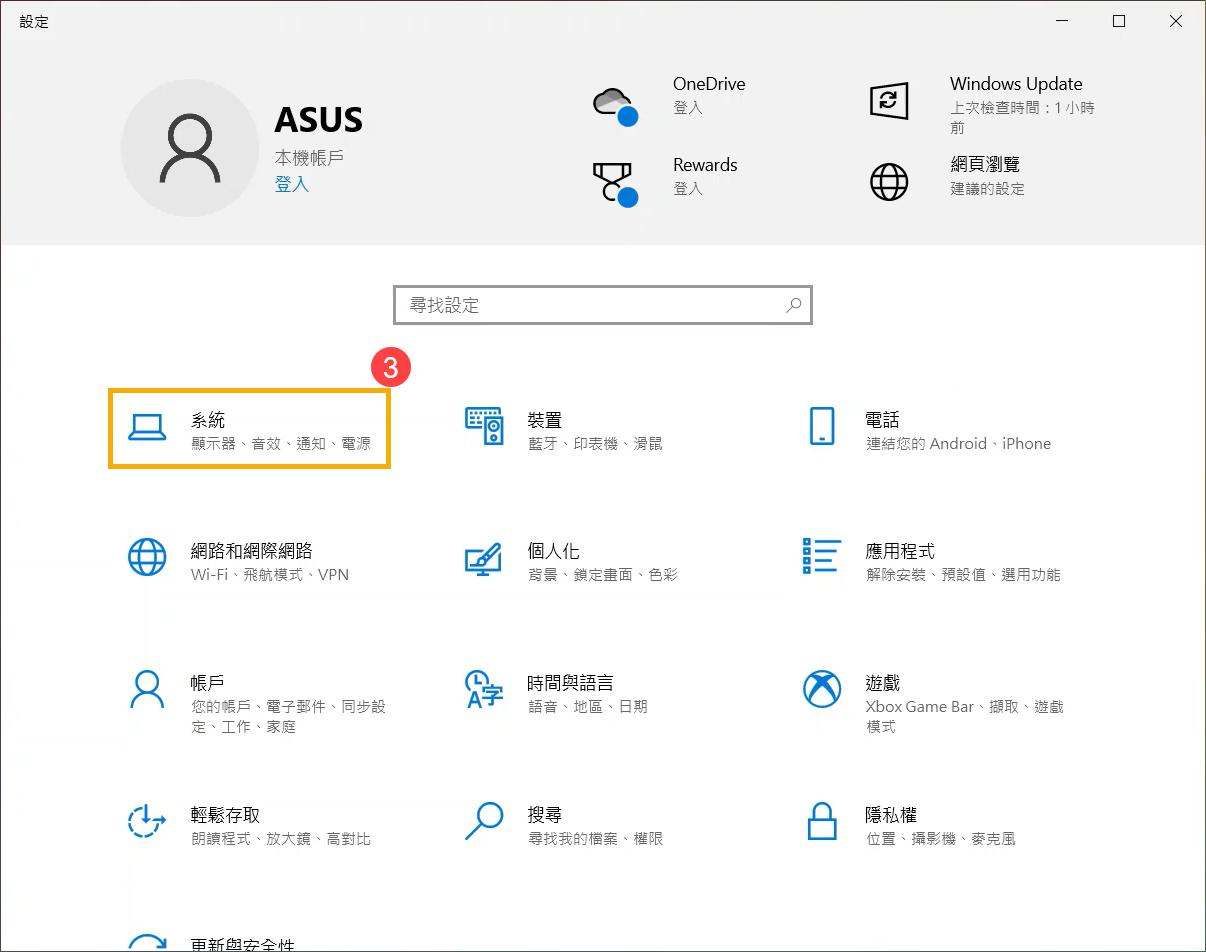
點選
[系統]
③
。
-
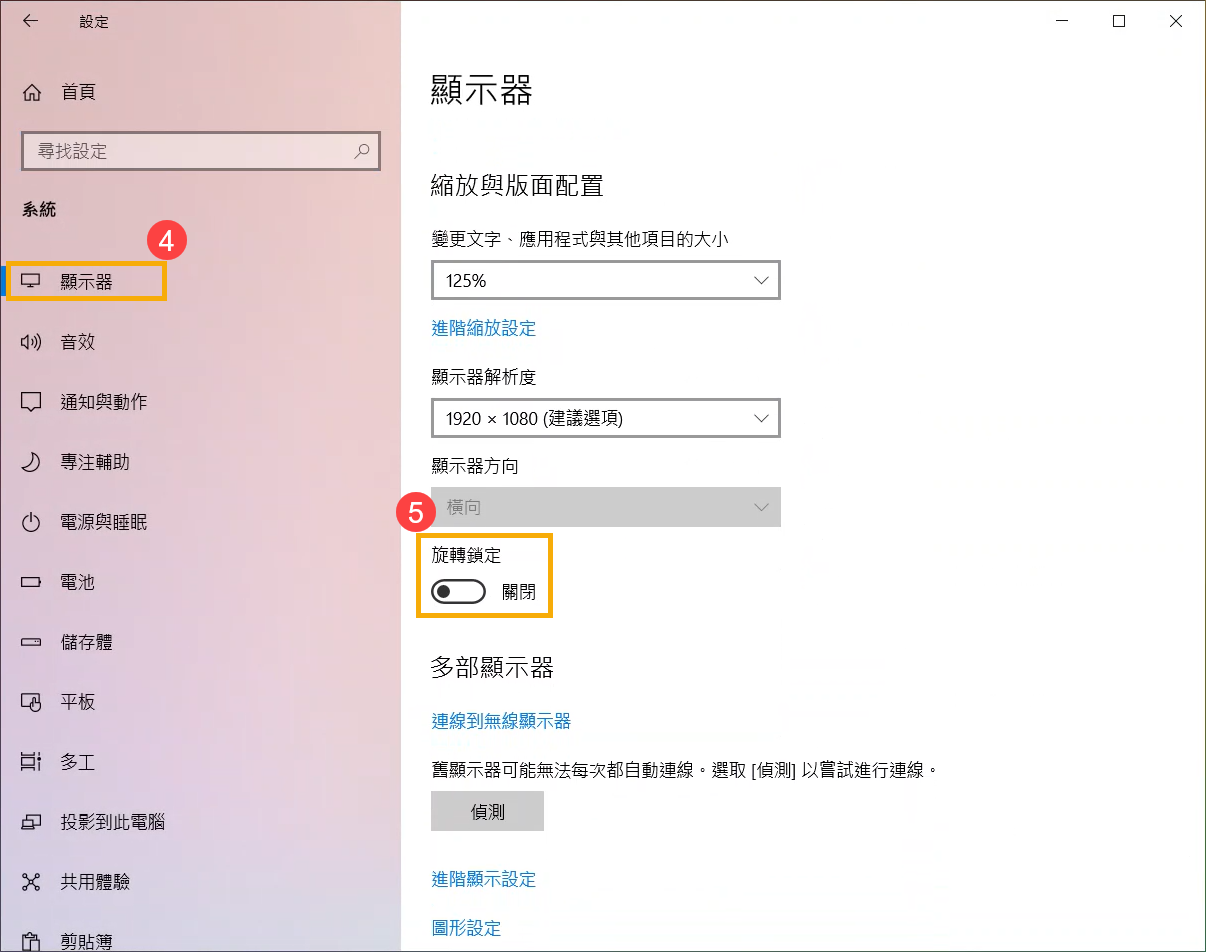
點選
[顯示器]
④
。在
縮放與版面配置
中,確認
旋轉鎖定
功能為
[關閉]
⑤
。
註
:如果您不想要開啟自動旋轉功能,請將旋轉鎖定設定為開啟。
若問題仍然存在,請繼續下一個疑難排解步驟。
返回目錄
更新您電腦中的BIOS、Windows套件與驅動程式至最新版本
軟體更新通常有助於系統的穩定度及優化,所以建議您經常確認您的裝置使用的是最新版本。
瞭解更多如何更新BIOS
:
如何在Windows作業系統環境中更新BIOS
如何使用EZ Flash更新BIOS
瞭解更多如何更新Windows Update與驅動程式
:
如何執行Windows Update
如何透過MyASUS用戶服務獲取軟體更新
若BIOS、Windows套件與驅動程式皆已更新至最新版本後問題仍然存在,請繼續下一個疑難排解步驟。
返回目錄
在裝置管理員中啟用並重新安裝驅動程式
-
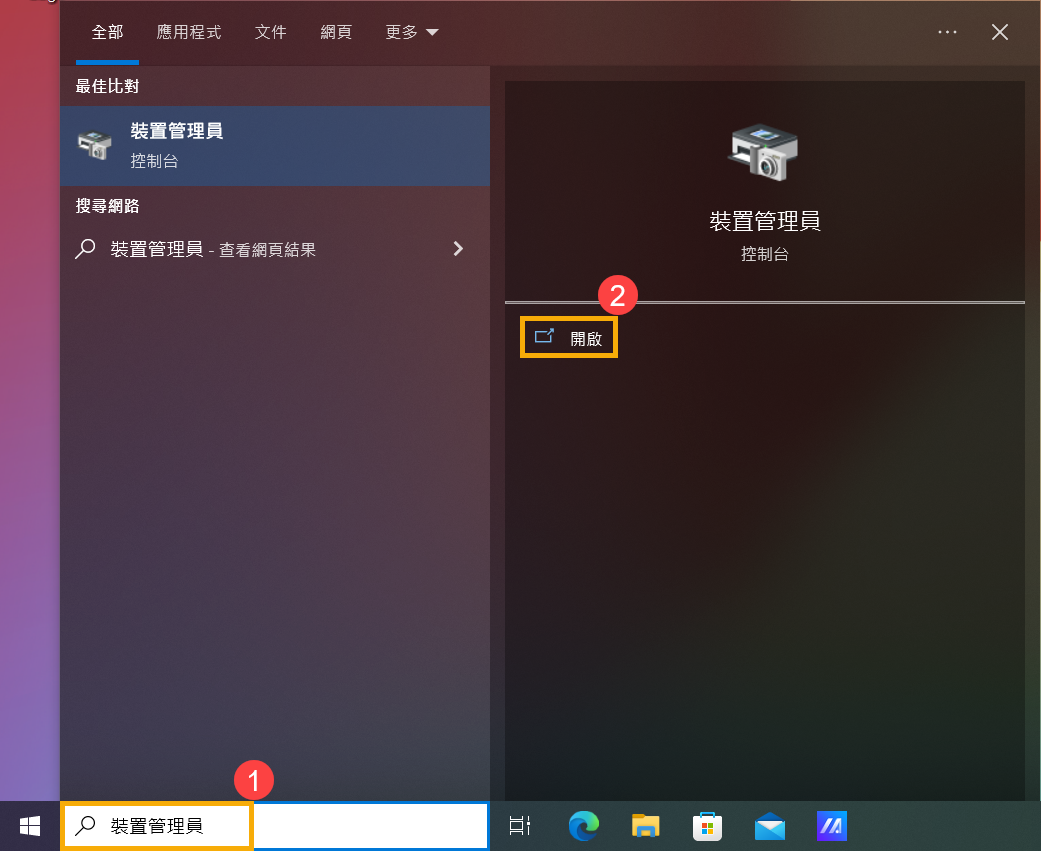
在Windows搜尋欄輸入
[裝置管理員]
①
,然後點選
[開啟]
②
。
-
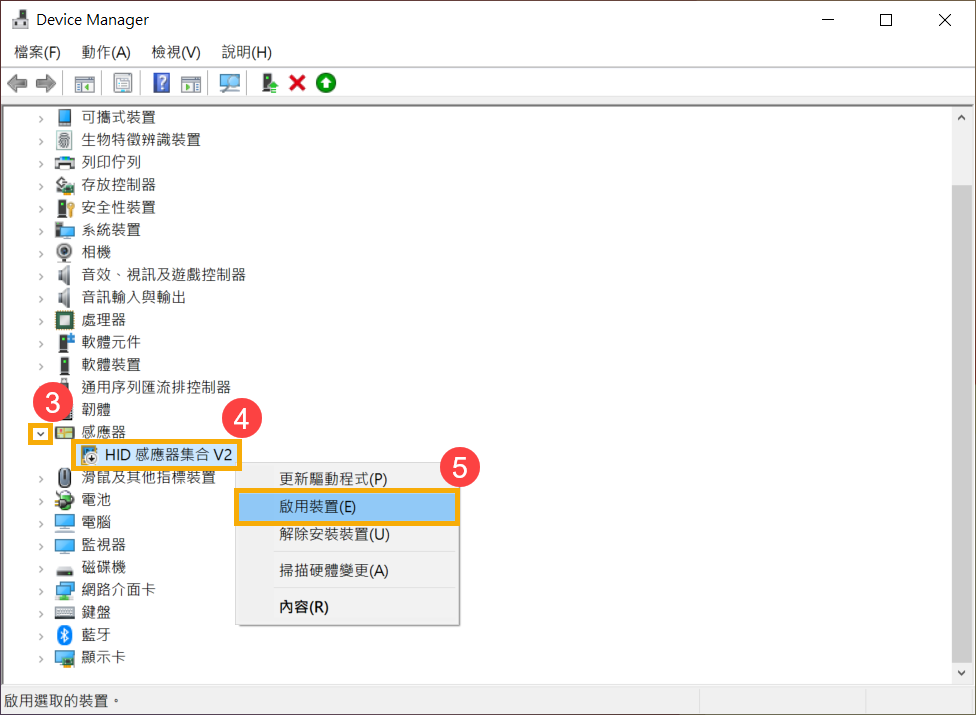
點擊
[感應器]
裝置類型旁邊的箭頭
③
。於
[HID感應器集合]
點擊滑鼠右鍵
④
,然後點選
[啟用裝置]
⑤
。啟用裝置後請再次確認螢幕旋轉功能是否可以正常使用。如果問題仍然存在,請繼續下一個步驟。
註
:裝置名稱可能因產品型號而不同。
註
:若是未顯示
[啟用裝置]
選項,表示此裝置已經啟用,並請繼續下一個步驟。
-
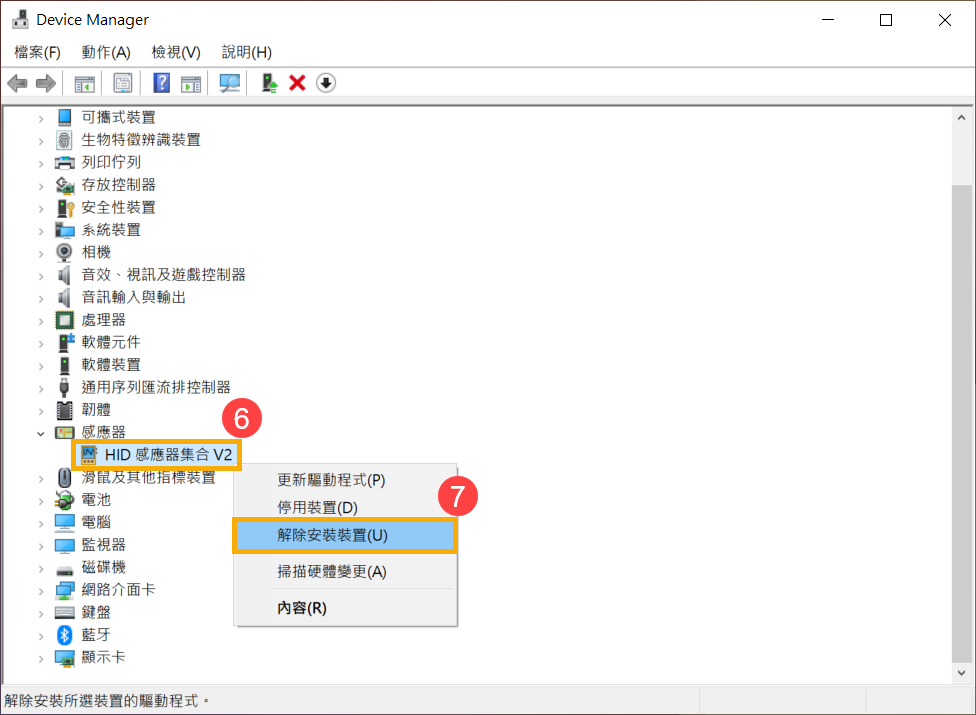
重新安裝
感應器
驅動程式。於
[HID感應器集合]
點擊滑鼠右鍵
⑥
,然後點選
[解除安裝裝置]
⑦
。
-
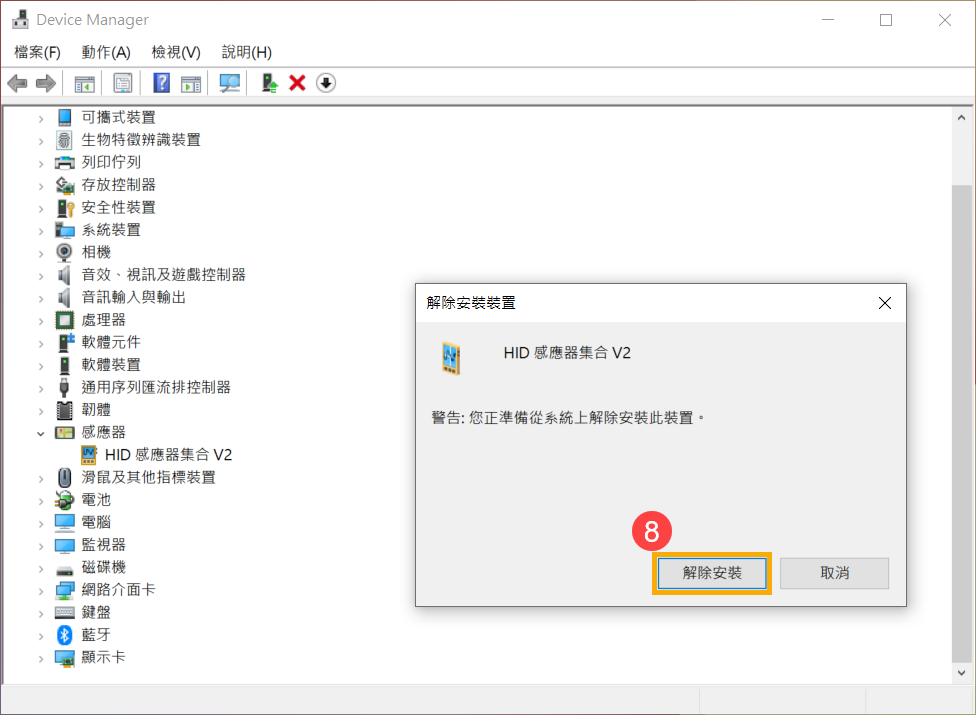
點選
[解除安裝]
⑧
。
-
感應器驅動程式解除安裝完成後,請先重新啟動電腦。電腦重新開機後,系統將會自動安裝驅動程式,然後再次確認螢幕旋轉功能是否可以正常使用。
若問題仍然存在,請繼續下一個疑難排解步驟。
返回目錄
透過系統還原點還原系統
如果螢幕旋轉功能的問題是最近才開始發生,且如果您先前已經有建立系統還原點、或是系統建立的自動還原點,則可以嘗試將系統還原至問題開始前的時間點來解決問題。瞭解更多
如何從已建立的系統還原點還原系統
。
如果問題仍然存在,請繼續下一個疑難排解步驟。
返回目錄
執行Windows系統還原
如果所有疑難排解步驟已完成,但問題仍然存在,請先備份您的個人檔案然後進行系統還原,將電腦回復至原始組態。瞭解更多:
如何還原(重灌)系統
。
返回目錄
若您的問題並未解決,請聯繫ASUS客服中心,取得進一步的資訊。


