Excel中多个工作表不同位置数据,如何快速进行求和?

大家好!
最近收到一个 典型案例 ,Excel中多个工作表不同位置数据,如何进行求和。
具体如下:
一个Excel文件中,有多个sheet工作表,“一月”,“二月”,“三月”。
每个工作表中数据的顺序不一致,如工作表“一月”中, 雷哥 数据在第二行;工作表“二月”中, 雷哥 数据在第五行.......

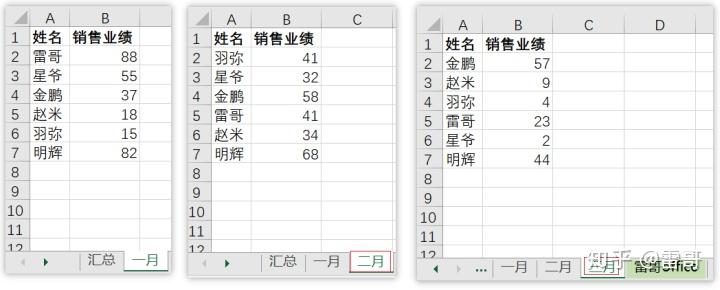
问题 :如何对 雷哥 等数据进行快速汇总求和?
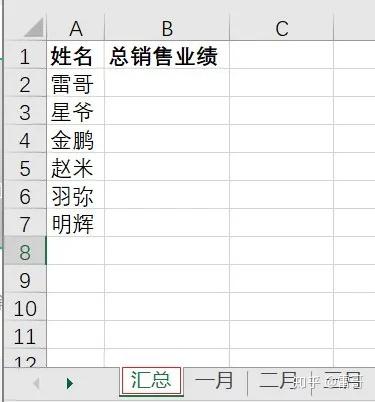
01 分析
由于数据位置都不完全相同,因此求和的过程为:
step1 :先找出数据
step2 :进行求和
由于是多个表格,因此需要使用 数组 知识
查找数据使用函数 sumif 。由于A列数据不重复,因此sumif函数就表示查找后的结果
一列数组求和使用函数 sumproduct 即可
02 求和
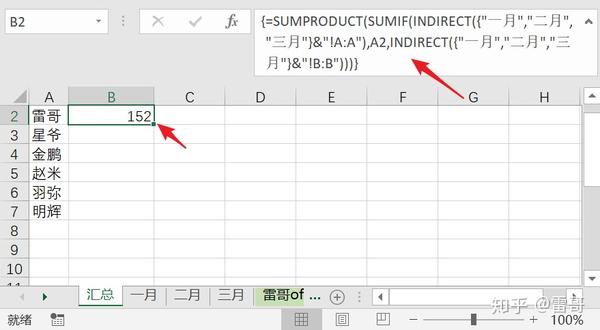
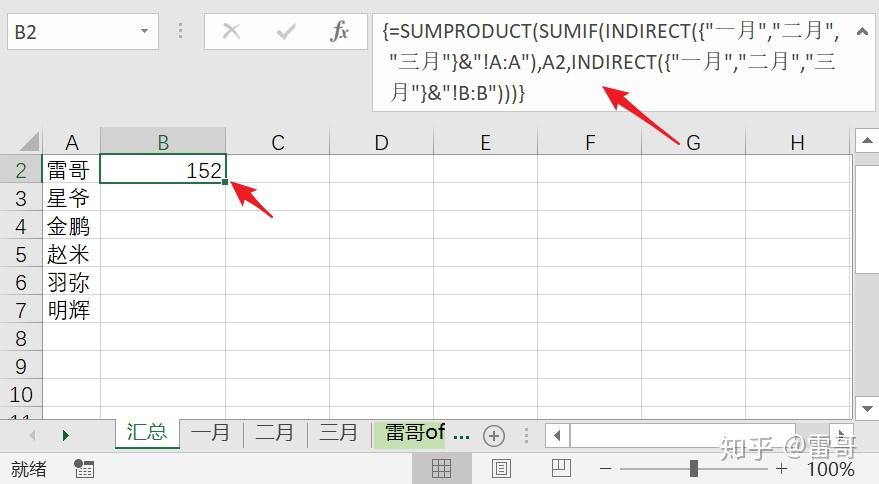
根据上述思路,直接输入函数公式即可求出结果
=SUMPRODUCT(SUMIF(INDIRECT({"一月","二月","三月"}&"!A:A"),A2,INDIRECT({"一月","二月","三月"}&"!B:B")))
向右滑动查看函数
解释
:
① INDIRECT 函数
INDIRECT("一月"&"!A:A"),表示数据为工作表 "一月" 的A列数据
② SUMIF函数
=SUMIF( 条件区域, 条件, 求和区域),表示对满足条件的数据区域进行求和
③ SUMPRODUCT函数
=SUMPRODUCT (一个数组),表示对数据进行求和
因此 ,公式
=SUMPRODUCT(SUMIF(INDIRECT({"一月","二月","三月"}&"!A:A"),A2,INDIRECT({"一月","二月","三月"}&"!B:B")))
表示分别在表"一月","二月","三月"中查找“雷哥”的销售业绩数据,并对数据进行求和。
公式输入完成后,通过 拖拽 ,完成数据填充。
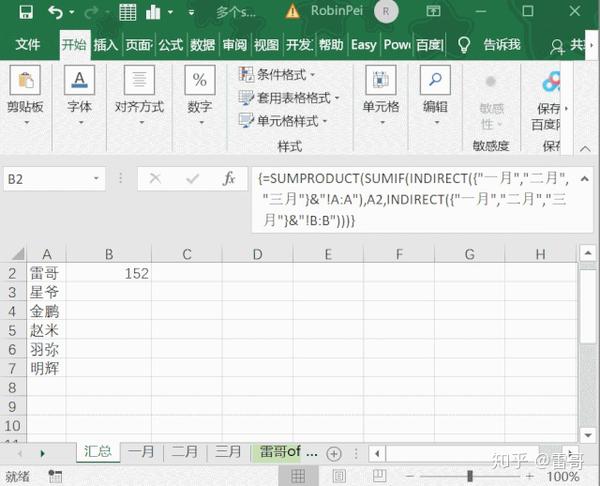
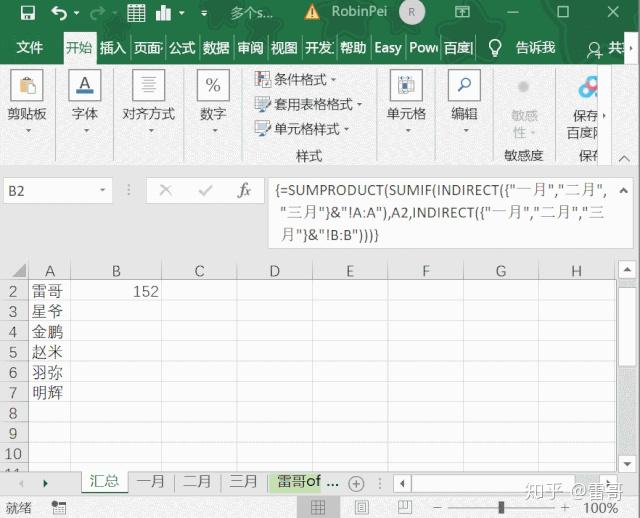
注:数组公式输入完成后,需要同时按【ctrl+shift+enter】才会出现正确结果。
03 我是尾巴
本案例考察了函数综合应用能力。平时在使用中,建议大家多思考,多练习。
Copyright © 2020雷哥 @雷哥Office
All Rights Reserved.