相关文章推荐
勤奋的鸭蛋  ·  python - Set up of ...·  2 周前    · 
风度翩翩的麦片  ·  Plugin to set scale ...·  2 周前    · 
大力的长颈鹿  ·  python - Conda env ...·  2 周前    · 
鼻子大的生姜  ·  Xp65 conda init fails ...·  2 周前    · 
刚毅的韭菜  ·  Jupyter Docker Stack ...·  2 周前    · 
英姿勃勃的闹钟  ·  廖嘉逸&刘首维-字节跳动十亿级特征平台建设. ...·  2 年前    · 
大力的枕头  ·  JVM崩溃的原因及解决方法_[libjvm. ...·  2 年前    · 
彷徨的青蛙  ·  源码分析关于SpringBoot2.x版本与 ...·  2 年前    · 
知识渊博的奔马  ·  nginx反向代理内外网跳转_nginx ...·  2 年前    · 
斯文的电影票  ·  Kotlin最强Json/Protobuf解 ...·  2 年前    · 
Code  ›  conda常用命令:安装,更新,创建,激活,关闭,查看,卸载,删除,清理,重命名,换源,问题_conda remove
软件 update pip conda
https://blog.csdn.net/zhayushui/article/details/80433768
豪爽的牛肉面
2 年前
  • 下载
  • 安装
  • 升级
  • 卸载Anaconda软件
  • conda环境使用基本命令
  • 查看指定包可安装版本信息命令
  • 更新,卸载安装包:
  • 删除虚拟环境
  • 清理(conda瘦身)
  • 复制/重命名/删除env环境
  • conda自动开启/关闭激活
  • Conda 安装本地包
  • 解决conda/pip install 下载速度慢
    • conda数据源管理
    • pip数据源管理
    • pip安装包管理
  • pip和conda批量导出、安装组件(requirements.txt)
  • 常用软件安装
  • 问题
    • 1:failed ERROR conda.core.link:_execute(502):
    • 2.anaconda或conda不是内部命令
    • 3.conda创建环境时报错:NotWritableError: The current user does not have write permissions to a required path.
    • 4.conda创建环境时报错:Collecting package metadata (current_repodata.json): failed ProxyError: Conda cannot proceed due to an error in your proxy configuration.

    直接去anaconda官网下载安装文件即可,具体网站自行搜索。
    官网提供linux版本,windows版本,mac版本。
    同时提供Anaconda完整版和miniconda最小版(无软件界面的,仅支持命令行执行),新手推荐使用Anaconda版,熟悉之后推荐改用miniconda版,占用存储空间小,使用起来感受一样。

    linux环境

    bash Anaconda3-2019.07-Linux-x86_64.sh
    #yes+回车 
    #然后重启terminal
    

    window环境:直接双击安装exe文件,然后根据安装向导进行安装

    升级Anaconda需要先升级conda

    conda update conda          #基本升级
    conda update anaconda       #大的升级
    conda update anaconda-navigator    //update最新版本的anaconda-navigator   
    

    卸载Anaconda软件

    由于Anaconda的安装文件都包含在一个目录中,所以直接将该目录删除即可。删除整个Anaconda目录:

    计算机控制面板->程序与应用->卸载 //windows

    找到C:\ProgramData\Anaconda3\Uninstall-Anaconda3.exe执行卸载

    rm -rf anaconda    //ubuntu
    

    最后,建议清理下.bashrc中的Anaconda路径。

    conda环境使用基本命令

    conda update -n base conda        #update最新版本的conda
    conda update --all                #update最新版本的conda
    conda create -n xxxx python=3.5   #创建python3.5的xxxx虚拟环境
    conda activate xxxx               #开启xxxx环境
    conda deactivate                  #关闭环境
    conda env list                    #显示所有的虚拟环境
    conda info --envs                 #显示所有的虚拟环境
    

    查看指定包可安装版本信息命令

    查看tensorflow各个版本:(查看会发现有一大堆TensorFlow源,但是不能随便选,选择可以用查找命令定位)

    conda search -h #查看search使用帮助信息
    conda search tensorflow  
    

    查看指定包可安装版本信息命令

    anaconda show <USER/PACKAGE>  
    

    查看指定anaconda/tensorflow版本信息

    conda show tensorflow
    

    输出结果会提供一个下载地址,使用下面命令就可指定安装1.8.0版本tensorflow

    conda install --channel https://conda.anaconda.org/anaconda tensorflow=1.8.0 
    

    更新,卸载安装包:

    conda list         #查看已经安装的文件包
    conda list  -n xxx       #指定查看xxx虚拟环境下安装的package
    conda update xxx   #更新xxx文件包
    conda uninstall xxx   #卸载xxx文件包
    

    删除虚拟环境

    conda remove -n xxxx --all   //创建xxxx虚拟环境
    

    清理(conda瘦身)

    conda clean就可以轻松搞定!第一步:通过conda clean -p来删除一些没用的包,这个命令会检查哪些包没有在包缓存中被硬依赖到其他地方,并删除它们。第二步:通过conda clean -t可以将删除conda保存下来的tar包。

    conda clean -p      //删除没有用的包
    conda clean -t      //删除tar包
    conda clean -y --all //删除所有的安装包及cache
    

    参考:https://blog.csdn.net/menc15/article/details/71477949

    复制/重命名/删除env环境

    Conda是没有重命名环境的功能的, 要实现这个基本需求, 只能通过愚蠢的克隆-删除的过程。
    切记不要直接mv移动环境的文件夹来重命名, 会导致一系列无法想象的错误的发生!

    //克隆oldname环境为newname环境
    conda create --name newname --clone oldname 
    //彻底删除旧环境
    conda remove --name oldname --all      
     

    注意:必须在base环境下进行以上操作,否则会出现各种莫名的问题。

    conda自动开启/关闭激活

    参考:https://www.cnblogs.com/clemente/p/11231539.html

    conda activate   #默认激活base环境
    conda activate xxx  #激活xxx环境
    conda deactivate #关闭当前环境
    conda config --set auto_activate_base false  #关闭自动激活状态
    conda config --set auto_activate_base true  #关闭自动激活状态
    

    Conda 安装本地包

    有时conda或pip源下载速度太慢,install a过程中会中断连接导致压缩包下载不全,
    此时,我们可以用浏览器等工具先下载指定包再用conda或pip进行本地安装

    #pip 安装本地包
    pip install   ~/Downloads/a.whl
    #conda 安装本地包
    conda install --use-local  ~/Downloads/a.tar.bz2
    

    解决conda/pip install 下载速度慢

    conda数据源管理

    #显示目前conda的数据源有哪些
    conda config --show channels
    #添加数据源:例如, 添加清华anaconda镜像:
    conda config --add channels https://mirrors.tuna.tsinghua.edu.cn/anaconda/pkgs/free/
    conda config --add channels https://mirrors.tuna.tsinghua.edu.cn/anaconda/pkgs/main/
    conda config --set show_channel_urls yes
    #删除数据源
    conda config --remove channels https://mirrors.tuna.tsinghua.edu.cn/anaconda/pkgs/free/
    
    #本人的 ~/.condarc
    auto_activate_base: false
    channels:
      - https://mirrors.tuna.tsinghua.edu.cn/anaconda/cloud/pytorch/
      - https://mirrors.tuna.tsinghua.edu.cn/anaconda/cloud/menpo/
      - https://mirrors.tuna.tsinghua.edu.cn/anaconda/cloud/bioconda/
      - https://mirrors.tuna.tsinghua.edu.cn/anaconda/cloud/msys2/
      - https://mirrors.tuna.tsinghua.edu.cn/anaconda/cloud/conda-forge/
      - https://mirrors.tuna.tsinghua.edu.cn/anaconda/pkgs/main/
      - https://mirrors.tuna.tsinghua.edu.cn/anaconda/pkgs/free/
    show_channel_urls: true
    

    pip数据源管理

    #显示目前pip的数据源有哪些
    pip config list
    pip config list --[user|global] # 列出用户|全局的设置
    pip config get global.index-url # 得到这key对应的value 如:https://mirrors.aliyun.com/pypi/simple/
    pip config set key value
    #添加数据源:例如, 添加USTC中科大的源:
    pip config set global.index-url https://mirrors.ustc.edu.cn/pypi/web/simple
    #添加全局使用该数据源
    pip config set global.trusted-host https://mirrors.ustc.edu.cn/pypi/web/simple
    pip config unset key
    conda config --remove channels https://mirrors.tuna.tsinghua.edu.cn/anaconda/pkgs/free/
    pip search flask  #搜素flask安装包
    # 升级pip
    pip install pip -U
    

    记录一下pip国内源

    阿里云                    http://mirrors.aliyun.com/pypi/simple/
    中国科技大学         https://pypi.mirrors.ustc.edu.cn/simple/ 
    豆瓣(douban)         http://pypi.douban.com/simple/ 
    清华大学                https://pypi.tuna.tsinghua.edu.cn/simple/
    中国科学技术大学  http://pypi.mirrors.ustc.edu.cn/simple/
    

    pip安装包管理

    pip list #列出当前缓存的包
    pip purge #清除缓存
    pip remove #删除对应的缓存
    pip help #帮助
    pip install xxx #安装xxx包
    pip install xxx.whl #安装xxx.whl本地包
    pip install -r requirements.txt #批量安装
    pip uninstall xxx #删除xxx包
    pip show xxx #展示指定的已安装的xxx包
    pip check xxx #检查xxx包的依赖是否合适
    

    pip和conda批量导出、安装组件(requirements.txt)

    常用软件安装

    参考:conda环境下常用软件安装

    1:failed ERROR conda.core.link:_execute(502):

    conda install 软件时出现如下错误信息:
    Preparing transaction: done
    Verifying transaction: done
    Executing transaction: 
    failed ERROR conda.core.link:_execute(502):
    

    解决方法:往往时权限不够,需要以管理员方式运行Anaconda prompt进行安装

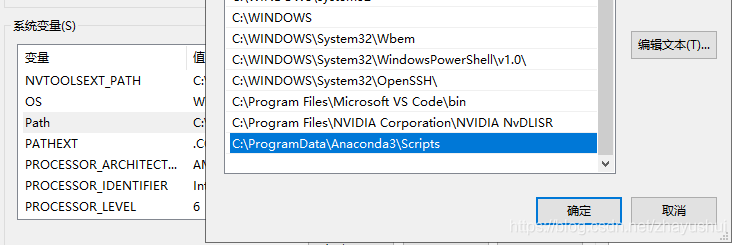
    2.anaconda或conda不是内部命令

    解决方法:https://zhuanlan.zhihu.com/p/32446675
    在这里插入图片描述
    添加上图环境变量即可

    jupyter notebook默认工作目录设置
    参考:https://blog.csdn.net/liwei1205/article/details/78818568

    1)在Anaconda Prompt终端中输入下面命令,查看你的notebook配置文件在哪里:

    jupyter notebook --generate-config
    #会生成文件C:\Users\用户\.jupyter\jupyter_notebook_config.py
    

    2)打开jupyter_notebook_config.py文件通过搜索关键词:c.NotebookApp.notebook_dir,修改如下

    c.NotebookApp.notebook_dir = 'E:\\tf_models'     //修改到自定义文件夹
    

    3)然后重启notebook服务器就可以了

    **注:**其它方法直接命令到指定目录,Anaconda Prompt终端中输:jupyter notebook 目录地址

    3.conda创建环境时报错:NotWritableError: The current user does not have write permissions to a required path.

    问题出现的主要原因:用户没有对.conda文件夹的读写权限,造成其原因是由于在安装conda时使用了管理员权限。

    sudo chown -R xxx:xxx .conda    #xxx为自己的用户名/组
    

    4.conda创建环境时报错:Collecting package metadata (current_repodata.json): failed ProxyError: Conda cannot proceed due to an error in your proxy configuration.

    原因:主要是conda install xxx时,使用Ctrl+C强制中断安装xxx软件,然后修改了PC网络连接方式(代理连接改成了直连连接方式)

    env | grep -i "_PROXY"
    #可以看到还是原来的代理连接方式
    #解决方法:
    # 关闭当前终端,重新打开新的终端,然后就解决了问题
                        conda update -n base conda         //update最新版本的conda conda create -n xxxx python=3.6   //创建xxxx环境 conda activate xxxx                       //开启xxxx环境 conda deactivate                           //...
    				
    我们来探究window下面,使用conda命令来操作anaconda,安装库。 conda -V 检验是否安装;以及当前的anaconda版本 conda list 查看安装了那些库 conda ev list 查看当前虚拟环境 conda info -e 查看当前虚拟环境 conda update conda 检查当前的conda conda create python3 创建了python3的虚拟环境 activate python3 进入你的python3的虚拟环境(我的python3安装在\Anaconda 2\envs\python3) deactivate 退出python3的虚拟
    -c 即 -channel 频道是Navigator和conda查找包的位置,(source)具有相同名称的包可能存在于多个通道上,如果希望从默认通道以外的其他通道安装,则指定要使用哪个通道的一种方法是使用 conda install -c channel_name package_name语法 # Display information about current conda install conda info # Install conda-build in the current 'root' env conda install -n root conda-build 构建自己的软件包 您可以轻松构建自己的conda软件包,然后将其上传到 ,这是一个托管conda软件包的免费服务,以及其他软件包管理器。 要构建包装,请创建配方。 有关许多示例配方的信息,请参见 ;有关如何构建配方的文档,请参见 。 要上传到anaconda.org,请创建一个帐户。 然后,安装anaconda-client并登录 $ conda install anaconda-client $ anaconda login 然后,在您制作食谱之后 $ conda build <
    C:\Users\Administrator>conda activate CommandNotFoundError: Your shell has not been properly configured to use 'conda activate'. If your shell is Bash or a Bourne variant, enable conda for the.
    $ conda update -n base conda Solving environment: done ==> WARNING: A newer version of conda exists. <== current version: 4.8.1 latest version: 4.8.2 Please update conda by running $ conda update -n base conda  然而,按照提示后更新完,就出现了一堆如下所示: The environment is inconsistent, please check the package
    是conda-forge文档源代码的所在地。 为与conda-forge相关的问题以及不是特定于单个原料的提供了。 如果您有任何疑问或需要帮助,请查看我们的文档以获取。 该文档基于GitHub Actions构建,并运行.ci_scripts/update_docs脚本。要在本地构建文档,您应该执行以下操作: conda env create -f ./.ci_scripts/environment.yml conda activate conda-forge-docs cd src make html 我们一直在不断完善文档,非常感谢您的反馈和贡献。如果您想提供帮助,请注意docs文件夹中的html文档是根据src文件夹中的源文件自动生成的。因此,请始终在src而不是在docs编辑文件。 conda-forge开发人员会议 我们的文档包含一个
    Anaconda指的是一个开源的Python发行版本,其包含了conda、Python等180多个科学包及其依赖项。当你尝试pip install xxx时出现各种意外和依赖问题,那么conda就是一方良药。可以让你轻松的安装各种库并处理各种依赖问题。 Anaconda安装 可以从官网下载,不过服务器在国外,所以很慢。推荐使用国内镜像网站:清华大学开源镜像站:https://mirrors.tuna.tsinghua.edu.cn/anaconda/archive/,下载后一直next下去安装完成即可,安装位置可以自定义。可以自己勾选add to path添加系统环境变量,或者自己安装完成后
    对于安装 Miniconda 后出现 "conda: 未找到命令" 的问题,可能是由于环境变量配置不正确导致的。你可以尝试以下几个步骤来解决这个问题: 1. 检查环境变量是否正确配置:打开命令提示符或终端窗口,输入 `echo %PATH%` (Windows) 或 `echo $PATH` (Linux/Mac),检查输出中是否包含 Miniconda 的安装路径。例如,在 Windows 上,默认安装路径是 `C:\Users\YourUsername\Miniconda3\Scripts` 和 `C:\Users\YourUsername\Miniconda3\Library\bin`。如果没有找到这些路径,请进行下一步。 2. 手动添加环境变量:如果在第一步中没有找到 Miniconda 的安装路径,你可以手动将其添加到环境变量中。打开系统的环境变量设置,在 "系统变量" 部分找到名为 "Path" 的变量,点击编辑,在变量值的末尾添加 Miniconda 的安装路径,并用分号与其他路径分隔。保存设置后,重新启动命令提示符或终端窗口,再次尝试使用 conda 命令。 3. 检查 Miniconda 安装是否成功:确认 Miniconda 已成功安装并完整。可以通过检查安装目录中是否存在 `conda.bat` 或 `conda` 等执行文件来验证。如果存在,尝试在命令提示符或终端窗口中直接输入完整的路径,例如 `C:\Users\YourUsername\Miniconda3\Scripts\conda` (Windows) 或 `/Users/YourUsername/miniconda3/bin/conda` (Linux/Mac)。 如果以上步骤仍然无法解决问题,可以尝试重新安装 Miniconda,并确保在安装过程中选择正确的选项。希望这些步骤可以帮助到你!

 
推荐文章
勤奋的鸭蛋  ·  python - Set up of virtual environment in anaconda failing - Stack Overflow
2 周前
风度翩翩的麦片  ·  Plugin to set scale in Napari (?) - Development - Image.sc Forum
2 周前
大力的长颈鹿  ·  python - Conda env create from .yml gives "unexpected error" - Stack Overflow
2 周前
鼻子大的生姜  ·  Xp65 conda init fails - General - ACCESS Hive Community Forum
2 周前
刚毅的韭菜  ·  Jupyter Docker Stack Advice for Mac - JupyterLab - Jupyter Community Forum
2 周前
英姿勃勃的闹钟  ·  廖嘉逸&刘首维-字节跳动十亿级特征平台建设.pdf - 墨天轮文档
2 年前
大力的枕头  ·  JVM崩溃的原因及解决方法_[libjvm.so+0x5d3209] accessinternal::postruntimedi_MayMatrix的博客-CSDN博客
2 年前
彷徨的青蛙  ·  源码分析关于SpringBoot2.x版本与1.5版本之间的问题 - 小虾米的java梦 - 博客园
2 年前
知识渊博的奔马  ·  nginx反向代理内外网跳转_nginx 判断是否内网访问_cjrjc的博客-CSDN博客
2 年前
斯文的电影票  ·  Kotlin最强Json/Protobuf解析框架 - kotlin-serialization - 掘金
2 年前
今天看啥   ·   Py中国   ·   codingpro   ·   小百科   ·   link之家   ·   卧龙AI搜索
删除内容请联系邮箱 2879853325@qq.com
Code - 代码工具平台
© 2024 ~ 沪ICP备11025650号