


Scala 功能
IntelliJ IDEA 允许您使用不同的 Scala 意图操作、检查以及快速修复,同时还可以将代码从 Java 转换为 Scala,并在 IntelliJ IDEA 中使用不同的 Scala 模板。 要了解更多关于如何使用 IntelliJ IDEA 的编辑器,请参阅 使用代码编辑器 。
在 Scala 中处理字符串
IntelliJ IDEA 带有 Scala 插件,提供了许多工具来帮助处理 Scala 编程中的字符串操作。本页重点介绍了一些非常受欢迎的操作和快捷键。
三引号字符串
如果您想在普通字符串中包含引号字符 (
'"'
),则需要在字符前面加上反斜杠来转义 (
'\"'
)。 如果字符串中有许多引号字符,这将非常繁琐,也可能导致难以发现的拼写错误。 相反,您可以将普通字符串转换为三引号字符串。 要执行此操作,请输入您的字符串,按
Alt+Enter
,然后从意图列表中选择
转换为带三双引号的字符串
。
多行字符串
您可以使用相同的
转换为带三双引号的字符串
意图将带有转义换行符的常规字符串 (
'\n'
) 转换为多行字符串。 按
Alt+Enter
打开意图列表。 请选择
转换为带双引号的字符串
并按下
Enter
。 您可以再次使用相同的意图将其还原。
在编辑器中从头输入多行字符串,请键入三个引号。 如果您按下
Enter
,它将自动调用
stripMargin
方法。
stripMargin
方法删除多行字符串中指定分隔符之前的左侧部分。 空白符也被保留。
多行字符串设置
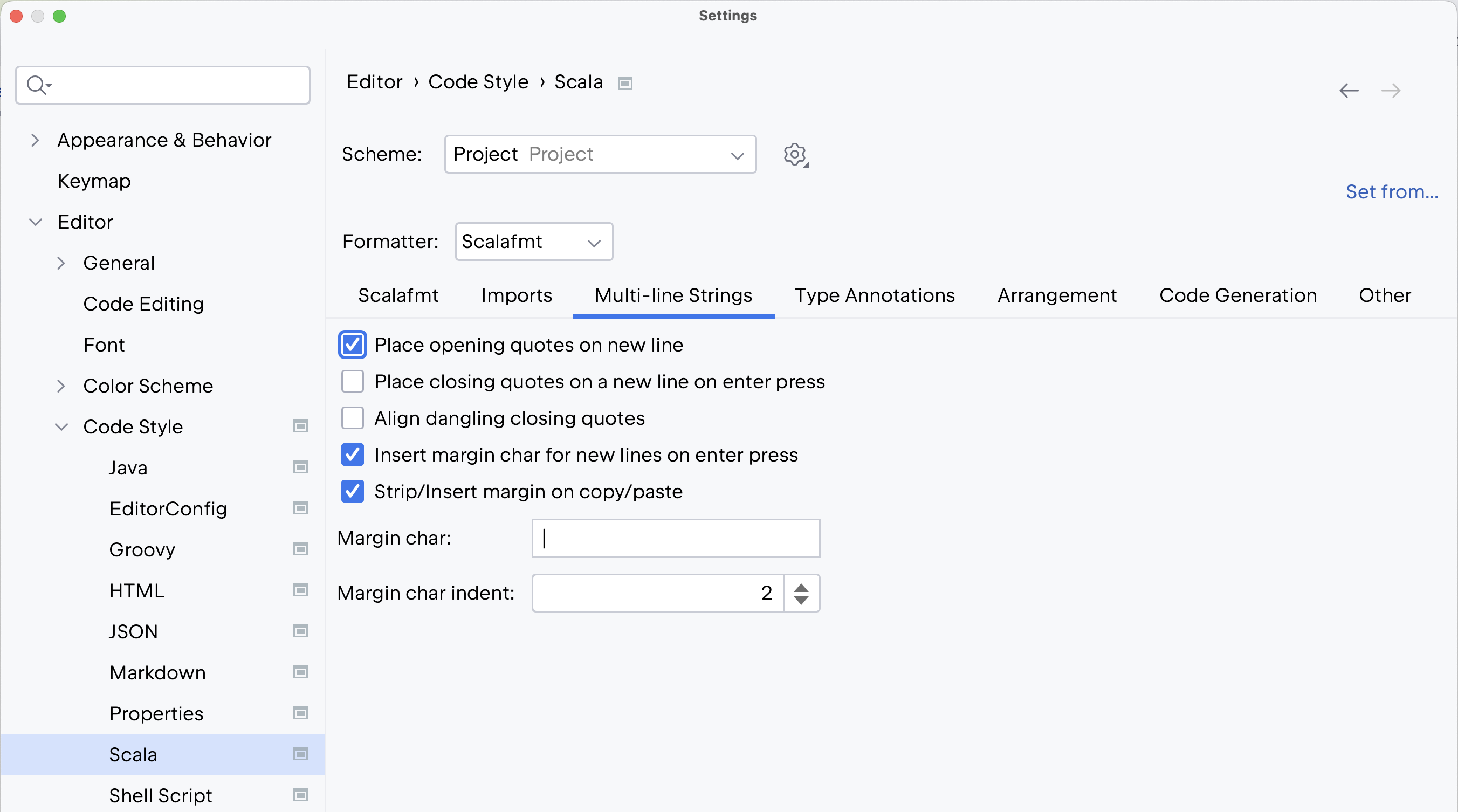
在 Scala 设置中使用 多行字符串 选项卡设置多行字符串选项的不同格式,例如 边距字符 缩进或禁用多行字符串支持。
按 Ctrl+Alt+S 打开设置,然后选择 。 然后,在 Scala 页面上,选择 多行字符串 选项卡。 编辑设置并点击 OK 。
将简单字符串转换为插值字符串,并添加变量引用。
使用 + + 进行连接
在 Scala 中包含计算结果的惯用方式是使用插值。 如果出于某种原因,您决定将字符串拆分为两部分并用计算结果和 '+' 号连接起来,将光标移动到您想要拆分字符串的位置,然后从意图列表中选择 插入间隙与连接:(" + + ") 。
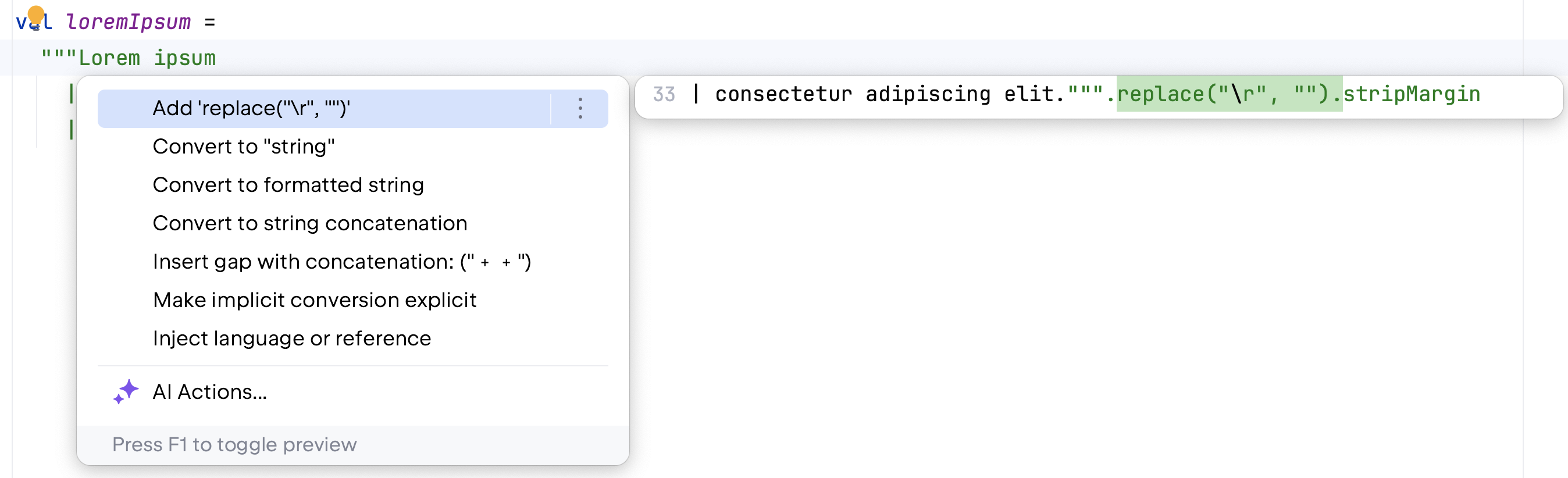
替换 '\r' 意图
此意图让您在多行字符串的下一行保持文本光标在正确的位置,而不论您当前使用的是什么操作系统。 输入多行字符串,按 Alt+Enter 并从列表中选择合适的意图。
注入语言/参考
请使用 注入语言/参考 意图将语言或引用插入到您的多行字符串字面值中。 有关更多信息,请参阅 Language Injections 。
-
按 Ctrl+Alt+S 打开设置,然后选择 。
-
在 Scala 页面上,选择 多行字符串 标签。
-
编辑设置并点击 OK 。
隐式提示
IntelliJ IDEA 允许您启用、展开和折叠有关隐式转换和参数的编辑器提示。 这些所谓的隐式提示提供了关于 Scala 编译器在代码中给定位置所需隐式信息的视觉提示。 该功能在不实际更改代码库的情况下增强代码可读性和调试能力。
在主菜单中,前往 (或按 Ctrl+Alt+Shift += )。 在编辑器中,右键点击提示,从弹出菜单中选择适当的操作来展开现有提示、禁用模式或查看 implicit arguments 。
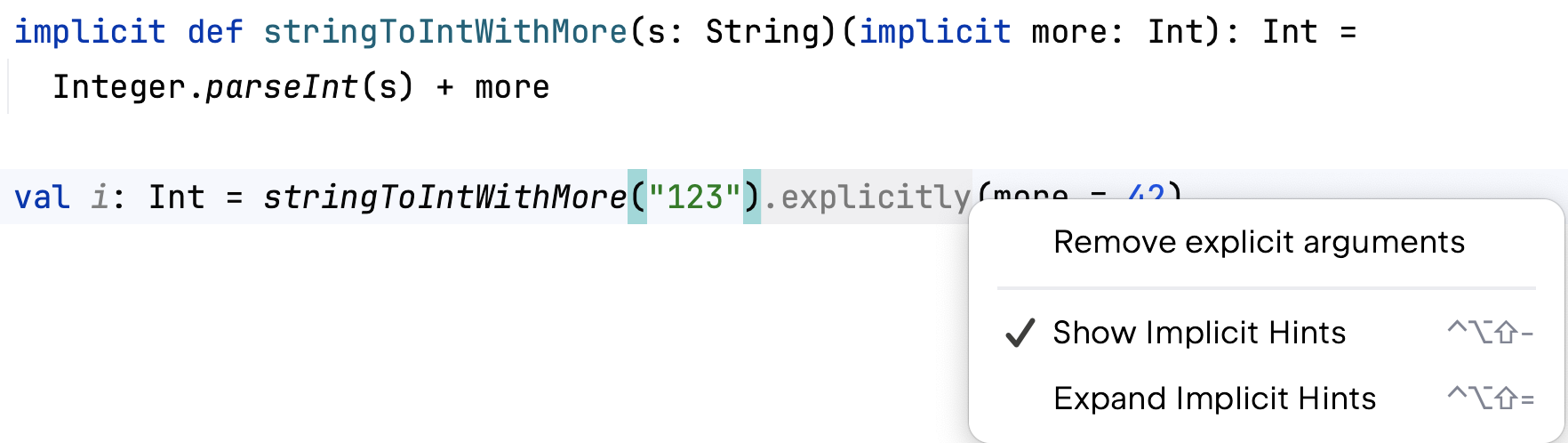
或者,您也可以在编辑器中按 Ctrl+Alt+Shift+ + 启用隐式提示。 如果您再次按下相同的快捷键,IntelliJ IDEA 会扩展隐式提示以显示更详细的信息。 按 Ctrl+Alt+Shift+ - 以隐藏提示。
嵌入提示
本节讨论了在Scala插件和Scala编程语言的上下文中使用的嵌入提示。 更一般的概述,请参阅 Inlay Hints 。
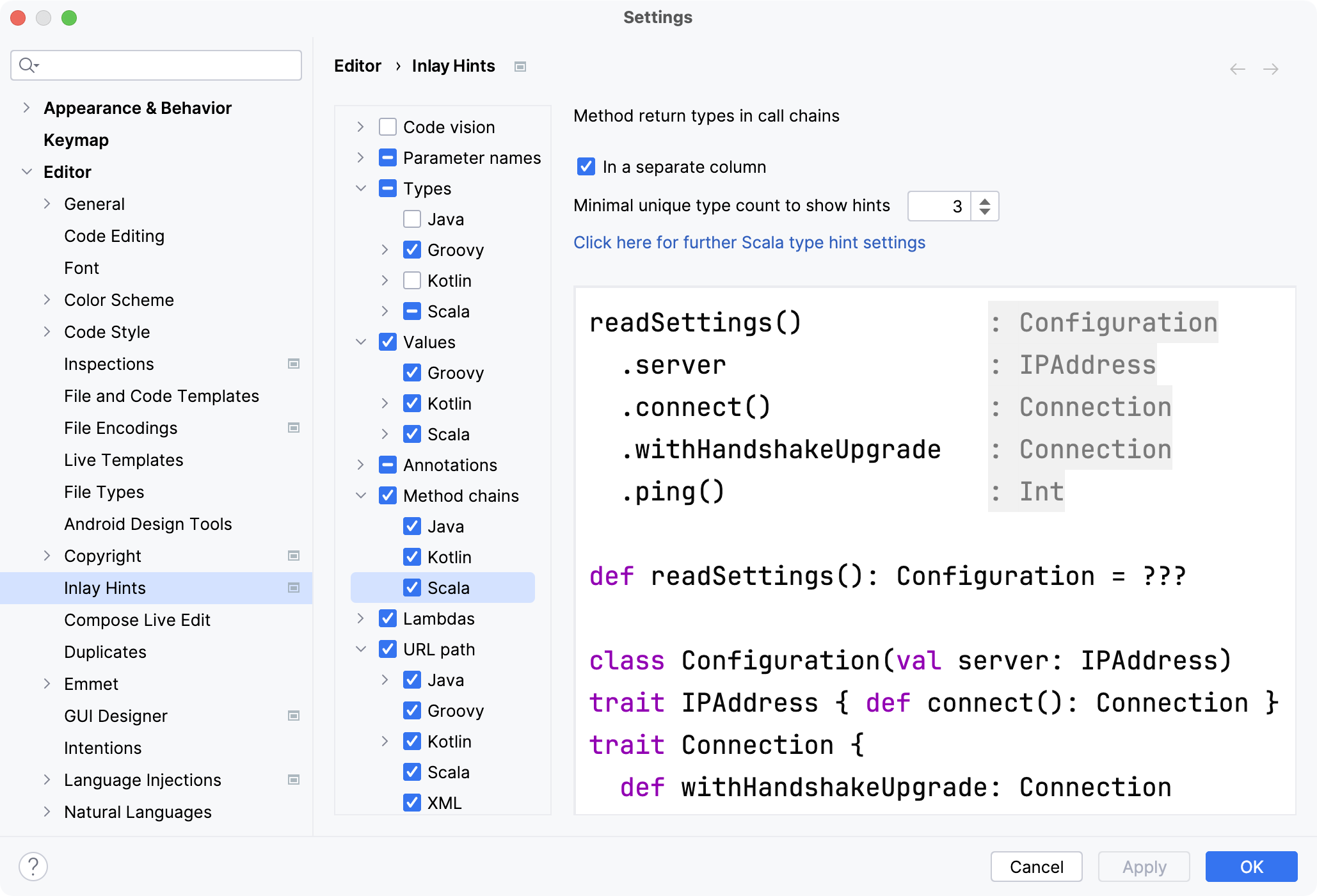
在 IntelliJ IDEA 中的内嵌提示是直接放置在编辑器代码中的视觉提示。 它们提供上下文信息,使代码在不修改实际源代码的情况下更具可读性和可理解性。 这些提示非常有价值,尤其是在像 Scala 这样的语言中,其类型推断系统可能会导致代码简洁,但有时难以一目了然地解读。
在 设置 对话框( Ctrl+Alt+S )中,前往 。
类型提示
IntelliJ IDEA 可以显示值的推断类型作为内嵌提示。 这对于具有复杂类型的值或使用泛型函数时特别有用。

类型不匹配提示
如果表达式的结果类型与预计将保存结果的值的声明类型不一致,则会显示这些内嵌提示。
方法链
Scala 集合提供多种方法来转换数据。 这些方法可以链接在一起,有时形成相当长的转换序列,这个序列会逐步更改集合的类型及其内部的数据类型。 您可以使用内嵌提示来跟踪该过程。
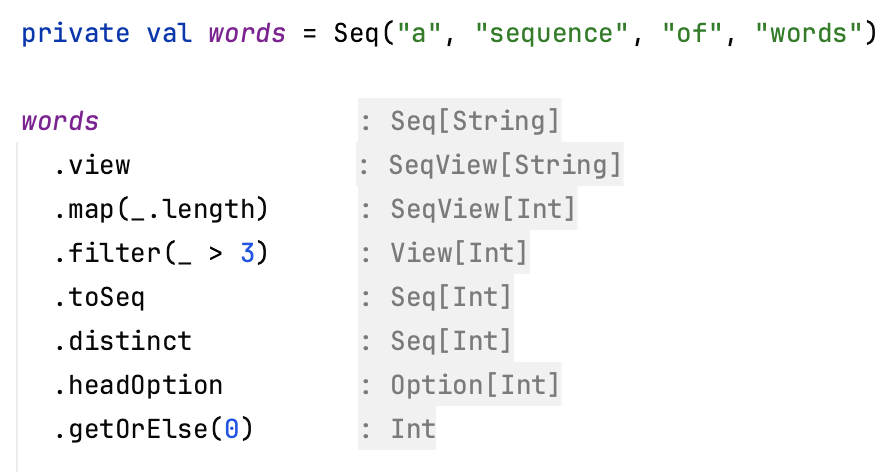
从上下文菜单启用和禁用内嵌提示
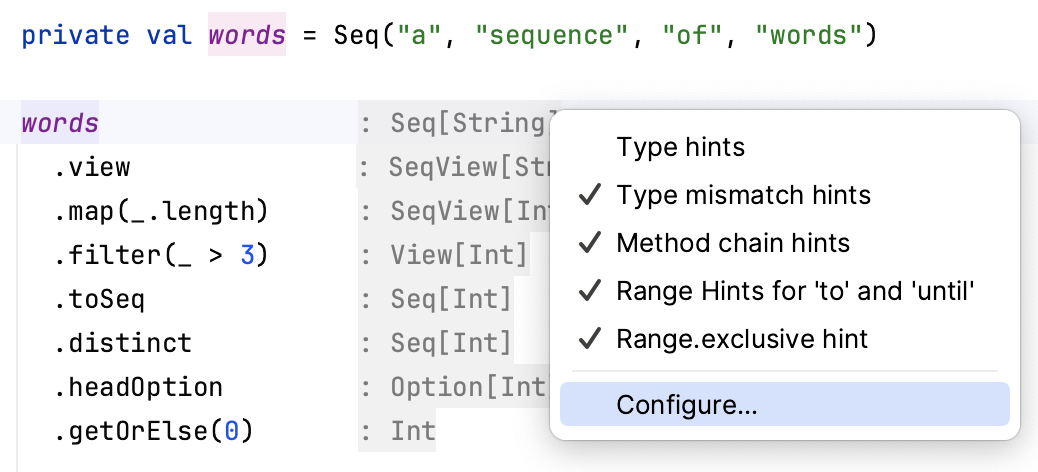
在上下文菜单中,您可以启用或禁用不同类型的内嵌提示:右键点击提示并选择选项。
X-Ray 模式
使用 X-Ray,您可以保持嵌入提示和所有其他附加信息禁用或只部分启用到您感到舒适的程度,然后按两次 Ctrl 并按住 – 所有其他提示将出现并且只会在您按住 Ctrl 的时间内显示。
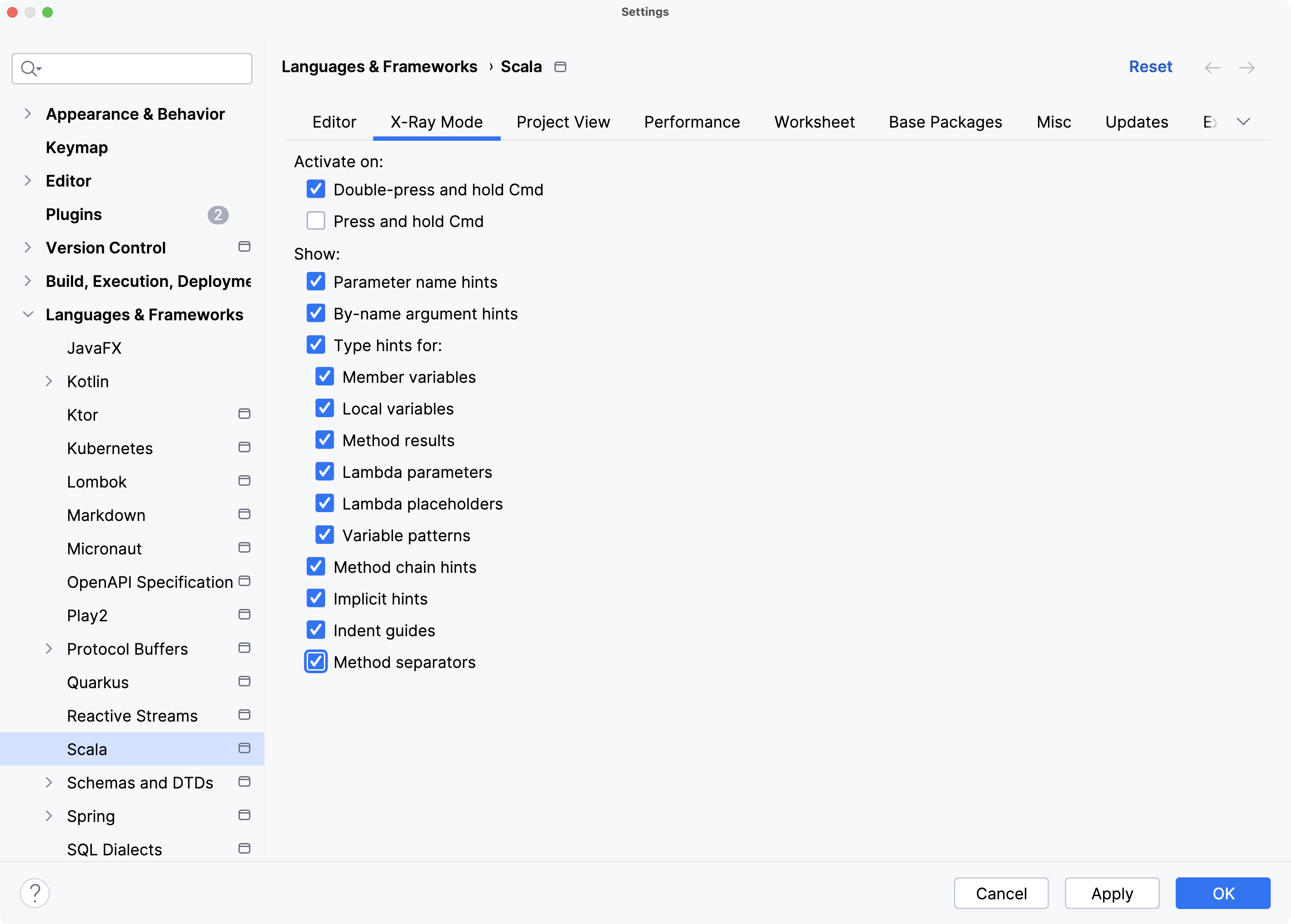
您可以在设置中打开和关闭每种类型的提示。 按 Ctrl+Alt+S 打开设置,然后选择 。 请注意,每一个都可以在 中永久开启,并在 中开启方法分隔符和缩进指南。 如果某种类型的附加信息被永久打开,无论您的 X-Ray 设置如何,它将始终显示。
X-Ray 模式也是另外两个操作的替代方案: (