|
|


有哪些相见恨晚的PPT排版技巧?
关注者
2,788
被浏览
1,220,490
83 个回答

以下这些是排版小白们必学的基础知识,看完这些相信你会有很大收获。
前方高能预警,超多图片干货!
本文由本人发表于 公众号:“跟我学个P(PPTlearning)” 中
论:200元/页的PPT是如何排版的
排版、配色、字体 号称平面设计里的三大杀手,多少小白在做PPT的时候曾不止一次地被它们血虐。
怀揣着 “天下无 (小) 白” 的伟大节操,小木在前几期分别给大家科普了PPT配色以及字体的系统的常识。
这一期的排版教程就可以让你脱离小白的行列,正式走上追求设计感的不归路!
01、排版工具
工欲善其事必先利其器。
在PPT中,可以帮助你排版的工具有两个: 辅助线与对齐工具 。

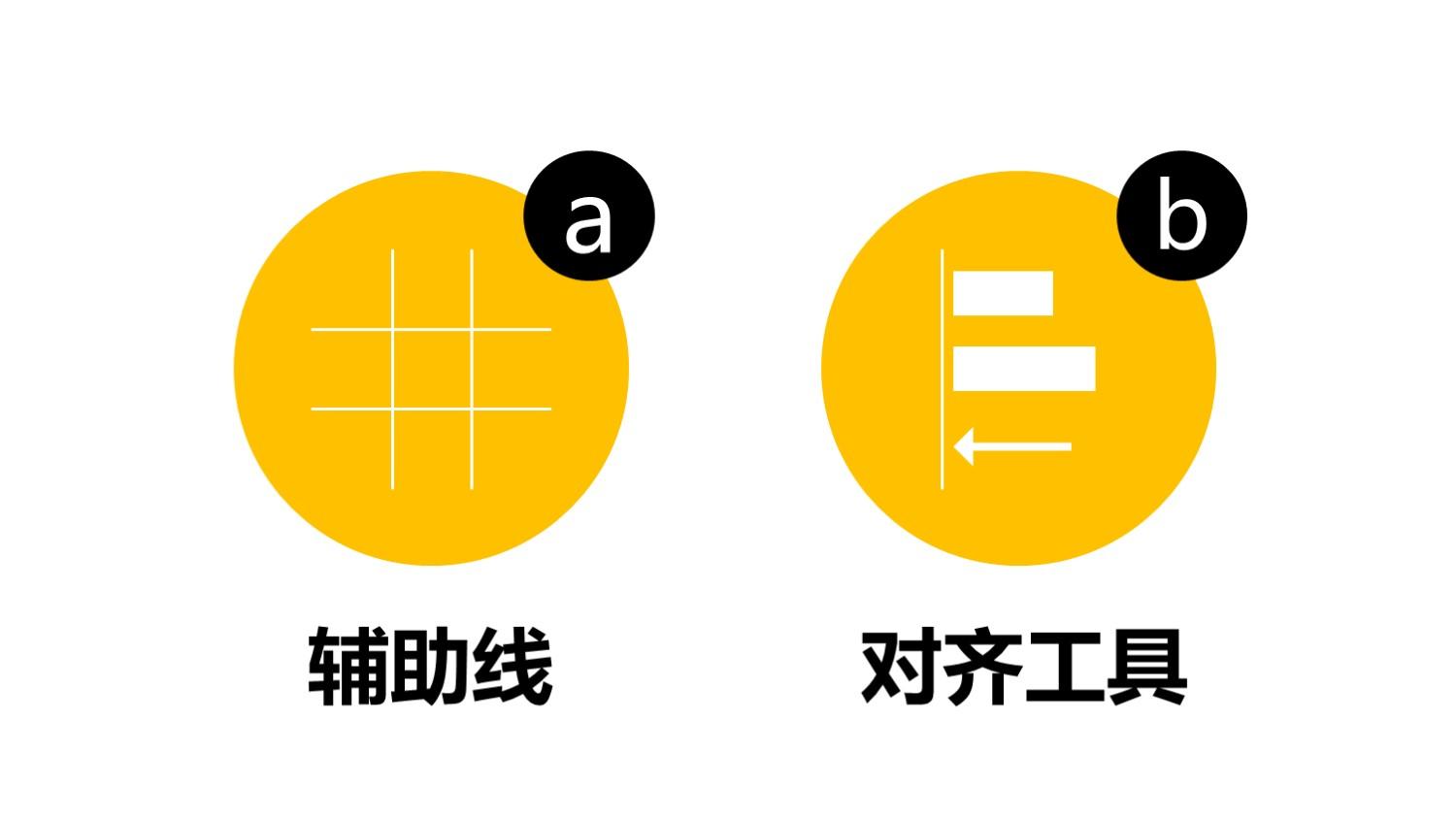
a、辅助线
辅助线可以帮你精确对齐元素、平衡页面布局。


以下效果就是在辅助线的帮助下完成的:
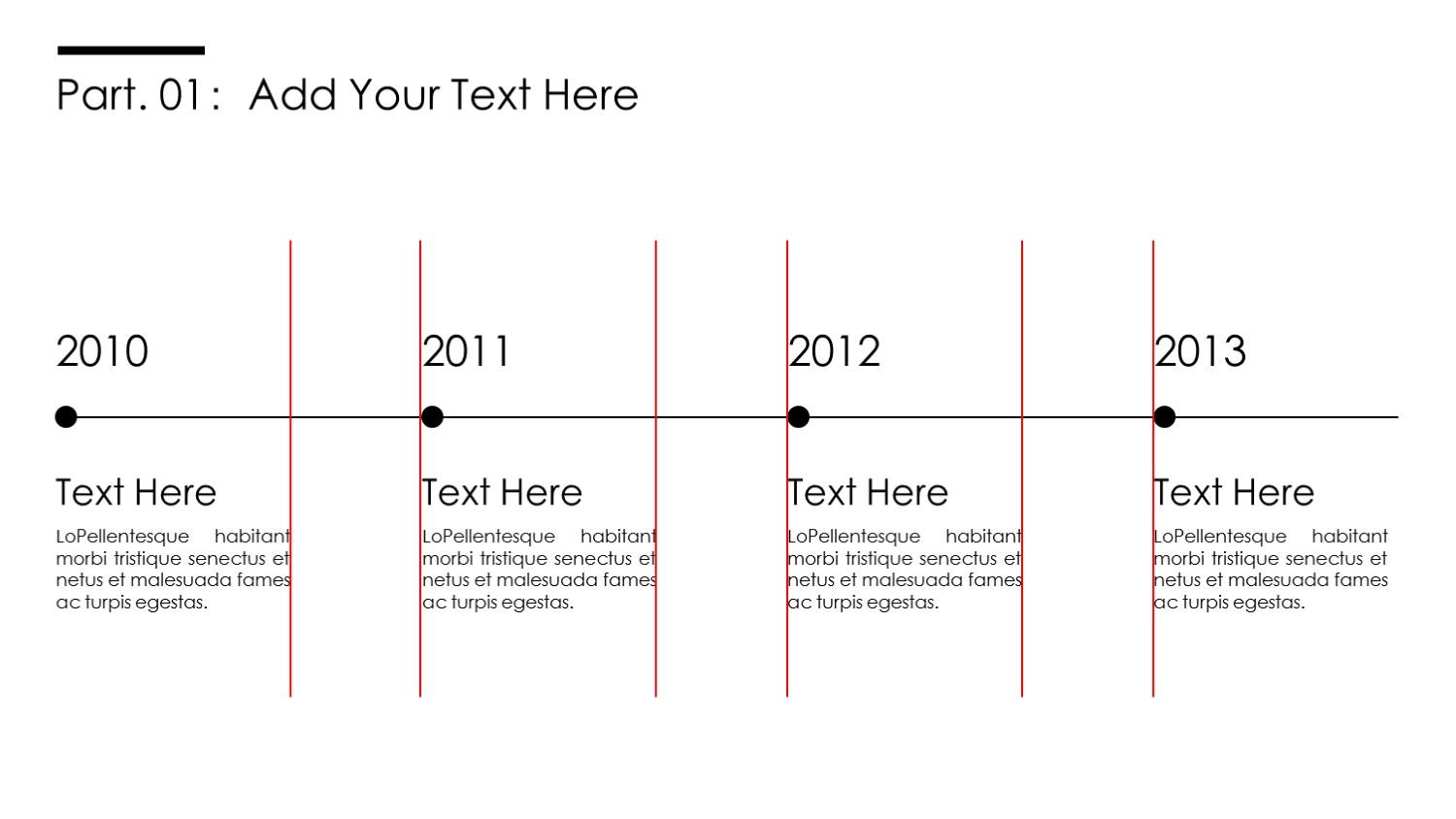
比如对齐元素:


又比如平衡页面布局:


所以,今后做PPT,请你第一步先建立辅助线。
辅助线如何建立?
方法一 :手工建立(可建立不规则辅助线)
方法二 :点击“视图”,在“网格线”、“参考线”的方框前打钩(只能建立垂直与水平的辅助线)

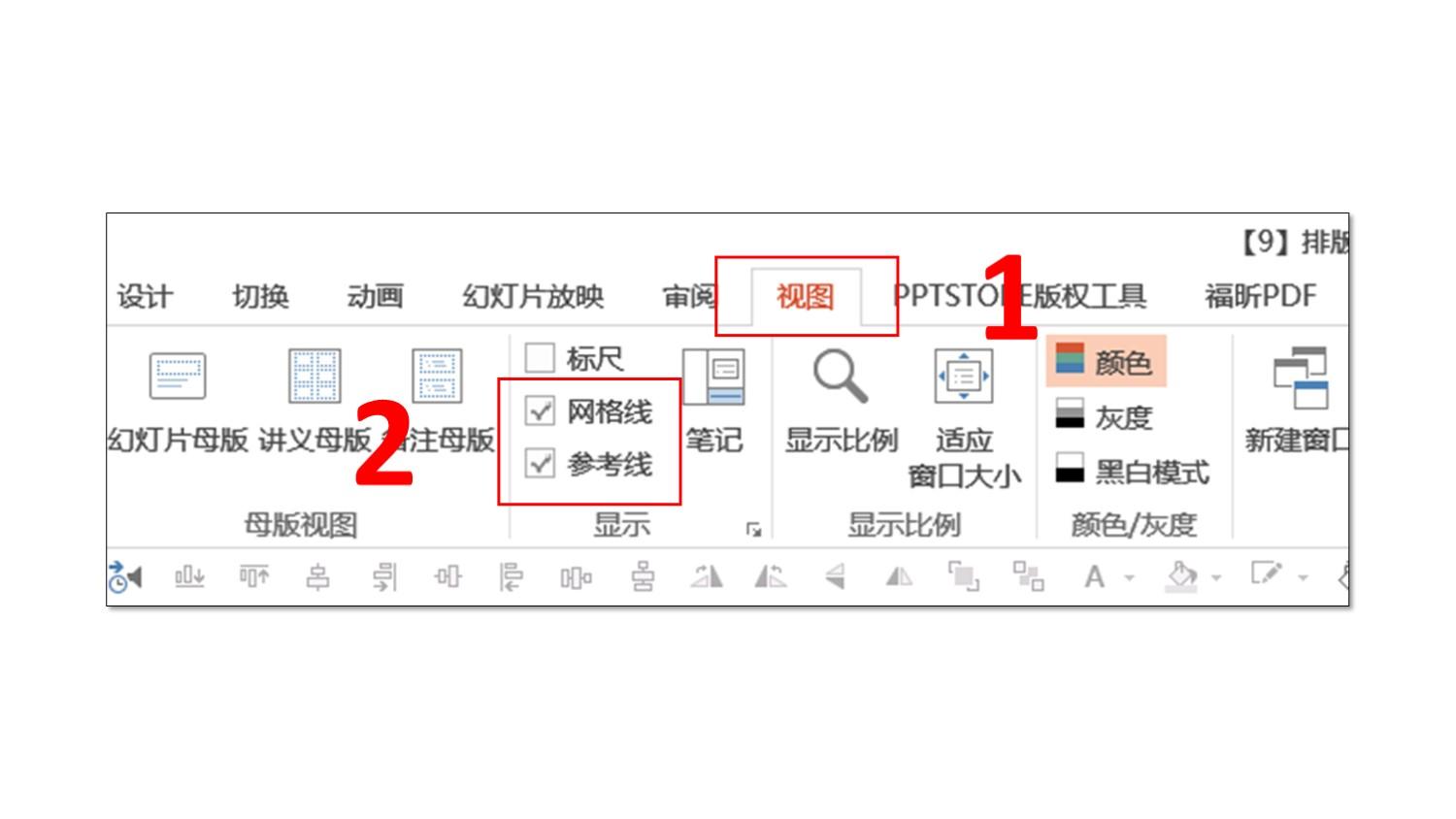
一条参考线不够用怎么办?
按住Ctrl键,拖动参考线,可快速复制出新参考线。


b、对齐工具
对齐工具可以帮你快速对齐元素、等距离分布元素。

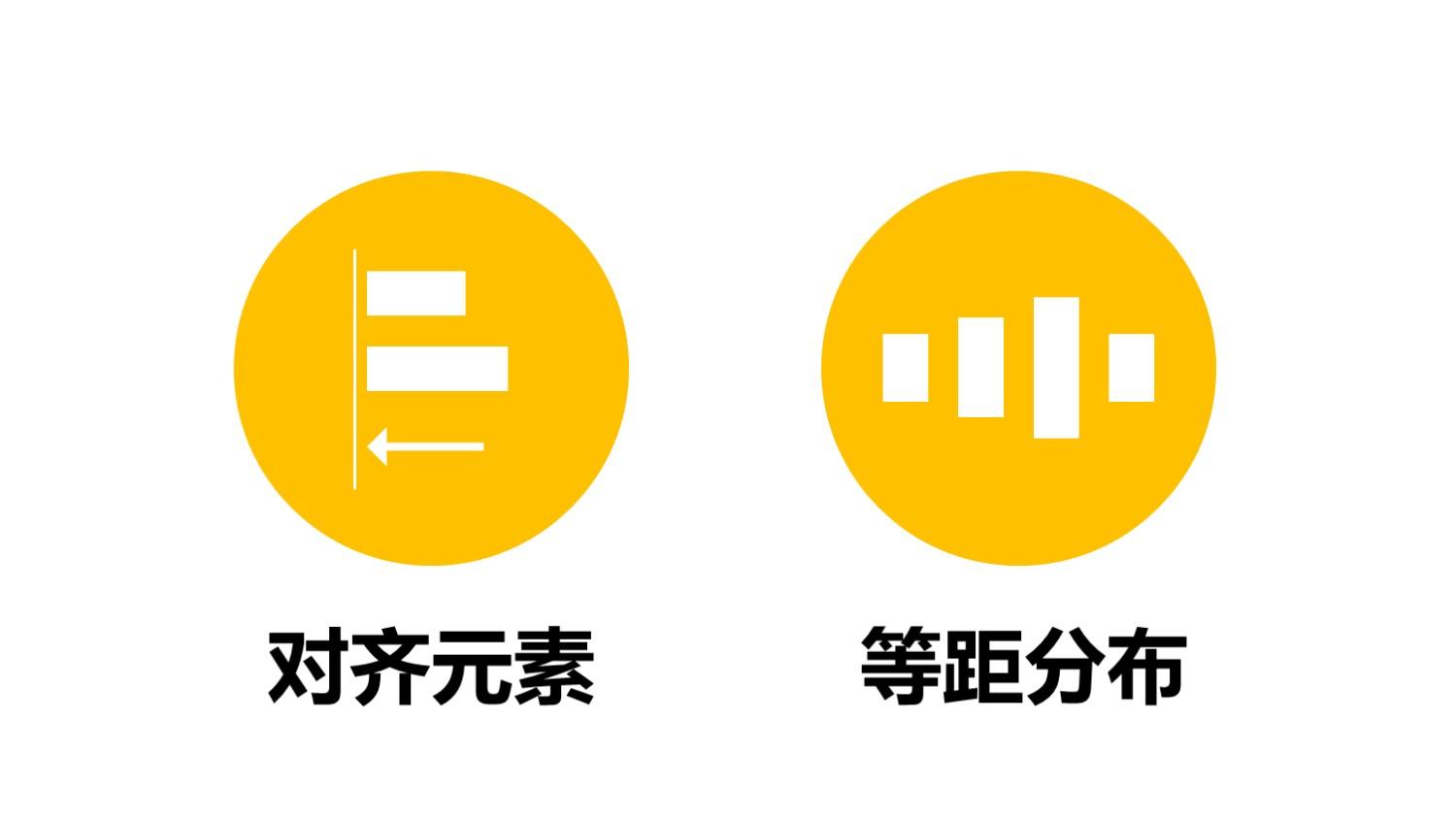
利用对齐工具可以实现以下效果:
比如一键对齐元素:


又比如等距离分布元素:

对齐工具在哪里找到?
先选中需要对齐的多个元素-点击“开始”-“排列”-“对齐”-选择对齐方式

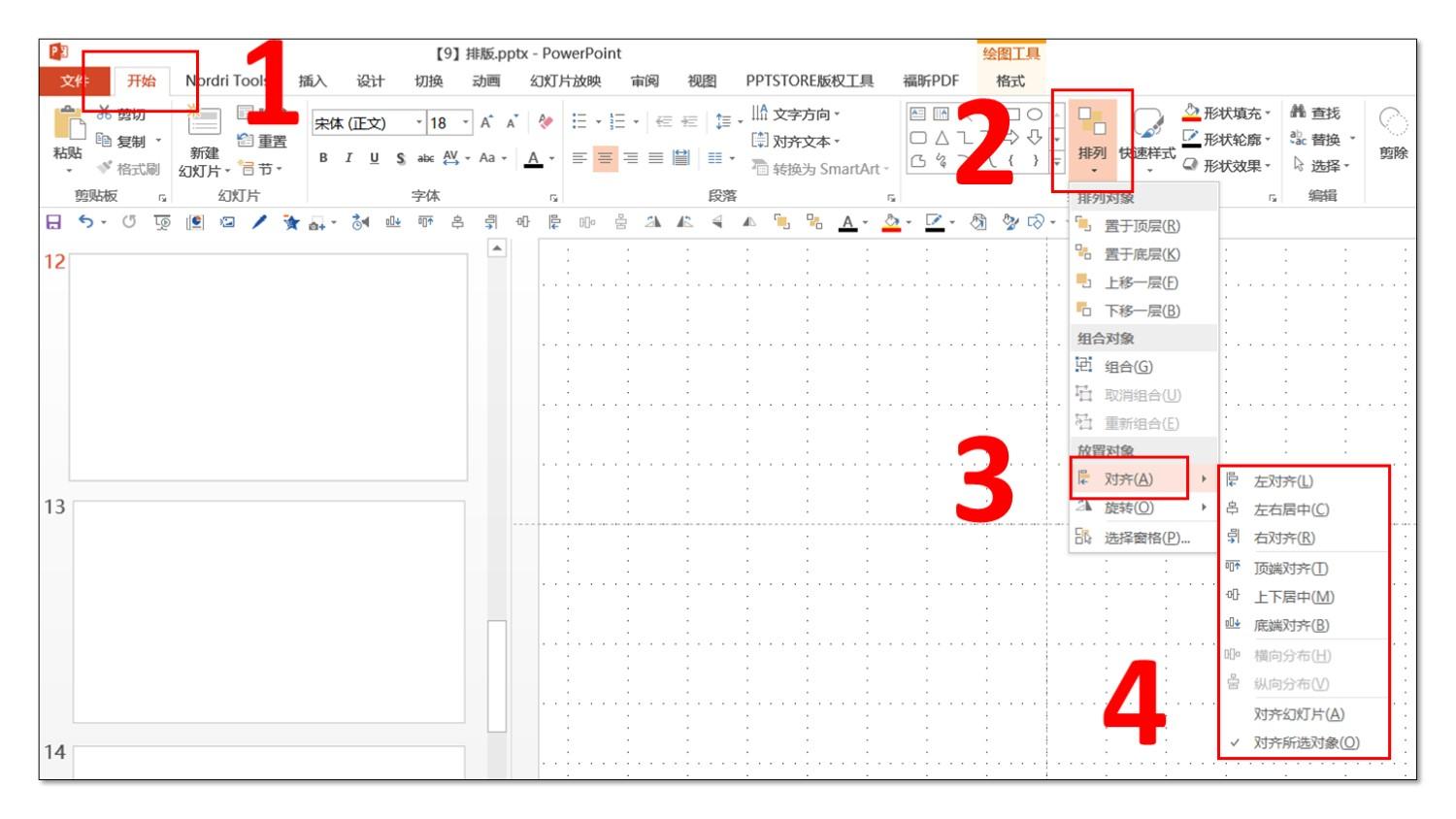
拒绝手工对齐,从你我做起。
02、排版原则
平面设计必须遵守的四个排版原则:亲密、对齐、重复、对比。

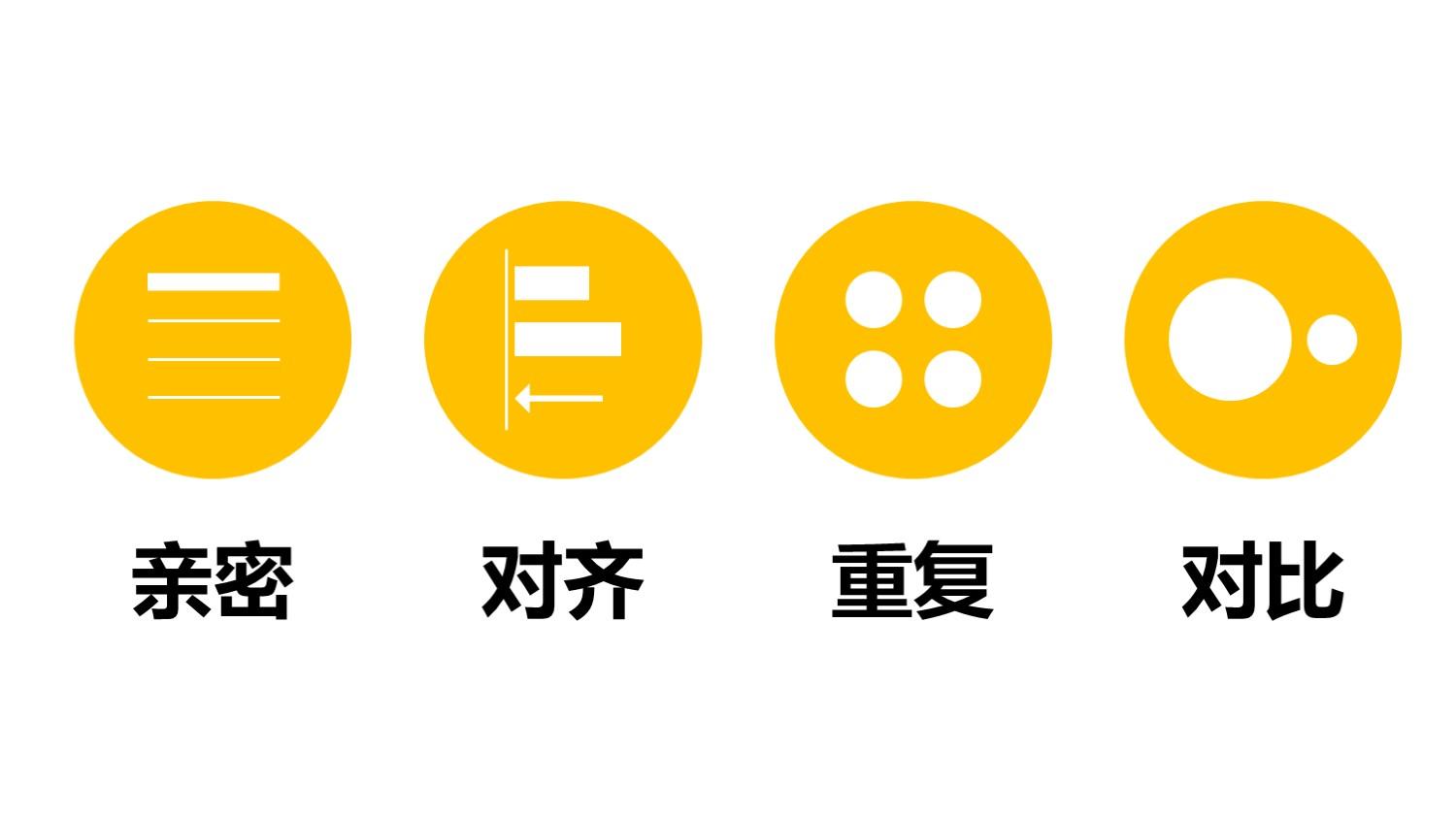
这四个原则通常会被一起运用于同一个页面的排版中,极少出现只运用其中一两个的情况。它们之间相互协作,共同创造出最佳的排版效果。
说简单点:要干架,四个一起上!
a、亲密原则
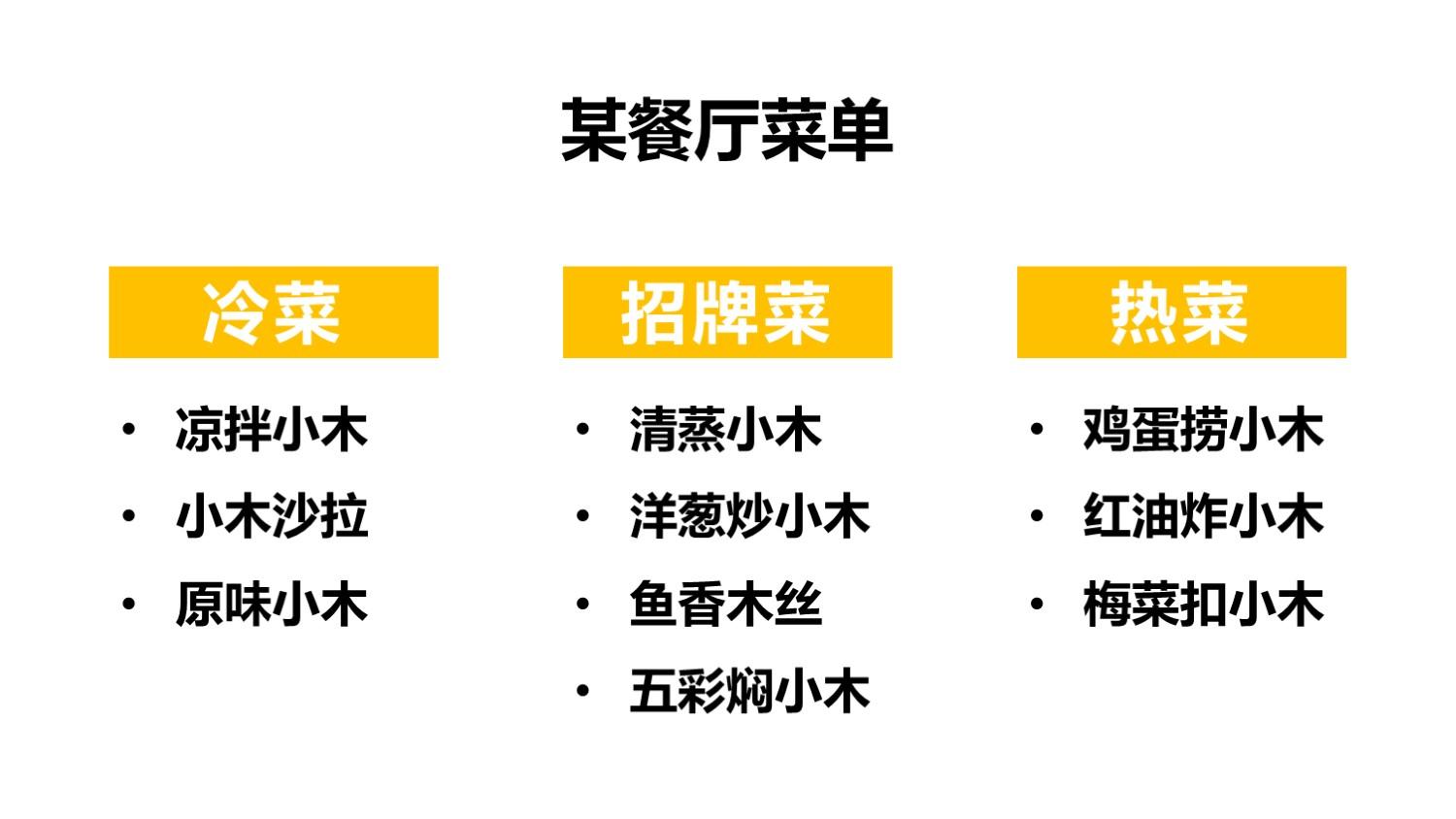
将 有关联的 信息组织到一起,形成一个视觉单元,为读者提供清晰的信息结构。
比如:

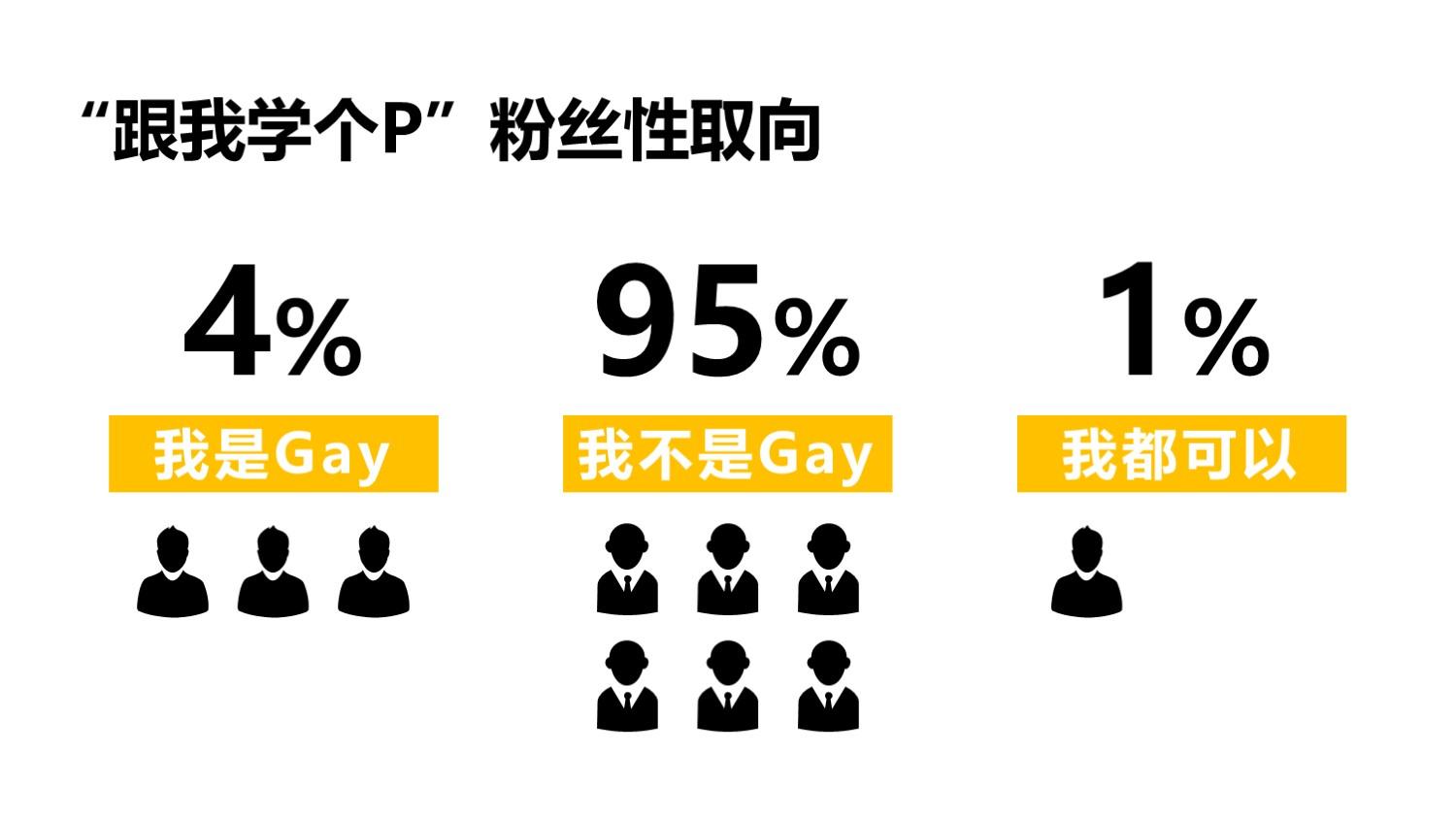
说简单点就是:同类相聚。
在现实生活中,物理位置的接近就意味着关联,PPT也是一样。
把 有关联的信息放到一起 ,告诉观众这些信息是同一类的或者是有关联的。
比如:

b、对齐原则
任何元素都不能随意安放,且应与页面上的其他元素有某种视觉联系,以建立一个清爽的页面。

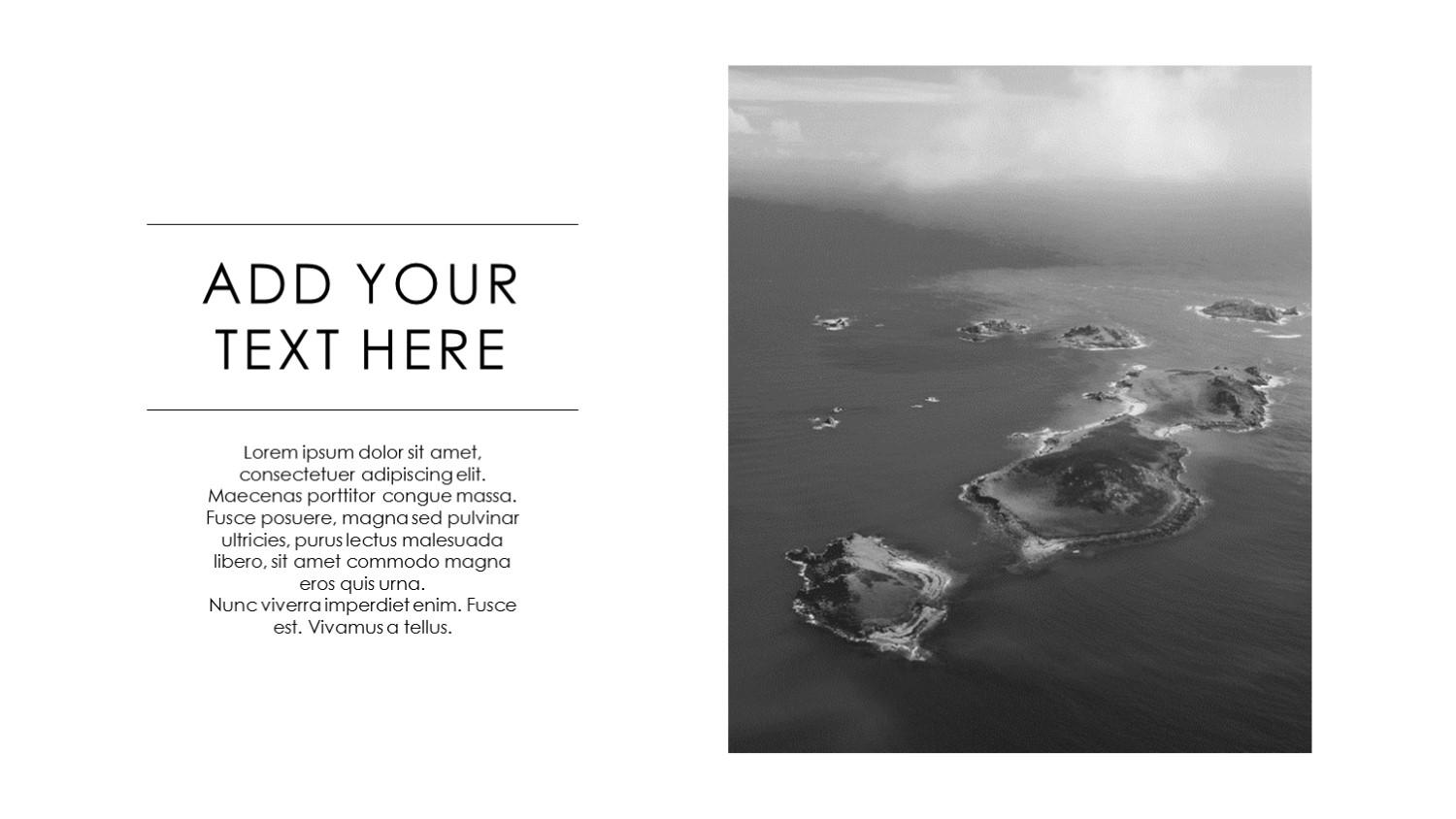


说简单点就是:元素放置要规律。


放置元素要遵循规律,对齐参考线,不是哪里有空间,哪里就可以放东西!
PPT页面可以不出彩,但至少要不出错。而 对齐,保持整洁 就是 最基本的要求 之一。
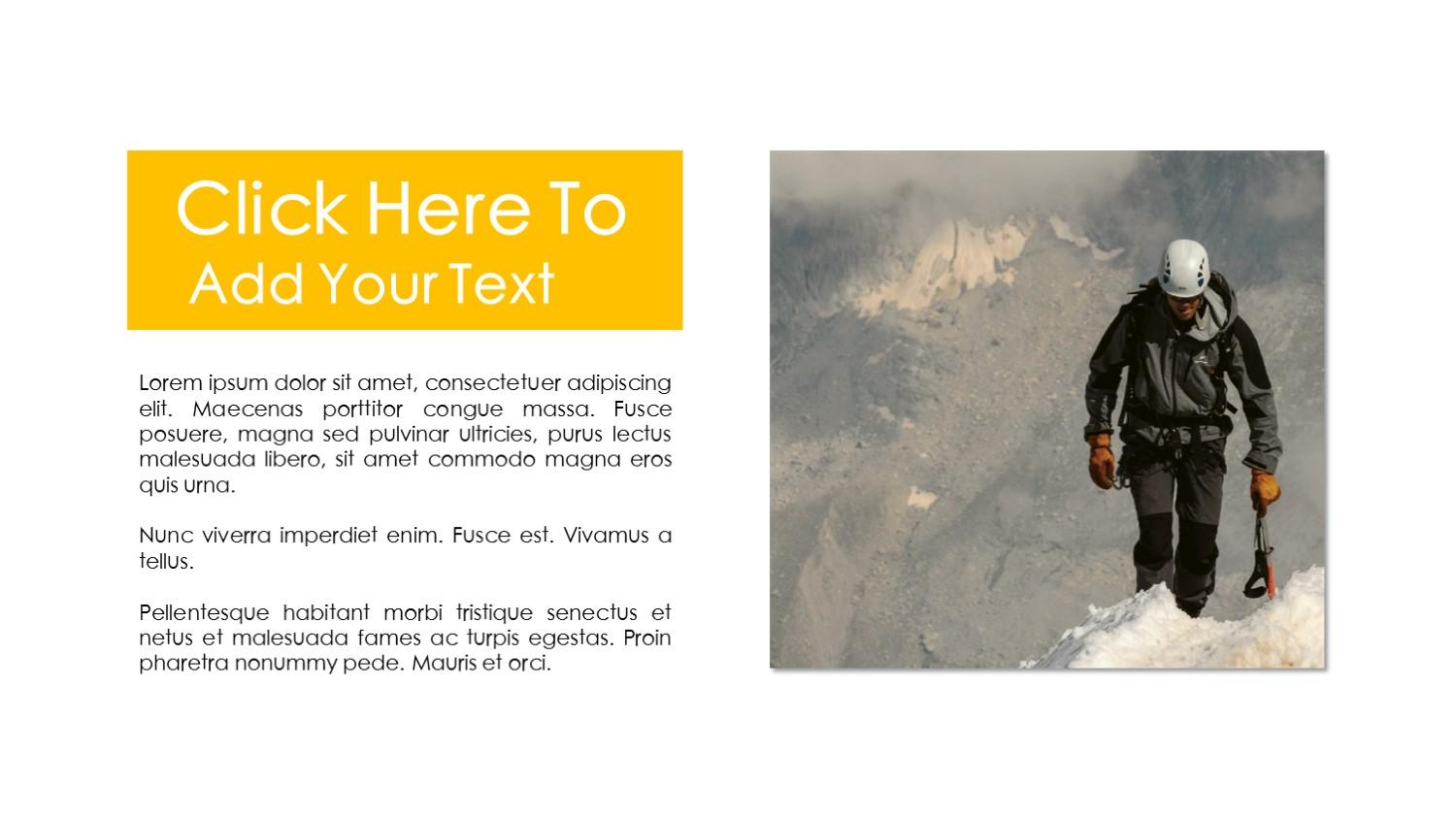
c、对比原则
为避免页面上的元素太过相似,而通过设计某个元素,引导读者注意某些重点信息。
说简单点就是:让不同的更不同。
你是不是觉得自己设计的页面死气沉沉,好像在暗示你是性冷淡?
你是不是觉得观众可能get不到页面的重点?
试着让标题更 突出一点 ,让某个元素 更大一点 ,让颜色对比 更强烈一点 。
比如:



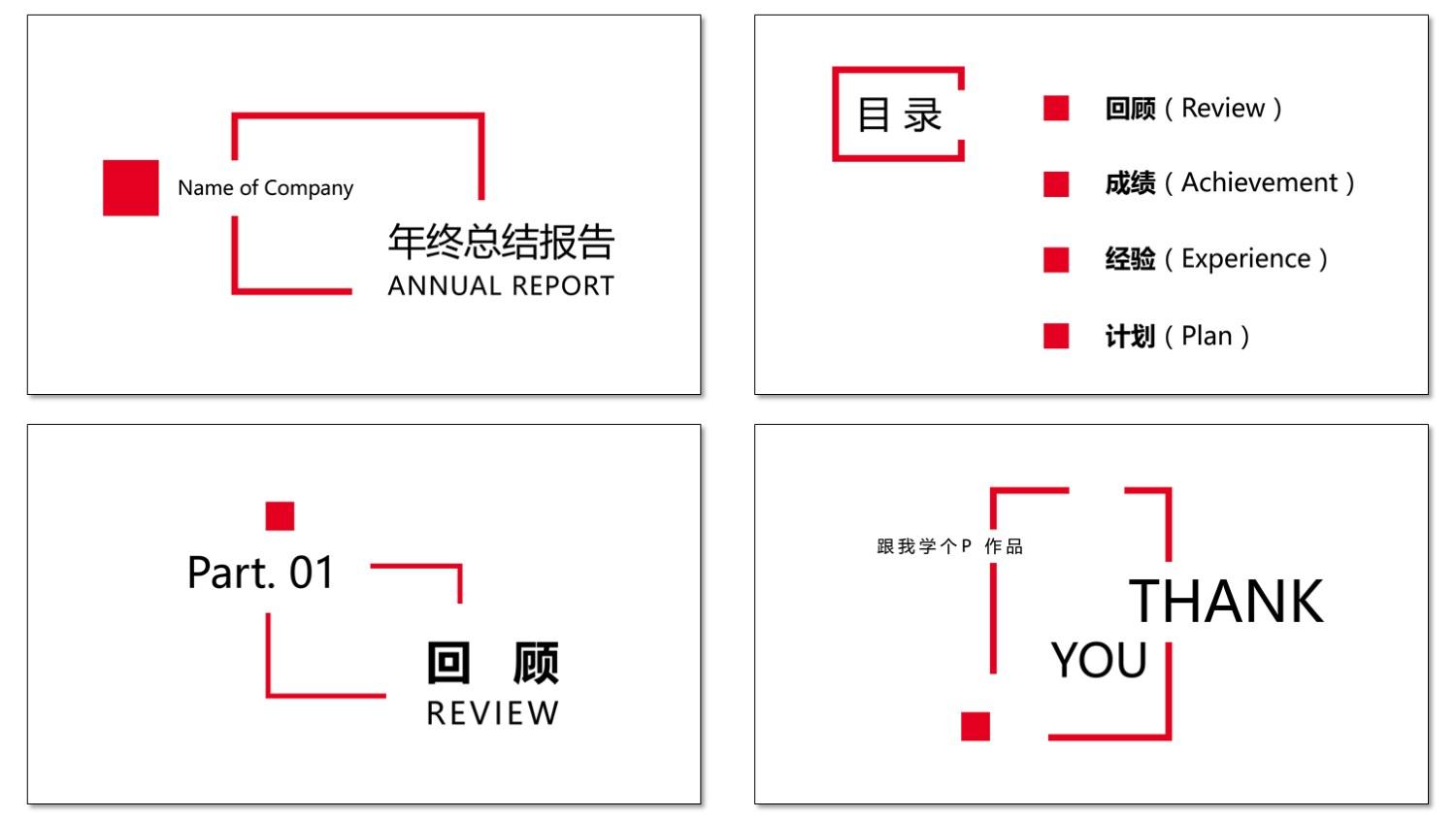
d、重复原则
让页面中的某种元素(字体、配色、符号等)在整个作品中重复出现,以统一作品风格。


说简单点就是:让出现过的继续出现。
你是不是困扰过该如何统一PPT页面的风格?
答案就是:运用重复原则,统一字体、统一配色、统一符号。
如图:

03、排版技巧
a、保持页面平衡
在一个平面上,每个元素都是有“重量”的。
同一个元素,颜色深的比颜色浅的重,面积大的比面积小的重,位置靠下的比位置靠上的重。

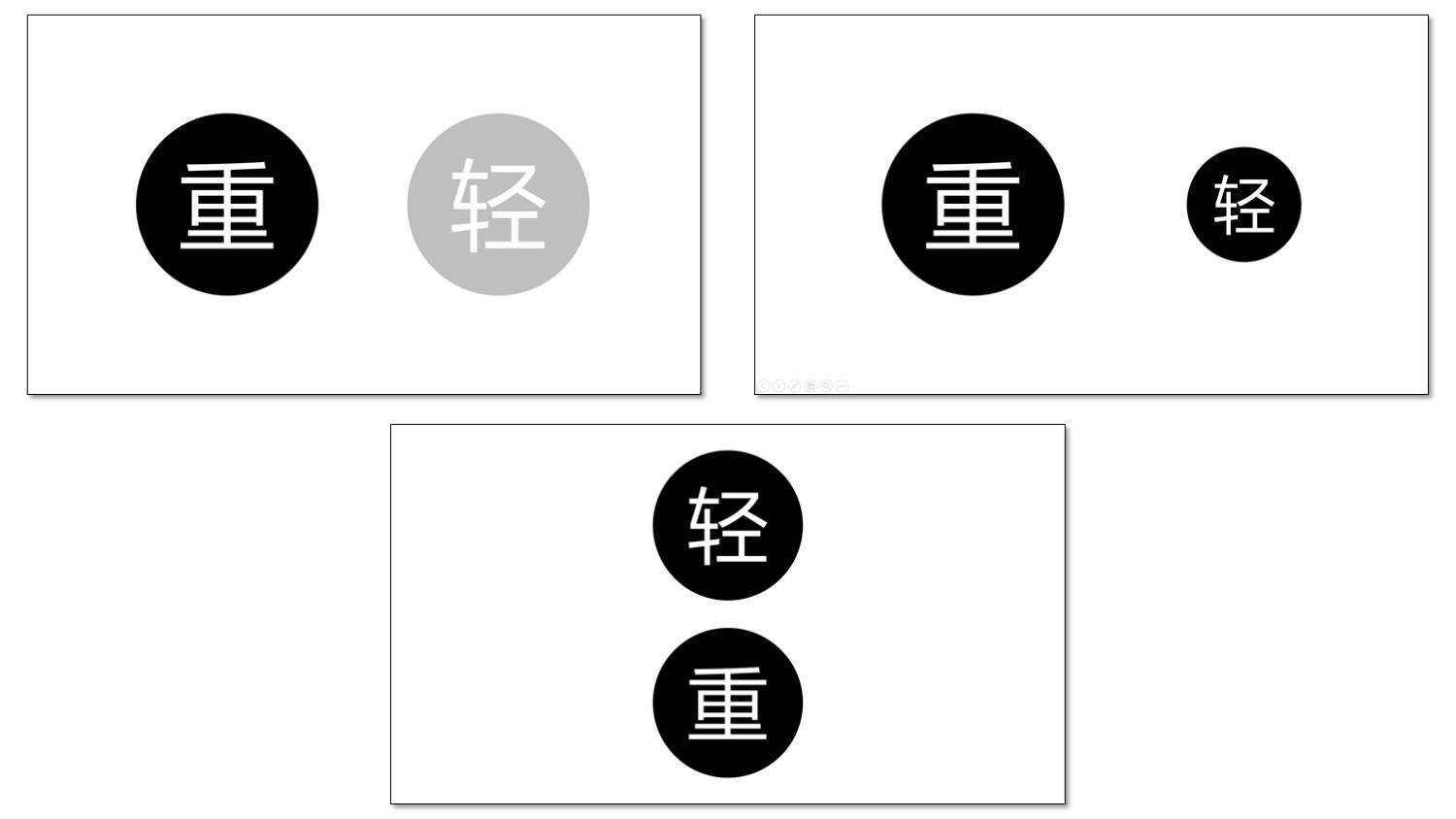
我们需要灵活利用以上理论,保持页面的平衡。
举个例子:
你还记得当年风靡小学课堂的“一斤棉花跟一斤铁相比,谁比较重”的问题吗?

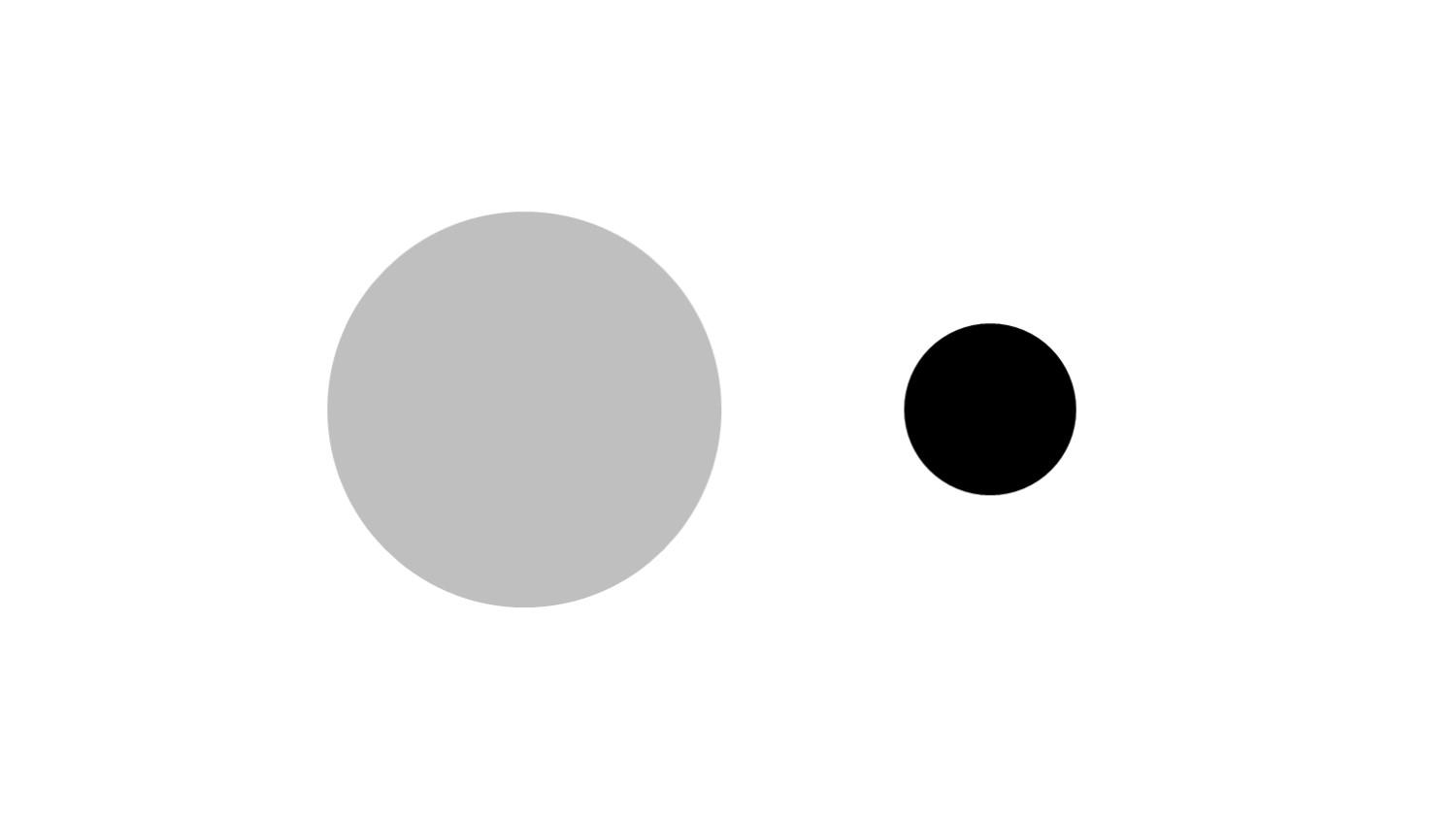
左边就是一斤棉花,右边就是一斤铁。
颜色的差异弥补了面积的差异,因此他们的“重量”是相同的。所以这个页面看起来并没有什么“怪怪的”地方。
以后排版的时候,如果你觉得页面有点失衡,试着按照平衡理论 改变元素的颜色、大小或位置 ,你会有意想不到的收获。

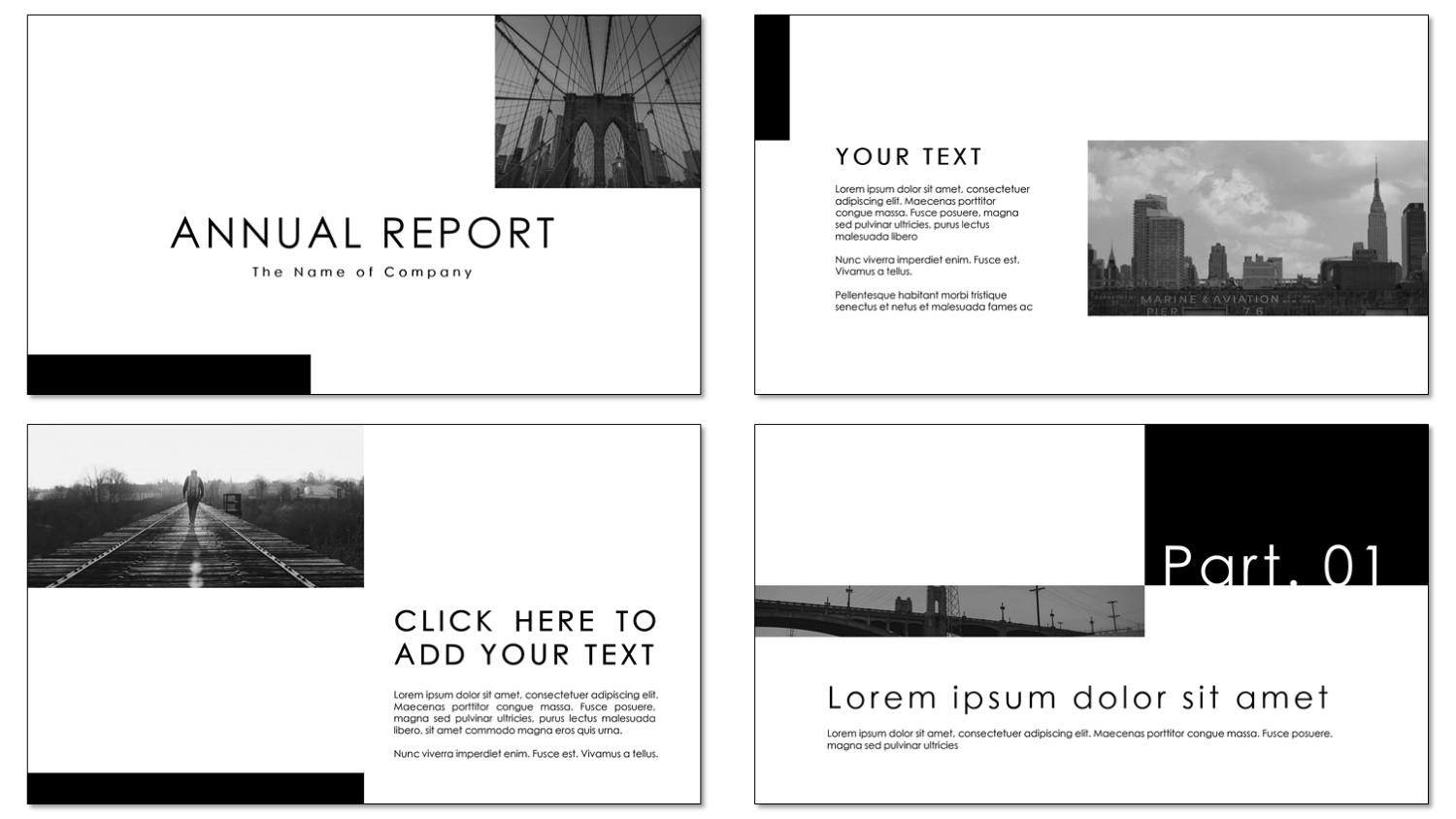
b、创造空间感
在一个平面上,元素之间是有“远近”之分的。
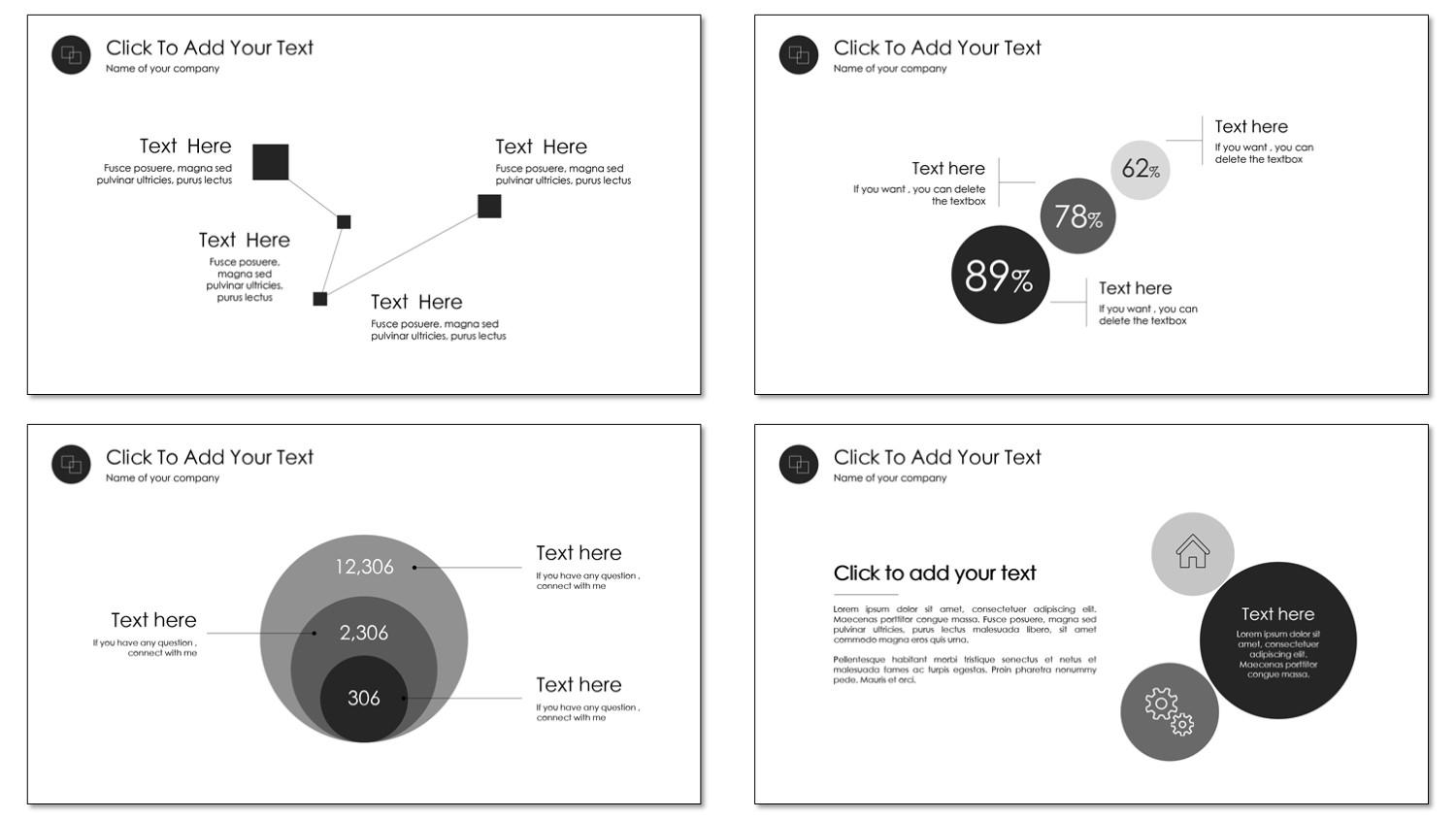
颜色深的比颜色浅的近,面积大的比面积小的近,叠在上方的比被压在下方的近(不要想歪)。

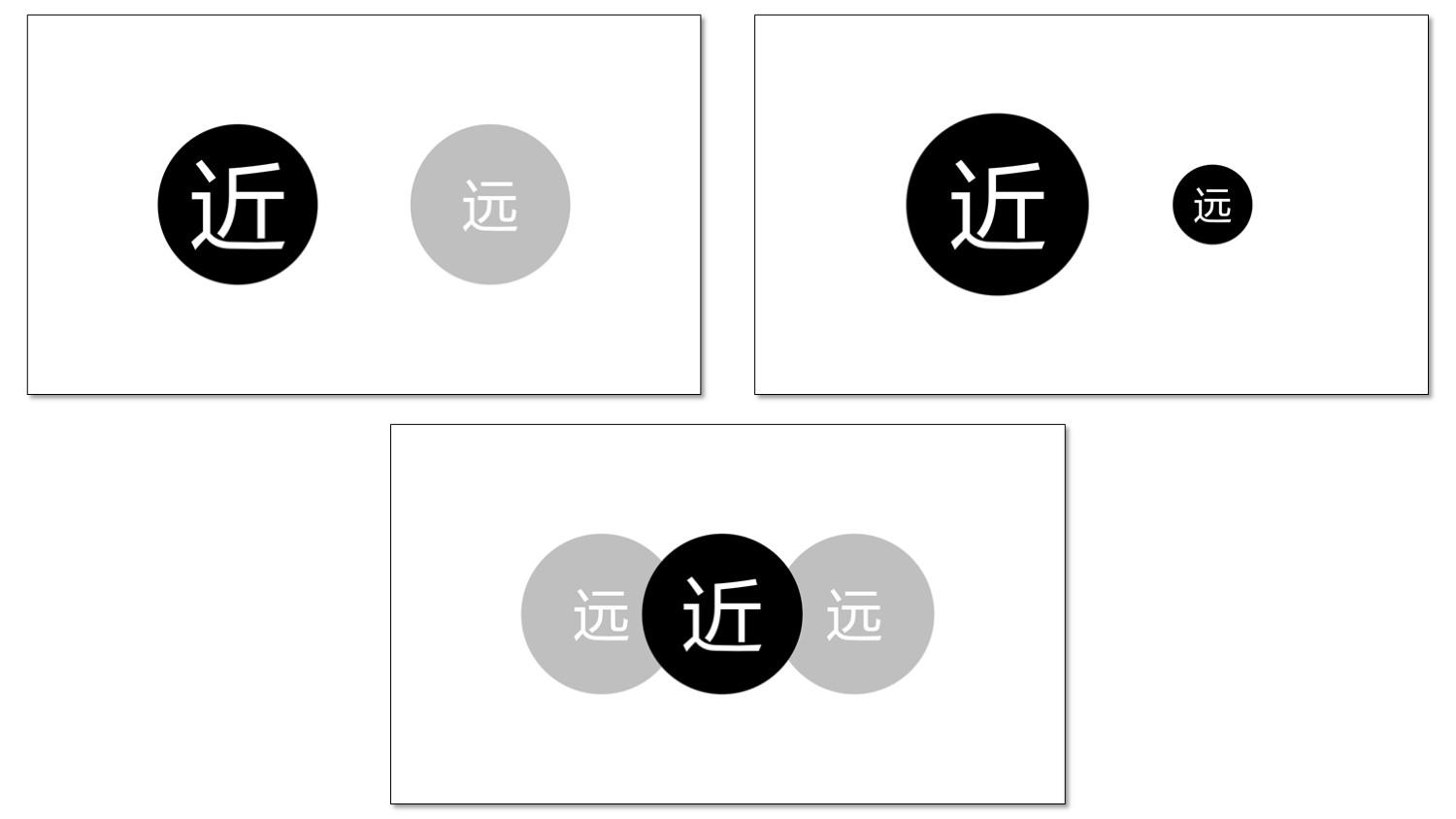
灵活运用空间理论,让PPT的信息表达形式更多样,页面更有层次感、设计感。

c、留白
留白不是指留出白色,而是指留出空白的空间。


留白能营造特殊的美感。


留白能突出焦点信息,更容易让观众记住信息。


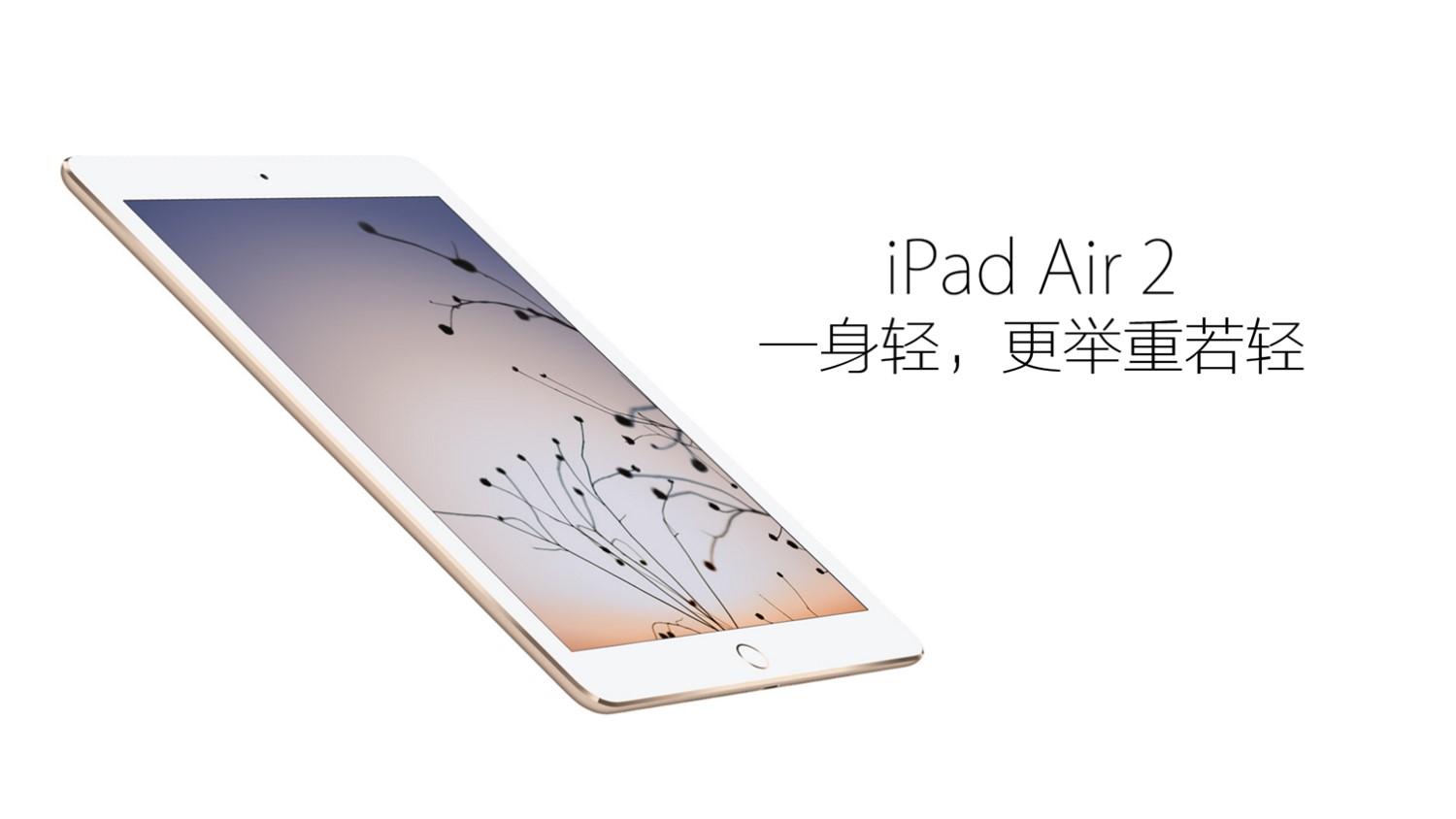
每次看到这样的页面,我都觉得无法呼吸。


如果你不想被老板打到不能呼吸,那么你最好留出空间给你的页面呼吸。
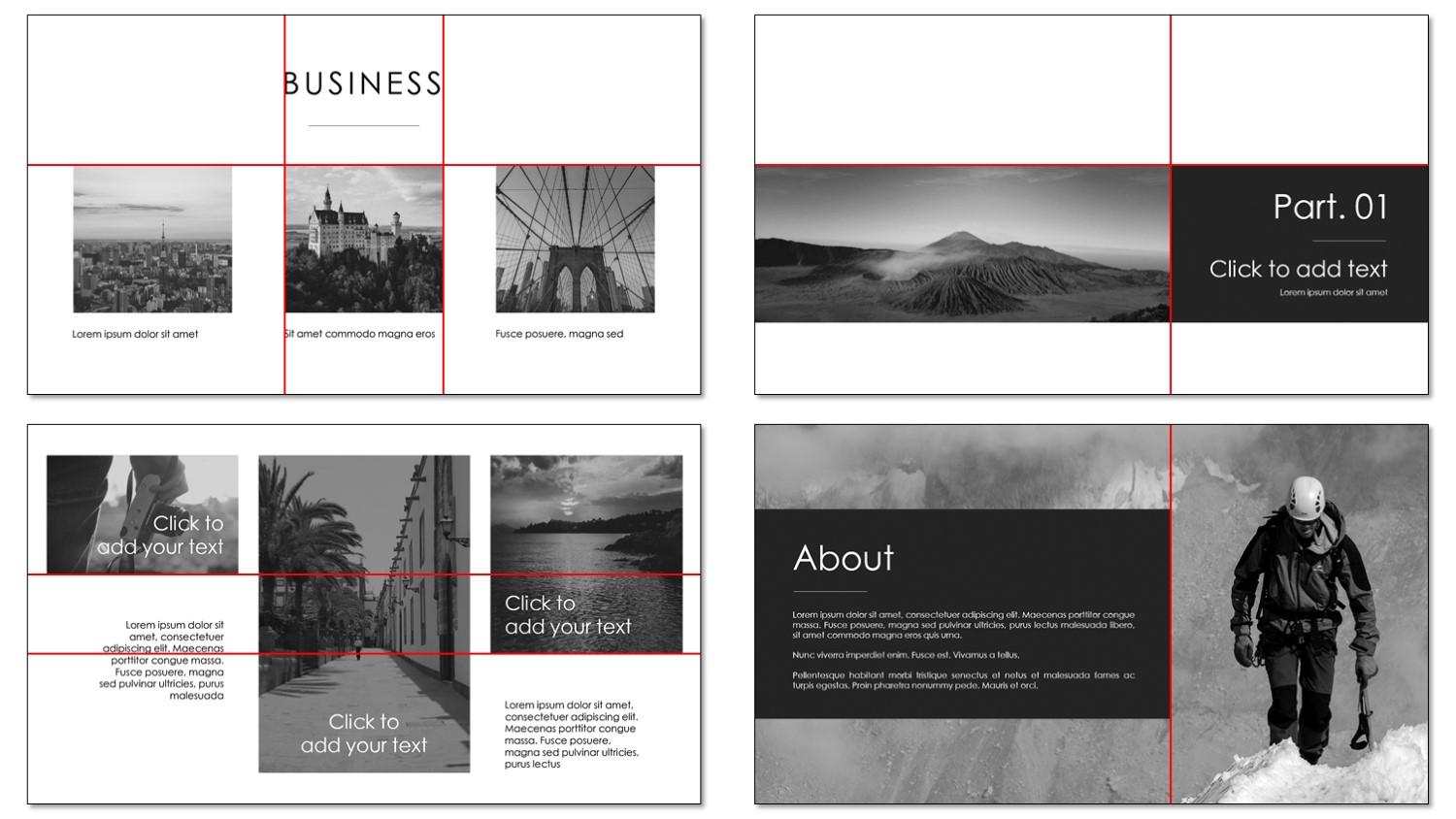
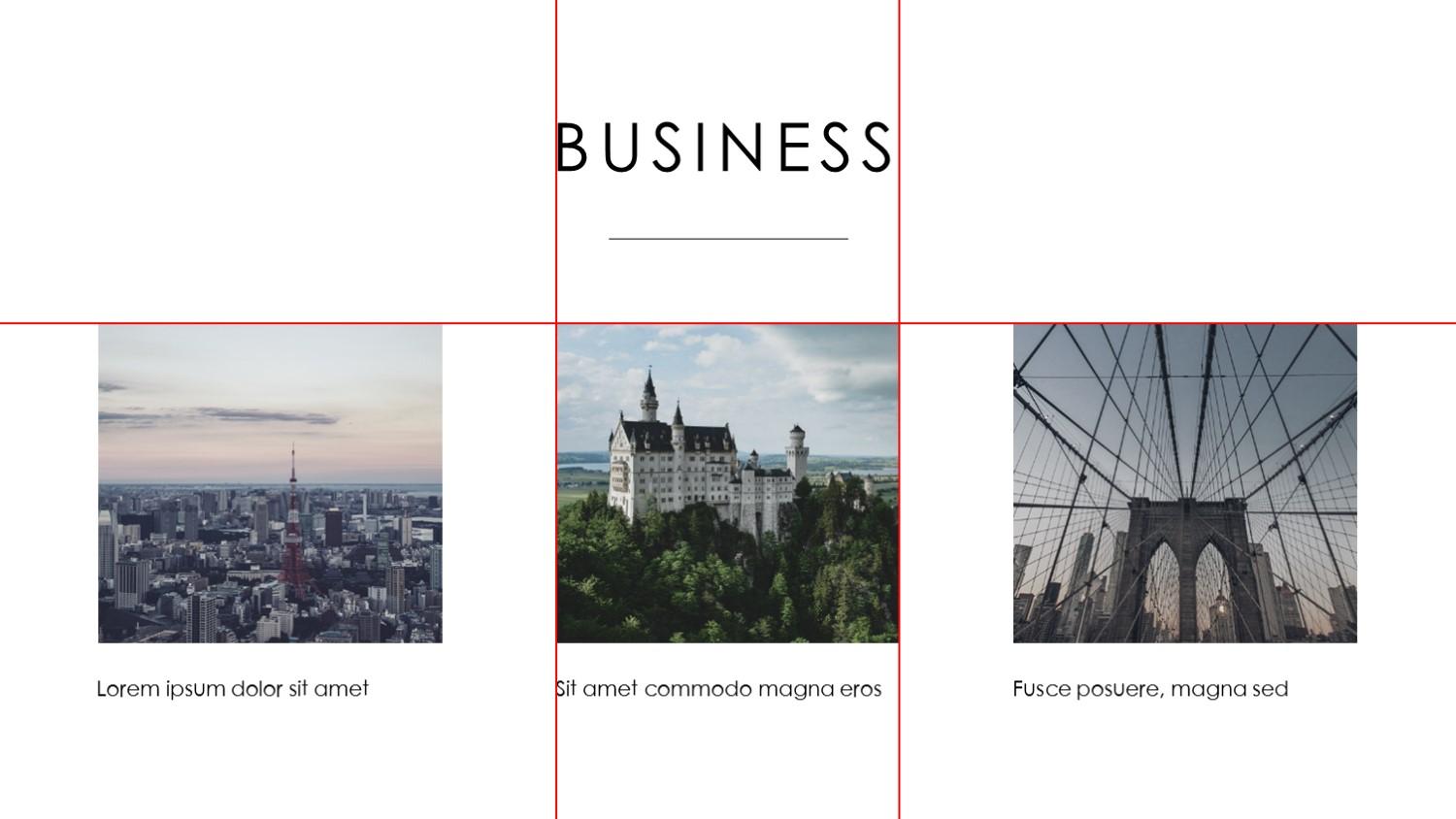
d、黄金分割
把一条线段分割为两部分,较长部分与整体长度之比的比值约等于 0.618 。

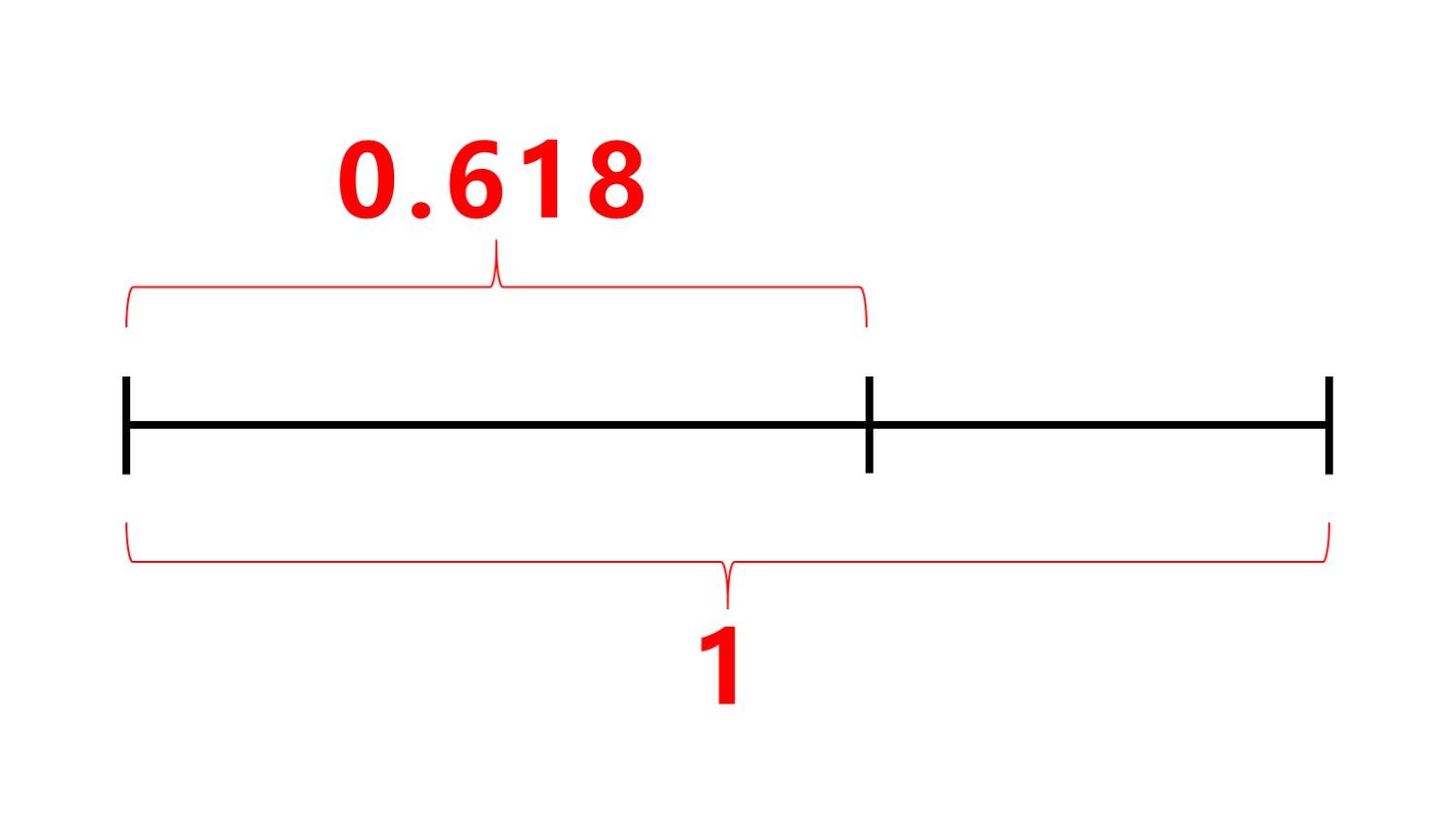
运用黄金分割可以在PPT中得出以下4条线段:

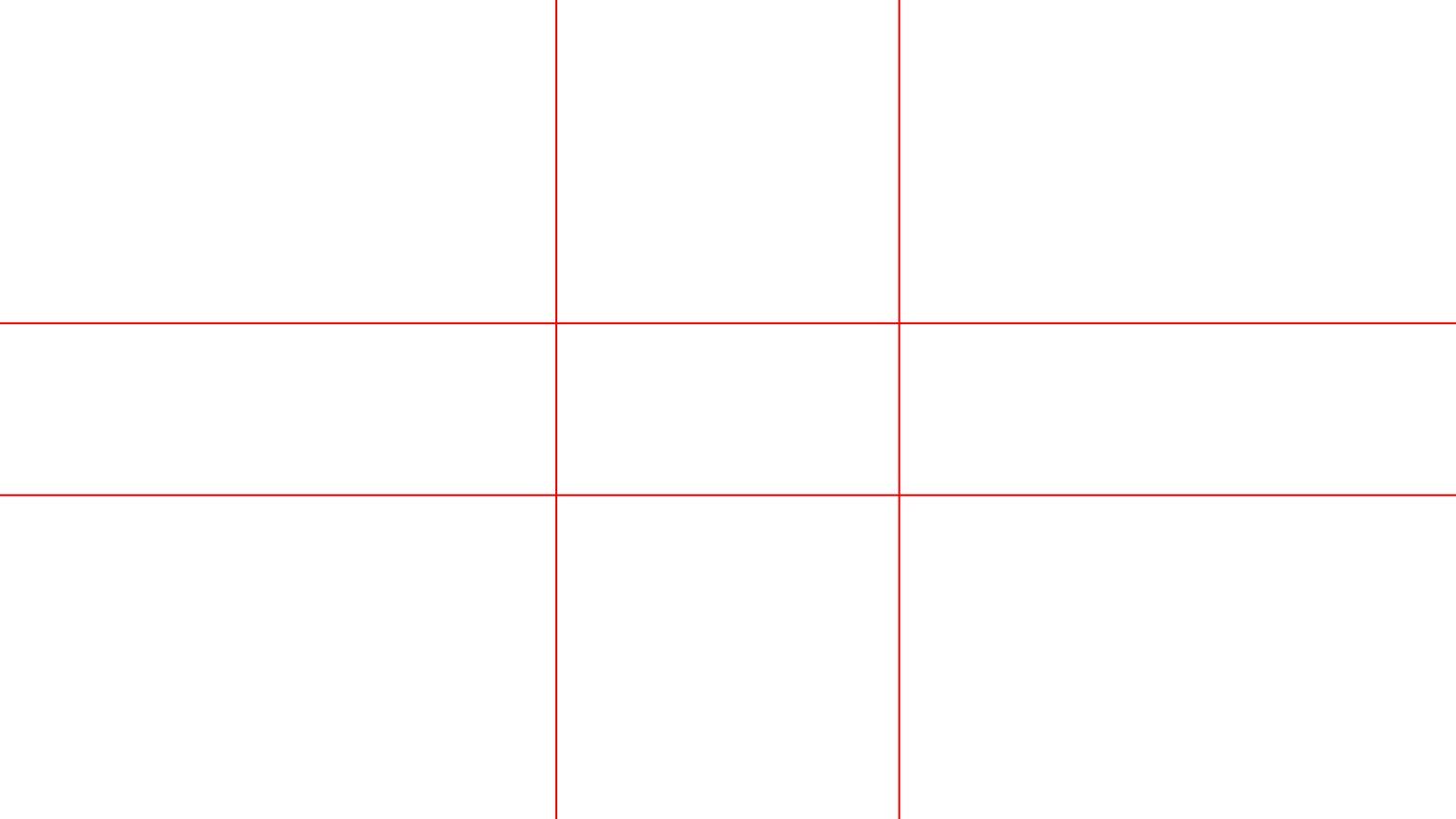
当你把它运用于排版时,就会有这样美腻的效果:

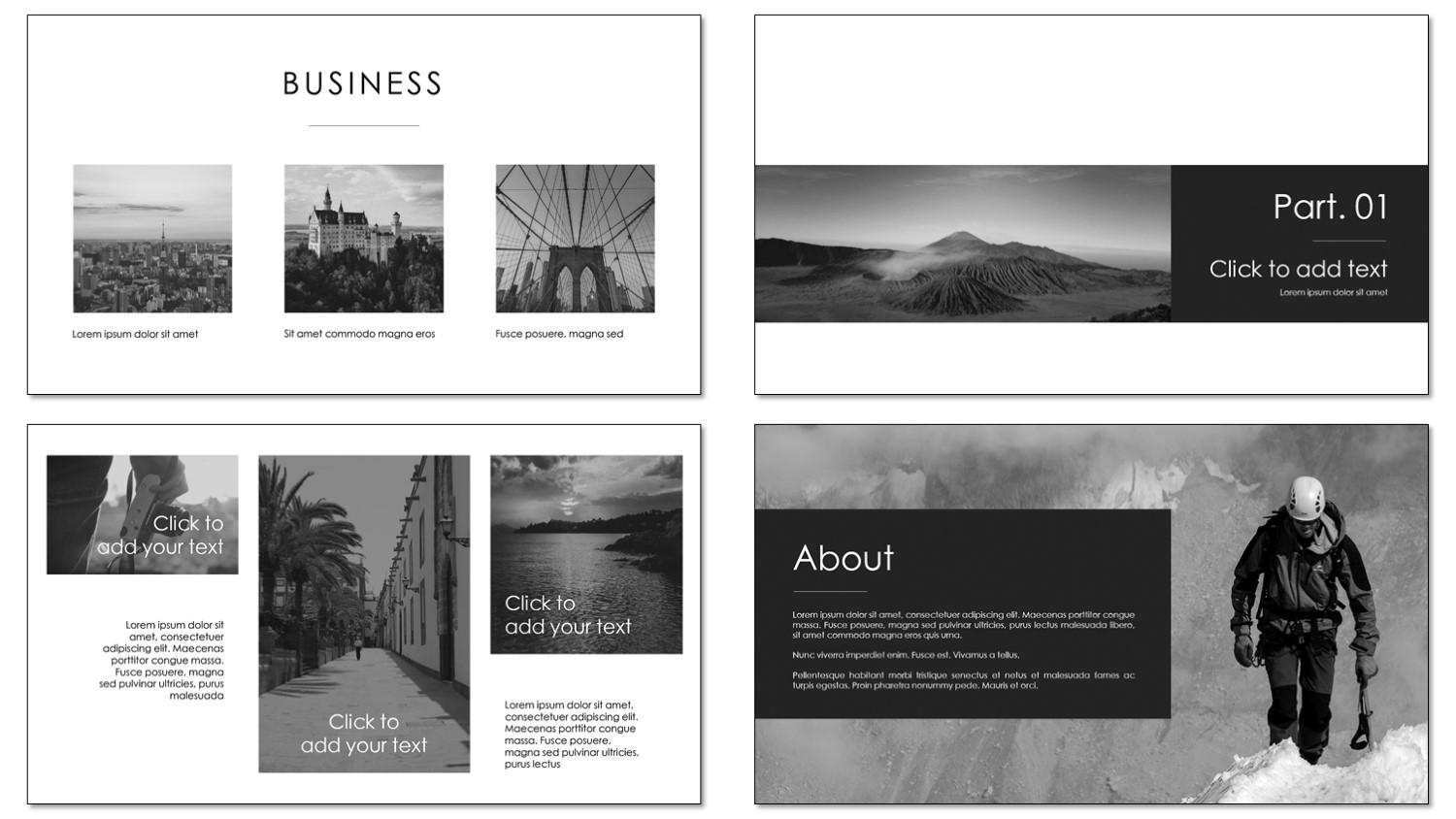

04、排版类型
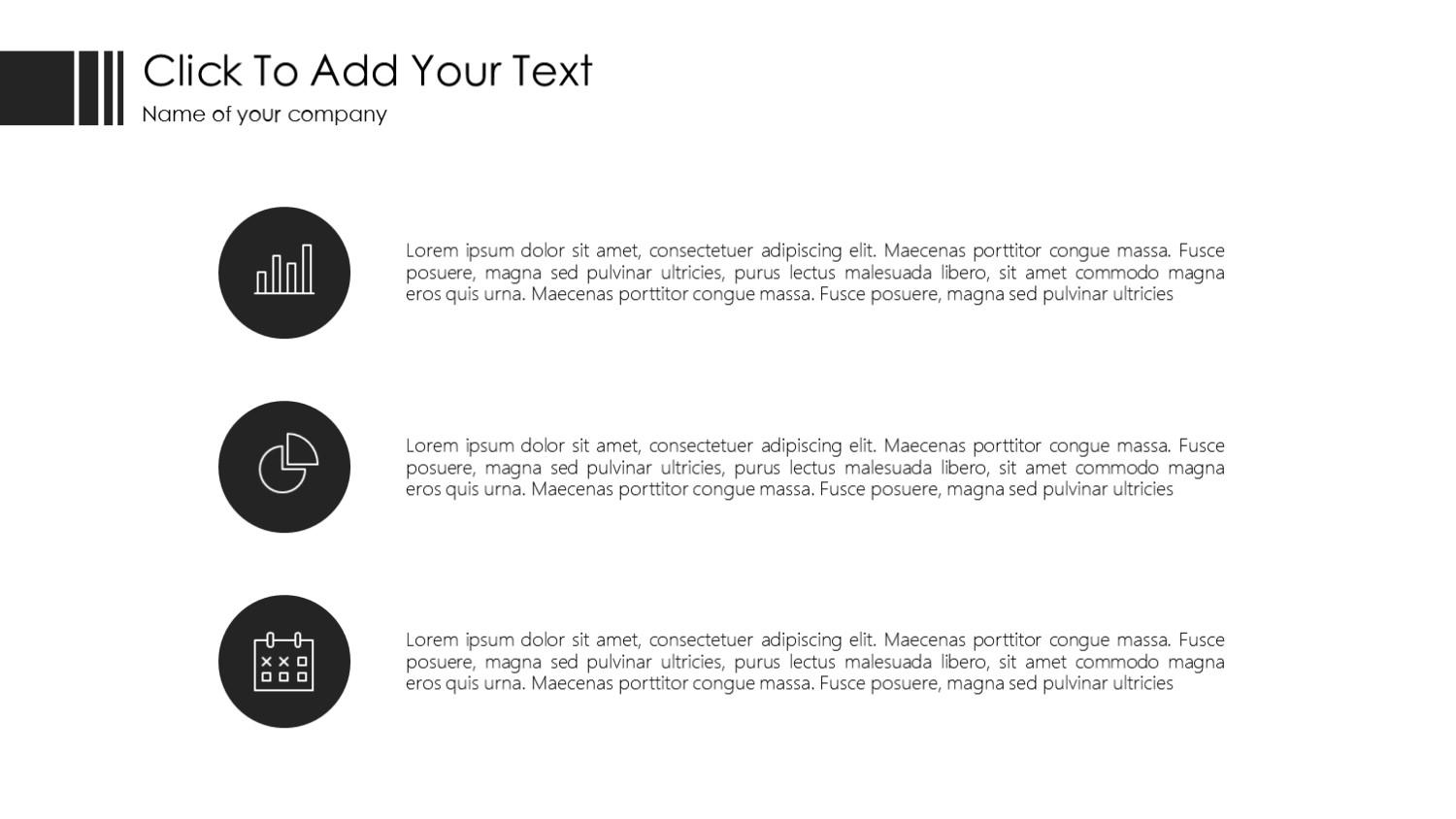
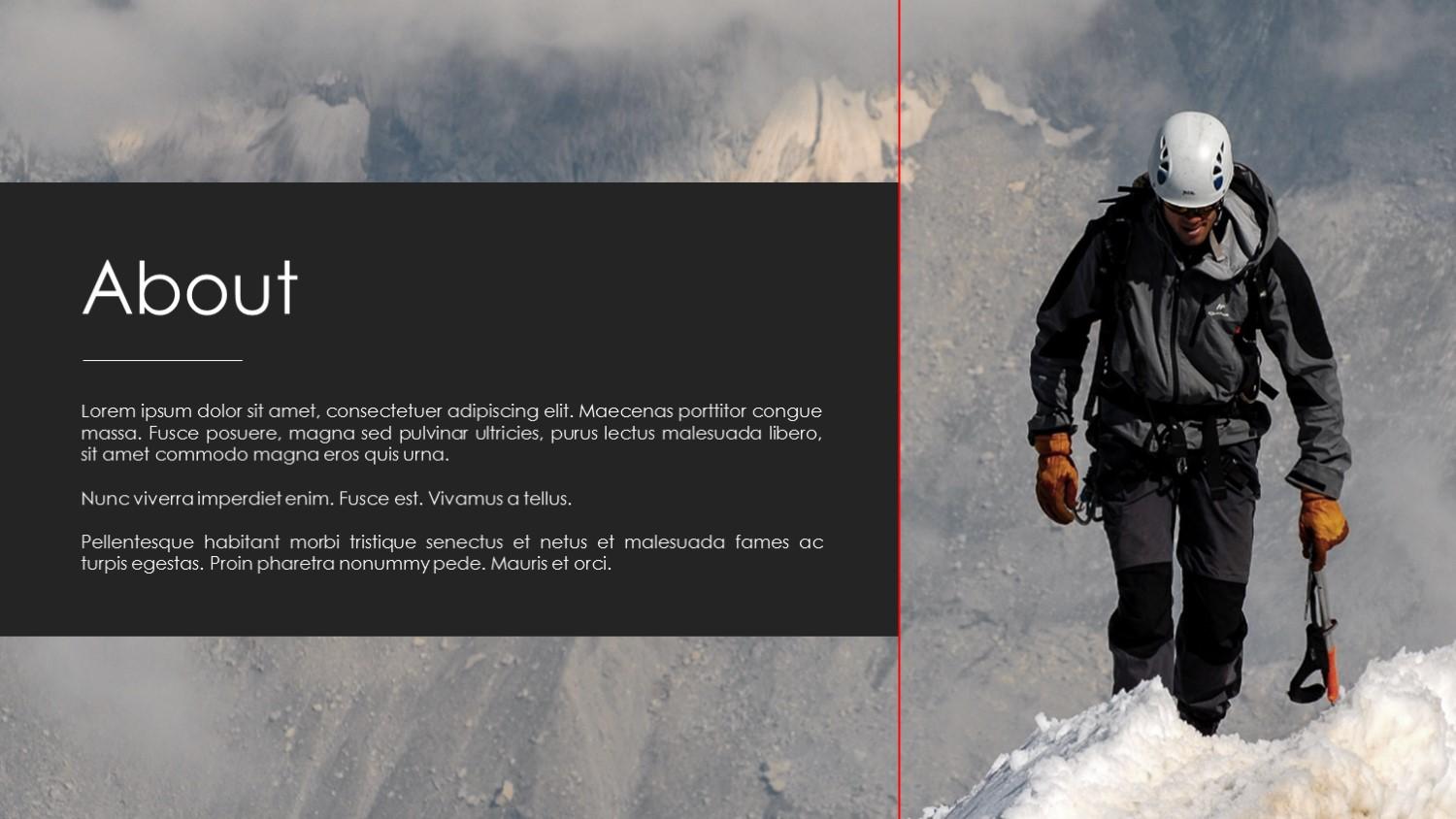
a、基础型
对称型


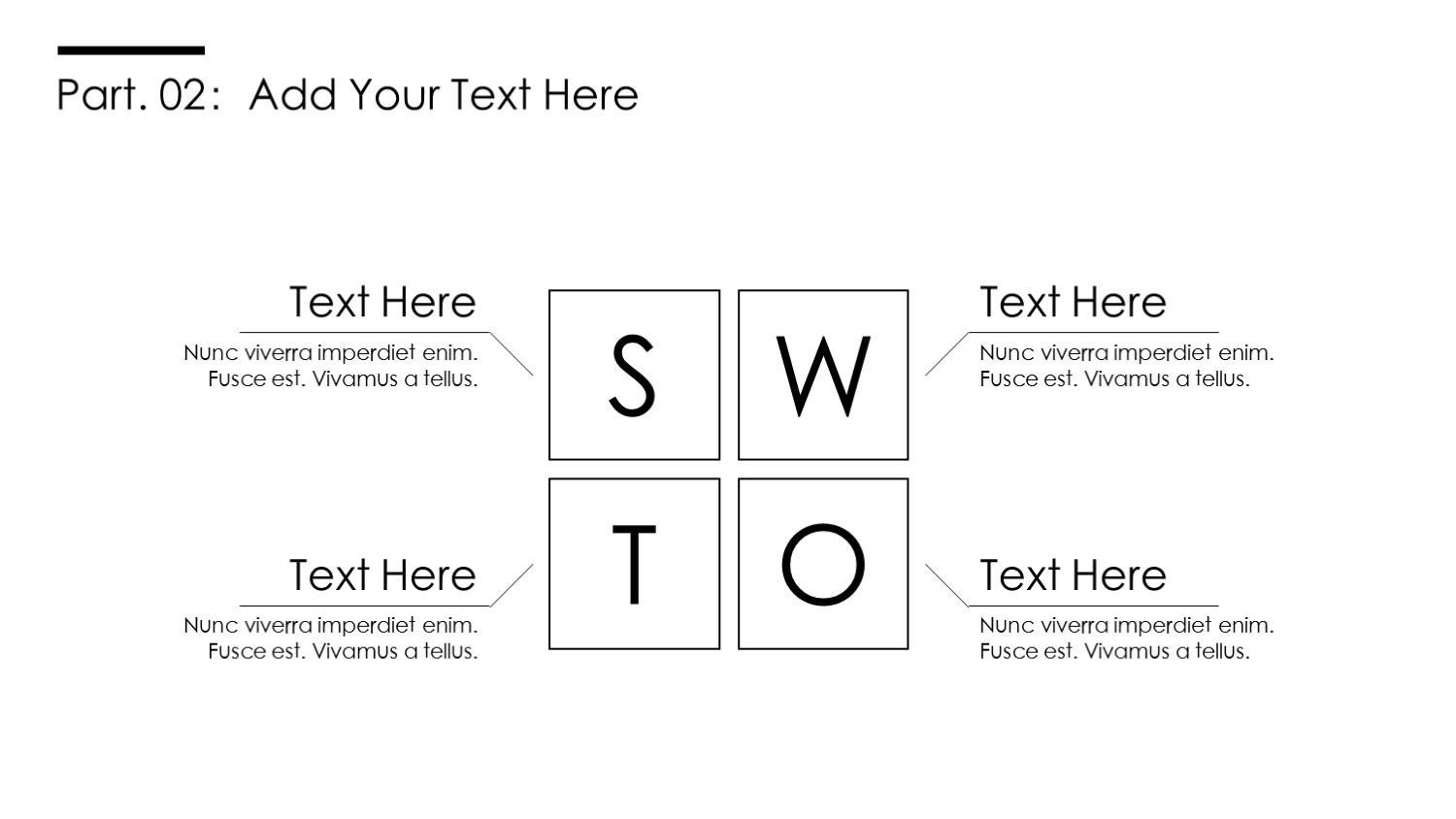
居中型


黄金分割型


b、高级型
顶天型


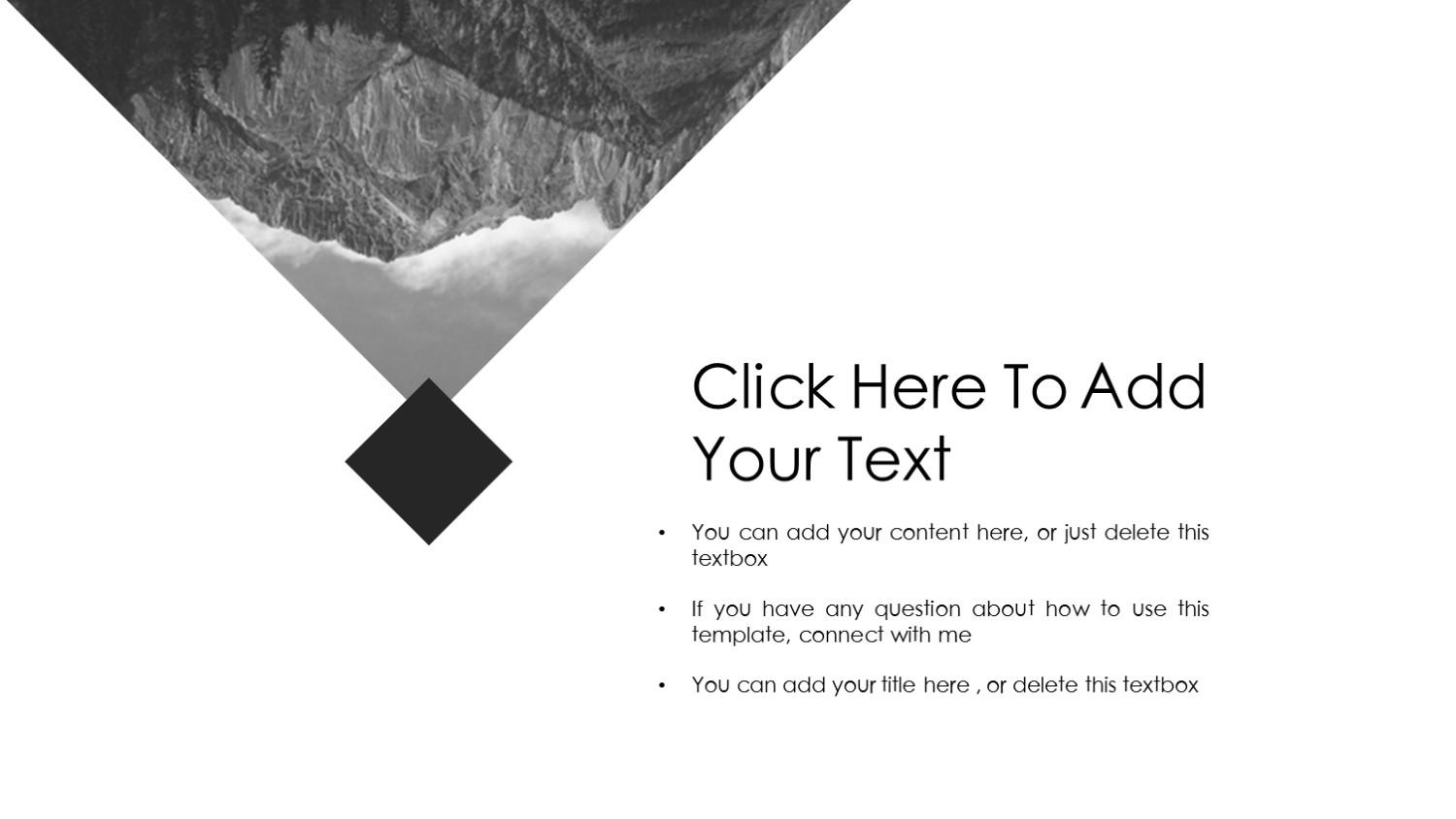
立地型


三角稳定型

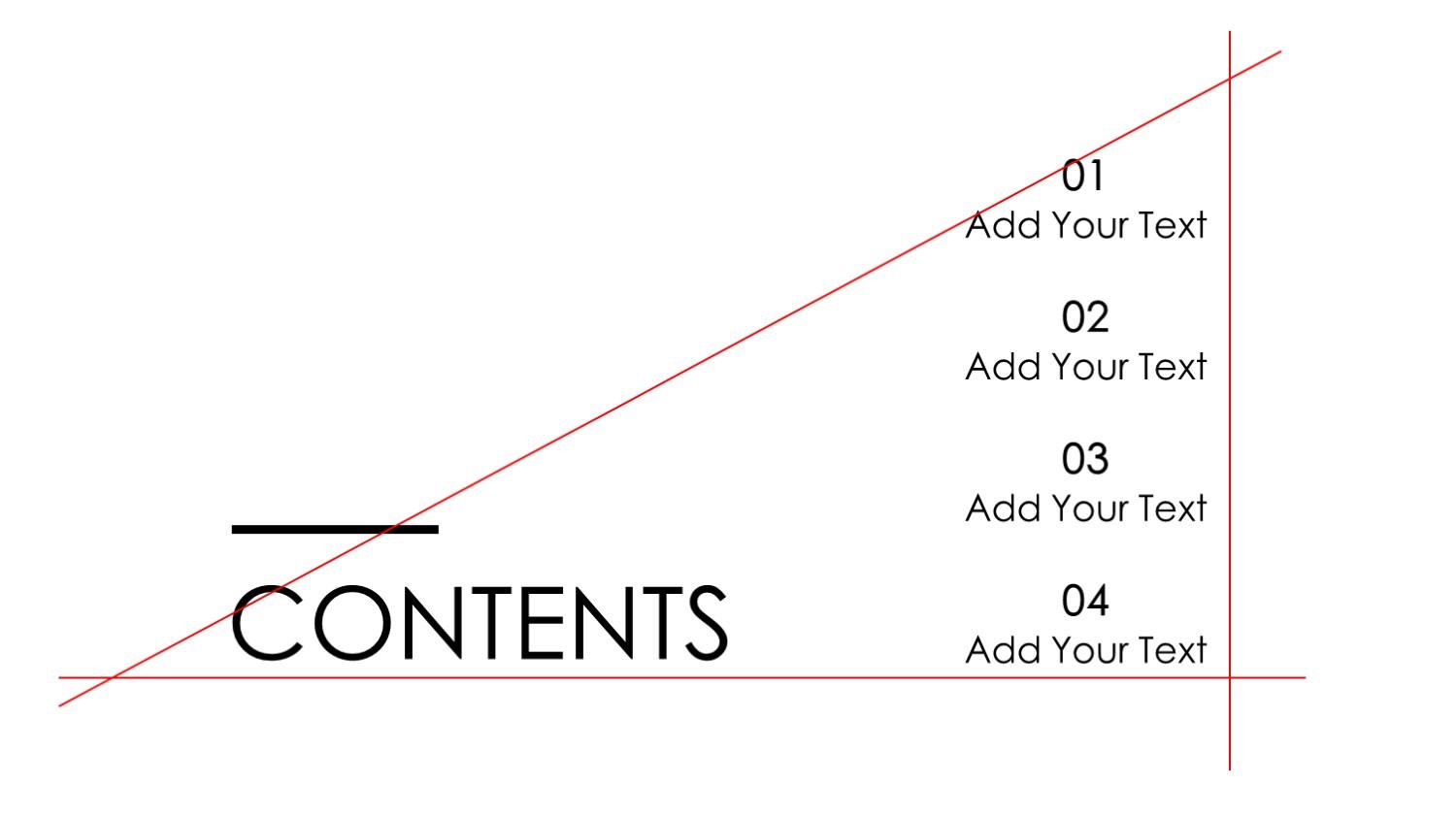

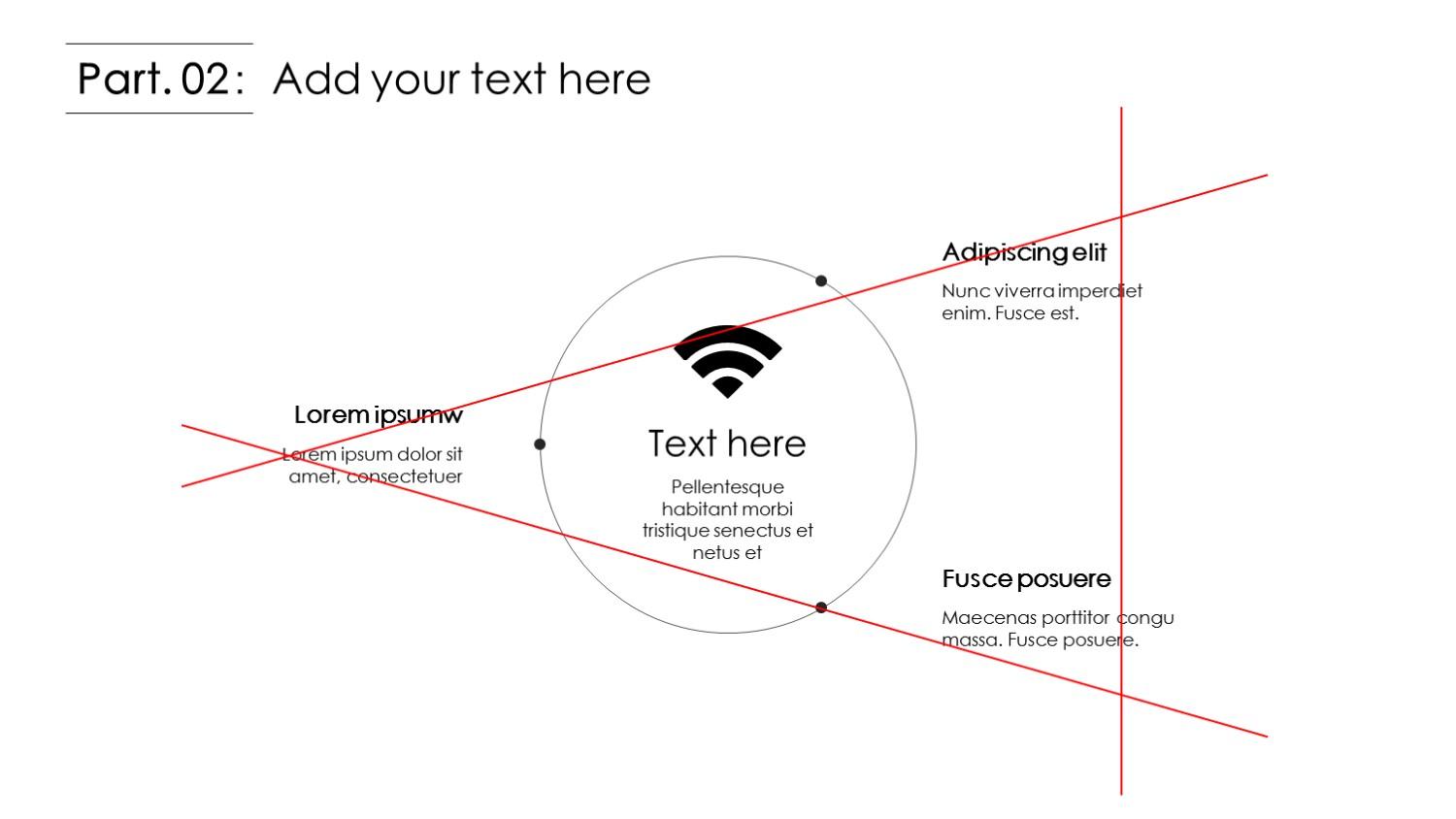
c、不规则型


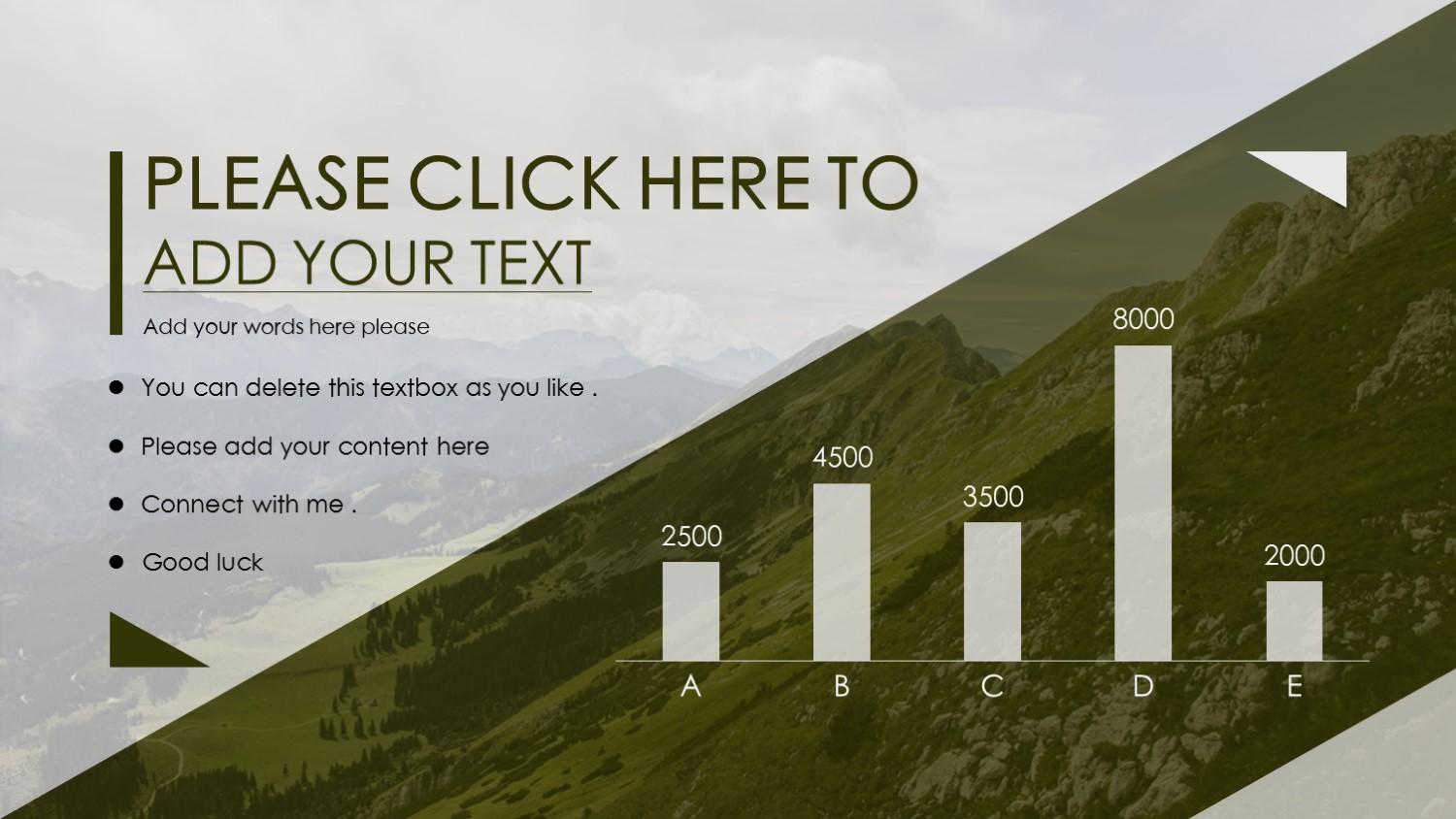


d、你怎么不上天型




PPT排版就这么简单。
没看过前两期教程的同学可以戳下方链接:
配色 : 怎样的 PPT 配色会让人觉得舒服? - 知乎用户的回答
掌握了 配色、字体、排版 三大板块的基础知识,今后PPT就可以成为你的装逼利器了。
———————————————2016.10.19更新———————————————
前几天小木在公众号里问了一句: 大家做PPT的时候都遇过哪些问题?
小木统计了一下,小伙伴们问的最多的就是 排版问题 。
那今天就跟大家说说 排版的思维——模块化思维。
什么是模块化思维?
模块化思维是指:在排版时有意识地把页面中的元素进行规律性地组织、分割,使它们形成若干个视觉单元。

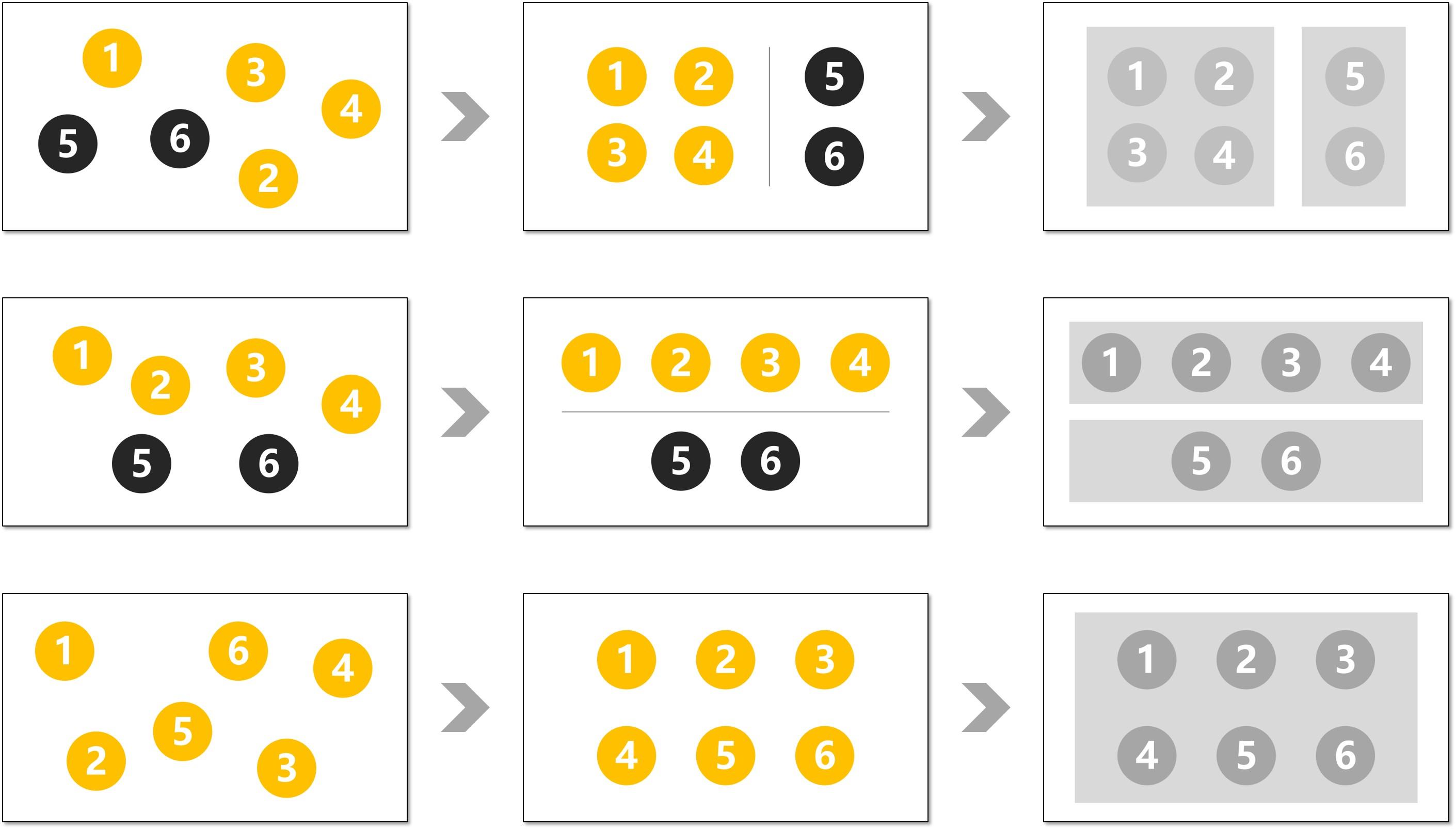
下面看几个实例:

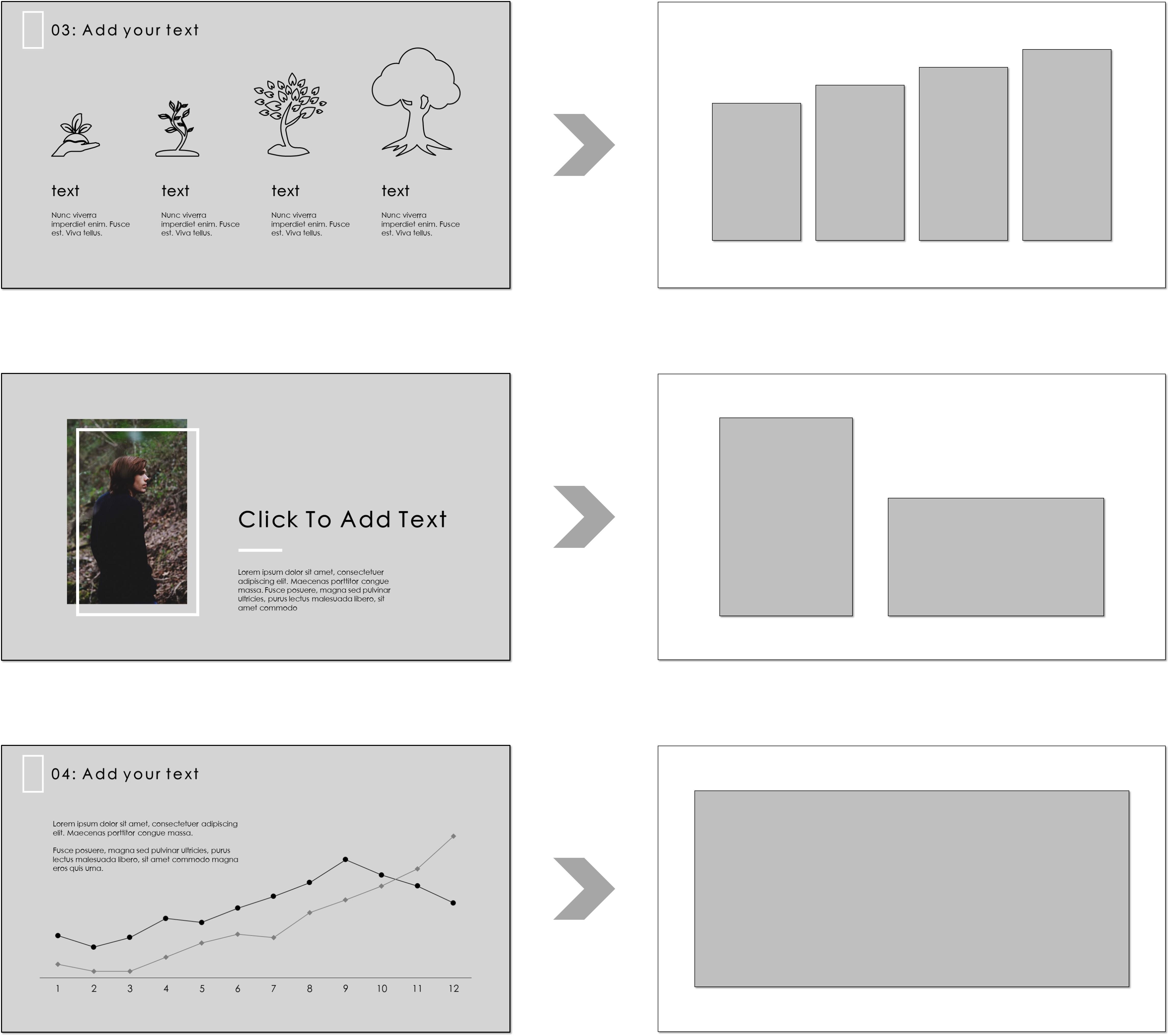
组织与分割视觉单元有以下几个注意事项:
a、 有关联的元素才能组织到一起,形成一个视觉单元;
b、 视觉单元之间应有明显的分割标识;
c、 视觉单元的位置的摆放要符合阅读顺序;
首先来看第一项:
a、有关联的元素才能组织到一起,形成一个视觉单元;
什么叫有关联的元素?
举个例子:某电影公司需要详细地展示今年他们出产了哪些影片。
没有经验的同学可能会这么排版:

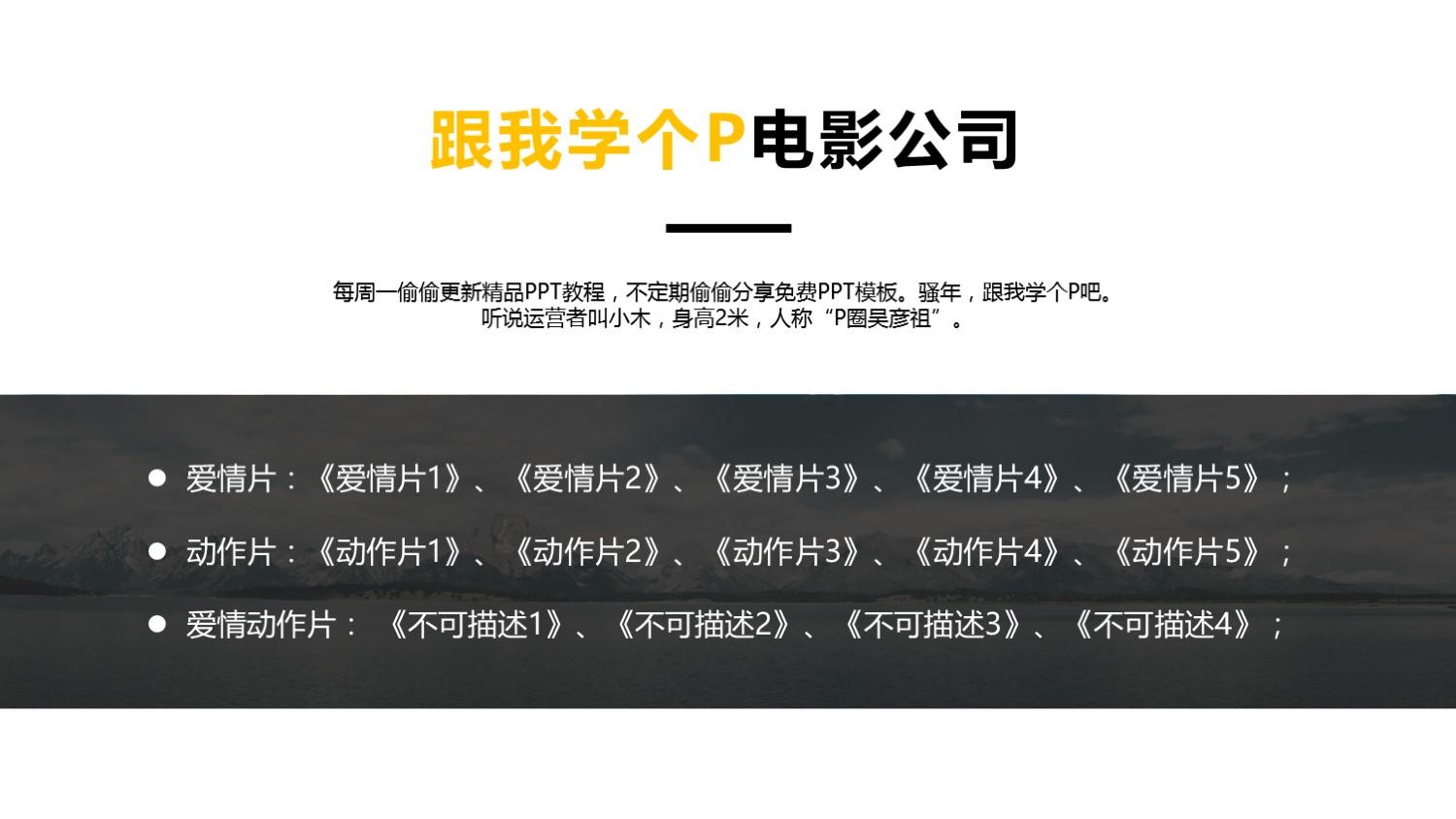
有经验的同学就会这么排版:


这样看起来是不是舒服很多?阅读起来是不是更有条理了?
这位同学一看就是老司机,因为他在排版时会把有关联的信息(同一类型的影片)组织到一起,把无关联的信息(不同类型的影片)分割开来,使页面形成了 若干个信息量适中的视觉单元 。
▼


再来看第二项:
b、视觉单元之间应有明显的分割标识;
视觉单元之间可以用 线条 分割,也可以用留出空隙(也就是 留白 )的方式进行分割:


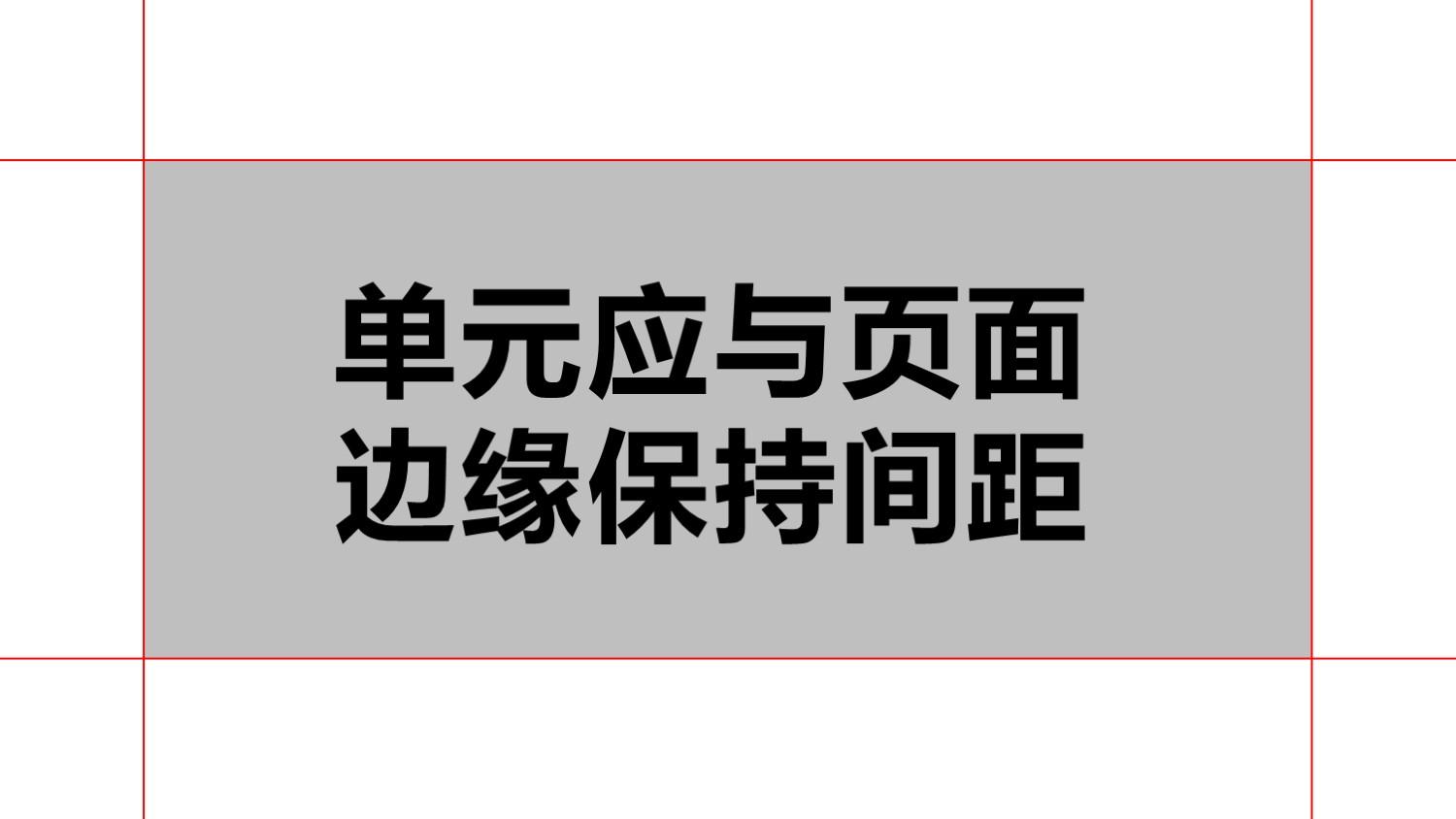
记住,不仅仅每个视觉单元之间需要留白,视觉单元与页面的边缘也应该留白:

▼

最后看第三项:
c、视觉单元的位置的摆放要符合阅读顺序;
每页PPT里包含的信息肯定都有某种逻辑关系,比如:


这页PPT所表达的逻辑关系十分严谨: 先学车,再拿证,后上路。
在排版时,每个视觉单元的摆放也是按照这个顺序进行的,同时也还遵循了大脑阅读信息的顺序(从上到下,从左到右)。


因此,这个排版可谓精妙无比!!(认真脸)
下面我们再来看看各种常见逻辑关系图应该如何排版:

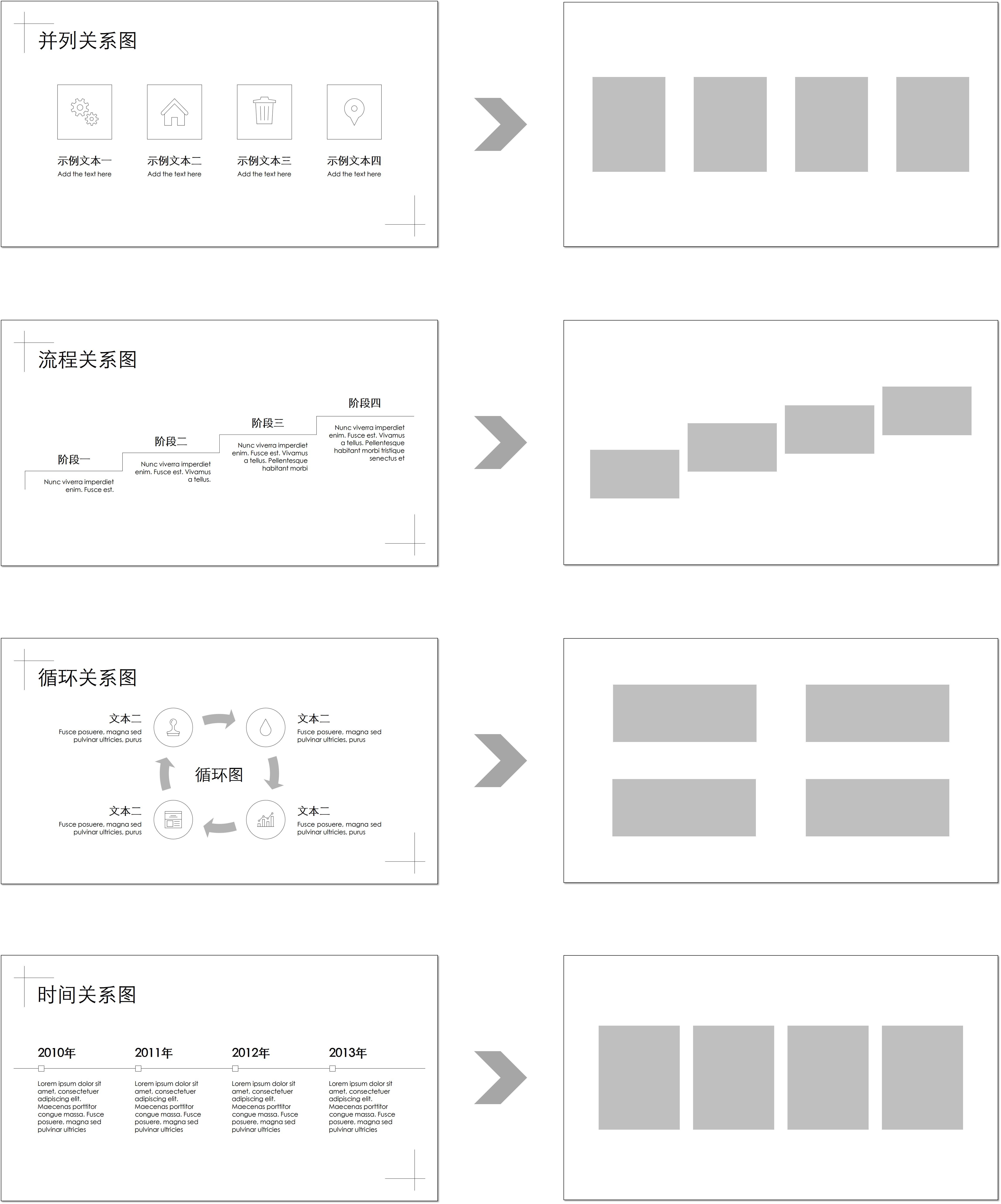
最后,我们来总结一下利用模块化思维排版时应该注意的事项:
a、 有关联的元素才能组织到一起,形成一个视觉单元;
b、 视觉单元之间应有明显的分割标识;
c、 视觉单元的位置的摆放要符合阅读顺序;
更多骚教程,欢迎关注我的PPT公众号【跟我学个P】!

从业七年,呕心沥血总结的PPT排版技巧,教你碰到超超超超超多内容怎么排版!
为了答这个题,我把我从业七年的PPT案例都给翻了个遍。
可以说是老底都扒给你了,你还不看,佛祖都觉得可惜!


我主要给大家分享四个,难倒无数人的PPT多内容页面排版技巧:
- 多文字排版
- 多图片排版
- 多人物排版
- 多LOGO排版
不多啰嗦!咱们这就开始!·
一、多文字排版
相信每一位PPT小白,都有过面对着大段大段文字,不知如何处理的情况。

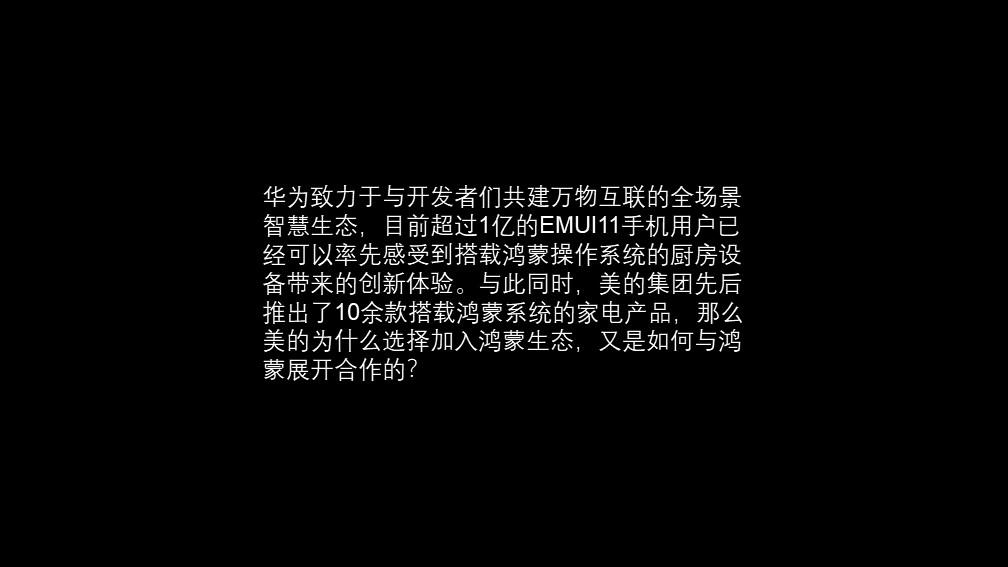
其实,只是你缺乏信息设计的能力,学会后分分钟变PPT高手。
接下来,就跟大家展开讲一下什么是信息设计?信息设计的步骤是什么?
信息设计呢,其实就是梳理信息,并将文字信息在PPT中进行可视化的过程,它主要分为四个步骤:

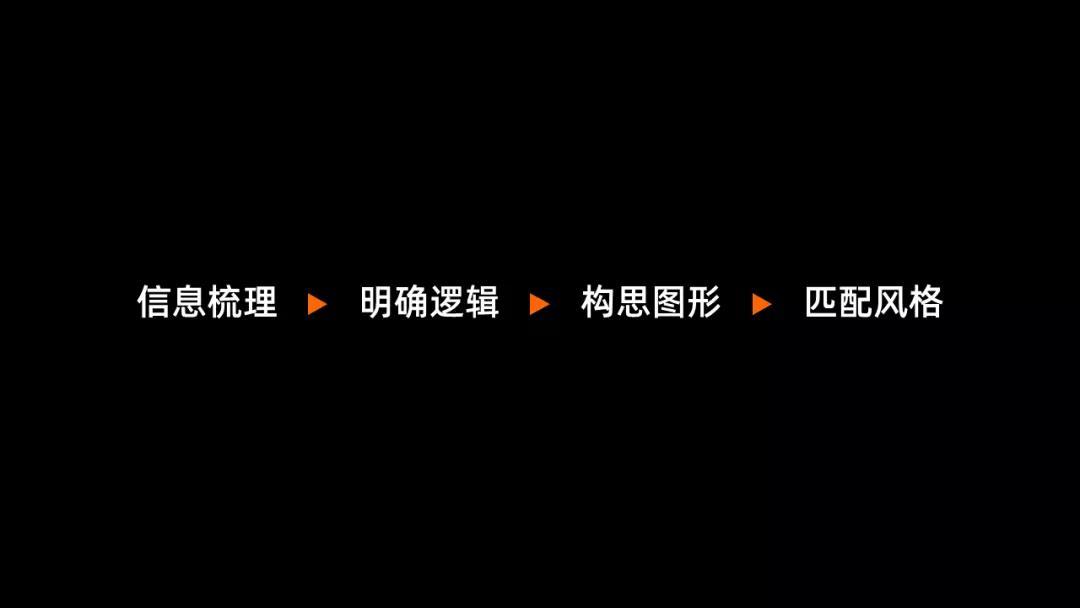
什么意思呢?给大家举个例子来解释一下。
比如拿到下面这页文字稿,我们应该怎么做呢?

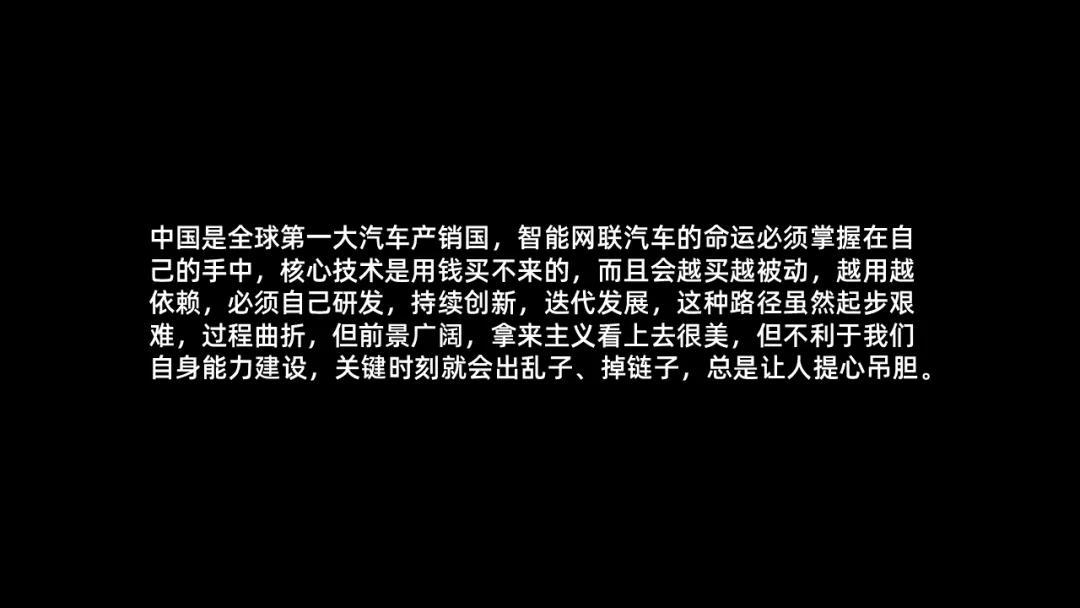
当然是进行我们信息设计4步骤的第一步:
01 信息梳理
这一步是信息可视化的前提,因为对于一大段文字内容来讲,无论如何,我们都没办法,将它进行可视化呈现。
所以,我们要先找出这段话所要表达的 核心意思 。
比如上面那也文字稿,我们简单梳理一下,就能找到它想表达的重点:

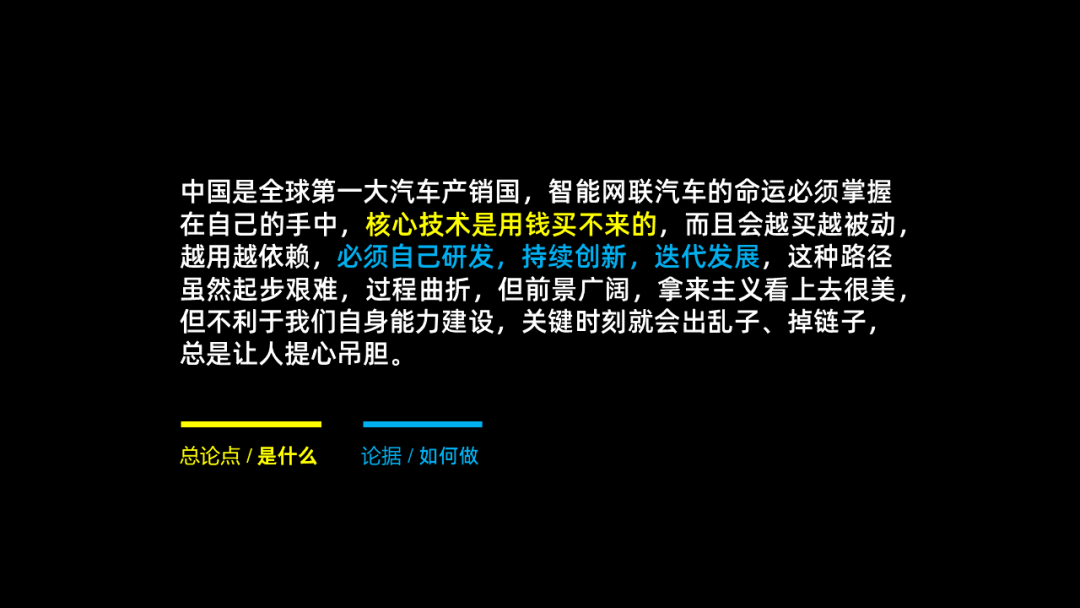
02 明确逻辑
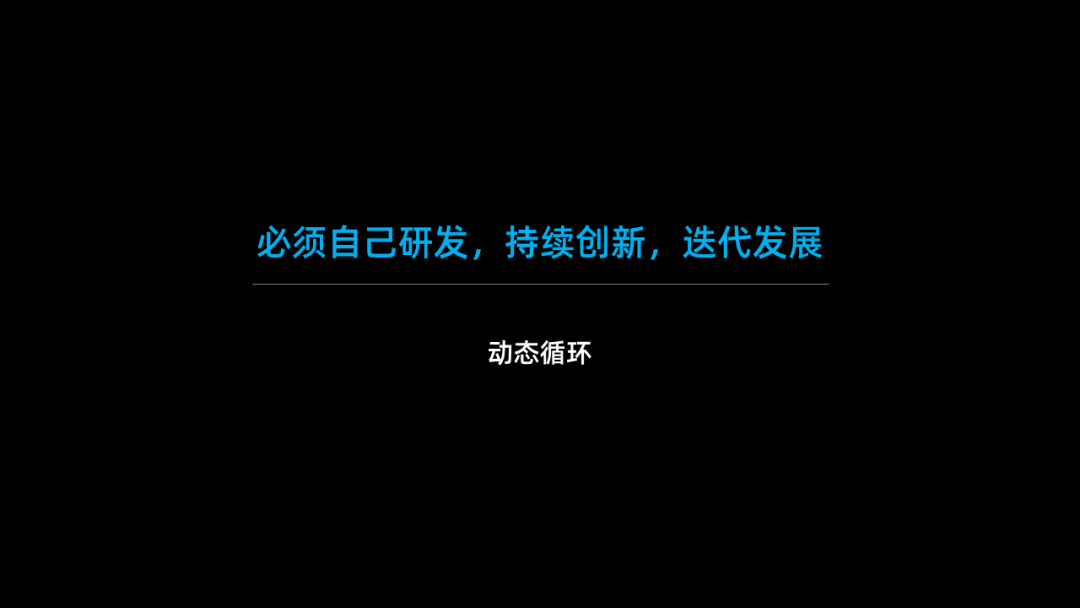
梳理完信息重点,我们就要 明确内容的逻辑关系 ,比如上面那段文字的这句话,包含3个方面,他们之间的逻辑关系是什么呢?
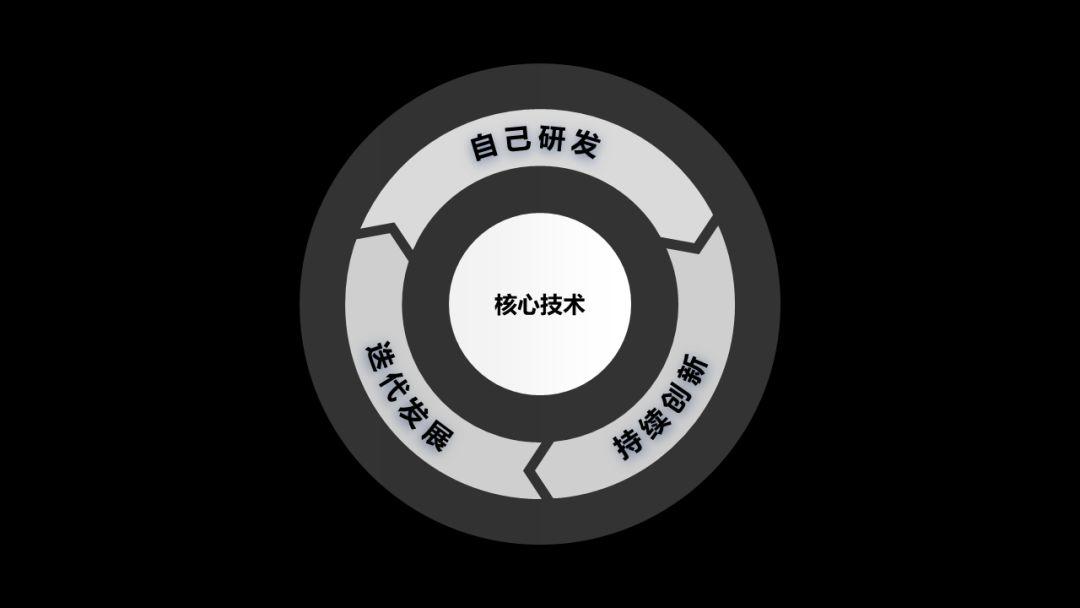
很显然,循环关系,对吗?

03 构思图形
既然明确了逻辑关系,我们就要以此为基础,来确定 能够呈现出相应关系的图形 。
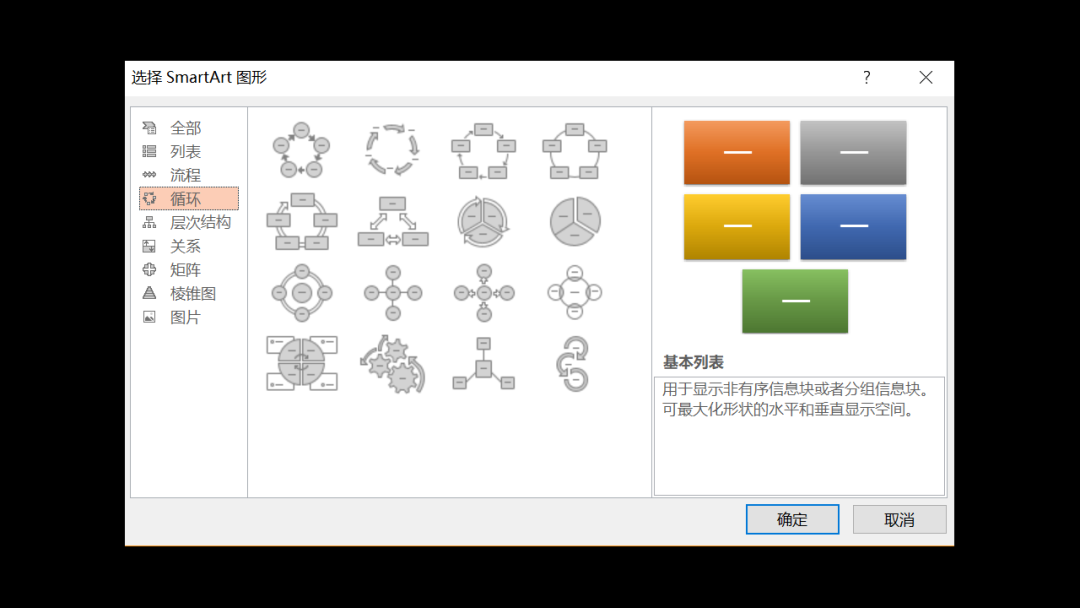
什么样的图形能够呈现出逻辑关系呢?
如果你不知道,可以参考PPT中自带的SmartArt内的图形样式:

当然,你也可以发挥想象力,自行绘制图形。比如提到循环,肯定是一个闭环的生态,对吗?

04 匹配风格
确定了图形,我们就要进行进一步处理了——统一风格。
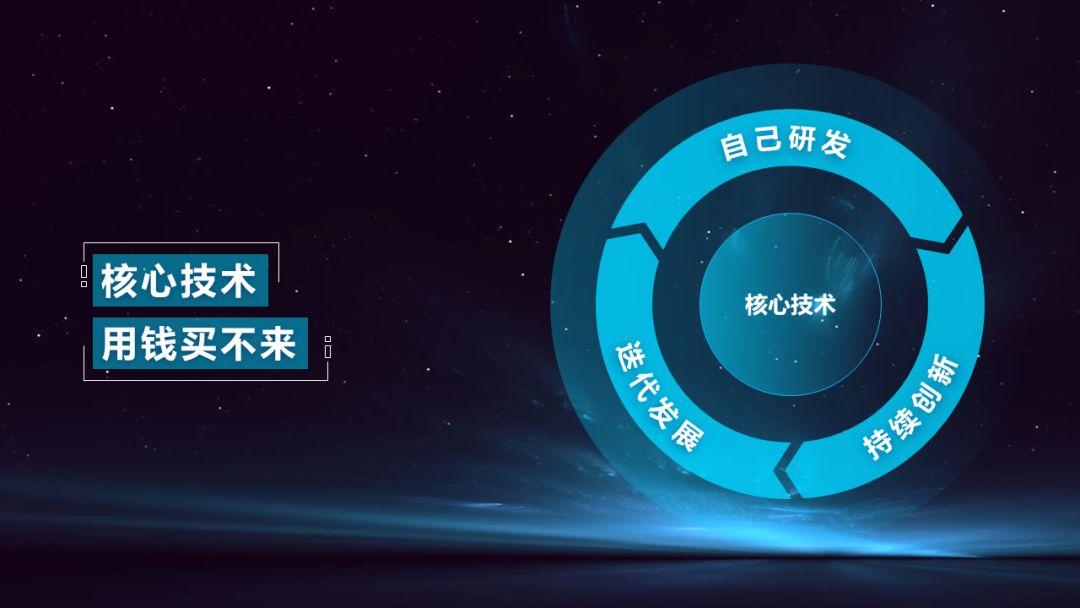
每一个PPT元素,都不是孤立存在的,必须和幻灯片的 整体风格统一 ,不然整份PPT就会变得杂乱不堪。
比如我们想要呈现出科技感,就可以考虑一些偏科技感的视觉元素:

为了方便大家操作,我准备了上百个PPT版式集锦,获取方式就在下图哦~

为了便于大家理解,我们再来一个案例解释一下。
依然是一张内容很多的PPT文字稿,大家可以先来读一下:

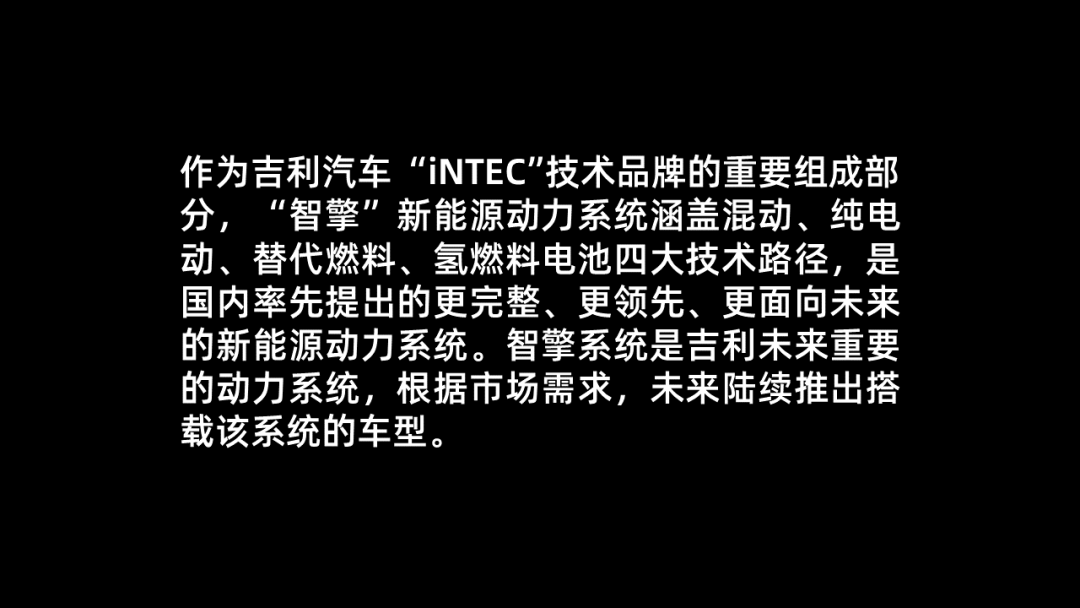
接下来,我们就按前面说过的4个步骤,对这段信息进行处理。
首先,第一步是信息梳理。
这一页在讲什么呢?其实很简单,如果你不知道如何进行信息梳理,可以找到 主语和谓语 ,并把其中的定语删除,就能找到核心论点:

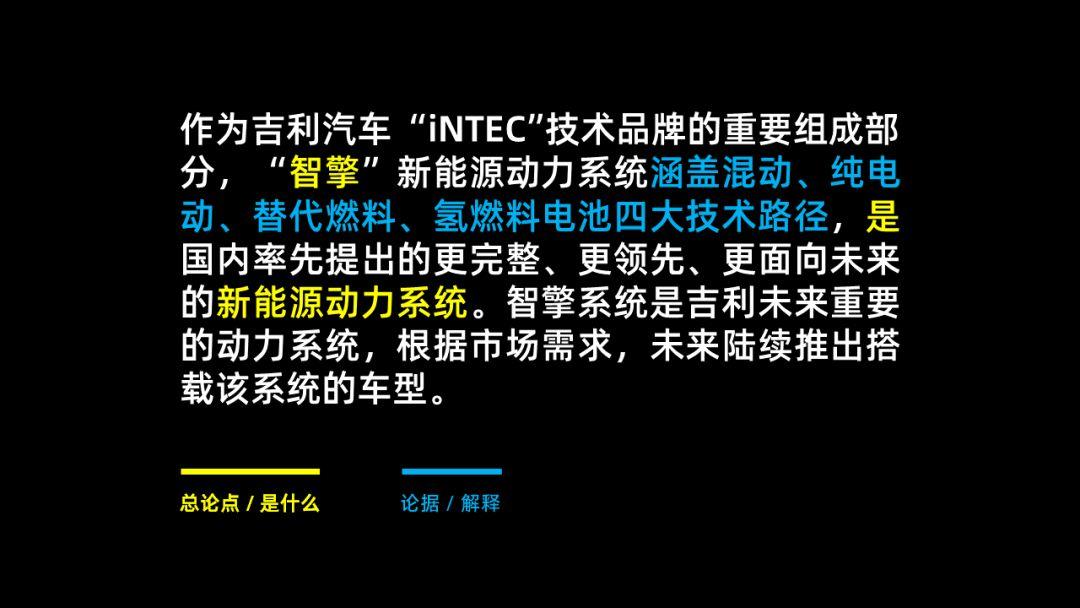
提炼后的内容,大概是这样的:

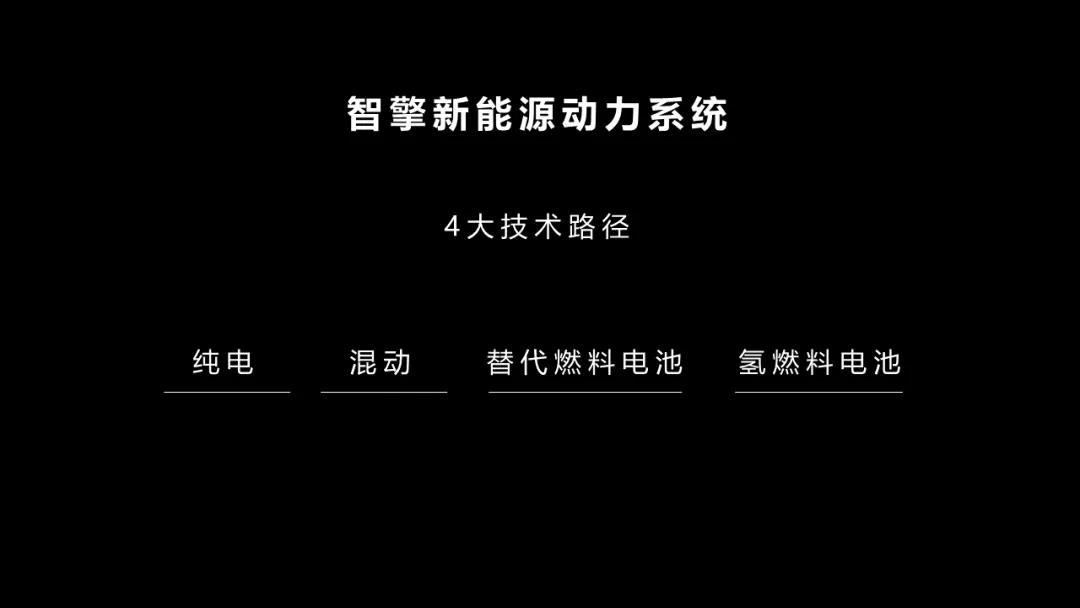
第二步,明确逻辑关系。
那么,它的逻辑关系是什么呢?相信大家很容易就能看出来,并列关系,对吗?
确定了逻辑关系之后,我们就可以 选择图形了 。
在这里,为了呈现出并列关系,我画了4个并列的形状,以此来体现4个不同的方面:

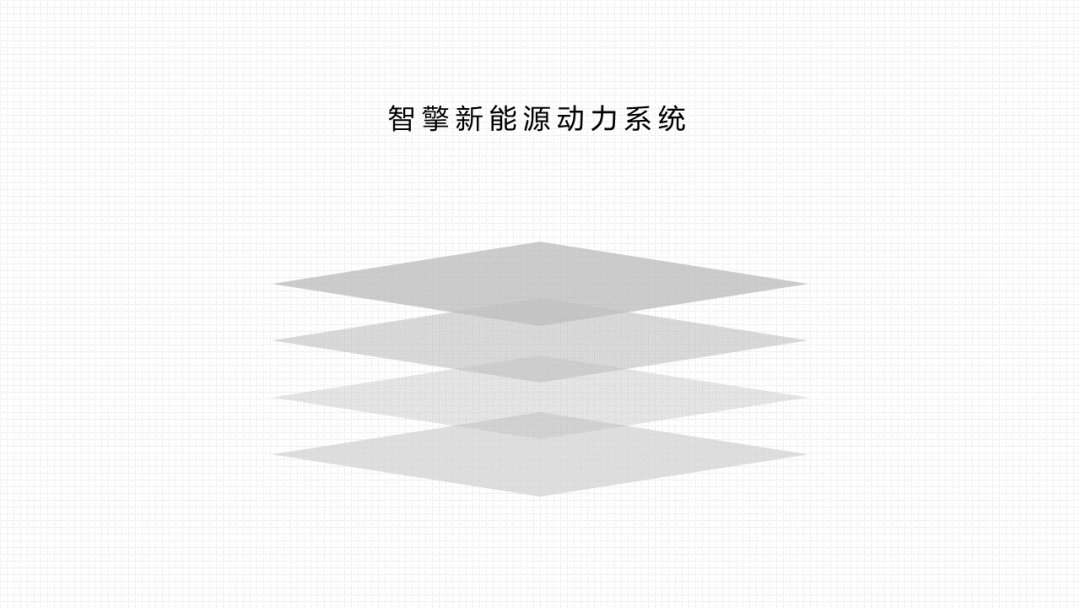
最后一步,就是匹配视觉风格了。
这段文字是有关新能源系统的,我们可以选择科技感的视觉元素,然后,将文字排列在图形上方。
这里,我采用的是与地面垂直的排列形式:

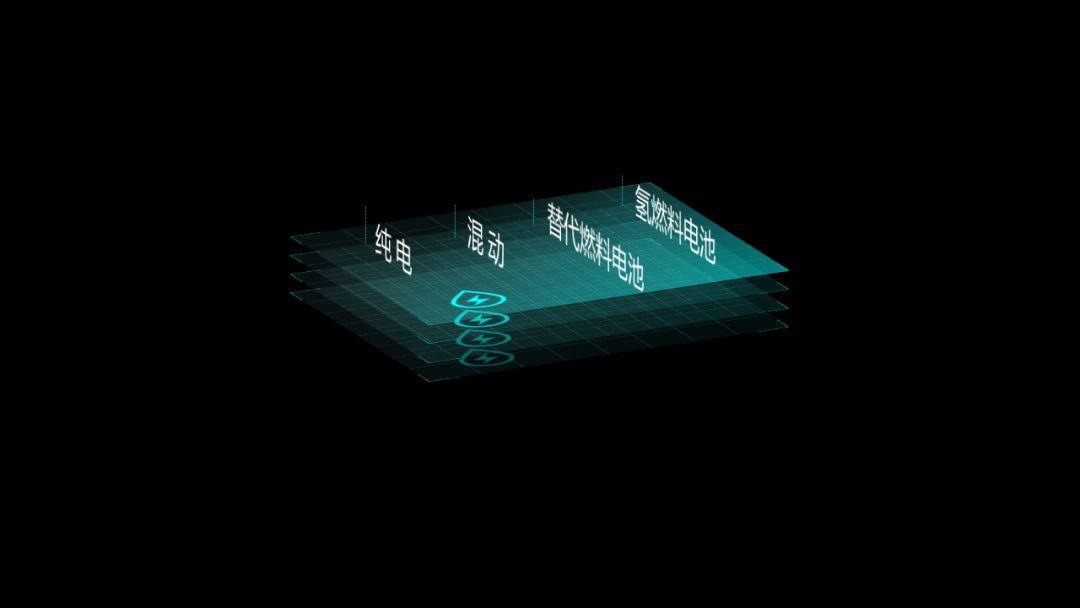
下面,再进行进一步的优化和补充,一页可视化效果很好的PPT页面就做好了:

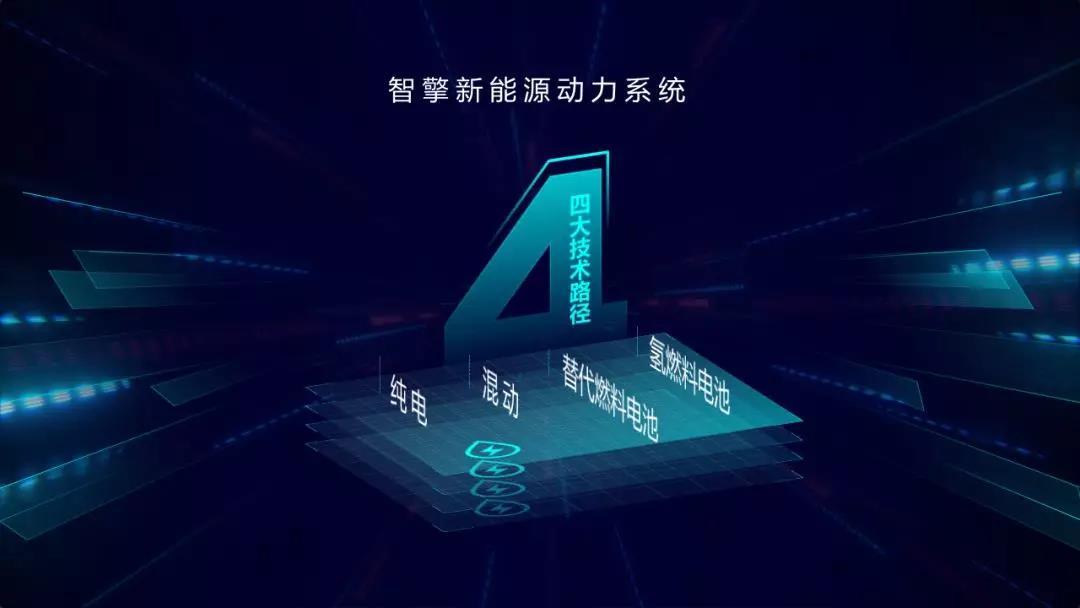
以上就是我精心总结的多文字排版的处理步骤了,你get到了吗?
当然,除了文字超多的PPT页面排版,还经常见到的一个页面类型是:多图片排版!
一页PPT中,放了20多张图片,分分钟爆炸!别慌,轻松搞定!
二、多图片排版
相信经常有人碰到,含有大量图片的PPT,放在一张幻灯片页面里,怎么排怎么怪?唯一能想到的就是把图片规规矩矩地并列摆放:

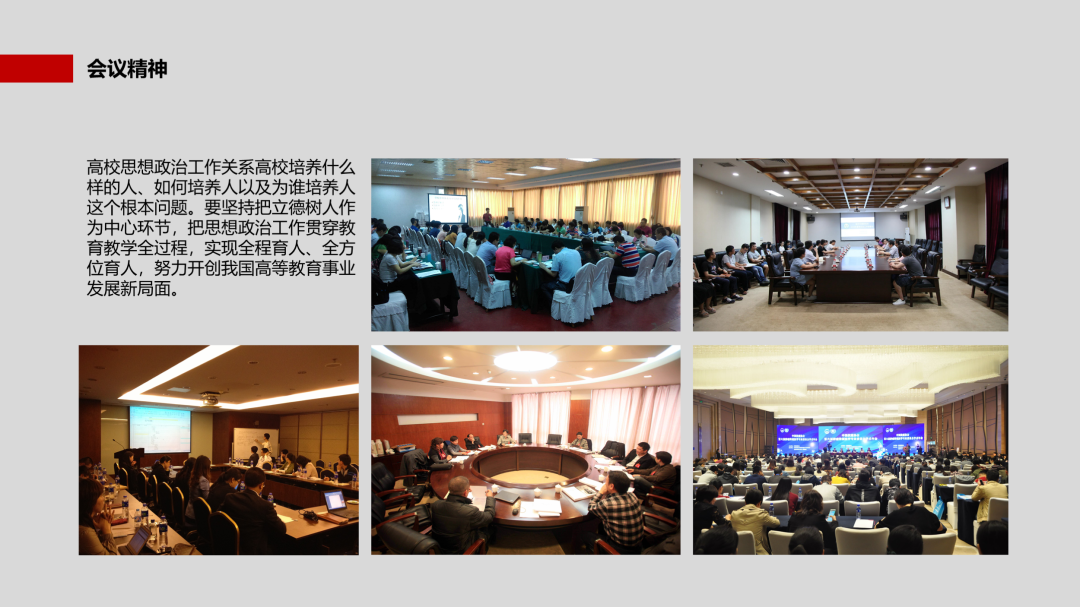
但是,这也太没创意了!开会看到这种PPT,估计都没人想听。
那么,多图片排版怎么才能有创意呢?今天就教给大家两个,惊艳全公司的多图排版法。
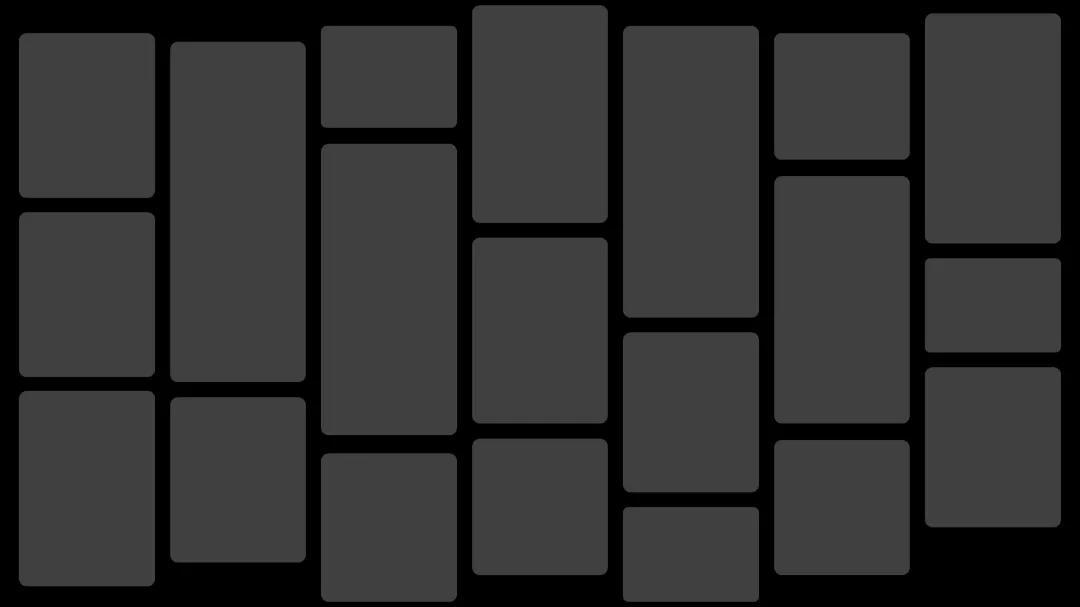
01 瀑布流排版法
这个方法呢,是我从 苹果官网 学来的。
大家都知道,苹果的设计水平那可是一流的。今天,就给大家详细分解一下,苹果的图片排版技巧。
首先,为什么叫瀑布流排版法呢?
因为这种排版方式,依次接续排列,给人一种图片无穷分布的感觉,很像不停流动的瀑布。

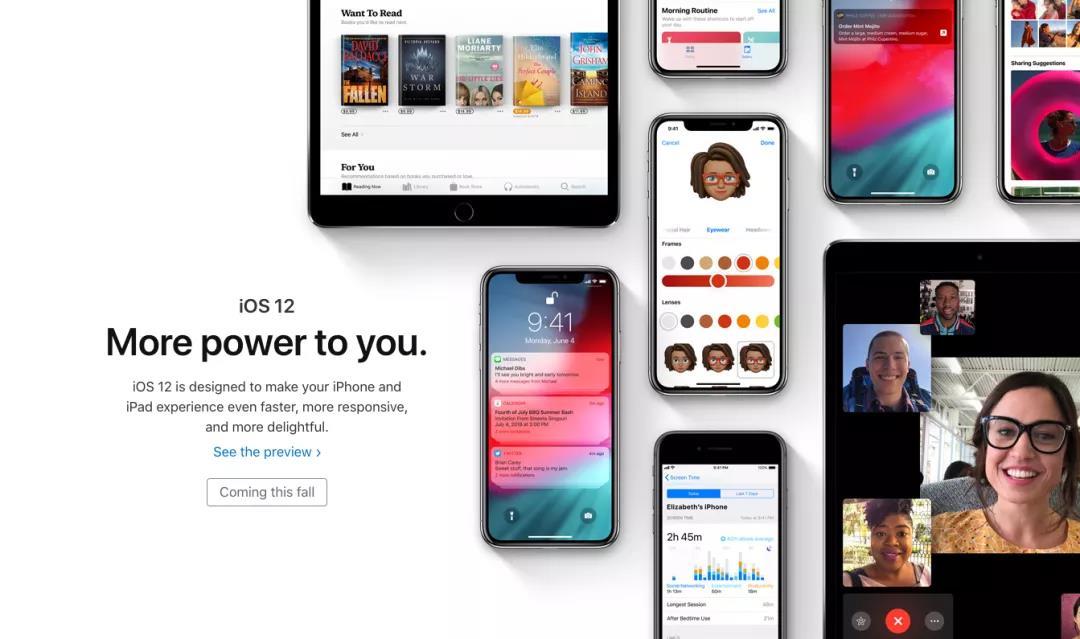
这种瀑布流排版法有什么特征呢?
- 非常适合用在多图片排版中;
- 能够呈现出数量庞大的感觉;
既能够在较少的页面区域,展示大量图片信息,而且会给人一种 海量的视觉效果 。简直不要太适合多图排版。
更重要的是,操作起来也超级简单,只需要把尺寸不一的图片, 均匀地摆放整齐 即可。
就像这样:

当然,如果你嫌纵向排列太平淡,也可以来点花样~
比如倾斜式的瀑布流布局:


再比如像三维式的瀑布流布局:

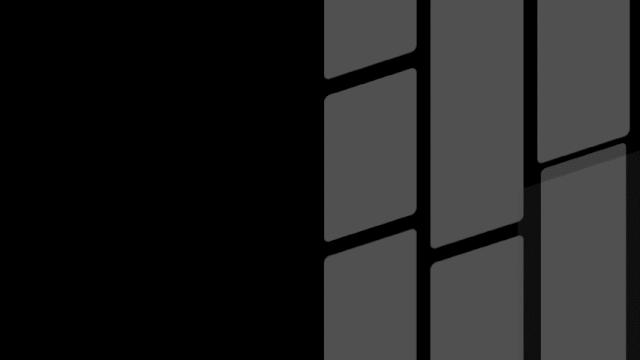
不过,图片排版一定要 保证图片的间距相等 ,不然就会看起来很乱。
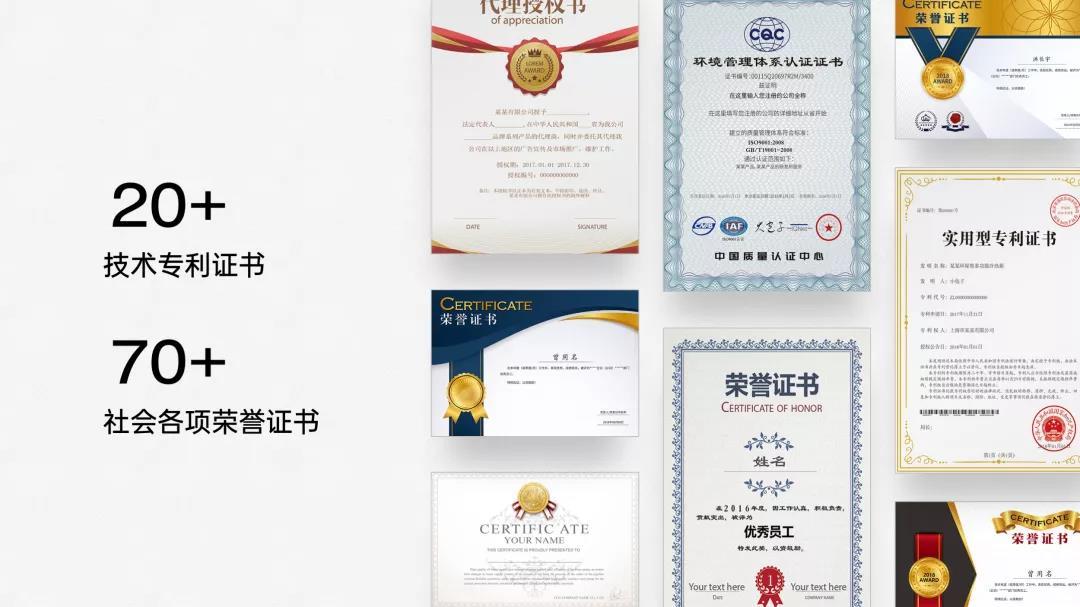
怎么样?这个方法是不是超级简单?最妙的是,这种排版方式几乎是万能的。
比如,你可以用它来排版荣誉页:

也可以用来排会议图片:


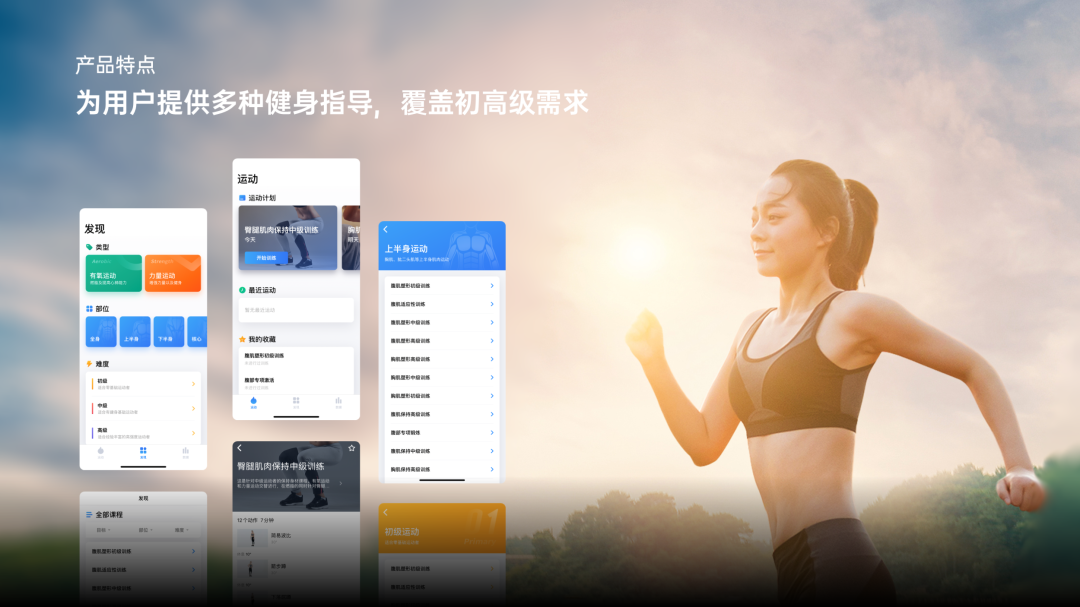
甚至是难看的截图,用了这种排版方式,也能变得高大上:

02 重点突出式排版法
上一个瀑布流排版法,适用于并列关系的图片排版,那如果,我们的PPT里还需要突出某张重点图片该怎么办呢?
我有4个超好用的办法教给你。
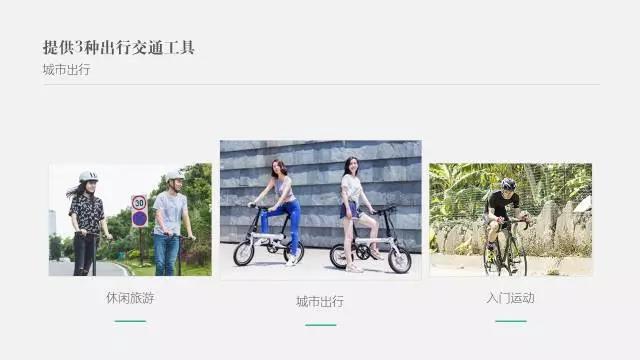
A.个例放大法
顾名思义,及时放大其中一张图片,使其在页面中占据更大的面积。
这样,不仅能够起到强调作用,而且,会让页面看起来更有跳跃感,翻译成人话就是, 显得不呆板。
什么意思呢?给各位举个例子。突出单张图片,会在 页面上形成对比 ,从而让页面重点更加突出。

B.色彩弱化法
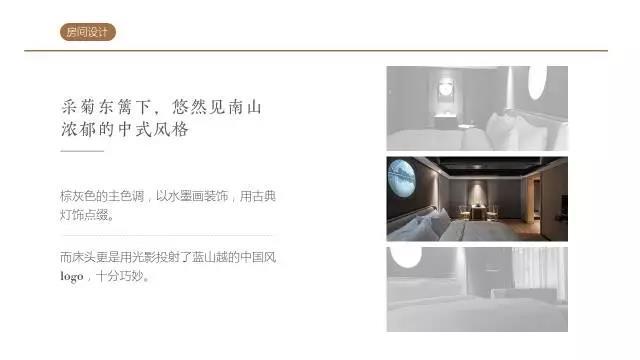
简单来说,这个方法就是借助图片处理, 去除掉非重点图片的颜色,使其变成灰白色,而重点展示的图片则保留颜色。
给大家举个例子。通过对图片颜色的去除,就可以突出重点图片:

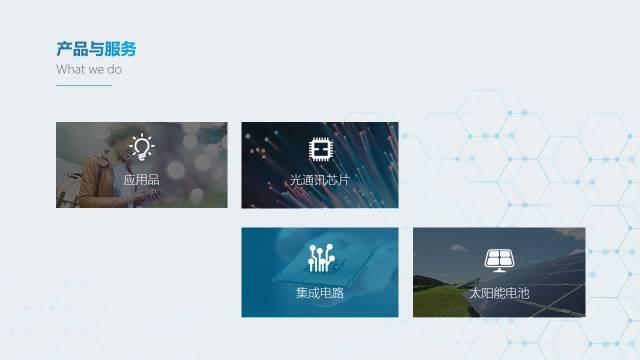
当然,也可以利用蒙版,减少图片对其他元素的干扰:

C.边框颜色法
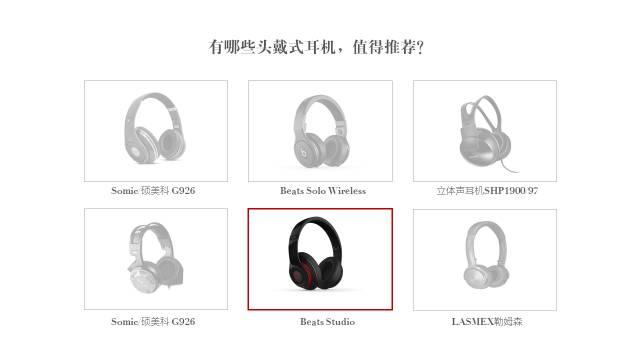
想要突出重点图片,我们还可以 为图片选用不同颜色、不同粗细的边框, 这样,也能够在一定程度上,起到强调图片的作用。
比如下面这页PPT,使用不同的颜色,来强调当前所要突出的图片:

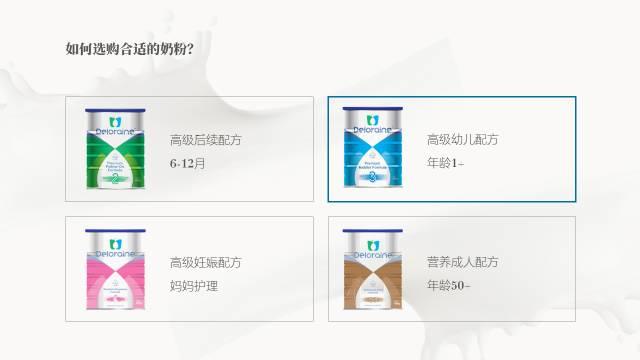
还可以结合色彩弱化法一起使用,效果更好。

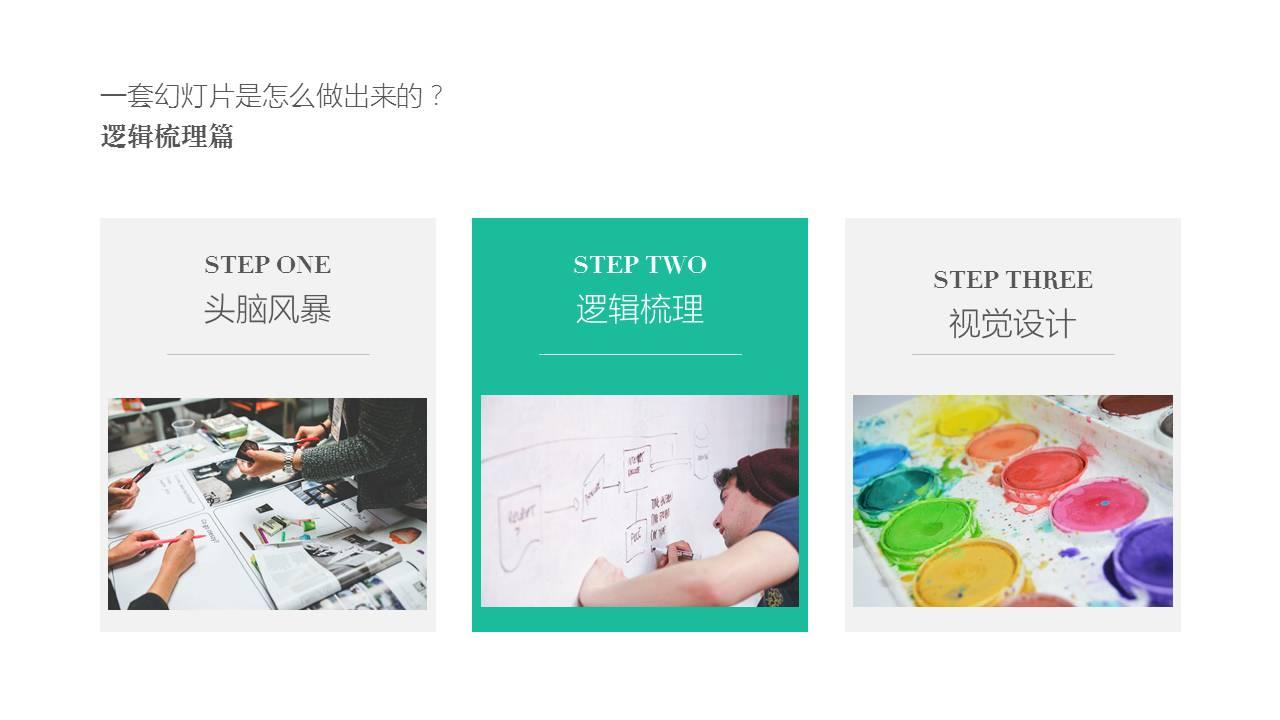
D.图片衬底法
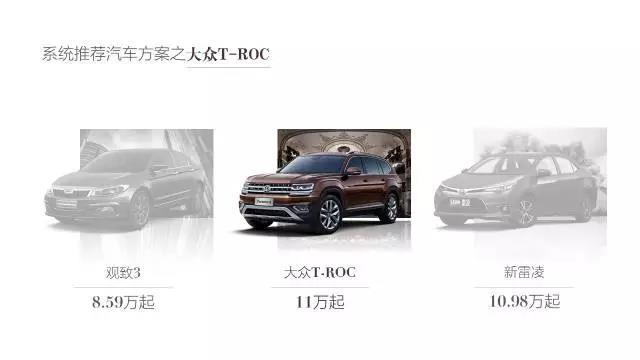
在重点图片的底部,添加一个 彩色的色块或者阴影 ,让其在视觉上脱离其它图片,就能够看起来非常醒目。

当然,这里依然可以配合色彩弱化法,强调效果更强:

另外,我也准备了一些优质的PPT图片版式,供大家参考,获取方式就在下方

三、多人物排版法
有时候,你的领导要求你在一张PPT页面,排版几十甚至上百个人物,是不是觉得这简直就是天方夜谭,甚至怀疑领导在为难你。
其实,这个问题的解决办法超级简单,领导也没有为难你,是你想多了。
针对这种页面,主要有2种方法:有规律的人物排版和无规律的人物图片排版。
01 有规律的人物排版
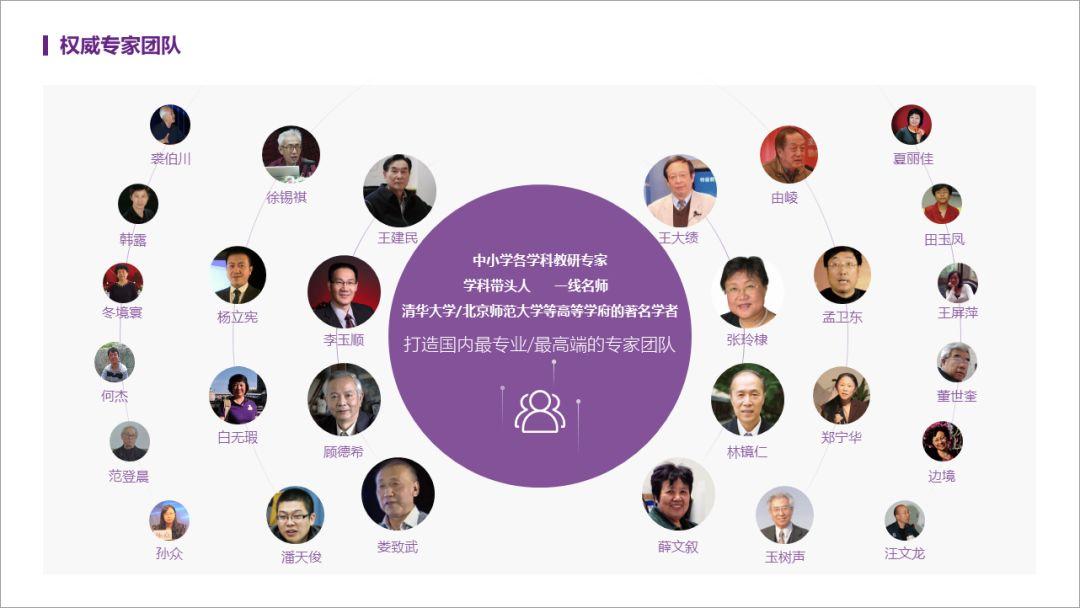
我们可以 利用一些形状、线条、色块 等,让人物图片有规律地分布。
比如使用圆环,使人物图片有规律的向外辐射:

要是嫌这个还不够酷,可以使用三维旋转,做出更高大上的效果:

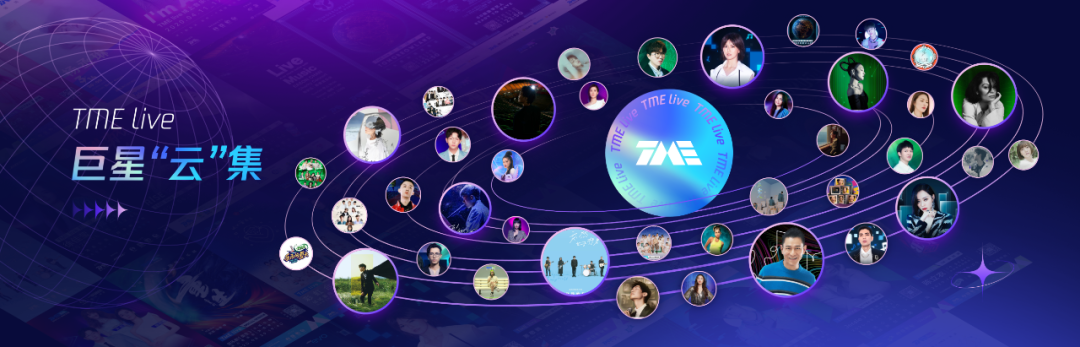
或者是简单地将人物图片等分,做 背景墙 ,也很高级。

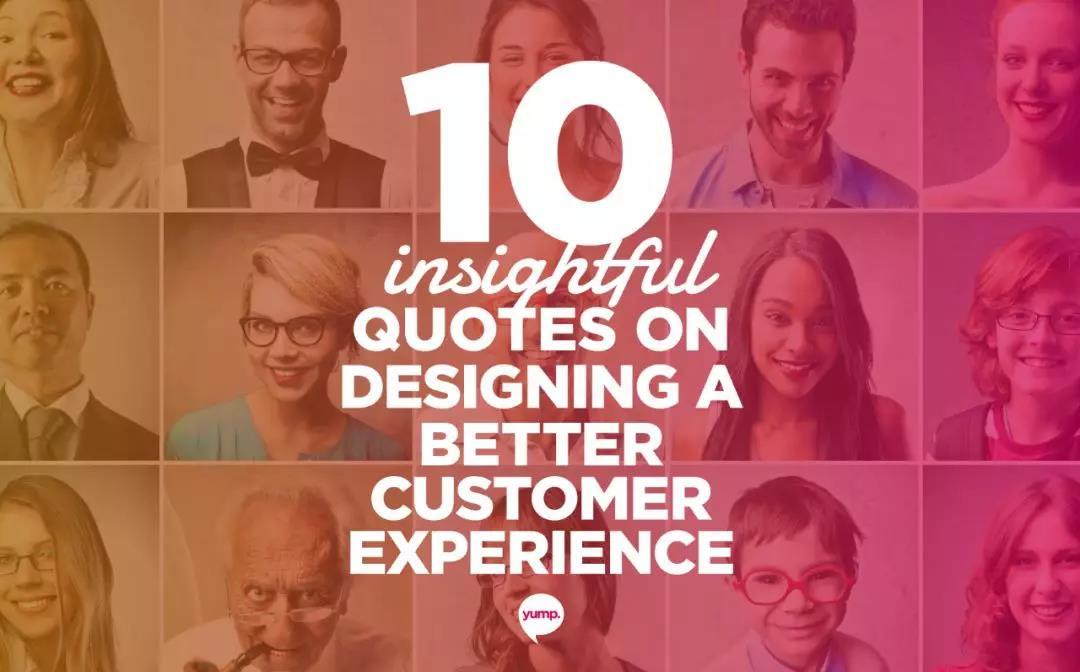
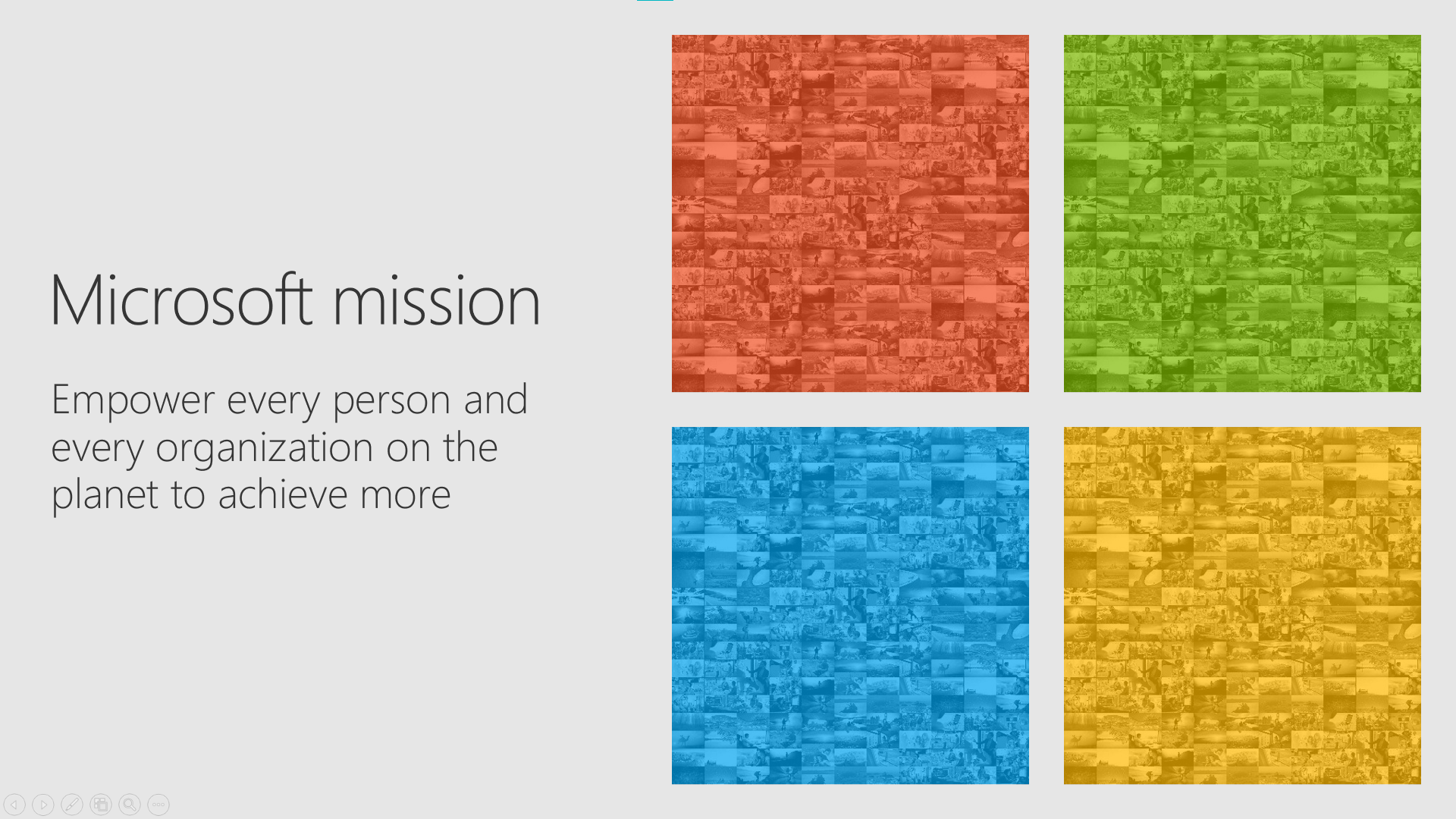
比如荣耀的这页PPT,版式简单却契合主题:


又比如微软的这页PPT,还将人物图用四个色块覆盖,视觉层次超丰富:

02 无规律的人物排版
因为没有规律,所以,也没有标准的版式,不过,这里还是给大家分享几个超有创意的案例。
比如,基于透视的原理,可以进行 近实远虚 的处理:


再比如这张:

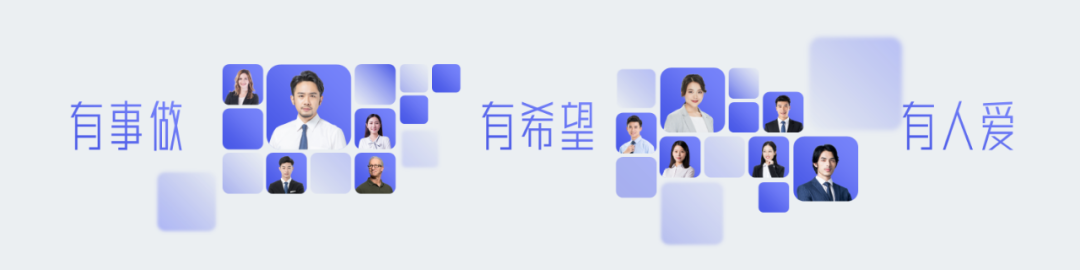
高级又有质感。
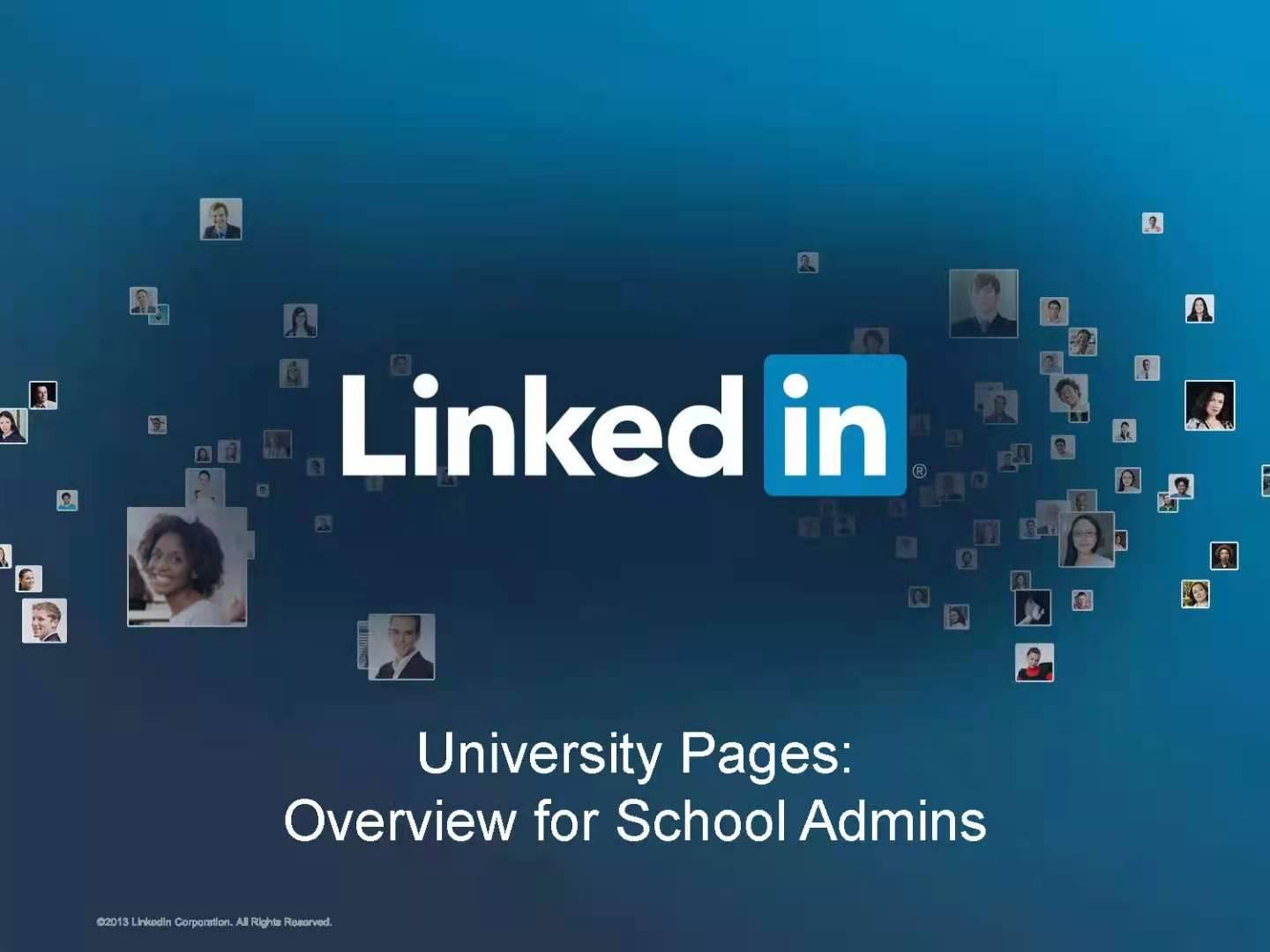
也可以学习领英的这种散落的排版方式,但是要注意两侧的视觉对称:

或者,将人物填充在一个形状中:


比如,微软发布会PPT,就曾将人物填充在圆形形状中:

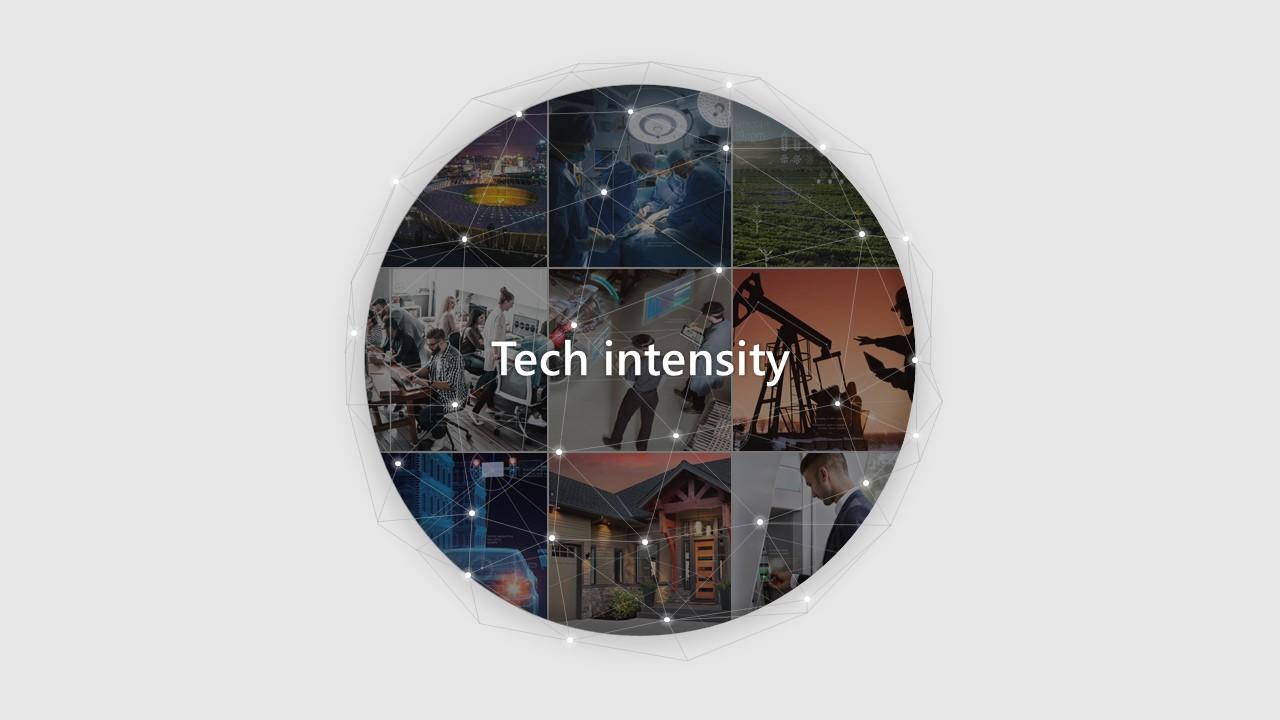
因为,这种页面目的,不是为了详细介绍每一个人,而是为了 体现一个团队 ,或者是表现多的感觉。所以,我们不必过分考虑,每一个人物图片都清晰可看。
当然,如果你们能够直接拍好团队照片,基本上就不用排版了:

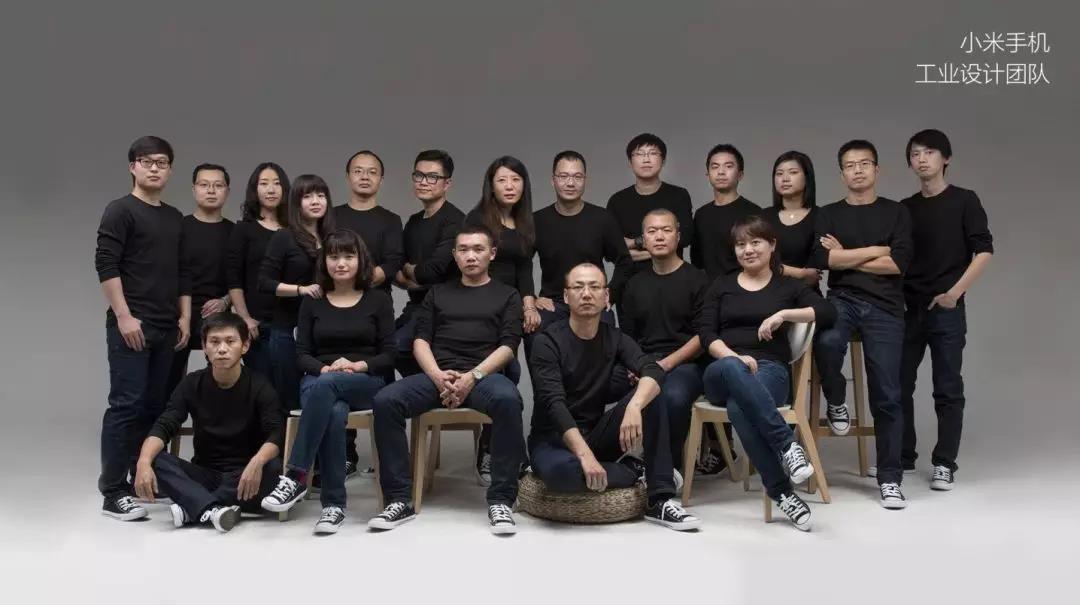

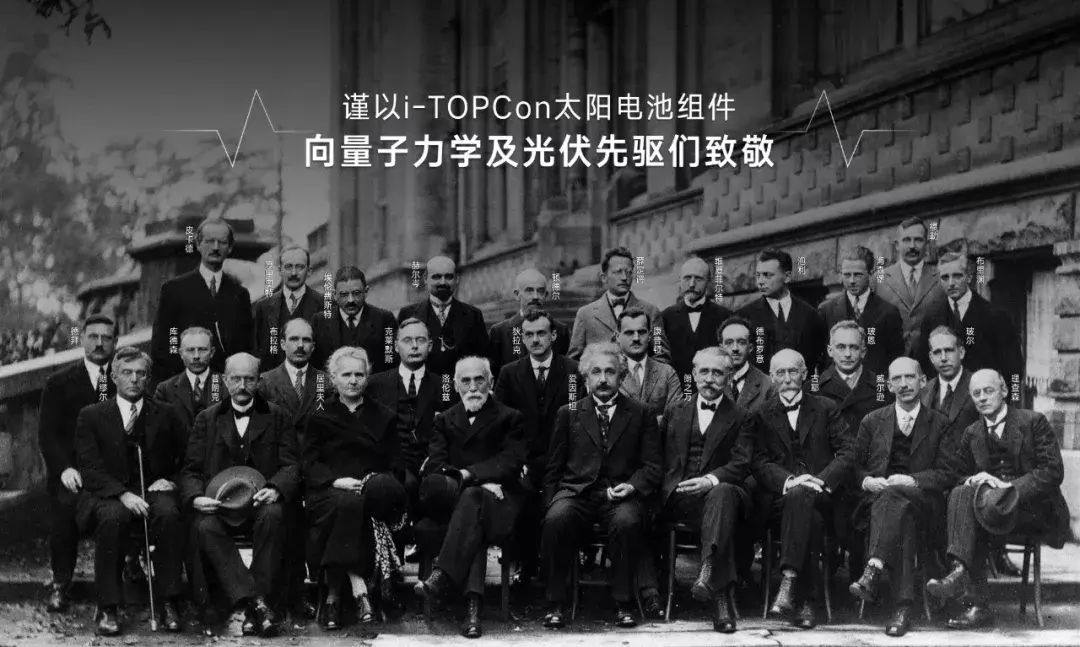
不过,拍摄照片时,一定要 注意衣服统一 ,不然花里胡哨的,可不好看了。
说完了多人物排版,我们接下来就和大家分享一下,另一个让人头疼无比的排版问题,那就是多LOGO页面排版。
四、多LOGO排版
在企业介绍或者融资路演的 PPT 中,经常会需要展示合作企业的 logo,来呈现出合作关系。而这些LOGO呢,往往大小不一、颜色不同,排在PPT页面,总是会显得杂乱不堪。
为了解决,大家经常头疼的这个问题,我总结了8个,多LOGO页面的排版技巧。
01 反白处理
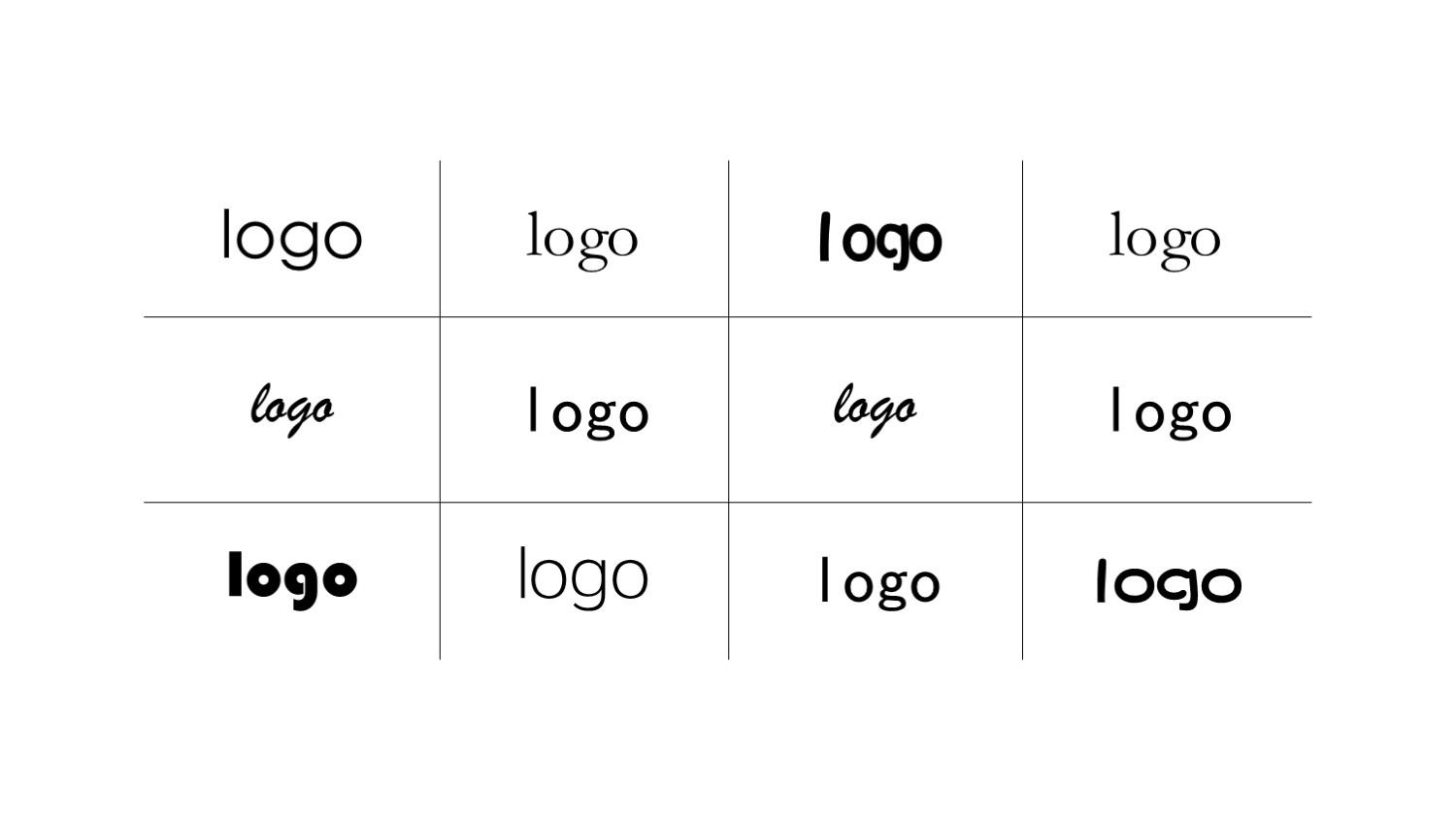
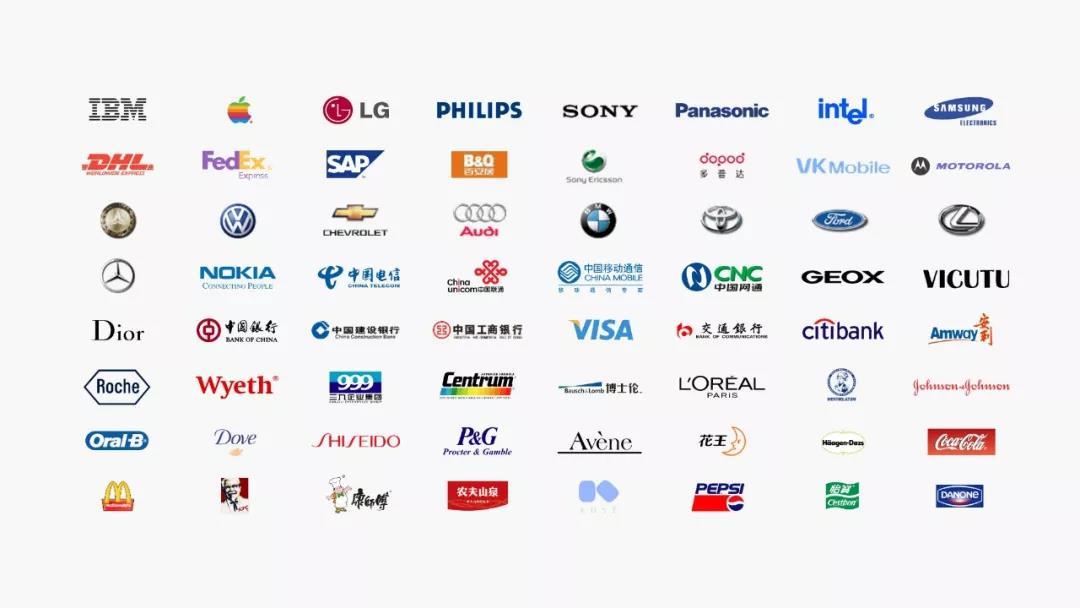
由于PPT页面中 logo 形态各异,而且颜色也不统一,页面就会显得十分杂乱:

要解决这个问题,其实很简单, 统一 logo 颜色 就好了:

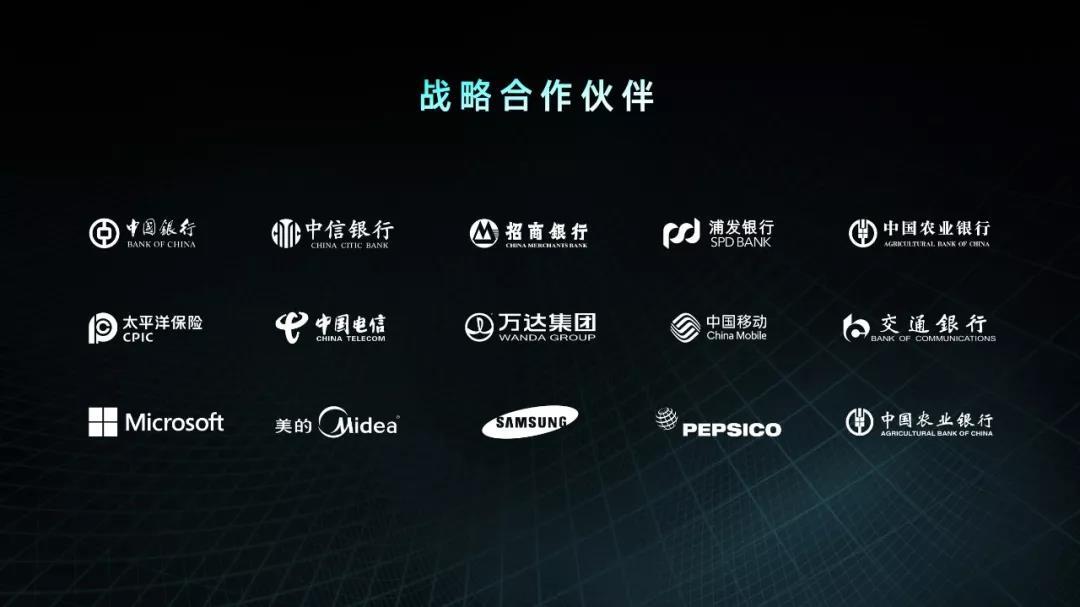
一般页面背景为深色时,会把 logo 处理为白色,很多大型发布会的 PPT 都会用到这个方法。

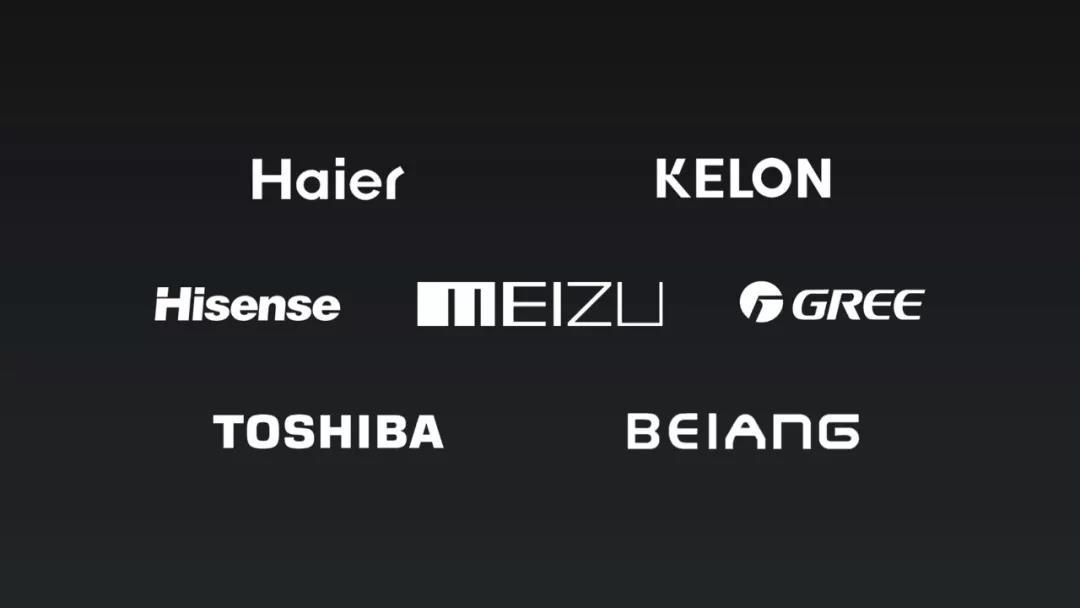

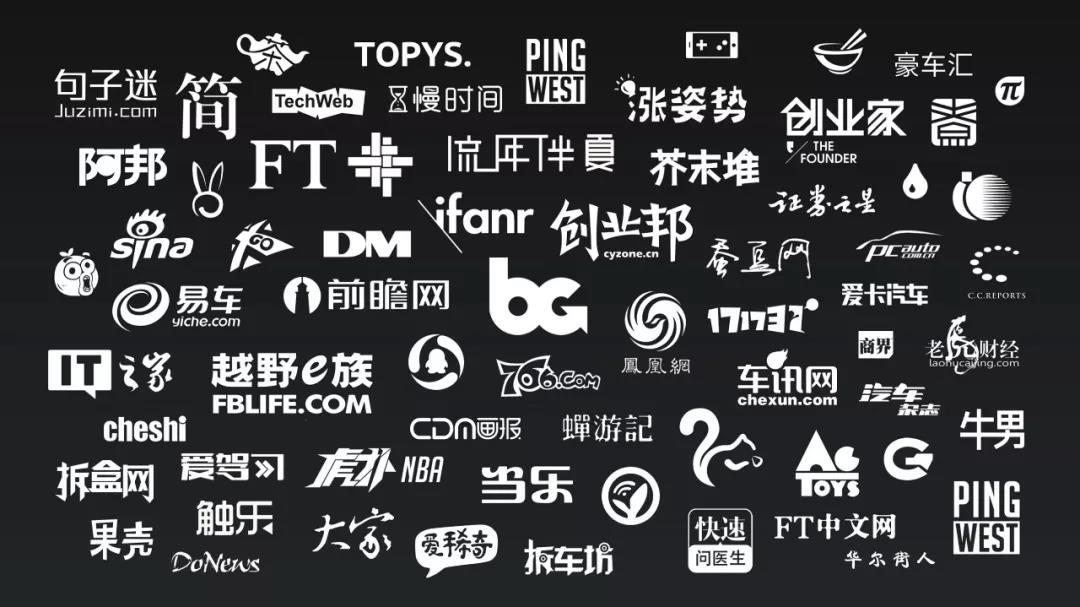
那么,该如何将 logo 反白呢?
如果你下载的是矢量 logo,直接填充为白色即可。
如果 logo 是 png 格式,我们只需要设置 logo 的亮度,将亮度调到最大就可以了。

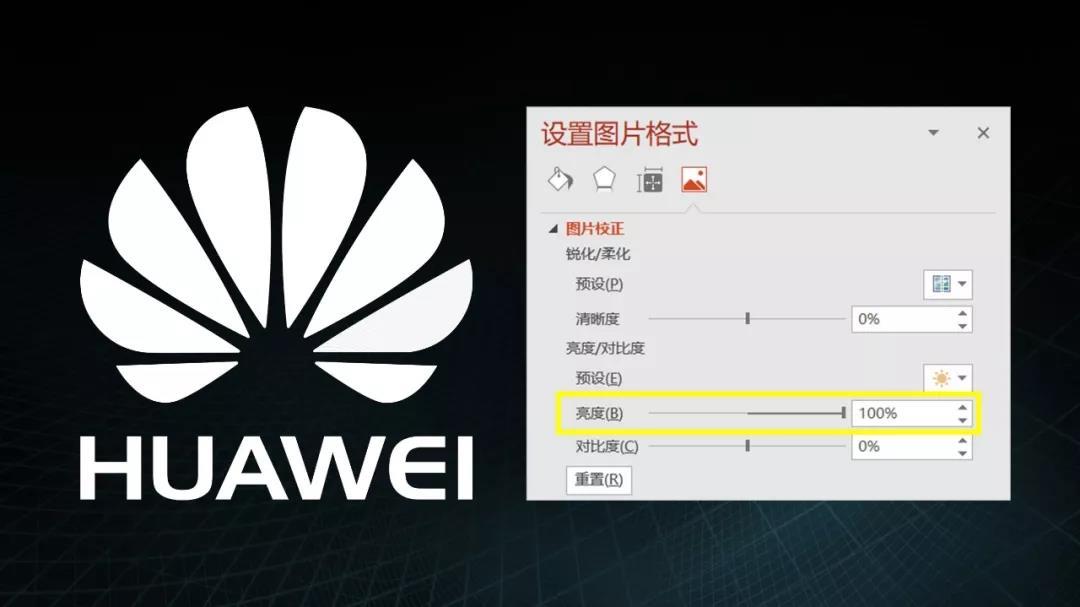
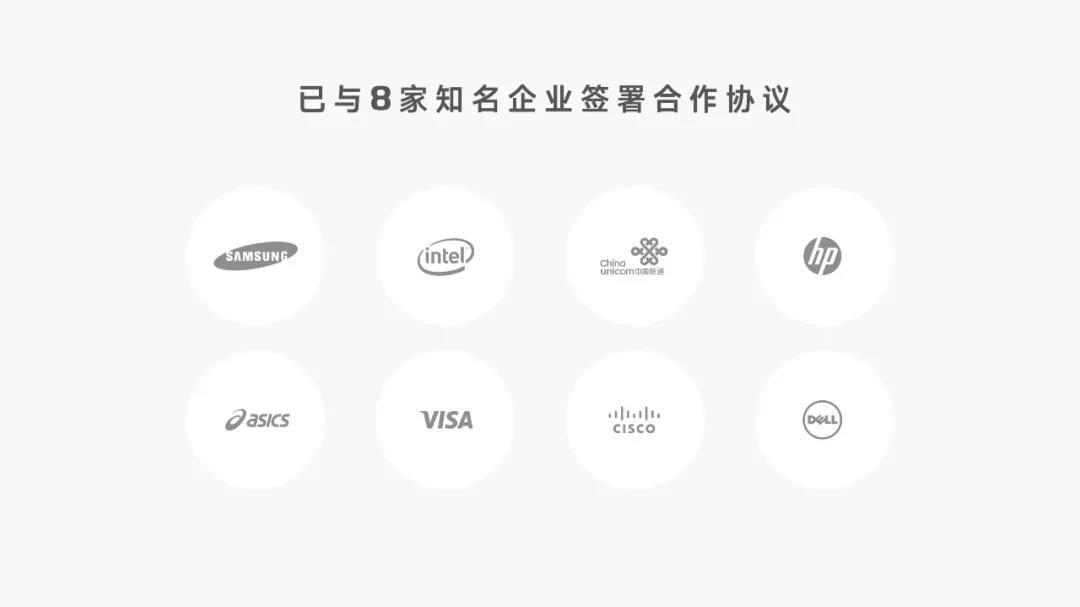
02 借助色块
色块简直就是PPT设计中的排版神器,可以 规范页面中所有的杂乱元素 。即使 logo 之间的视觉风格差异再大,只要加上色块就能大不一样:


而且我们只需要更改色块的形状,就可以有多种排版样式:




又或者是像微软这样,把LOGO铺满PPT页面:

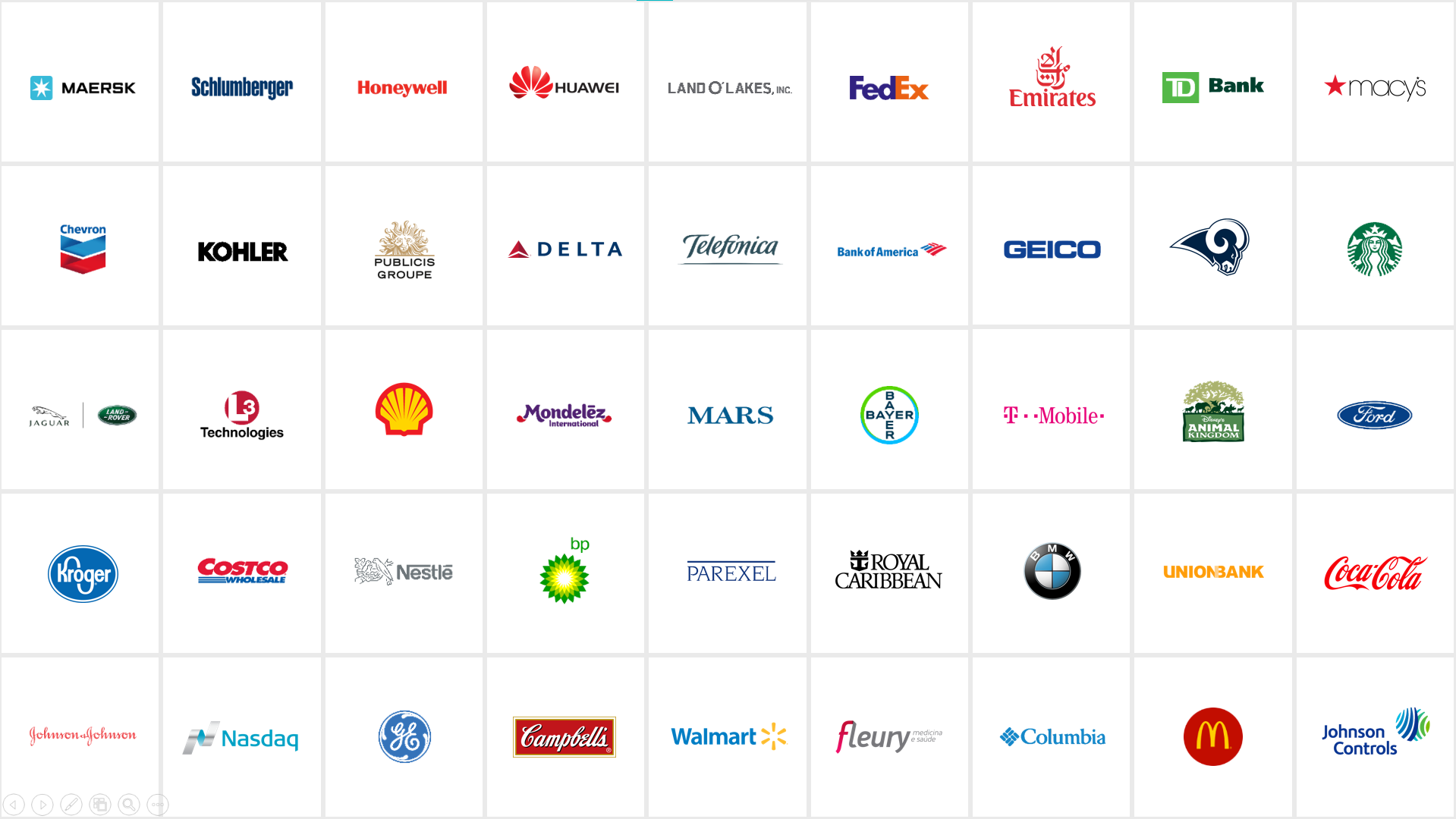
当然,将其进一步调整,甚至加上动画,让页面变得更高级,效果也很赞:

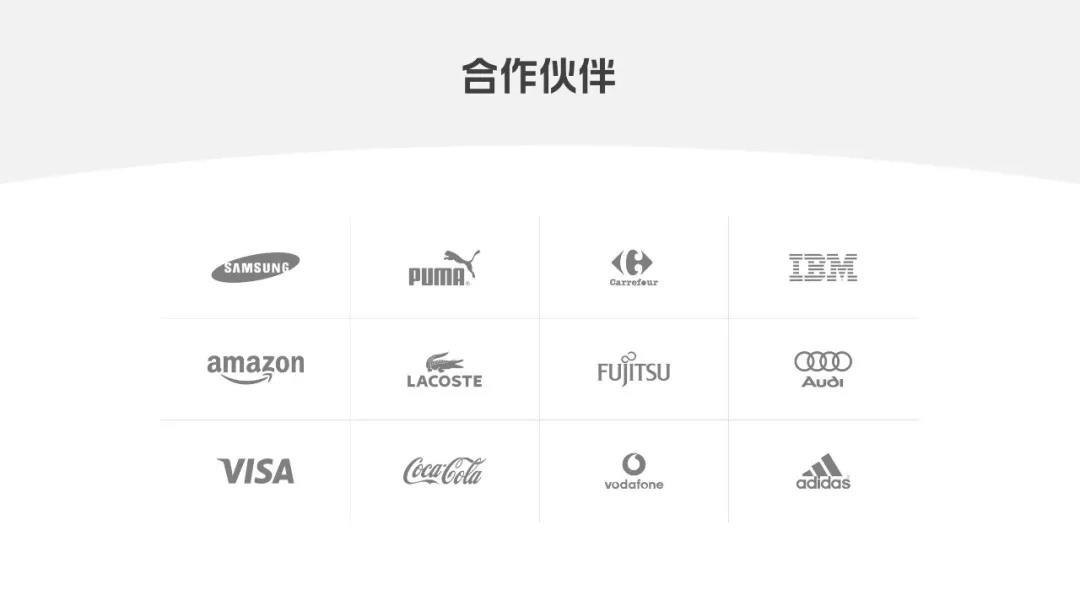
03 借助线条
使用线条,同样能够达到规整 logo 的目的,相比色块, 使用线条会让页面看起来更简约。

04 借助特殊载体
为了规整不规则的 logo,我们通常会使用色块作为 logo 的载体,这样做虽然没什么大的问题, 但是页面会容易显得单调:

我们不妨换种思路,比如用橄榄枝代替原来的色块:


也可以用来装饰高校的校徽:

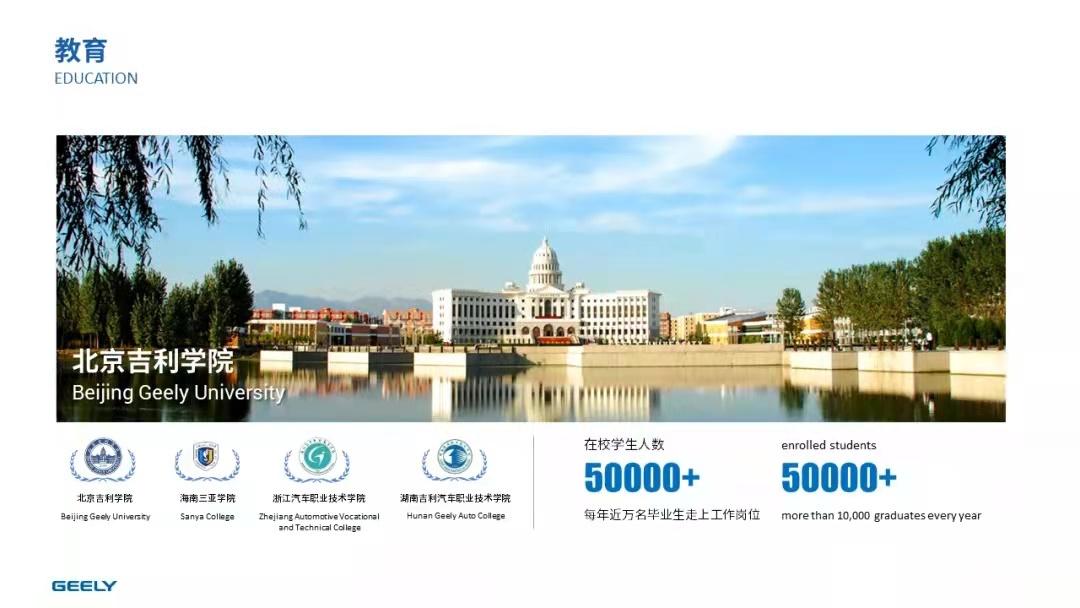
是不是立马高级了起来?
05 错位排版
对 logo 进行大小错落的排版,让页面看起来更加有节奏感。而且这样做,还能够 突出显示重要的合作伙伴。
比如对六边形错落排版,这里重点突出了华为:

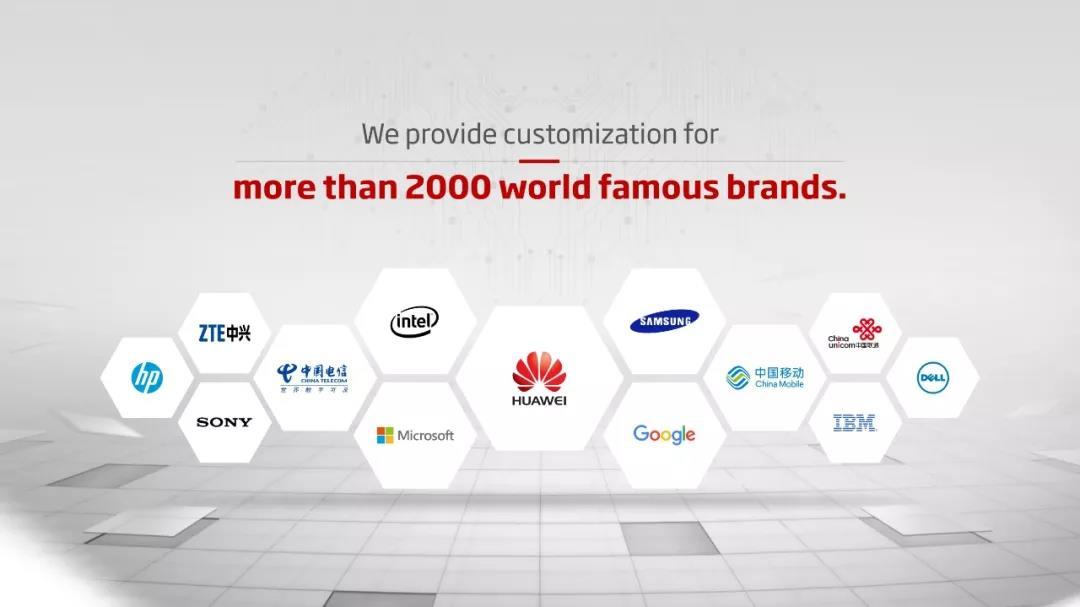
圆形的错落排版:


又或者是菱形的错落排版:


06 借助三维旋转
利用三维旋转,来营造页面的纵深感,让页面更加有层次,进而丰富页面的视觉效果。
比如我们把所有 logo 组合后,设置三维旋转, 模拟向内延申的效果,来体现合作企业数量有很多的概念:


又或者将 logo 设置为向外发散的效果, 提升页面的视觉冲击力:


再比如,我们之前提到的LOGO动画,除了借助色块,也利用了三维旋转:
07 制作LOGO云
可能大家对 logo 云这个概念感到很陌生,它是什么意思呢?和文字云类似,logo 云就是让 logo 按照某一种形状,错落有致地摆放在一起。
比如我们想要体现公司与合作企业之间的关系密切,可以把 logo 堆积成心型:

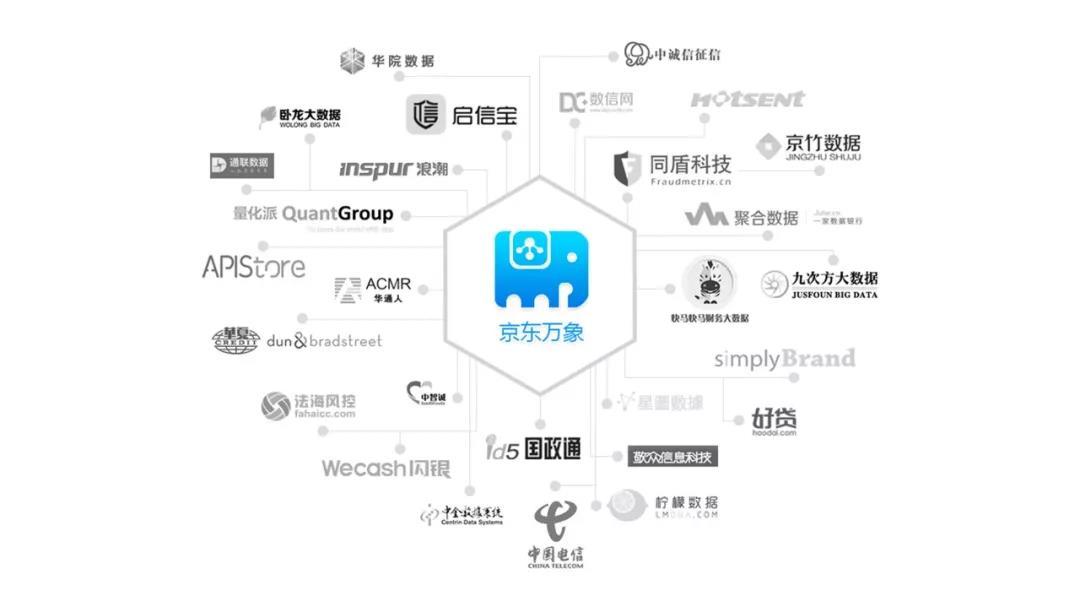
或者企业是与物流相关的企业,我们可以把 logo 拼凑成运输车的形状:


又或者我们只是想要体现合作伙伴数量有很多,借助虚实结合的手法,我们还可以将页面做成这样:


这种排版不仅视觉效果赞,而且创意十足,震撼力超强。
关于多LOGO页的一些排版方法就是这些了。还不错,对吧?当然,创意的形式还有很多,这篇文章也囊括不了所有多LOGO排版法,大家有好的创意方法,也可以私信给我。
此外,我也给大家准备了超丰富的PPT版式,获取方式就在下方
以上,就是我今天要分享的压箱底的PPT排版技巧了,内容有点多,最后再跟大家总结一下:
01 多文字排版技巧
- 信息梳理
- 明确逻辑
- 构思图形
- 匹配风格
02 多图片排版
- 瀑布流排版法
- 重点突出式排版法
03 多人物排版
- 有规律的人物排版法
- 无规律的人物排版法
04 多LOGO排版
- 反白处理
- 借助色块
- 借助线条
- 借助特殊承载体
- 错位排版
- 三维旋转
- 制作LOGO云
以上,就是我今天分享的全部内容啦,希望能对大家有所启发~当然了,这些技巧,不仅仅适用于我今天提到的情形,很多方法都是通用的。大家可以开动小脑瓜,在PPT设计中,以这些技巧为基础,进行更加创意的排版,相信PPT进步会越来越快的。
如果你对我写的内容感兴趣,可以关注我的账号 @旁门左道PPT ~
辛苦码了这么多字,大家不要忘记给我点个赞哦~