典型的CI/CD流程包括

  • 构建阶段:开发工程师提交代码后,由CI工具触发自动构建,打包
  • 自动测试:主要UT,起到门禁作用,构建完成后,通过webhook或者其他方式触发自动测试
  • 自动部署:部署到测试环境,测试用过后,自动部署到测试环境进行进一步测试
  • 自动测试:主要是集成测试和e2e测试,通过自动化集成测试或者端到端验收测试,来验证包括功能、性能在内的各项功能,在此阶段还有大量的手动测试工作
  • 自动发布:测试成功后通过蓝绿部署、灰度发布等方式发布,同时执行生产环境监控,直到所有服务器发布至最新版本

Cypress并行执行测试

现代Web应用的业务复杂度越来越高,自动化用例也随之水涨船高,这势必会带来效率问题,也势必会对CI/CD流水线的交付效率产生影响,因此并行执行测试任务就成为一个必备选项,当测试用例在持续集成中运行时,Cypress可以把测试用例分发到不同的测试机器上运行,从而达到提升执行效率的目的

  • Cypress并行执行是用过 --parallel 这个参数来控制的,这个参数仅仅在持续集成环境被指定的时候才生效,当持续集成环境搭建完毕后,Cypress通过负载均衡 Load Balance 策略将测试用例分发到不同的客户机上执行
  • Cypress在持续集成环境进行并行测试的时候,还需要指定与以 --record 方式运行,该参数能够确保Cypress并行运行的数据被正确收集到,使用该参数后还可以在 Dashboard Service 中查看测试执行记录,以及详细的报表

实际执行的过程如下:

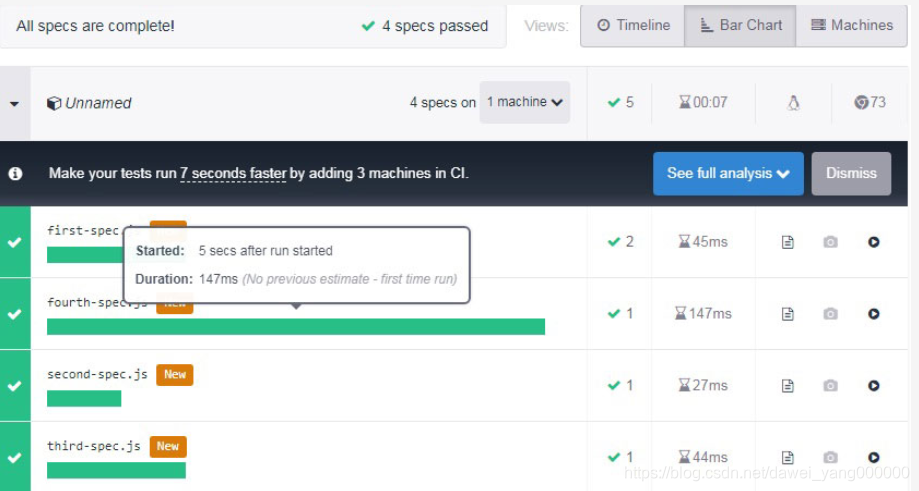
  • CI机器跟Cypress看板服务交互以指示要运行的测试文件
  • 收到CI的请求后,Cypress将估算每个测试文件的测试i时间
  • Cypress根据估算,通过其负载均衡的策略把测试文件一一分发到空闲的CI客户机上,从而确保整个测试的执行过程的效率
  • 当CI客户机完成被分配的测试后,Cypress会继续分发测试文件,直到所有测试文件均被执行完毕
  • 当所有的测试文件都被执行完毕后,Cypress会等待一个配置的时间,然后将本次测试执行视为运行结束

Circle CI持续集成实践

Circle CI是一个开源的,基于云的系统,他提供了一个免费的企业级项目计划,可以使你无需专用服务器即可进行持续集成,并且他与GIthub、Bitbucket等代码管理工具紧密集成,实现一旦有代码变更,便可以根据项目配置自动提供运行环境,执行测试,构建和部署服务

Circle CI集成Github

执行如下命令,在目标文件夹创建测试项目,并命名为CypressCIDemo

D:\mkdir CypressCIDemo

在执行测试前,首先要确保被测的服务是正确启动的,否则可能导致服务还未启动成功,测试已经开始执行了,Cypress提供了一个包可以确保测试在服务启动后执行,执行如下命令安装

D:\CypressCIDemo>npm install --save-dev start-server-and-test

配置并运行项目

安装好依赖后,更新package.json文件

//start部分的命令用于启动我们的服务
//test部分的命令确保服务启动后,再去执行cy:run命令
"scripts":{
	"cy:run":"yarn cypress run",
	"debug":"yarn cypress open",
	"start":"node server.js",
	"test":"START_SERVER_AND_TEST_INSECURE=1 start-server-and-test start https-get://localhost:3002 cy:run"

本地运行测试

本地运行测试,验证服务和代码的正确性

//进入项目根目录,运行测试
D:\CypressCIDemo>yarn test

将CypressCIDemo项目代码上传到Github

集成Github以及Circle Ci

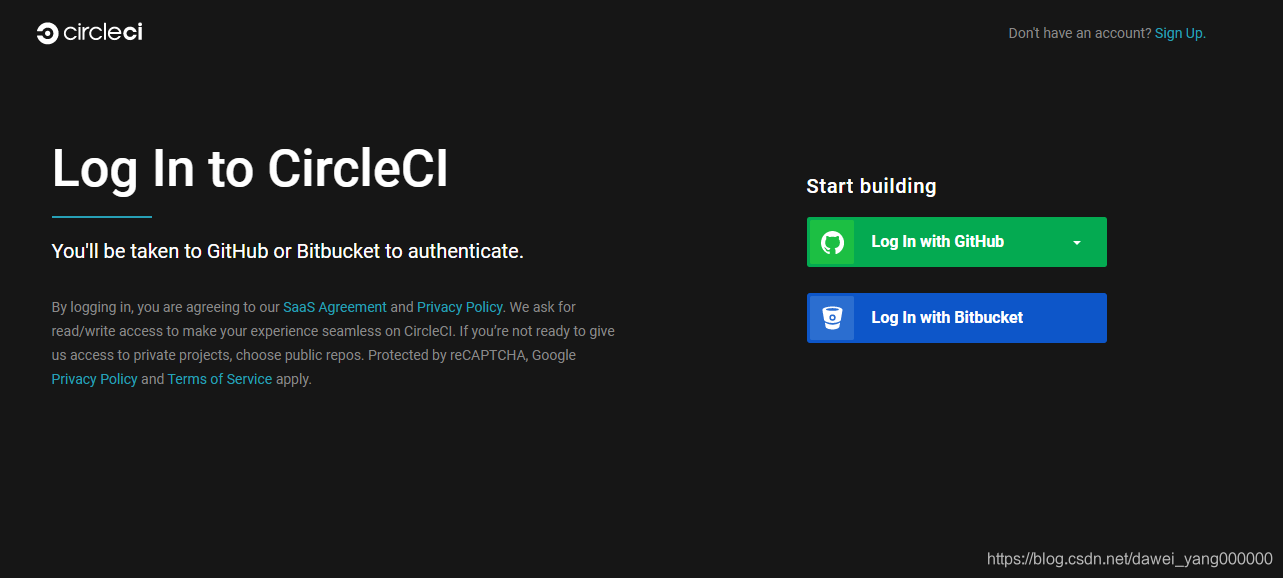
首先访问CircleCI网站
在这里插入图片描述
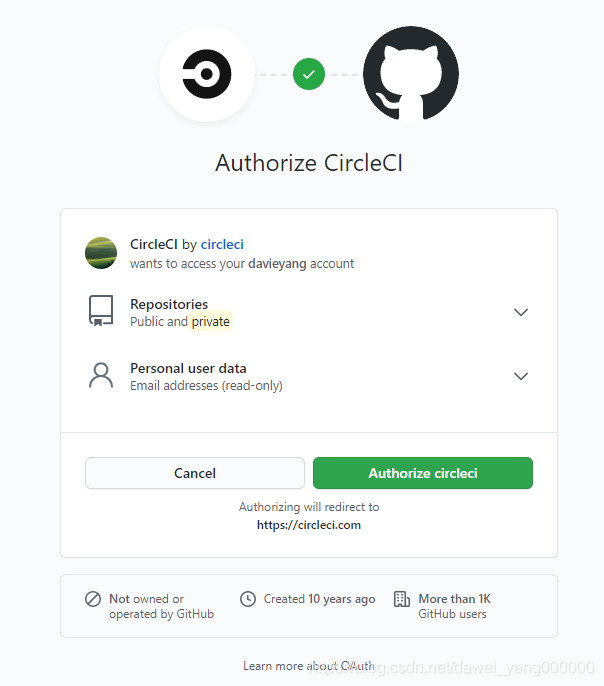
然后使用Github账号登陆,并选择Authorize circleci
在这里插入图片描述
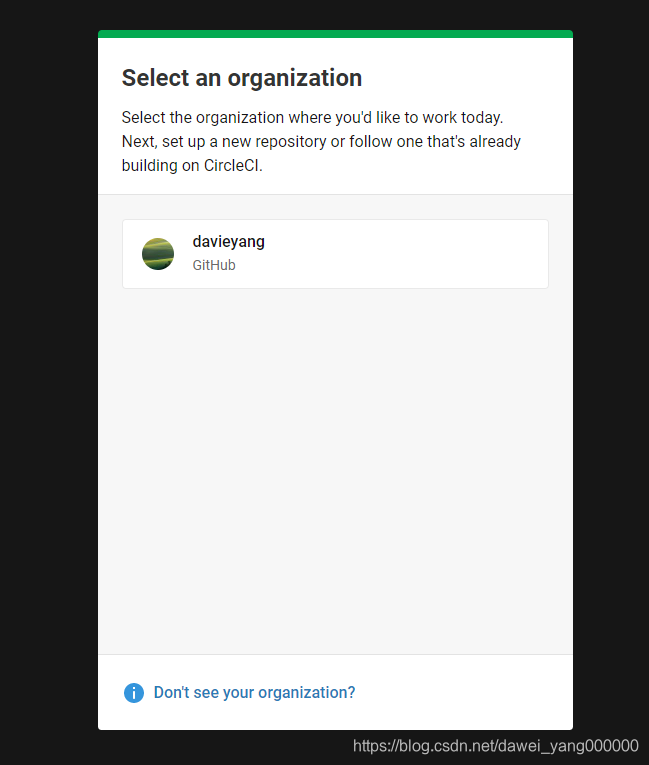
登陆成功后,Select an organization
在这里插入图片描述
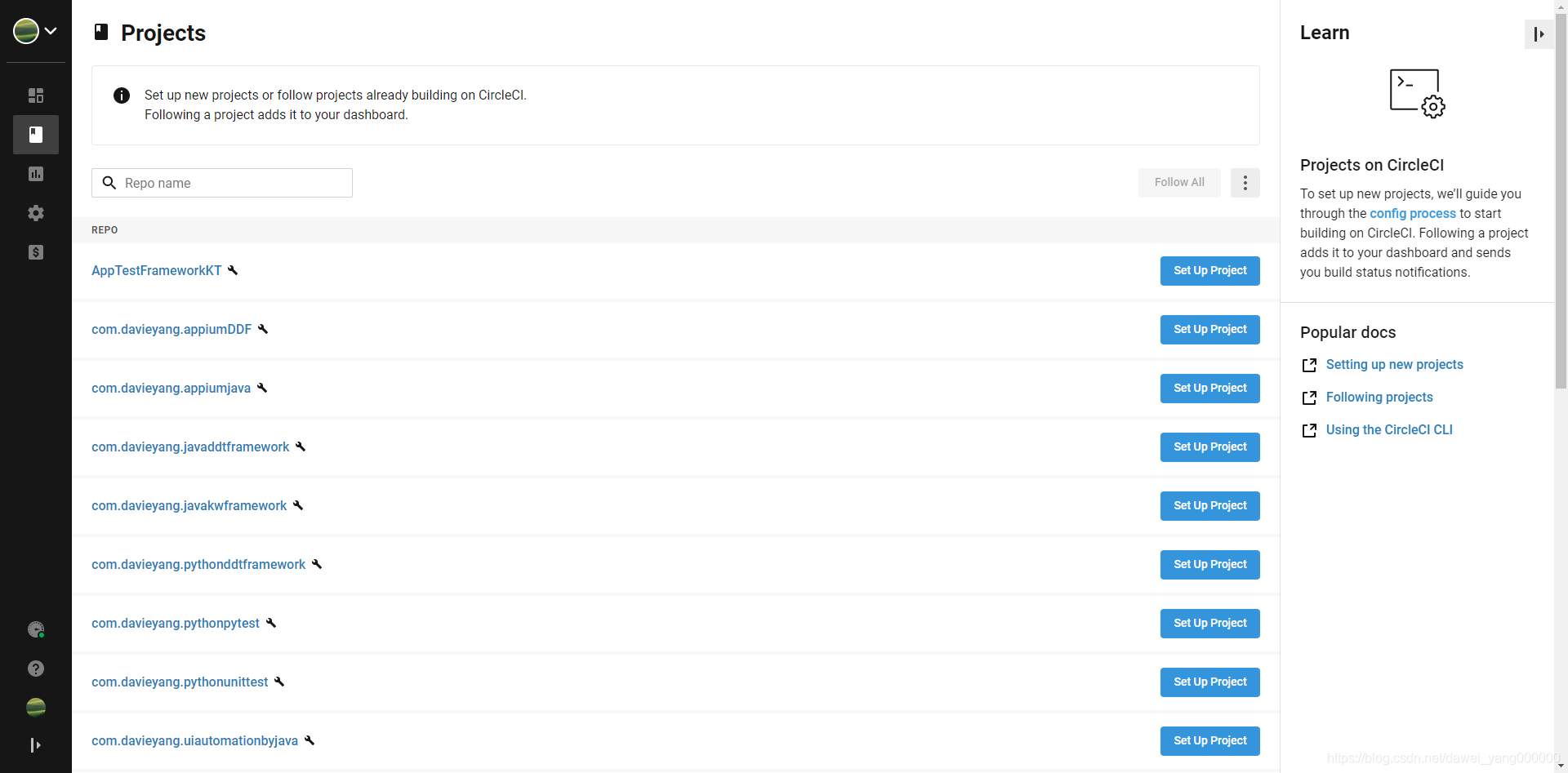
然后Github中的项目就会被Loading进来
在这里插入图片描述
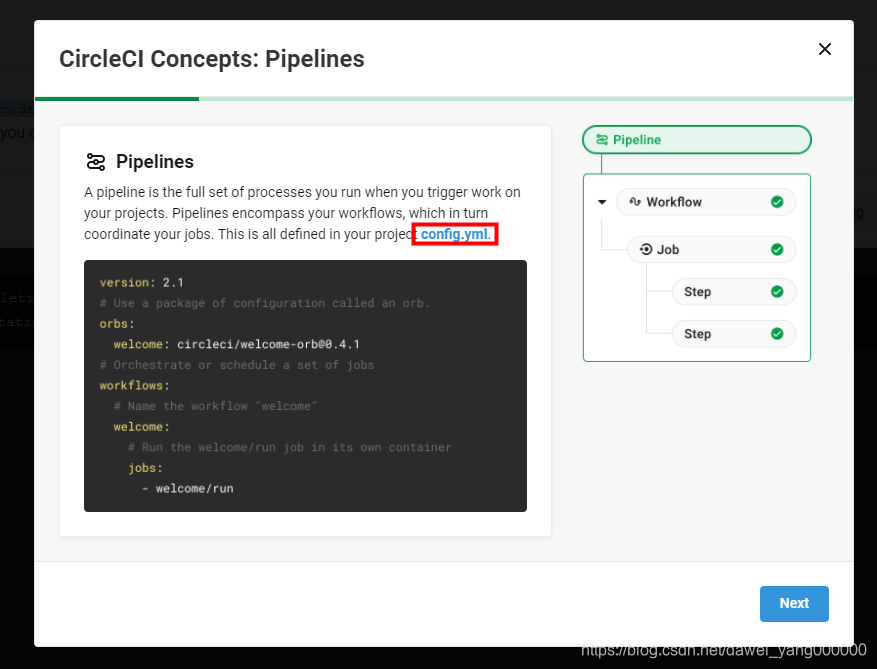
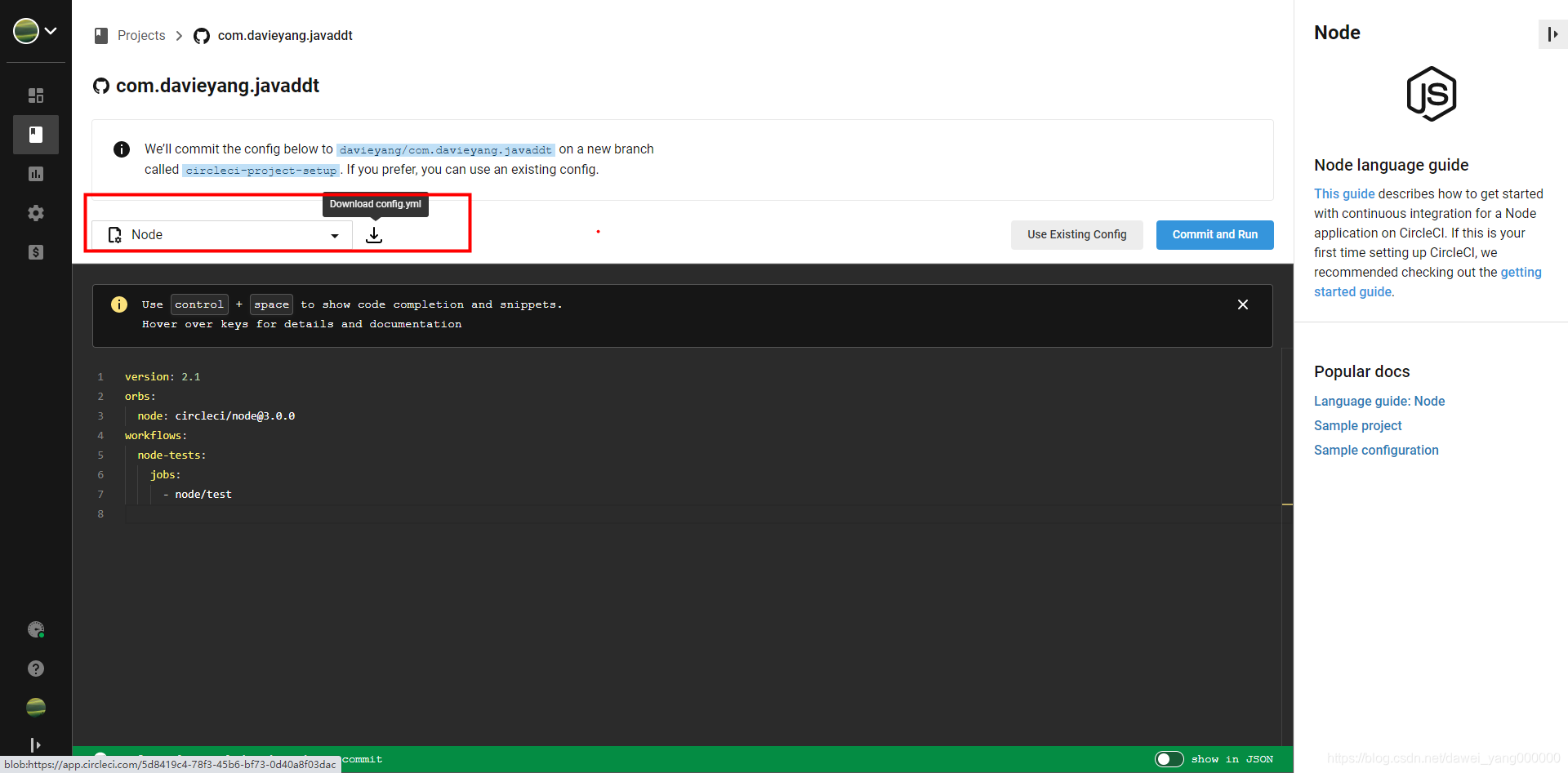
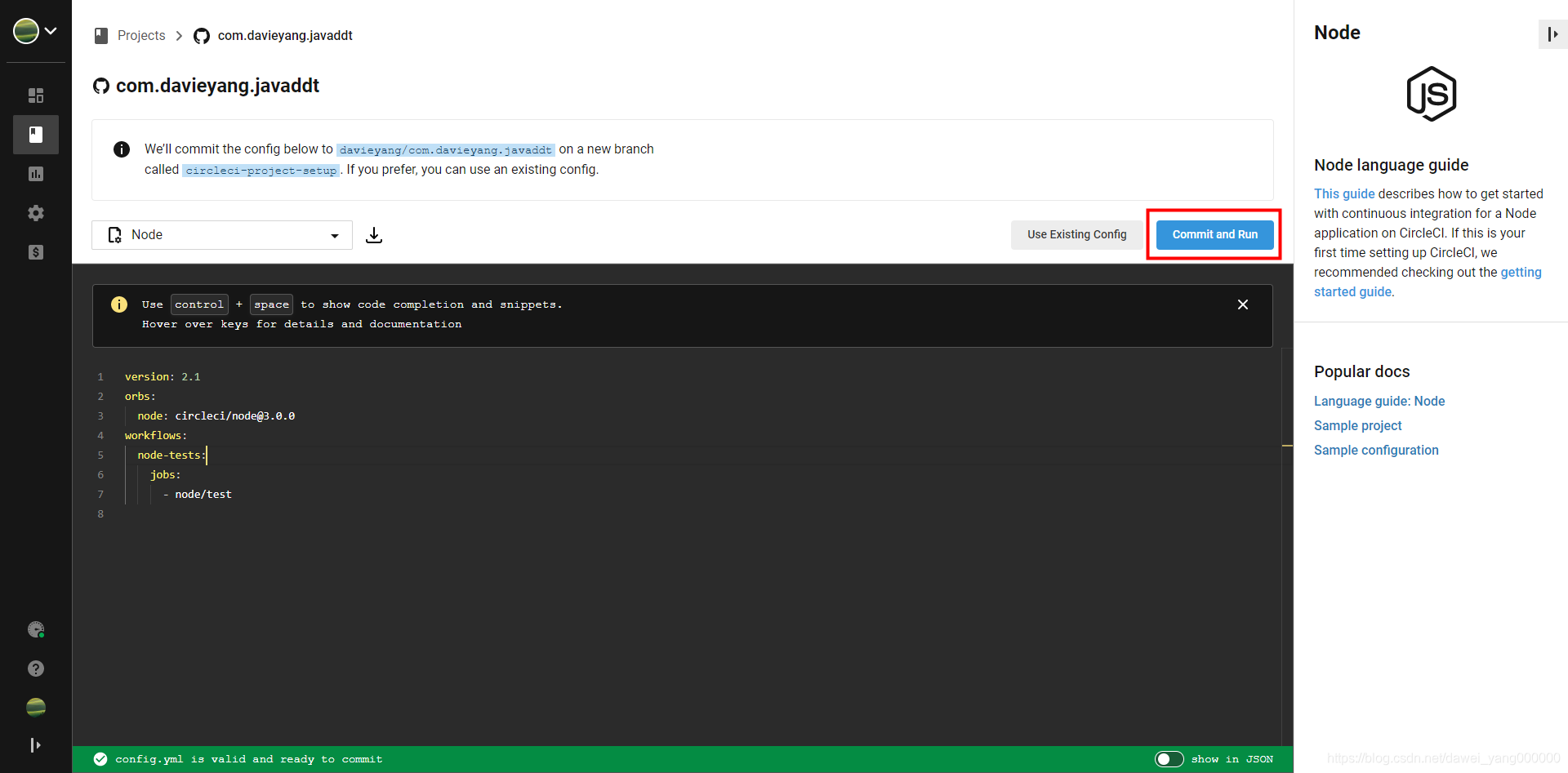
然后Set Up Project,会弹出提示窗,生成项目yml格式的配置文件模板,该文件用于对Circle CI的各项配置,当Github中的代码改变触发Circle CI时,Circle CI根据配置文件中的配置对代码进行部署、测试等操作
在这里插入图片描述
在这里插入图片描述

修改yml配置文件

将该文件复制下来,根据实际情况进行更改形成适合项目的yml配置文件并将其放入到Github项目中即可,具体步骤为:

  • 在项目的根目录下创建.circleci文件夹,并在其下创建名称为config.yml配置文件,根据实际情况编辑config.yml文件,如下样例所示
jobs:
	build:
		docker:
			#指定要使用的安装了Cypress的Docker镜像
			- image:cypress/base:10
			- image:circleci/node:10
			environment:
				# 配置输出时颜色区分
				TERM:xterm
		working_directory:~/app
		#并行数目,此项的值决定了Circle CI为我们配置的客户机数量
		parallelism:2
		steps:
			- checkout
			- restore_cache:
				keys:
					- v2-deps-{{.Branch}}-{{checksum"package-lock.json"}}
					- v2-deps-{{.Branch}}-
					- v2-deps-
			- run:npm ci
			- save_cache:
				key:v2-deps-{{.Branch}}-{{checksum"package-lock.json"}}
				patchs:
					- ~/.npm
					- ~/.chche
			#安装依赖包
			- run:
				name:install dependency
				command:yarn
			#运行测试,command里定义的命令,对应package.json里相应部分
			- run:
				name:Running e2e tests
				command:yarn test
			#测试结果
			- store_test_results
				path:junit-results
			#保存视频和截图
			- store_artifacts:
				path:cypress/videos
			- store_artifacts:
				path:cypress/screenshots

关于config.yml文件可以通过circleci的官方说明文档进行更多的配置
编辑好config.yml文件后,commit并push到Github项目中
在这里插入图片描述

配置Github Webhooks

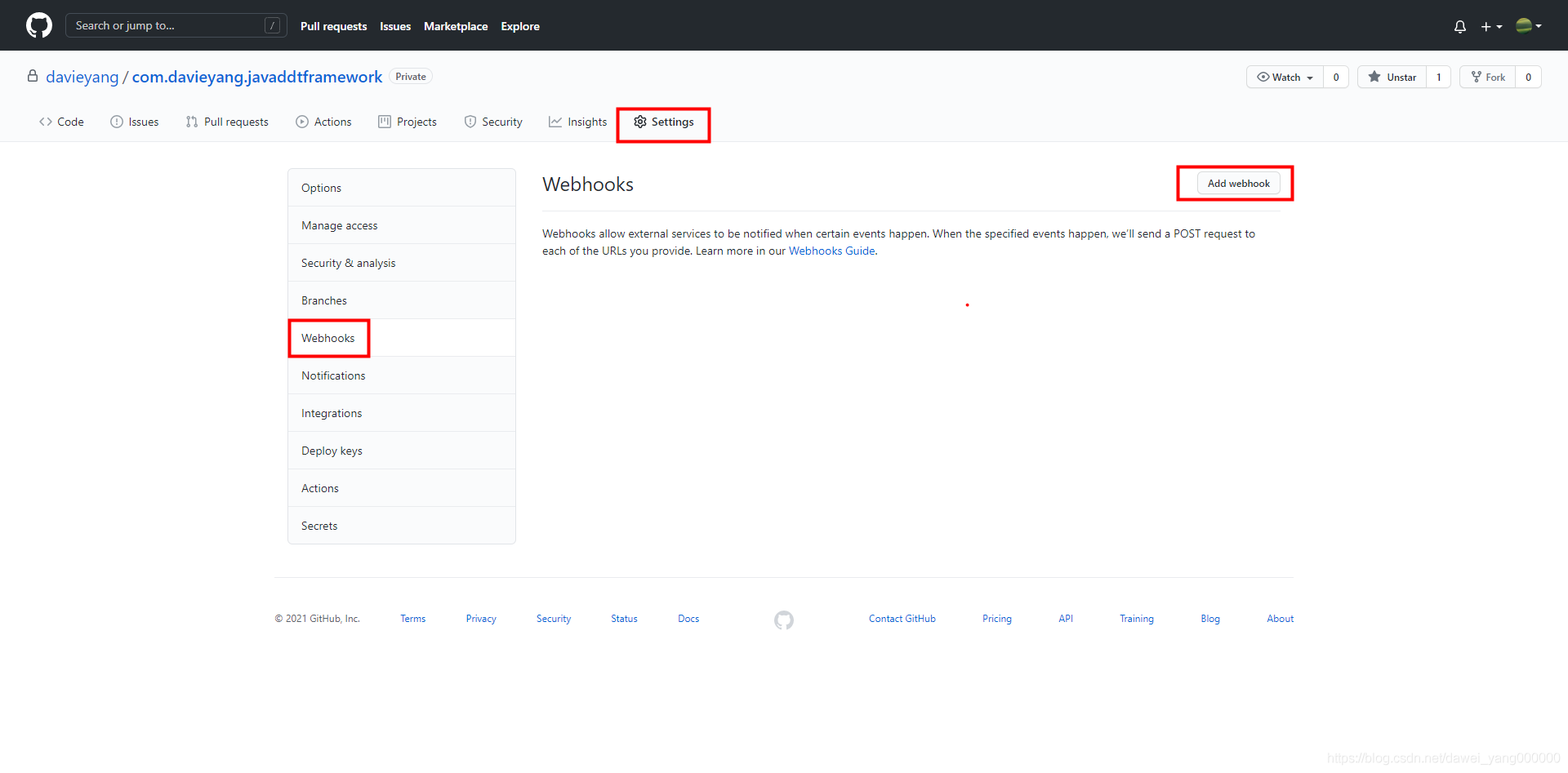
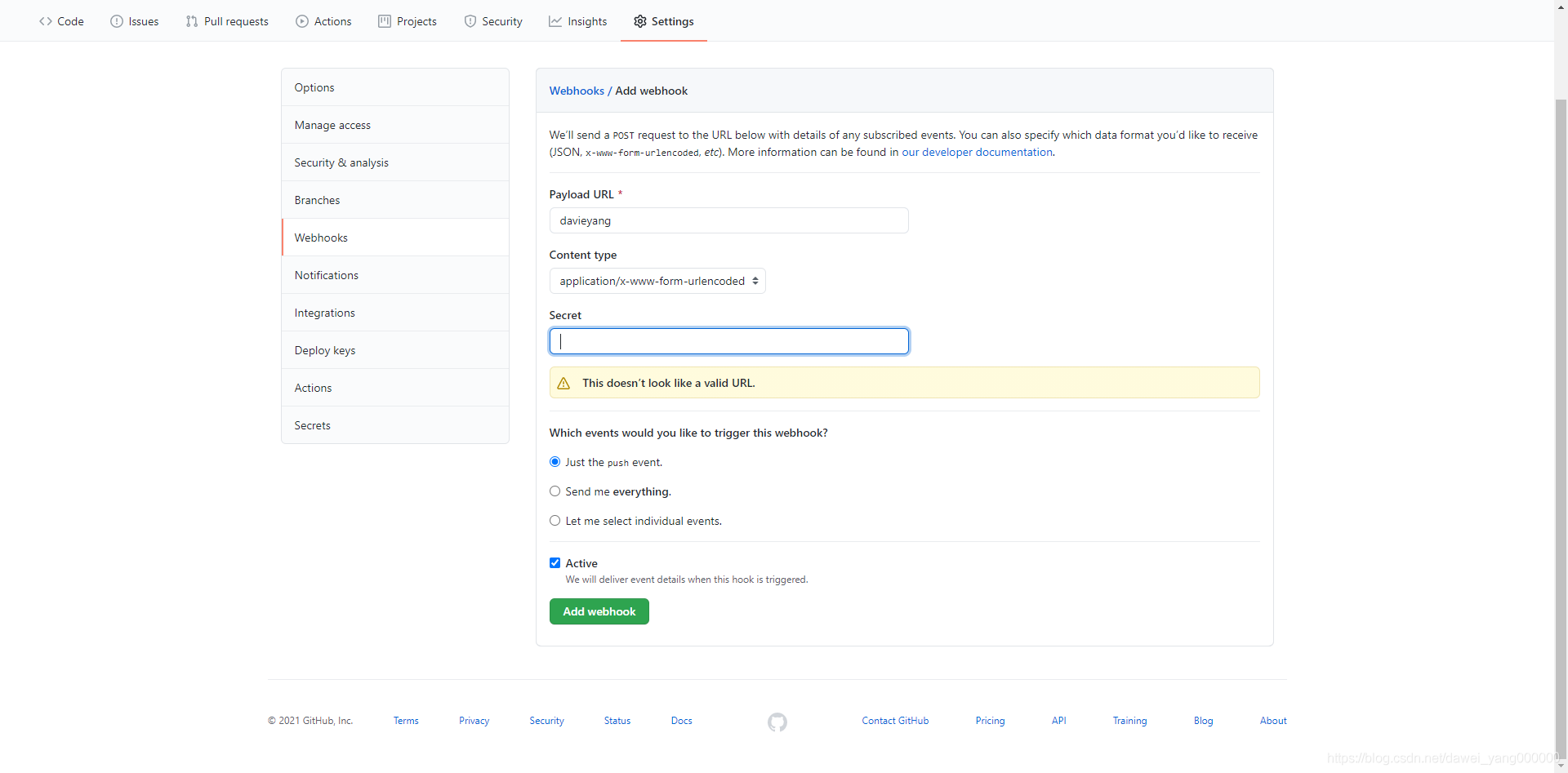
根据实际情况配置哪些操作可以触发Circle CI的CI/CD过程,首先登陆Github账号,在需要配置的项目下单击Settings按钮,页面跳转后找到Webhooks选项
在这里插入图片描述
在这里插入图片描述
默认情况下,当代码有Pull requests、Push等操作时,会自动触发Webhooks执行相应任务

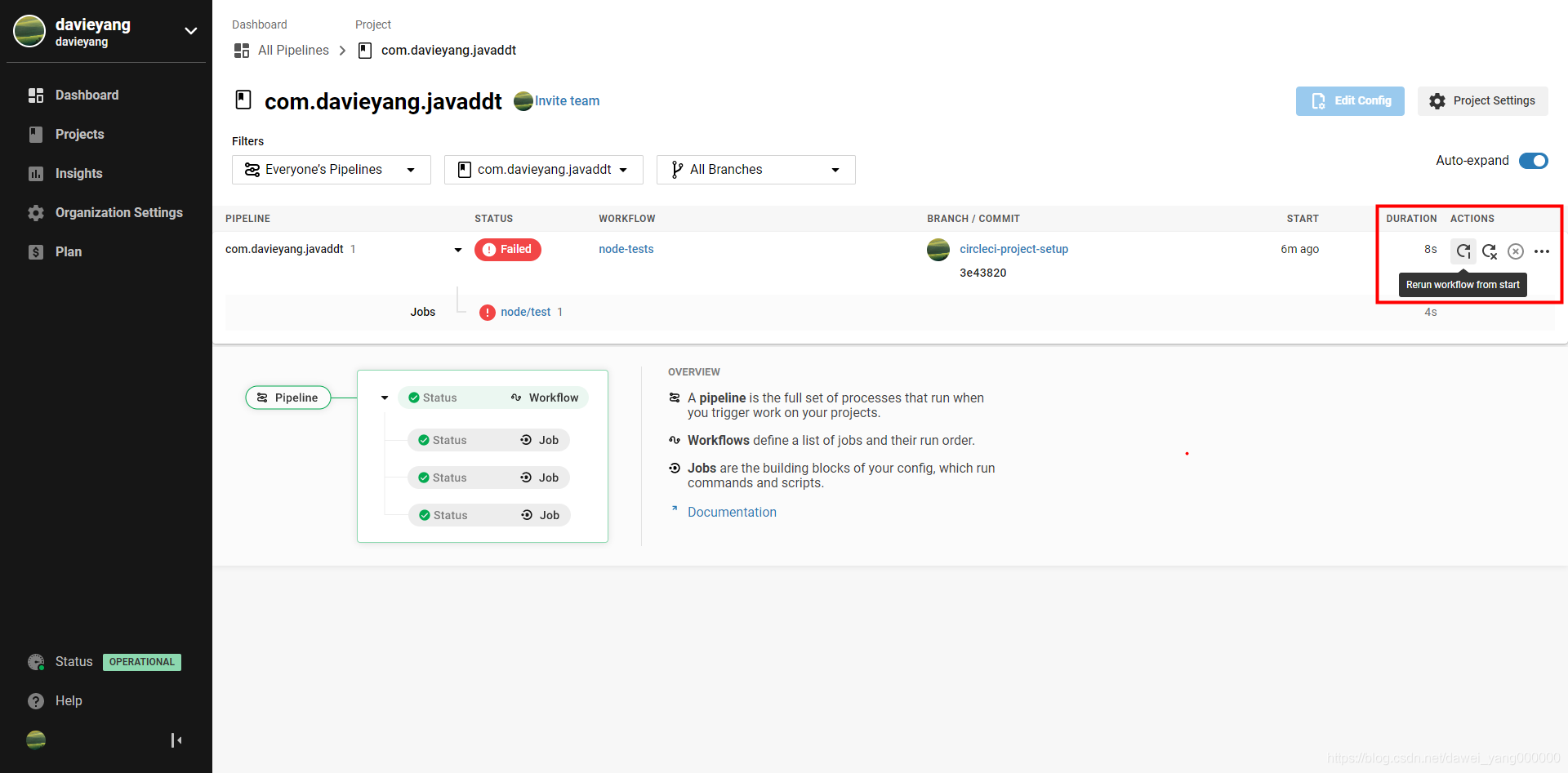
启动Build

在这里插入图片描述
到此,Circle CI和Github已经集成完毕,更多的Github的使用和Circle CI的使用,仍需通过官方文档深入学习

Circle CI集成Cypress

Test Runner中启动 “–record”

使用Cypress进行并行测试除了指定运行参数--parallel外,还需要设置Cypress以--record方式运行,首先在package.json中的scripts模块中添加"debug":"yarn cypress open"

"name": "davieyang", "version": "1.0.0", "description": "davieyang trainning cypress", "main": "index.js", "dependencies": { "cypress": "^6.2.0" "devDependencies": { "mocha": "^5.2.0", "mocha-junit-reporter": "^2.0.0", "mocha-multi-reporters": "^1.5.1" "scripts": { "cypress:open": "cypress open", "cypress:run": "cypress run", "debug":"yarn cypress open", "test": "echo \"Error: no test specified\" && exit 1" "author": "davieyang", "license": "ISC"

然后在命令行运行yarn debug

D:\Cypress>yarn debug
yarn run v1.22.5
$ yarn cypress open
$ D:\Cypress\node_modules\.bin\cypress open

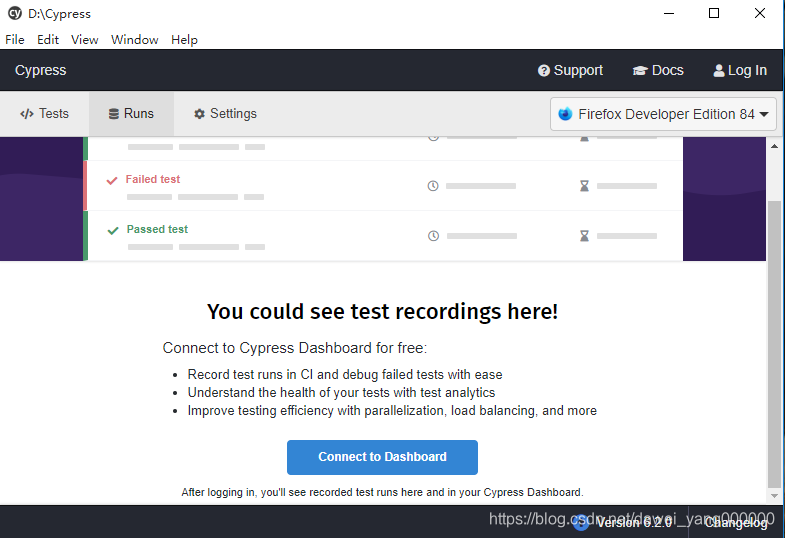
然后点击Runs
在这里插入图片描述
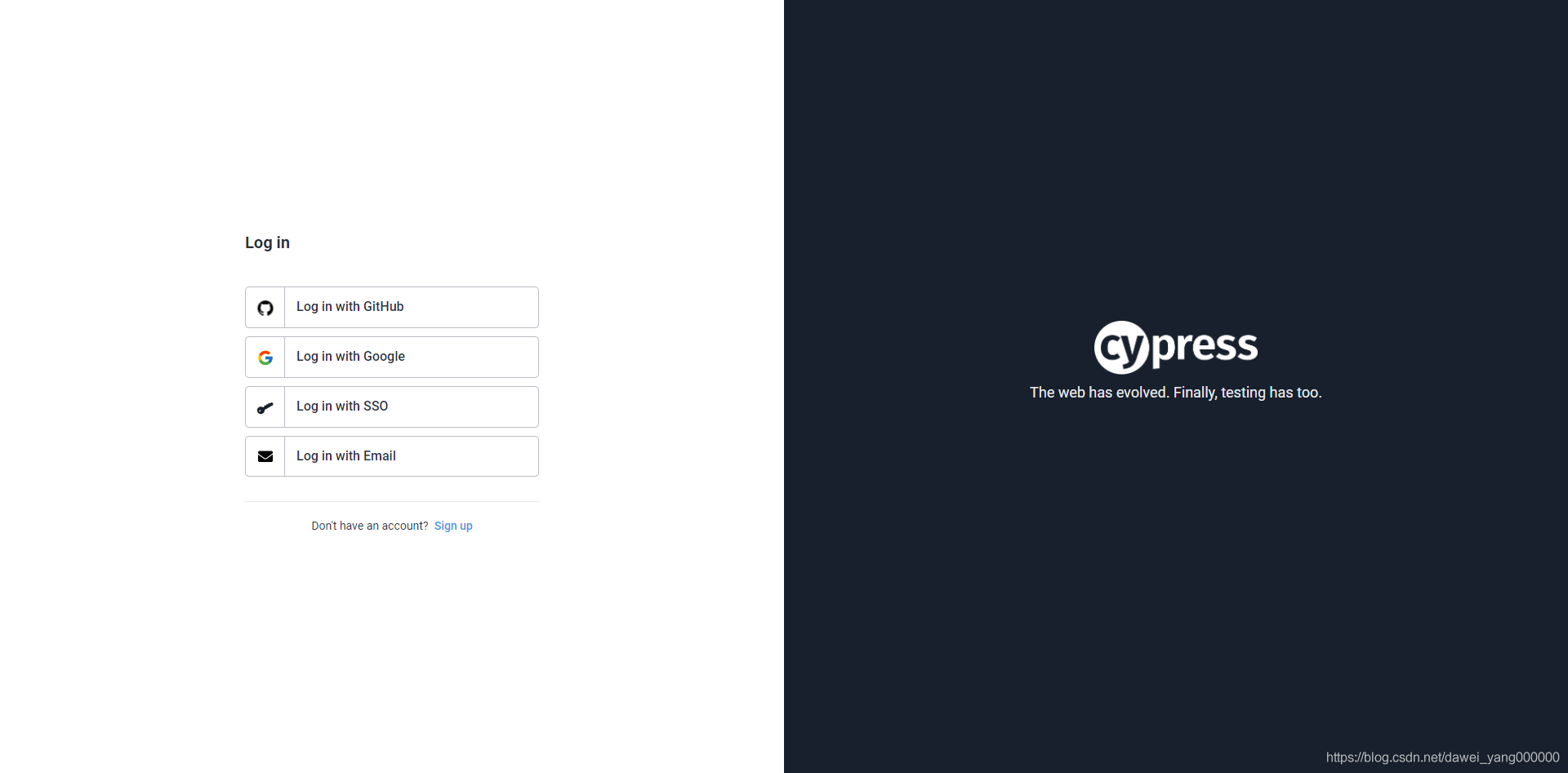
然后点击Connect to Dashboard==>Log In to Dashboard,弹出浏览器,选择Log in with GitHub
在这里插入图片描述
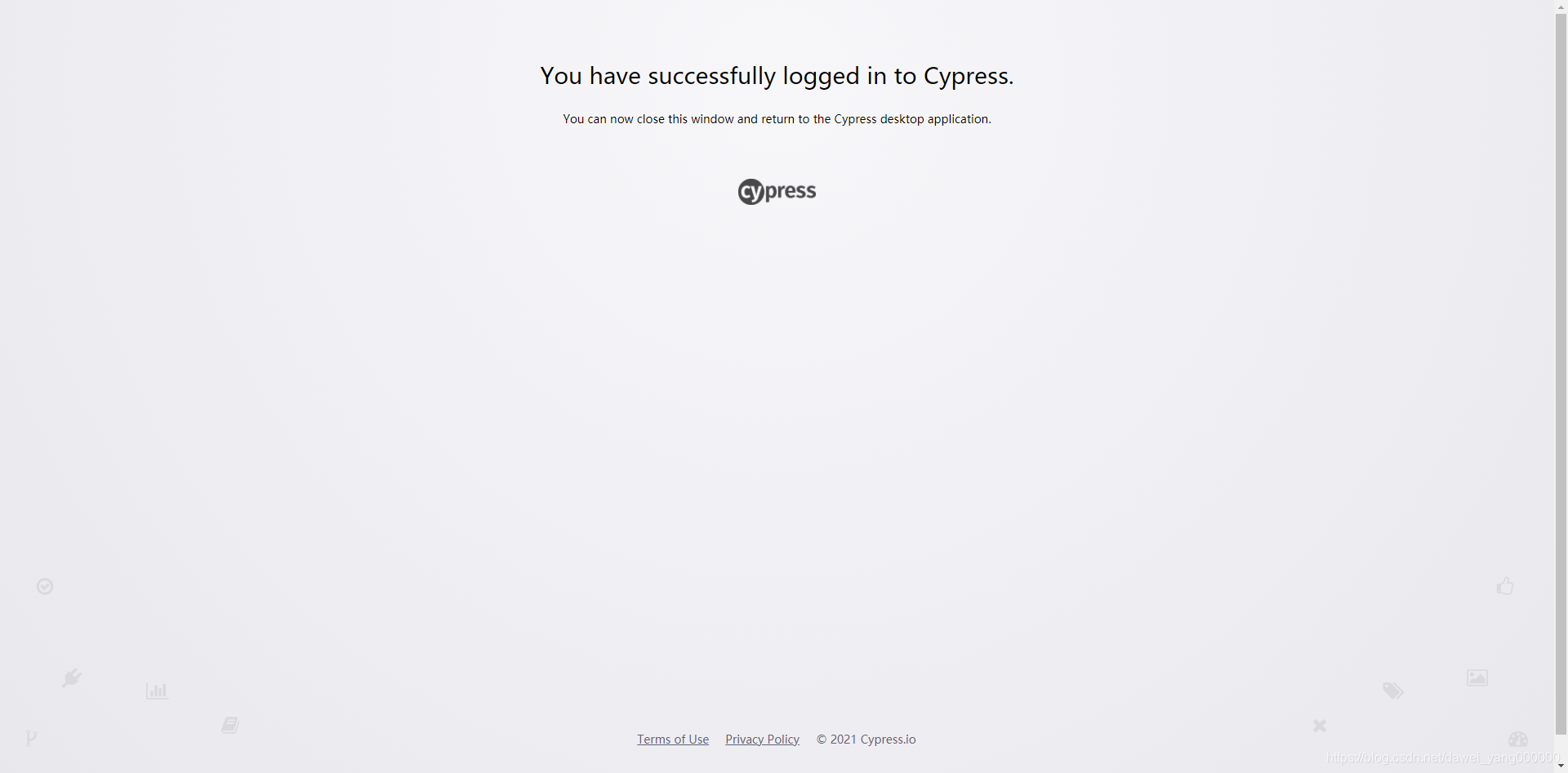
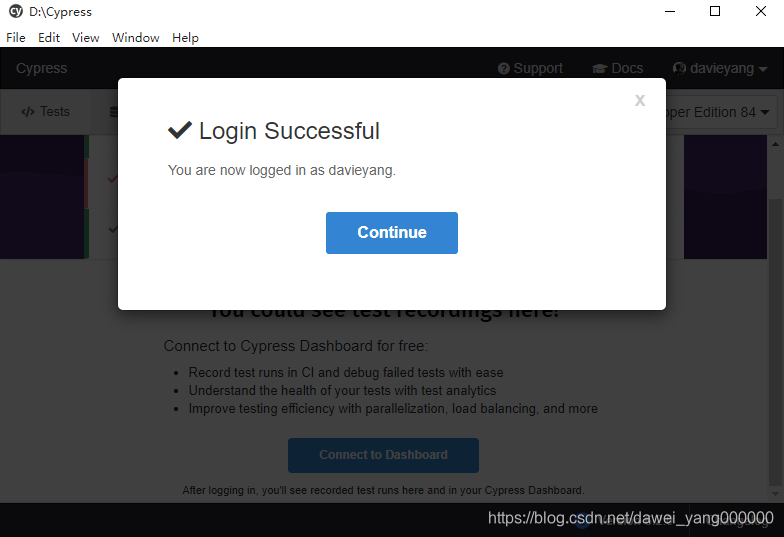
然后授权即可
在这里插入图片描述
在这里插入图片描述
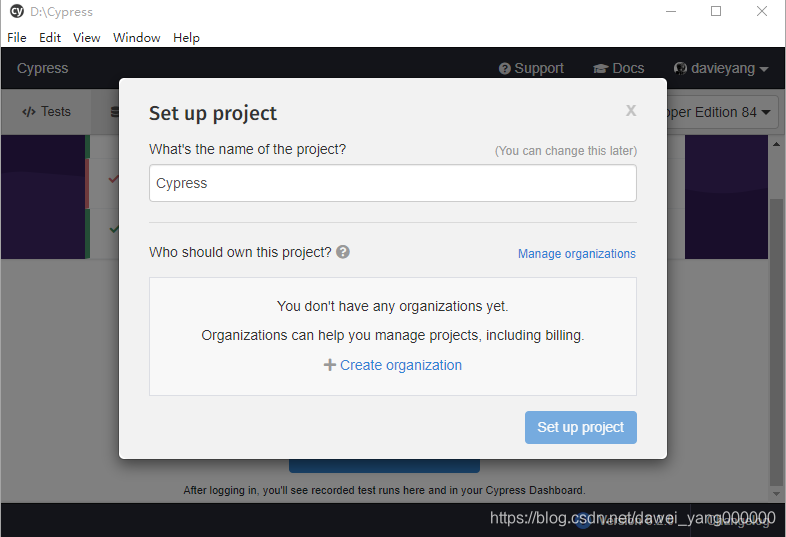
如果从来没在Cypress.io上创建过Organization,则需要新创建一个
在这里插入图片描述
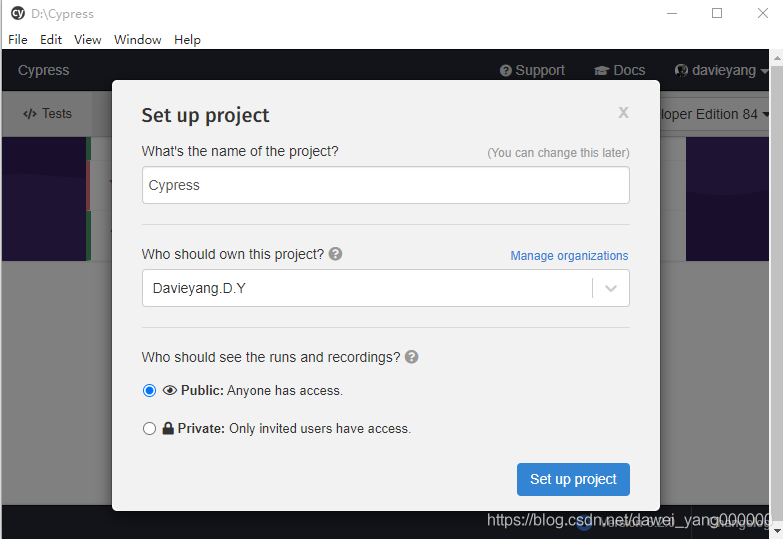
如果已经创建过Organization,则选择合适的选项,点击Setup Project按钮即可
在这里插入图片描述
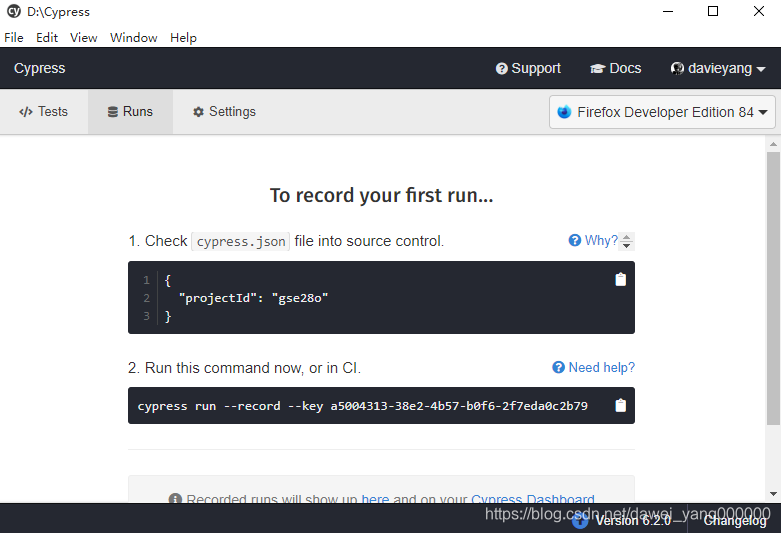
然后便会得到如下提示
在这里插入图片描述
根据提示修改项目的cypress.json文件

"projectId": "gse28o"

然后修改package.json文件,在scripts模块中添加代码

"scripts":{
	"cy:run":"yarn cypress run",
	"debug":"yarn cypress open",
	"start":"node server.js",
	"test":"START_SERVER_AND_TEST_INSECURE=1 start-server-and-test start https-get://localhost:3002 cy:run"
	"cy:run":"cypress run --record --key cypress run --record --key a5004313-38e2-4b57-b0f6-2f7eda0c2b79"

保存并提交到Github,再次运行测试,运行完成后,通过命令执行yarn debug,再次打开Cypress Test Runner,并登录到Cypress的Dashboard,通过Cypress Dashboard Service便可以查看运行结果了,或者直接访问https://dashboard.cypress.io/test-runner-login
在这里插入图片描述
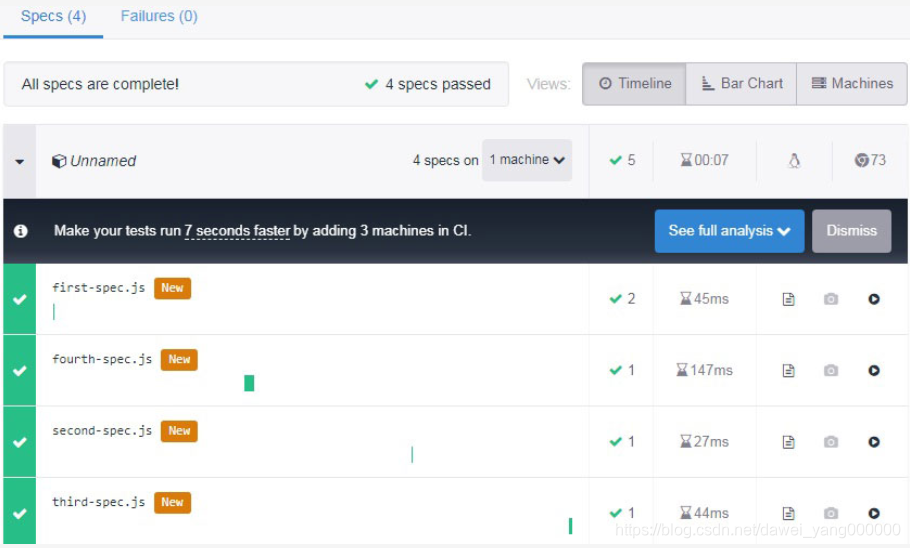
结果跟在Circle CI中看到的完全一致,但是通过Dashboard Service可以看到更多细节
在这里插入图片描述

设置Cypress并行运行

修改.circleci文件夹下的config.yml文件,在working_directory:~/app下增加parallelism:2配置项,同时更改package.json文件,加入--parallel参数

"scripts":{
	"cy:run":"yarn cypress run",
	"debug":"yarn cypress open",
	"start":"node server.js",
	"test":"START_SERVER_AND_TEST_INSECURE=1 start-server-and-test start https-get://localhost:3002 cy:run"
	"cy:run":"cypress run --record --key cypress run --record --key a5004313-38e2-4b57-b0f6-2f7eda0c2b79 --parallel"

然后提交到Github,再次执行测试,在Dashboard上便可以查看到并行执行的结果
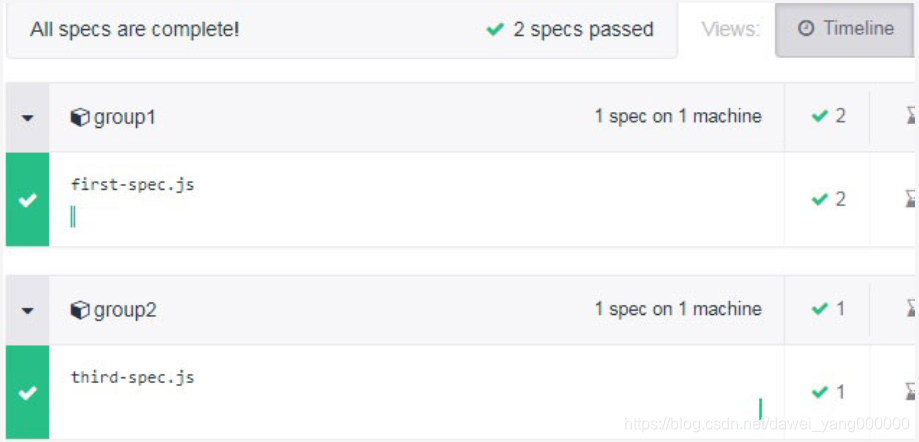
Cypress还提供了分组功能,通过加标签的形式,多次运行后便可以通过标签在Dashboard中进行分组筛选,语法很简单,在运行中添加参数--group即可

//将login模块的所有用例分为Login组
cypress run --record --group Login --spec 'cypress/integration/login//*.js'

也可以通过配置文件进行分组设置,修改package.json文件

"scripts":{
	"ModuleRun":"node moduleRunIndex.js",
	"debug":"yarn cypress open",
	"start":"node server.js",
	"test":"START_SERVER_AND_TEST_INSECURE=1 start-server-and-test start https-get://localhost:3002 cy-run",
	"cy-run":"yarn cy:run1 && yarn cy:run2",
	"cy:run1":"yarn cypress run --record --key a5004313-38e2-4b57-b0f6-2f7eda0c2b79 --group group1 --spec \"cypress/integration/first-spec.js\" --parallel",
	"cy:run2":"yarn cypress run --record --key a5004313-38e2-4b57-b0f6-2f7eda0c2b79 --group group2 --spec \"cypress/integration/third-spec.js\" --parallel",

然后在Dashboard中便是如下结果
在这里插入图片描述

公司重视质量则DevOps自动化流水线已经是必然,也是衡量项目技术成熟度的标准,在DevOps自动化流水线中,最重要的环节就是持续集成和持续交付/持续部署,也是这两个重要的环节大大提高了软件开发的质量并缩短了软件开发生命周期
Cypress持续集成Jenkins+Allure一、安装 Jenkins 插件1. Git (源码管理插件)2. Allure(生成测试报告插件)3. 视图二、Jenkins 脚本配置1. 源码管理2. 构建步骤3. 构建后操作4. 测试报告如何插入一段漂亮的代码片三、排坑过程1. 控制台输出中文乱码 :|2. 控制台输出cypress结果乱码 :|3. Allure 报告找不到路径4. 更改Jenkins 构建结果 一、安装 Jenkins 插件 你好! 这是你第一次使用 Markdown编辑器 所展
“冒烟测试”源自硬件行业,对一个硬件或者硬件组件改动后,直接给设备加电,看看设备会不会冒烟,没冒烟,就表示待测组件是通过了测试。在软件中,“冒烟测试”这一术语描述的是在将代码更改嵌入到产品的源树中之前对这些更改进行验证的过程。在检查了代码后,冒烟测试是确定和修复软件缺陷的最经济有效的方法。冒烟测试设计用于确认代码中的更改会按预期运行,且不会破坏整个版本的稳定性。 搞清楚冒烟测试的起源和目的后,不难想到,冒烟测试其实是这样一种测试:不要求覆盖面有多广,但至少要保证覆盖待测产品的绝大部分功能;不要求每个功能都
自动化数据分析框架比较—EDA Is All You Need介绍AutoVizPandas ProfilingSweetVizD-TaleDataprep 公众号:ChallengeHub 本文主要给大家介绍一些顶级的自动话EDA工具,并且通过实例展示具体效果。代码链接:https://www.kaggle.com/andreshg/automatic-eda-libraries-comparisson/notebook AutoViz AutoViz在众多免费软件Pythonic Rapid ED
Cypress 是基于 JavaScript 的前端测试工具,它是自集成的,提供了一套完整的端到端测试,无须借助其他外部工具,安装后即可快速地创建、编写、运行测试用例,可以对浏览器中运行的任何内容进行快速、简单、可靠的测试,且对每一步操作都支持回看,不同于其他职能测试 UI 层的前端测试工具,Cypress 允许编写所有类型的测试,覆盖了测试金字塔模型的所有测试类型【界面测试,集成测试,单元测试】。 相对于selenium,cypress在元素定位,文件上传,运行速度,调试等
前端自动化测试概述 MVC(Model View Controller)模式开始流行。MVC是模型(Model)、视图(View)和控制器(Controller)的缩写,它使业务逻辑、数据、界面显示分离。这时Web开发属于View层。 Ajax(Asynchronous JavaScript and XML)的出现改变了上述情况,作为一种能够创建交互式网页应用的网页开发技术,它使用户操作与服务器响应异步化。特别是随着Gmail这个里程碑式产品的使用,Web开发全面进入了“响应式页面”时代,也催生了前端开发