


前言
以往在 LINE 平台上發送公告相關訊息時都只能編排文字順序、傳另一個圖片、抑或是傳影片...anyway,而隨著 LINE 推出了 Flex Message 讓開發者可以將訊息當作網頁 CSS 樣式塑造出一個客製化的訊息格式,這在 Chatbot 的領域裡基本上可以算是殺手級功能了,Chatbot 可以在過程中可以依照對話流程釋出不同樣版的內容,讓使用者體驗更上一層。
隨著時間的演進 LINE 也 release 了自家的前端框架 -
LIFF
,開發者能夠很快速的使用到 LINE Login 的相關功能並且整合到 Chatbot 上面,讓整體服務的使用體驗更上一層,接著在近些日子釋出了本篇介紹的主軸 -
ShareTargetPicker
,其功能主要是能將之前只有 Chatbot 才能使用的 Flex Message 透過 LIFF 的這隻 API 使用發送者的名義將客製化訊息幫忙發送給
使用者
/
群組
/
聊天室
,讓我在群組公布訊息時能有煥然一新的模樣呢!
- 也有 LINE API Expert 分享的 看起來很專業的 LINE 數位版名片 文章可以參考。
會寫這篇的原因也是因為最近寫了一個 Side Project - Announcer 讓我可以再公布訊息時可以發送漂亮的 Flex MEssage,而使用 Node.js 開發時因為需要使用 LIFF 的 ShareTargetPicker ,當時只透過 EJS 幫我產生 html template 來發送 FlexMessage,一開始認為應該不會寫太多前端的邏輯,但隨著想增進更多的 UX 因此需要操作更多的前端邏輯(可以看看 這個 tag 裡的 views 資料夾),因此在多種考慮下決定使用 Vue 來簡化我的開發,但在 migrate 之前總是要先了解一下兩邊結合的可行性,本篇就給大家帶來 Vue3 結合 LIFF 的相關使用介紹。 ?
FlexMessage 詳細介紹可以參考這篇 - Flex Message 的 Update 1 已公開
介紹
範例專案在此: GitHub
首先呢,就使用 vue 官方建議的 command line 來建立一個新的專案,名稱為
liff-2_4-demo
:
vue create liff-2_4-demo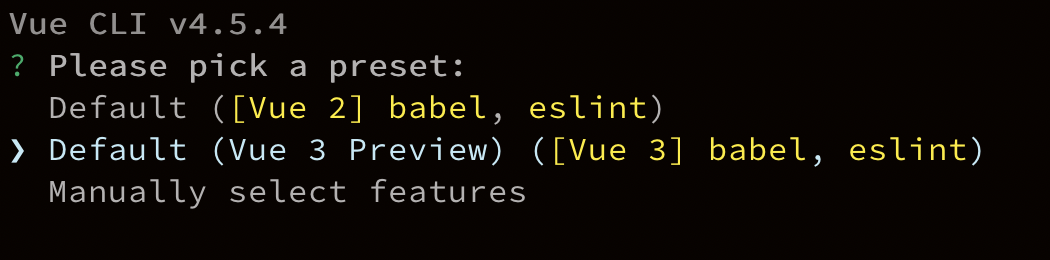
輸入之後就可以選擇要哪個模式,這邊我們選擇
Vue 3 preview
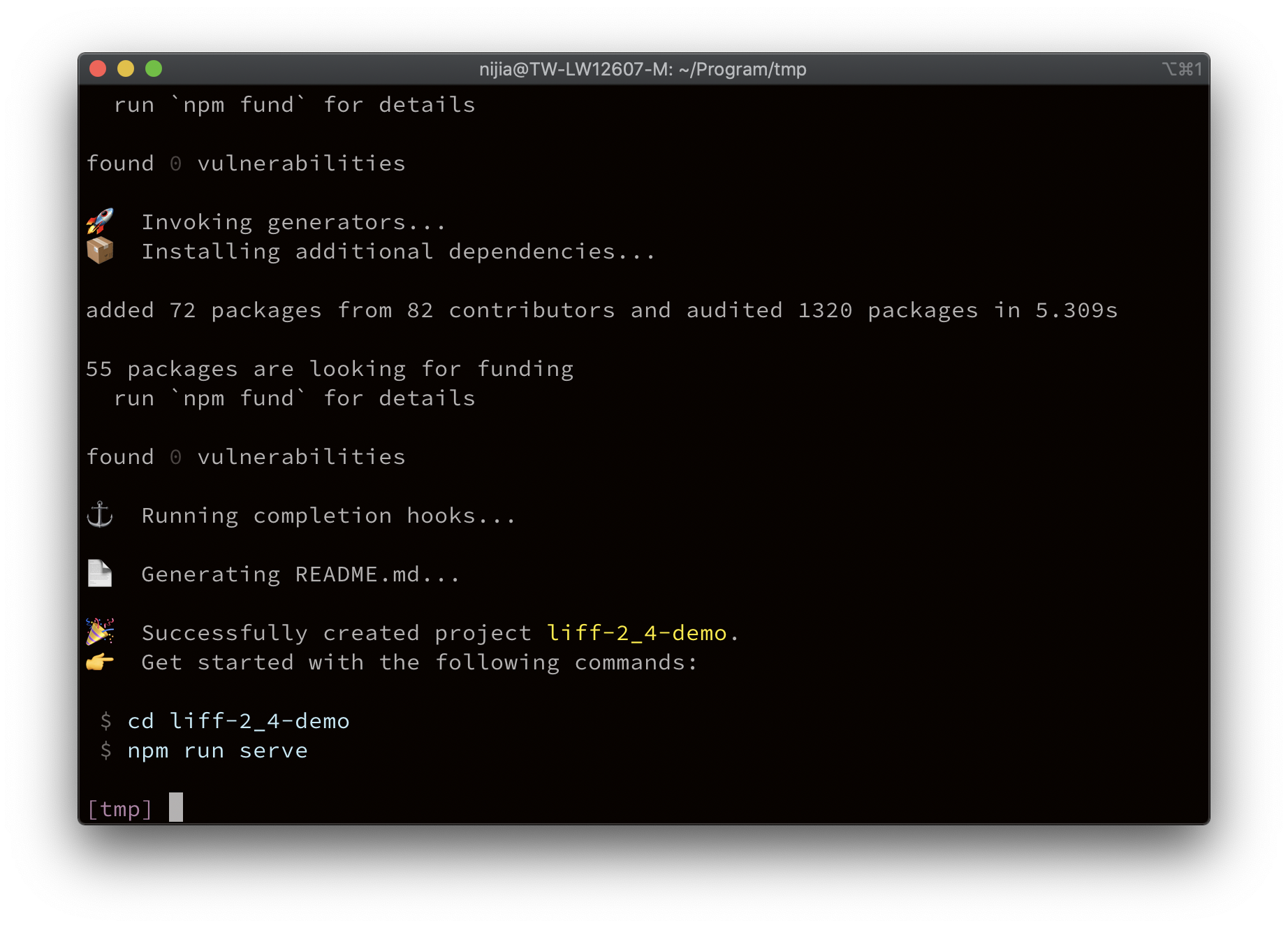
建立好了之後畫面如下,接著就用
cd liff-2_4-demo
進入資料夾開始
接著分別安裝 Vue Router 以及 LIFF 套件讓後續開發比較順利些
npm install vue-router@next @line/liff
接著預設會給一個
HelloWorld
的 component,將之沿用並在
src/
下建立一個
router
資料夾,接著在 router/ 下建立一個 index.js 並加入以下的內容開始使用 Vue3 Router:
若你在 Vue 3 使用 Router 的過程有問題的話可以 參考這篇文章
Router 這邊處理好後就接著來處理 LIFF。接著進入到
HelloWorld.vue
的檔案中,找到 props 的部分將它置換成
setup(){}
關於 composition API 的使用方法請參考 這個網址
export default {
  name: "HelloWorld",
  setup() {},
liff.init()
接著因為 LIFF 啟用時需要先 init (
參考
),在 Vue 這邊就選擇放在
Mounted
下,並且搭配著 async/await 來簡化一下 liff 的 sample code,可以選擇自己喜歡的方式去寫 ?(對 Promise 不熟的話可以
參考這篇
):
Async/Await 版本:
import { onMounted } from "vue";
import liff from "@line/liff";
// ...
setup(){
  onMounted(async () => {
    try {
      await liff.init({ liffId: "123456-abcedfg" }); // Use own liffId
      if (!liff.isLoggedIn())
        liff.login({ redirectUri: window.location.href });
    } catch (err) {
      console.log(`liff.state init error ${err}`);
// ...
原版:
onMounted(() => {
    .init({
      liffId: "123456-abcedfg", // Use own liffId
    .then(() => {
      if (!liff.isLoggedIn()) liff.login({ redirectUri: window.location.href });
    .catch((err) => {
      console.log(err.code, err.message);
在行動裝置開啟 Liff 時會是有登入狀態,而
if (!liff.isLoggedIn())
是讓桌機版瀏覽器在進入時可以判斷並導向 LINE 的登入畫面來確保使用者登入的狀態
liff.ShareTargetPicker()
由於在 掛載(mount)階段已經初始化好 liff 了,接著在這邊就可以直接使用並參考 ShareTargetPicker 的文件把 code 複製過來並一樣提供兩種使用方法給大家:
Async/Await 版本:
async function sendTargetPicker() {
  if (!liff.isLoggedIn()) {
    liff.login({ redirectUri: window.location.href });
  if (liff.isApiAvailable("shareTargetPicker")) {
    try {
      const picker = await liff.shareTargetPicker([
          type: "text",
          text: "Hello, World!",
      if (picker) {
        // succeeded in sending a message through TargetPicker
        console.log(`[${picker.status}] Message sent!`);
      } else {
        const [majorVer, minorVer] = (liff.getLineVersion() || "").split(".");
        if (parseInt(majorVer) == 10 && parseInt(minorVer) < 11) {
          console.log(
            "TargetPicker was opened at least. Whether succeeded to send message is unclear"
        } else console.log("TargetPicker was closed!");
    } catch (error) {
      // something went wrong before sending a message
      console.log(error);
      console.log("Flex Message got some error");
      liff.closeWindow();
  } else console.log("Please login...");
原版:
若不習慣用語法糖的話可以用原本的範例:
function sendTargetPicker() {
  if (!liff.isLoggedIn()) {
    liff.login({ redirectUri: window.location.href });
  if (liff.isApiAvailable("shareTargetPicker")) {
      .shareTargetPicker([
          type: "text",
          text: "Hello, World!",
      .then(function (res) {
        if (res) {
          // succeeded in sending a message through TargetPicker
          console.log(`[${res.status}] Message sent!`);
        } else {
          const [majorVer, minorVer] = (liff.getLineVersion() || "").split(".");
          if (parseInt(majorVer) == 10 && parseInt(minorVer) < 11) {
            // LINE 10.3.0 - 10.10.0
            // Old LINE will access here regardless of user's action
            console.log(
              "TargetPicker was opened at least. Whether succeeded to send message is unclear"
          } else {
            // LINE 10.11.0 -
            // sending message canceled
            console.log("TargetPicker was closed!");
      .catch(function (error) {
        // something went wrong before sending a message
        console.log("something wrong happen");
}
把這個 function 貼上去之後就加上 html 標籤來呼叫
sendTargetPicker
函式:
<button @click="sendTargetPicker">Send Sample</button>使用 Heroku 來部署 Vue
首先需要安裝
Heroku Command Line
,安裝完之後就先使用
Heroku login
你的帳號,以下的指令會基於這兩個步驟去實現。
由於這邊只使用到前端的部分,為求方便使用 express 來當作跟瀏覽器對接的入口。
在目錄資料夾下建立一個
index.js
的入口檔案,以下的程式碼則是全部根據請求導向至對應的路由上:
const express = require("express");
const path = require("path");
const serveStatic = require("serve-static");
const app = express();
app.use(serveStatic(__dirname));
app.use("/", serveStatic(path.join(__dirname, "/dist")));
app.get(/.*/, function (req, res) {
  res.sendFile(path.join(__dirname, "/dist/index.html"));
const port = process.env.PORT || 8080;
app.listen(port);
console.log("server started " + port);
接著使用下 heroku cli 來建立一個服務,
-a
後面接著服務的名稱
heroku create -a <your-service>

建立完成後會自動連接剛剛建立的 repository,接著透過
git push heroku master
來推到 heroku 上:
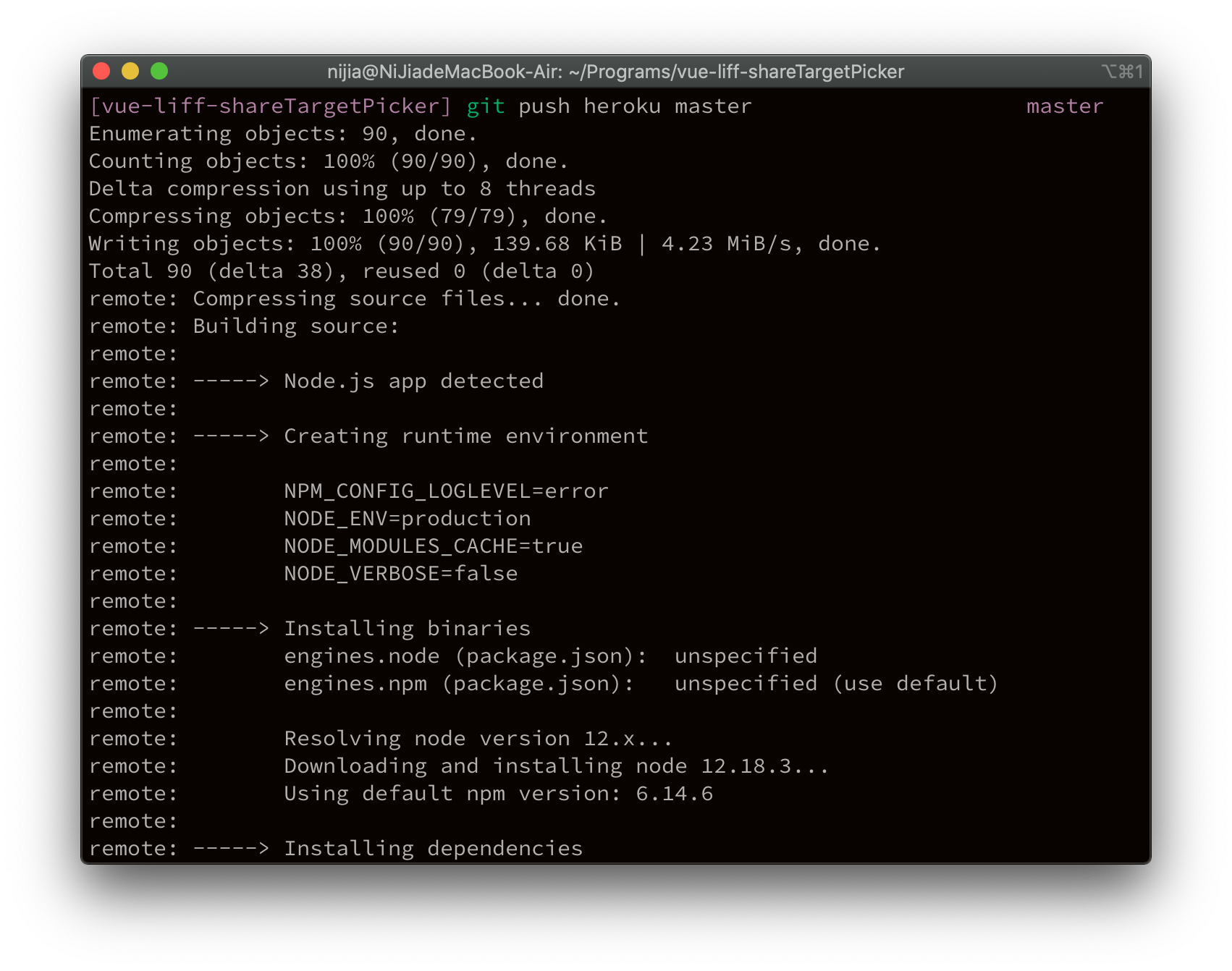
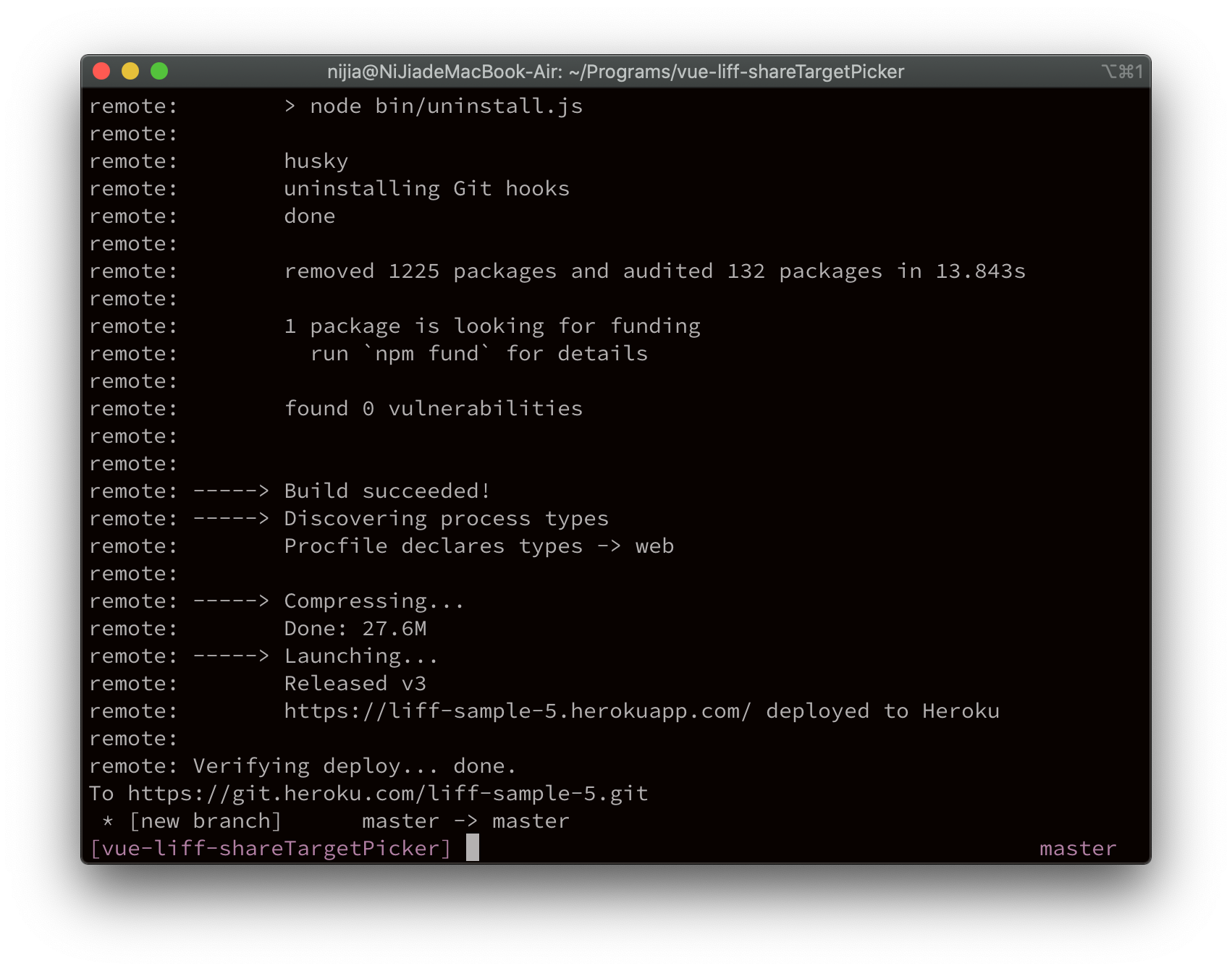
等待一會兒後就完成啦!!並且還附贈一個 Domain 給你。這邊範例的 domain 則是
https://liff-sample-5.heroku.app/
到這裡測試環境已經啟動的差不多了,接著就來建立 LINE Login channel:
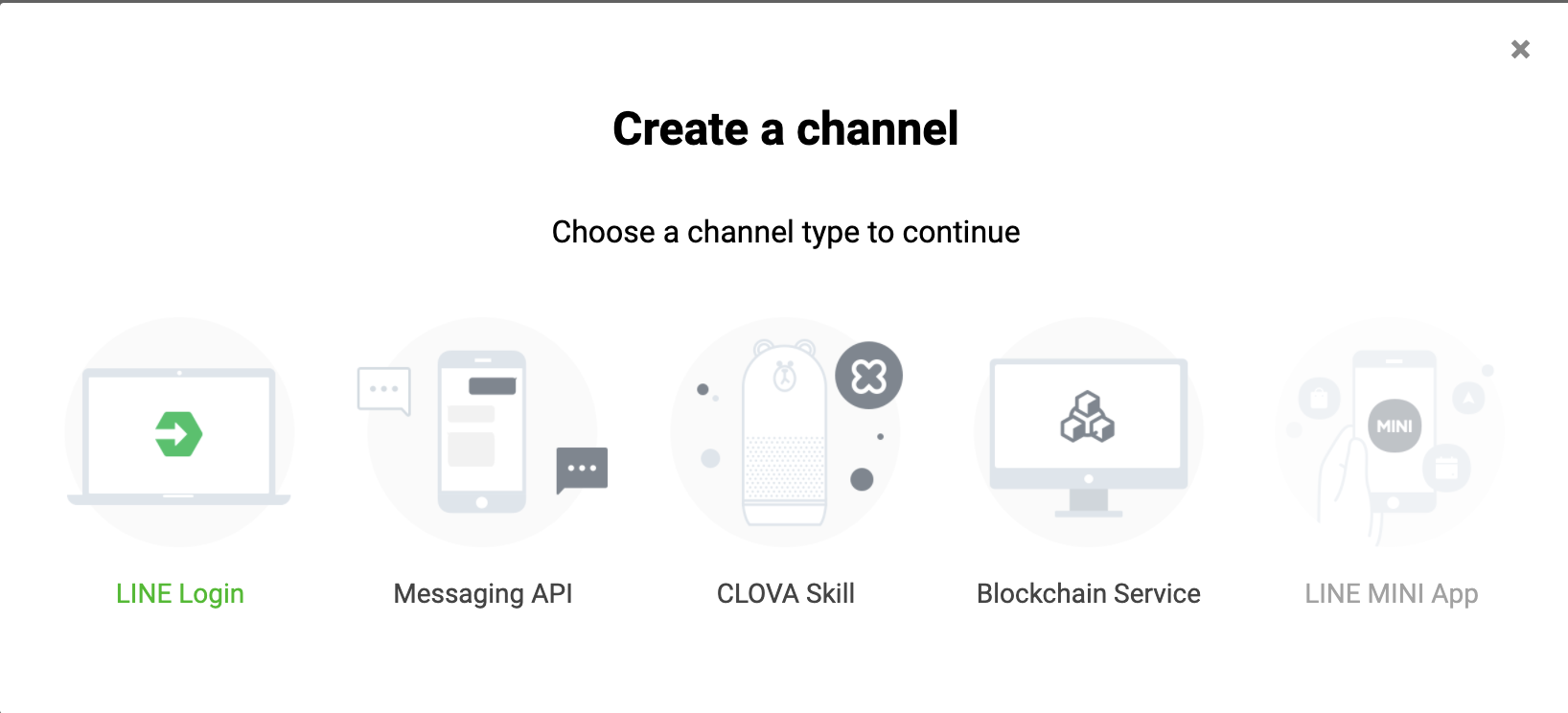
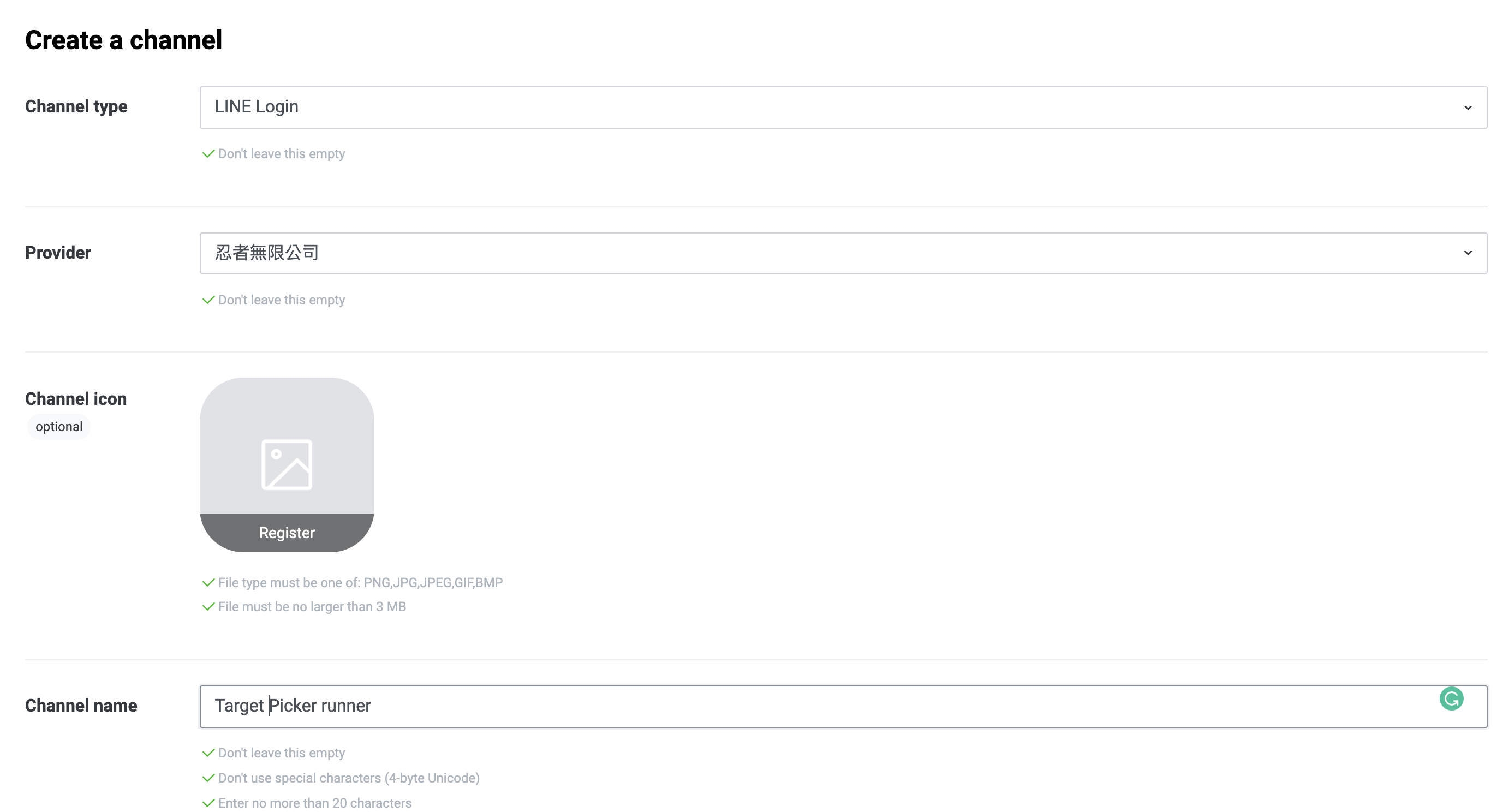
選擇完最左邊的 channel 之後並依序填入相關資訊,並選擇
web app
:
待建立完成之後到 LIFF 的頁籤中新增(
Add
)一個 LIFF page,將剛剛使用 heroku 建立的網址貼上只 Endpoint Url 輸入框並接著網址輸入
/liff/template
:
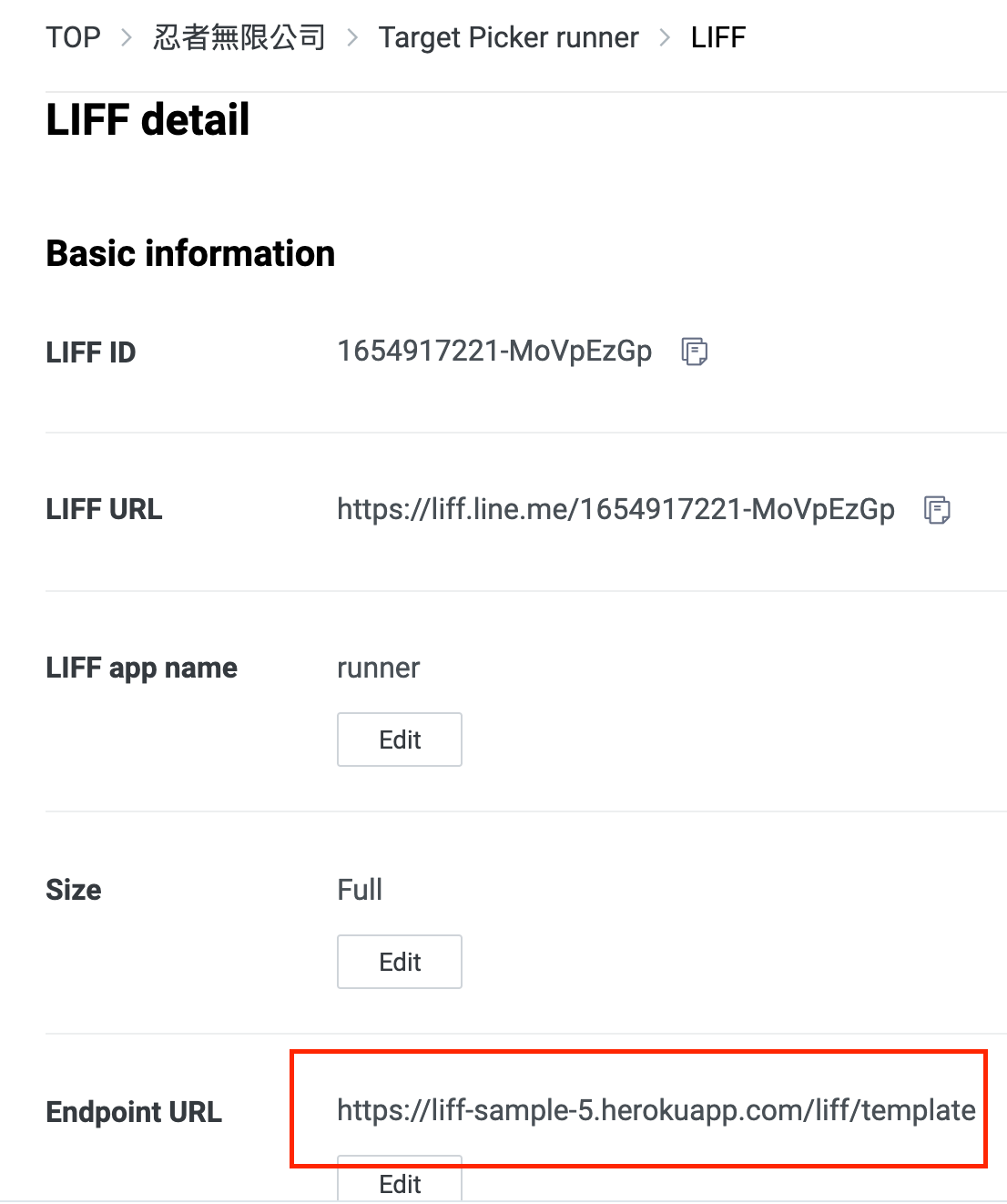
新增完 LIFF page 後要將 Channel
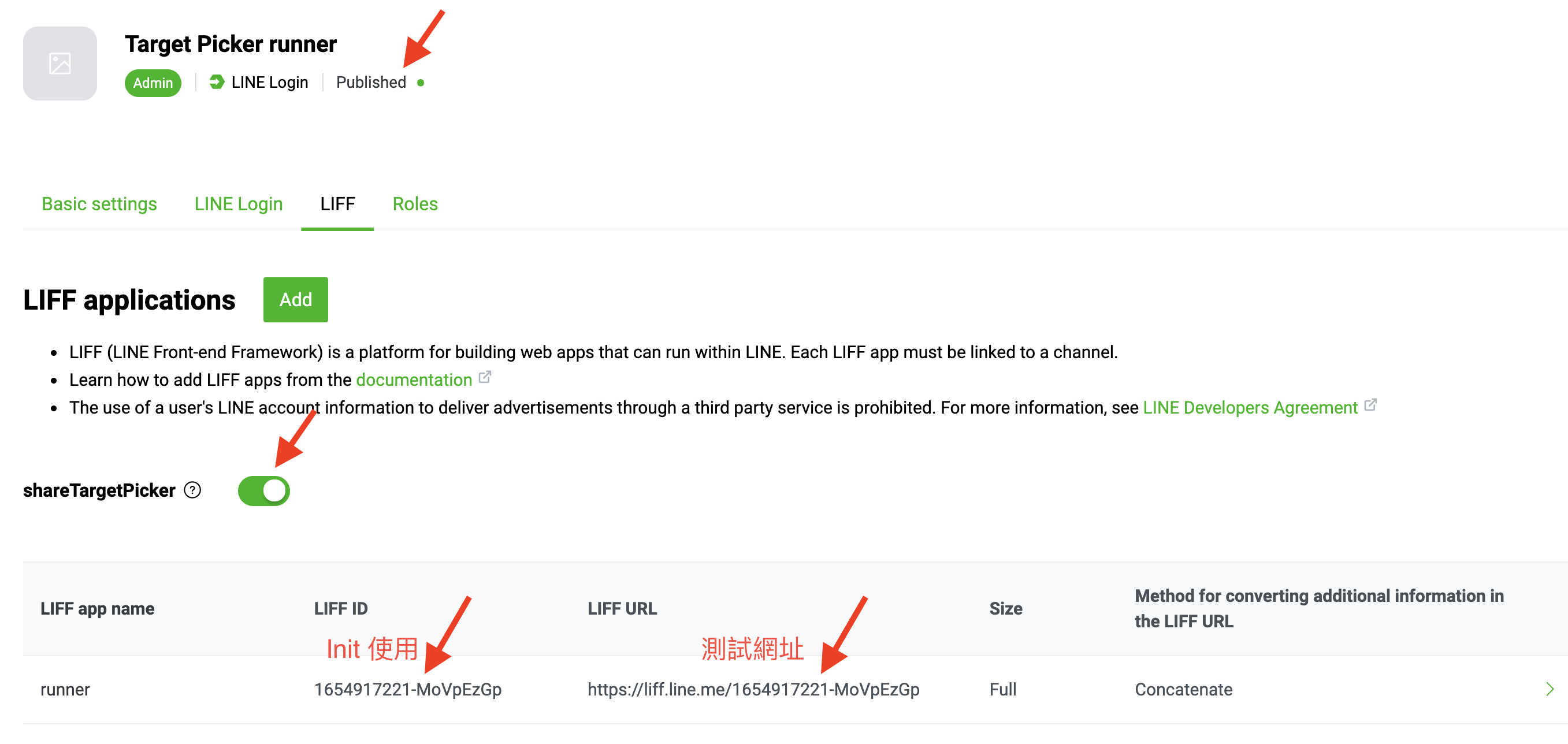
Published
以及啟動
ShareTargetPicker
按鈕,並將下方的 LIFF url 複製起來貼到瀏覽器上
輸入之後 LIFF 會自動 mapping 到剛剛輸入的 Endpoint url,首先在剛進入時因為在掛載(mount)階段,所以會先執行
liff.init()
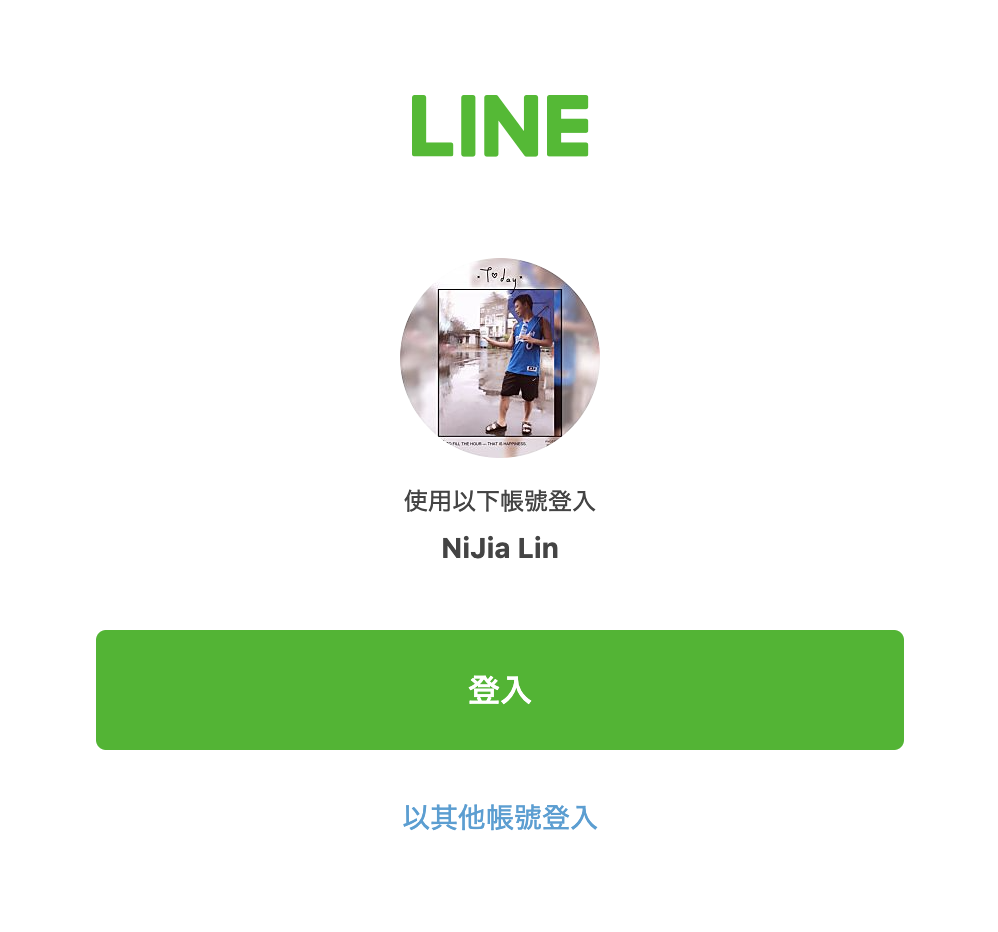
登入之後會導回到以下的畫面:
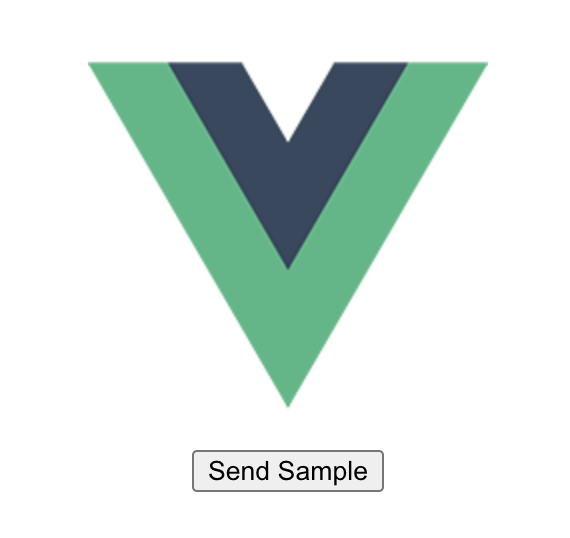
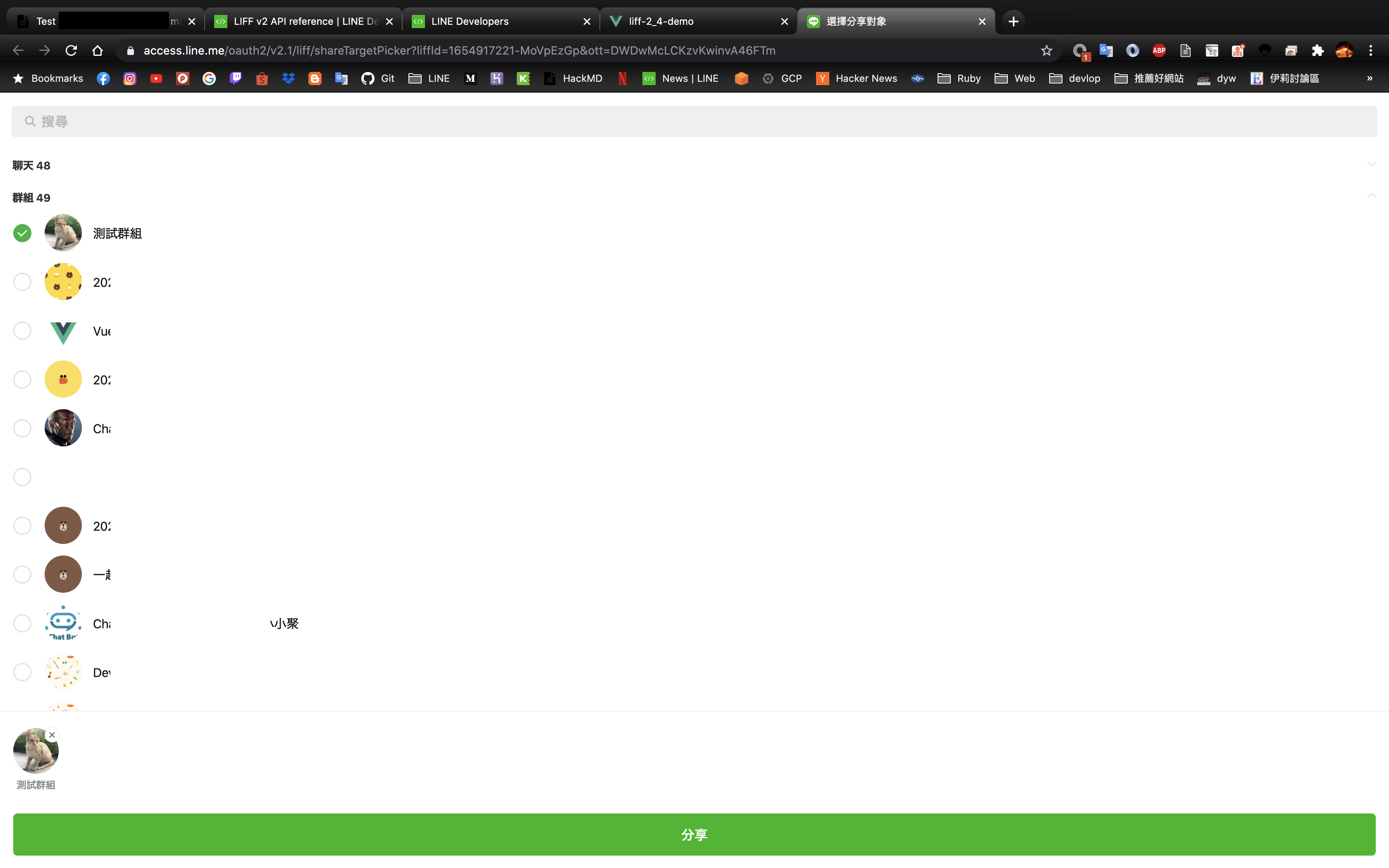
按下按鈕之後會被引導到
好友
/
群組
/
聊天室
的分享頁面(可複選):
分享之後就看到成果啦 ?
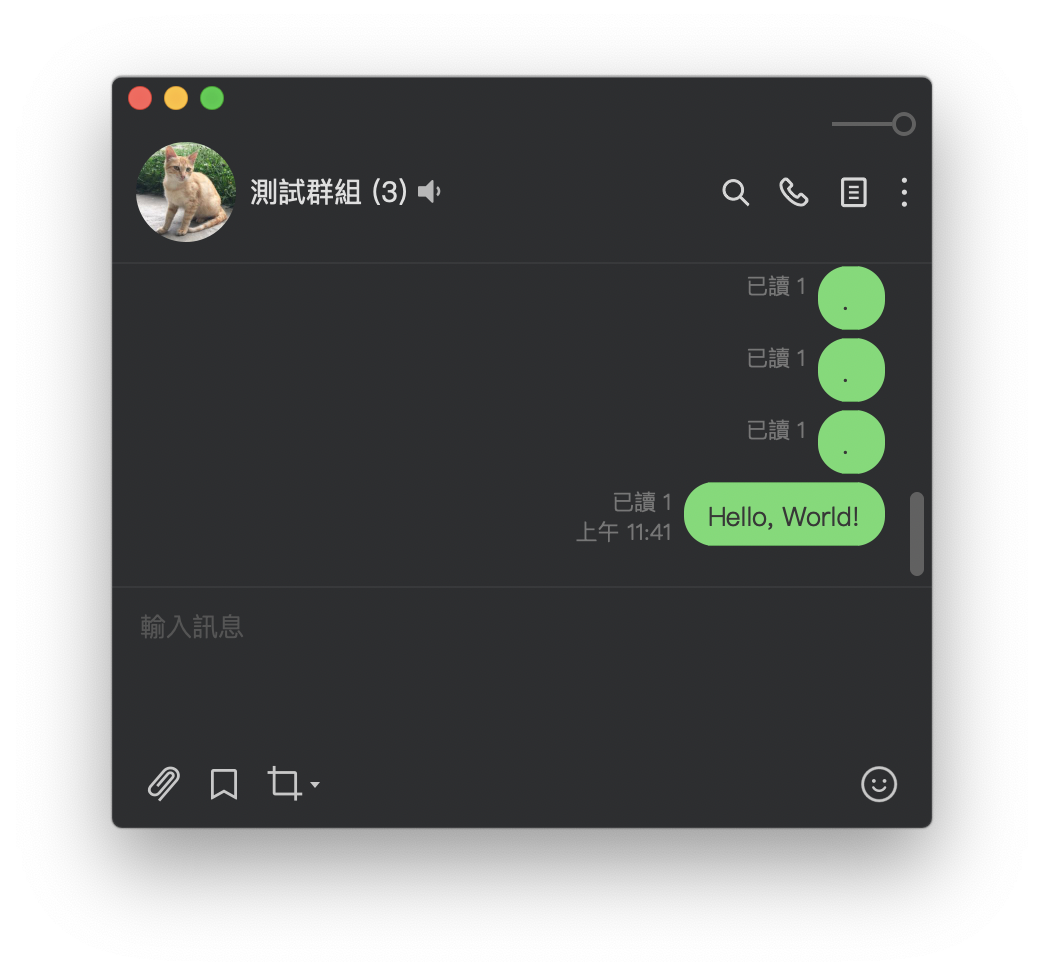
這部分因為 demo 的關係只送出簡單的文字,若想送出很漂亮的樣板可以參考 FlexMessage ,並且也有相關的線上工具 - Simulator 讓大家可以產生出自己要的樣板喔!
{
  type: "text",
  text: "Hello, World!",
}
Bonus
- 若你是使用剛剛提到的工具產生 Flex Message,你需要再產生的 JSON 內容最外面加上下列的相關描述,才能讓 LINE app 收到你的 Flex Message 喔!
{
    "type": "flex",
    "altText": "I am sample text",