
|
|
相关文章推荐

|
豪爽的豌豆 · 还在为玩不了ChatGPT苦恼?这十几个开源 ...· 3 月前 · |
|
|
一身肌肉的伤疤 · 无法打开已固定在任务栏中的文件管理器里的文件 ...· 1 周前 · |
|
|
大方的沙滩裤 · 用ETL解析JSON - 观远 BI - ...· 11 月前 · |
|
|
纯真的芒果 · VS2019找不到Afxwin.h文件 - ...· 1 年前 · |
|
|
一身肌肉的咖啡 · 【2024友奈拜年纪单品】真理之口_哔哩哔哩 ...· 2 年前 · |
|
|
英姿勃勃的羽毛球 · DataGrip_正版下载_数据库管理软件_ ...· 2 年前 · |

导航
证书中心
搜索目录或文档标题
SSL证书
产品简介
产品计费
快速入门
用户指南
SSL证书管理
API参考
调用方法
私有CA
相关协议
- 文档首页 /
- 证书中心
在 IIS 服务器上安装证书
更新时间: 2022.11.03 20:34:32
文档反馈
证书签发后,您可以在火山引擎控制台下载证书。获得证书后,您必须将证书安装到服务器,才能使终端用户与您的 Web 服务建立安全连接。本教程将指导您在 Internet Information Services(IIS)服务器上安装证书。
前提条件 #
-
您已通过火山引擎证书中心签发证书。
如果您还没有申请证书,请参见 快速入门 。 -
服务器已开放 443 端口。
HTTPS 通信的默认端口是 443,因此只有为服务器开放 443 端口,才能保证服务器能够接收 HTTPS 请求。
环境说明 #
本教程建立在以下环境基础上:
-
服务器:
- 操作系统:Windows Server 2012 R2
- Web 服务程序:Internet Information Services 8
说明
服务器环境不同,可能导致实际配置步骤与本文描述有差异。这种情况下,您需以实际环境为准,本文只用作参考。
-
示例域名:ssl.example.com
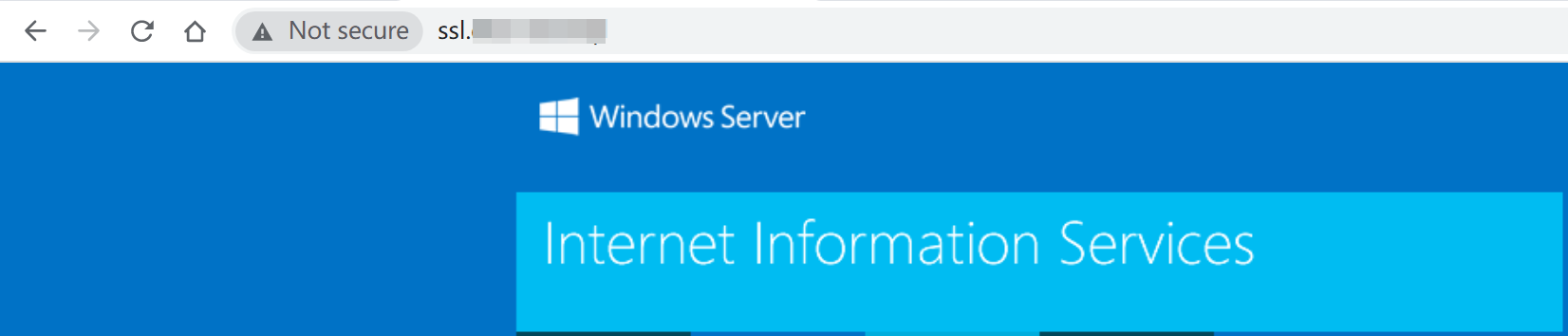
下图展示了没有安装 SSL 证书时,通过 HTTP 协议访问域名的结果。浏览器提示连接是不安全的。
教程概览 #
本教程将指导您在 IIS 服务器上导入证书,并将证书绑定到您的网站。
具体步骤如下:
步骤 1:准备 PFX 格式的 SSL 证书 #
IIS 服务器需要 PFX 格式的 SSL 证书。根据您在申请证书时选择的 CSR生成方式 ,您可以从证书中心下载的证书内容不同。关于下载证书压缩包的具体操作,请参见 下载证书 。
CSR生成方式为自动 #
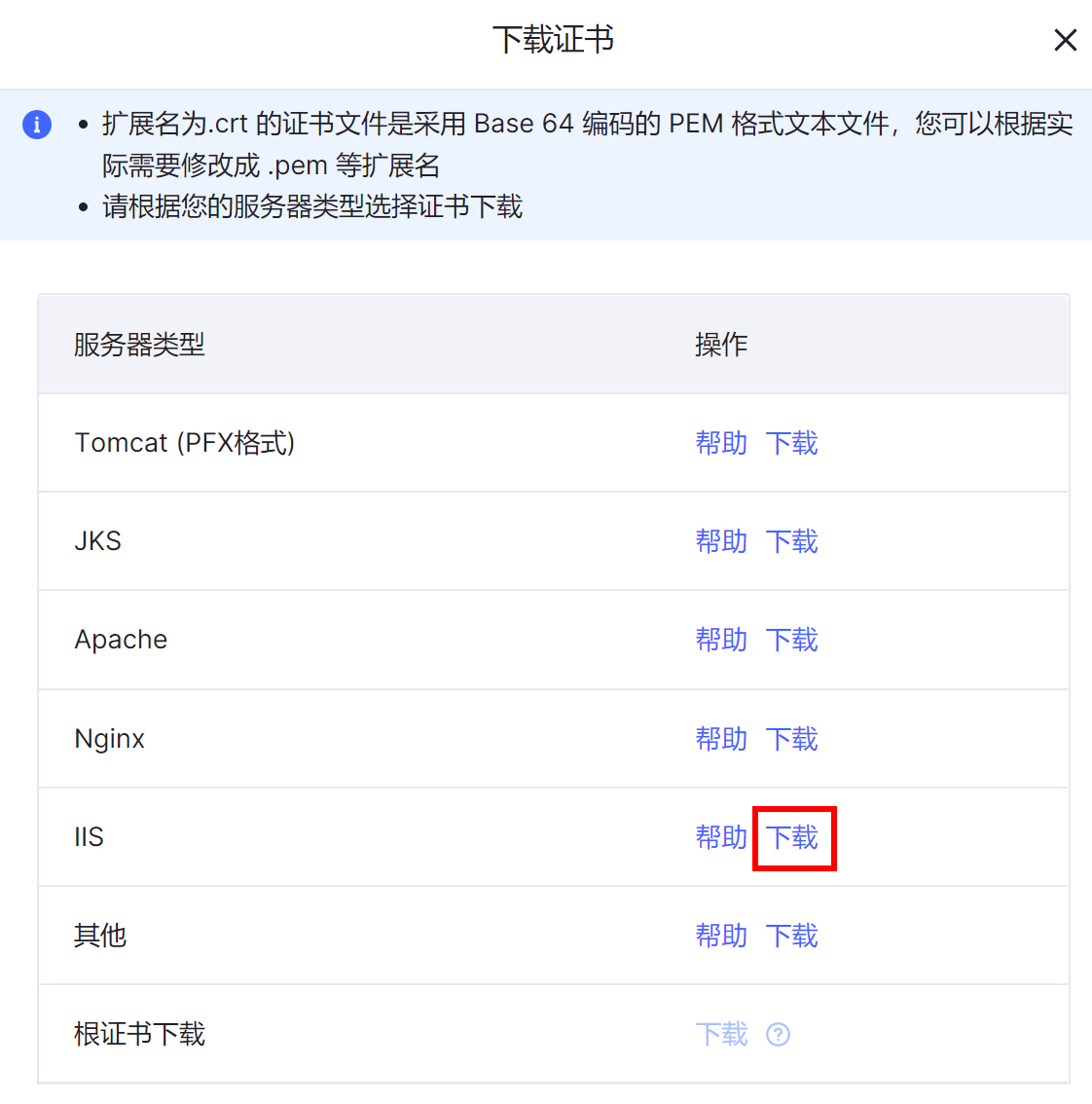
您可以从
证书中心控制台
下载
IIS
证书压缩包到本地计算机。下载
IIS
证书压缩包后,解压缩证书压缩包到本地计算机。
证书压缩包名称为
<CommonName>_iis
。其中,
<CommonName>
表示证书绑定的域名。
解压缩后,您将获得以下文件:
-
<CommonName>.pfx:证书文件,包含证书和私钥。 -
keystorePass.txt:证书密码文件,包含证书密码。说明
-
您每次下载证书时,系统都会随机生成一个与当前证书匹配的证书密码。证书密码保存在
keystorePass.txt。 - 目前不支持您指定证书密码。如果需要更新证书文件,必须重新下载证书。
-
您每次下载证书时,系统都会随机生成一个与当前证书匹配的证书密码。证书密码保存在
CSR生成方式为手动 #
不支持从 证书中心控制台 下载 IIS 证书压缩包。
这种情况下,您需要下载 其他 类型服务器的证书压缩包。下载 其他 证书压缩包后,解压缩证书压缩包到本地计算机。
证书压缩包名称为
<CommonName>_other
。其中,
<CommonName>
表示证书绑定的域名。
解压缩后,您将获得以下文件:
-
<CommonName>.crt:证书文件。 -
<CommonName>.pem:证书文件(PEM 编码)。
这时,您需要使用相应工具(例如,OpenSSL、Keytool等)将证书文件和您保管的私钥文件,转换成 PFX 格式的证书文件。关于证书格式转换的操作,请参见 证书格式转换 。
步骤 2:上传证书到 IIS 服务器 #
上传本地文件到远程服务器的方式有很多。本教程以使用远程桌面连接为例,介绍如何将证书从本地 Windows 计算机上传到远程 IIS 服务器。
-
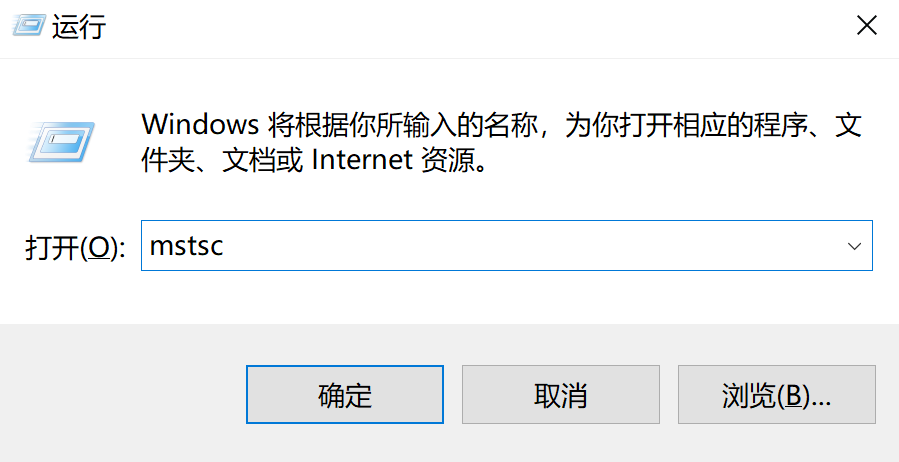
在本地计算机,按 Win+R 键。
-
在 运行 窗口,输入 mstsc ,并单击 确定 。
-
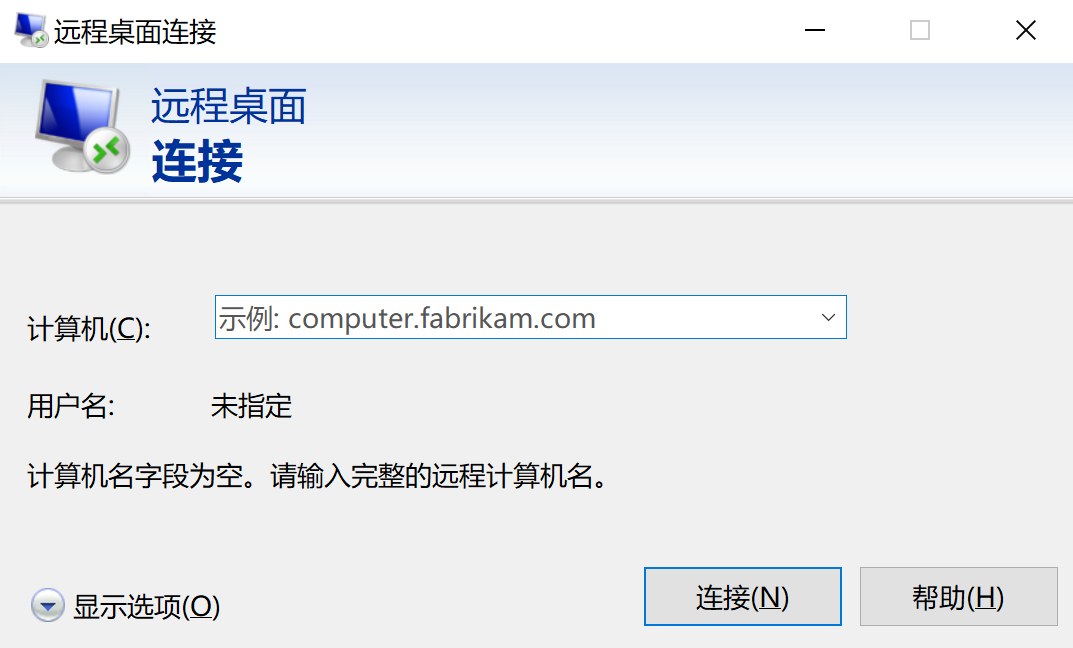
在 远程桌面连接 对话框,单击 显示选项 。
-
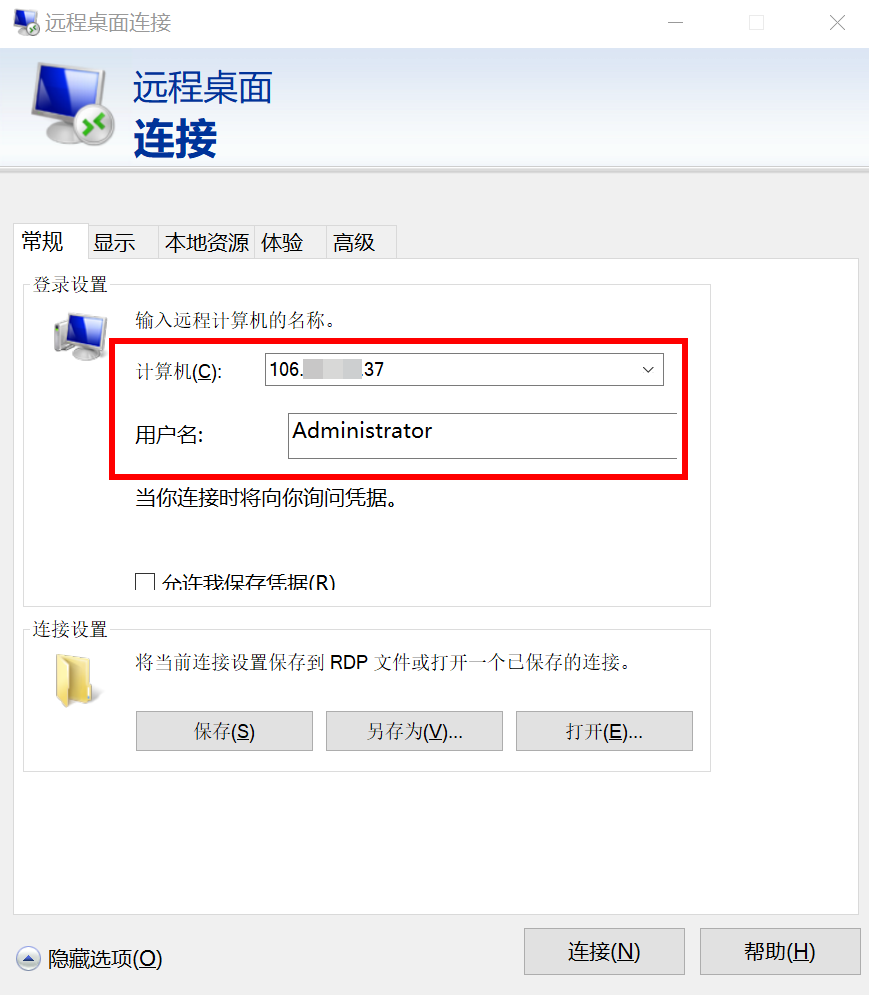
完成以下连接设置,然后单击 连接 :
-
常规 :输入要连接的 IIS 服务器的公网 IP 地址及登录用户名。
-
本地资源 :单击 详细信息 ,然后在 驱动器 菜单下,选中证书文件所在磁盘,并单击 确定 。
本示例中,证书文件位于 C 盘,所以选中 本地磁盘(C:) 。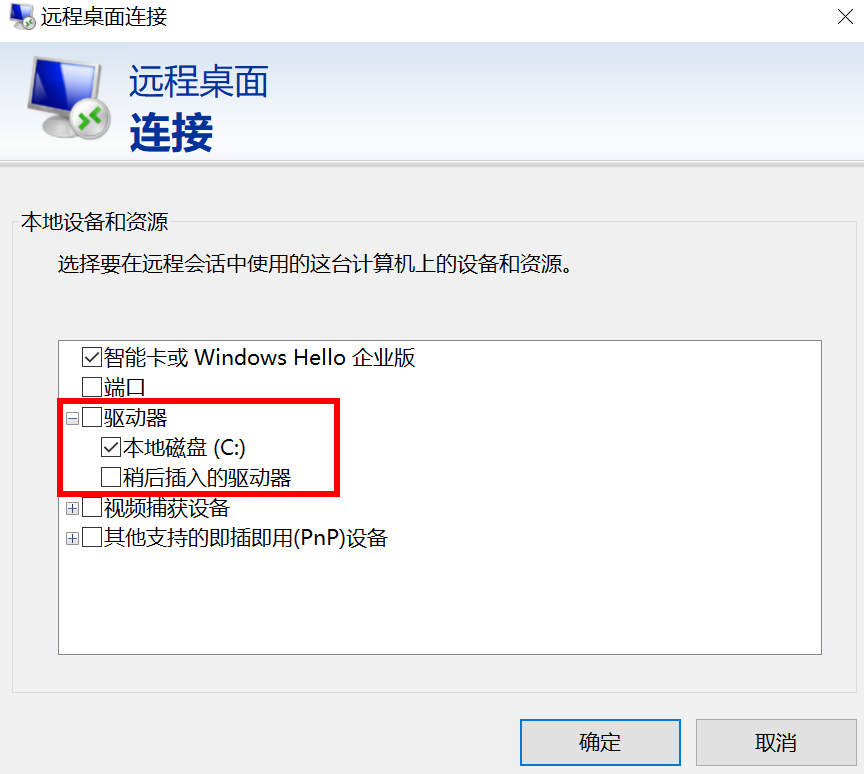
-
-
(可选)如果出现 是否信任此远程连接 对话框,单击 连接 。
-
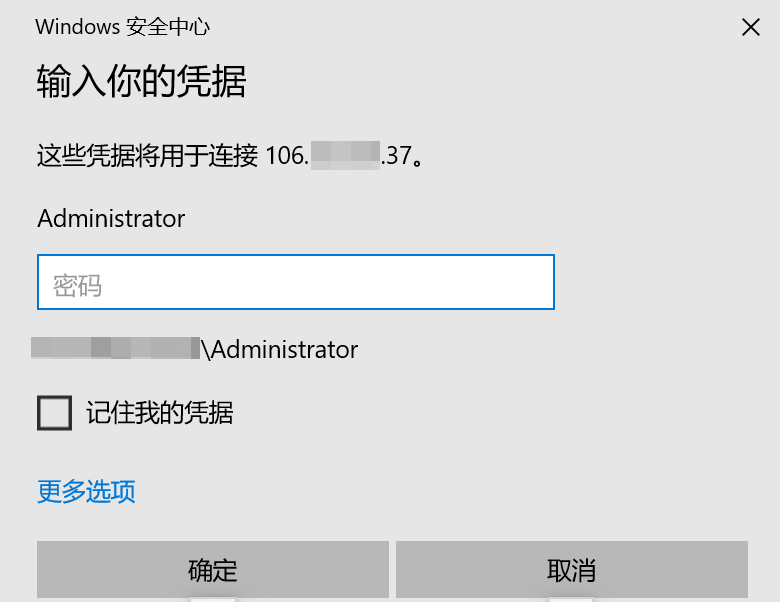
在 输入你的凭据 对话框,输入服务器用户的密码,并单击 确定 。
-
(可选)如果出现是否信任服务器证书的对话框,单击 连接 。
此时,您将连接到远程服务器,并可以看到远程服务器的桌面。 -
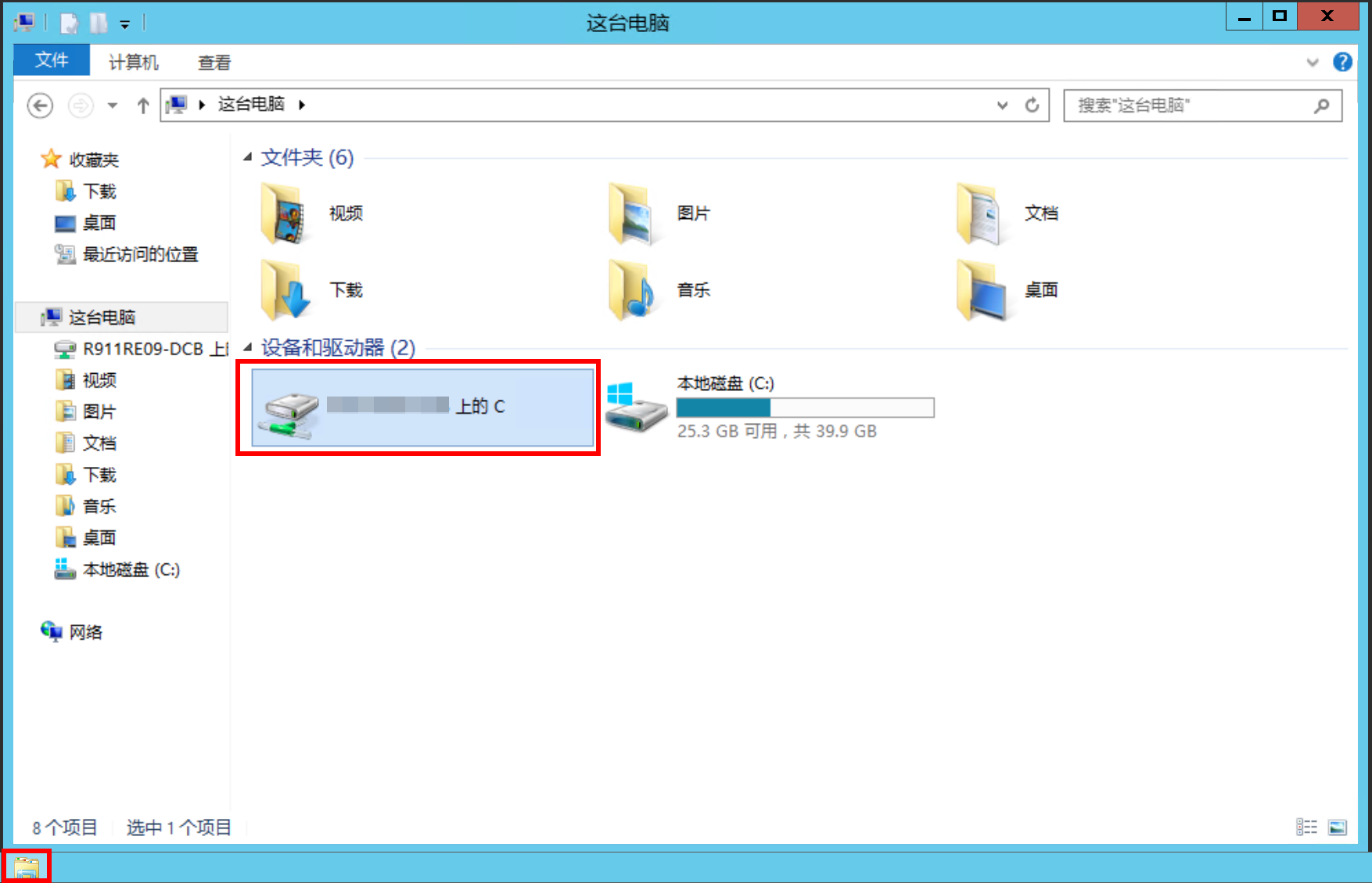
在远程桌面上,单击底部菜单栏的文件夹图标。
此时,可以看到 设备和驱动器 列表中包含之前选择的本地磁盘。
-
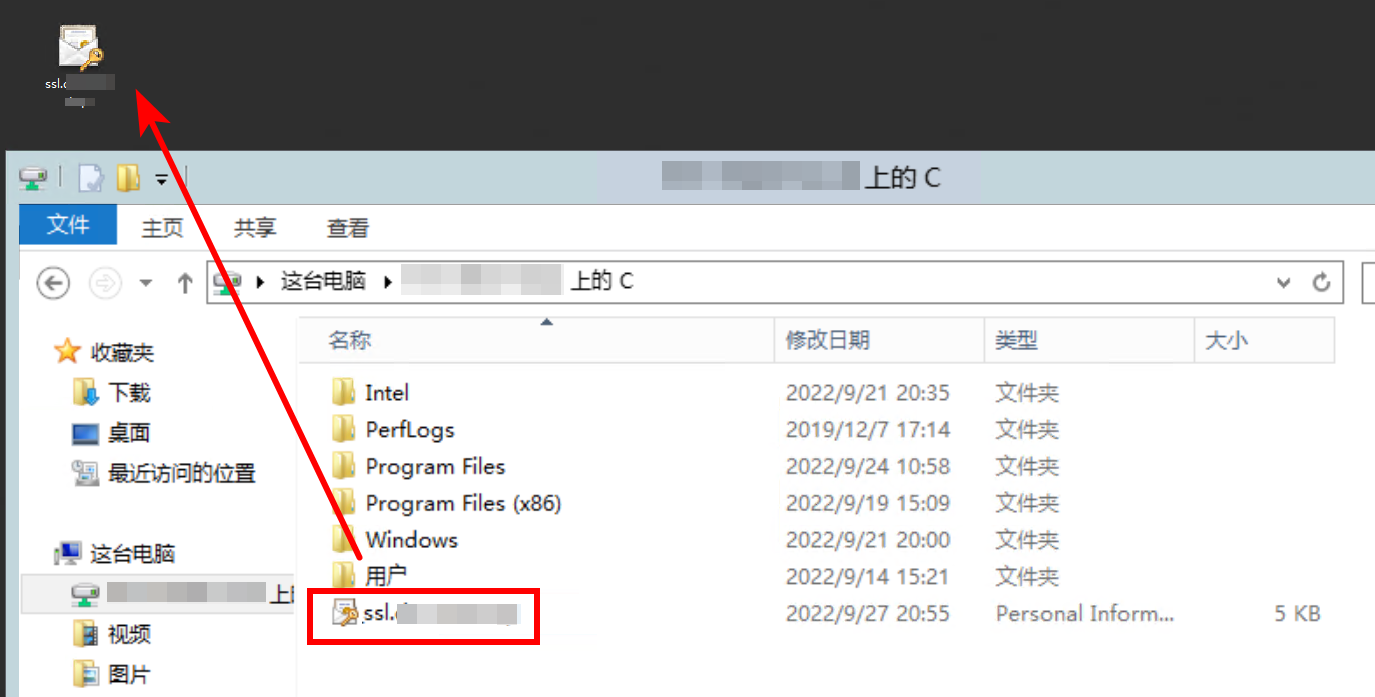
打开本地磁盘,将证书文件复制到远程桌面。
步骤 3:在 MMC 上导入证书 #
-
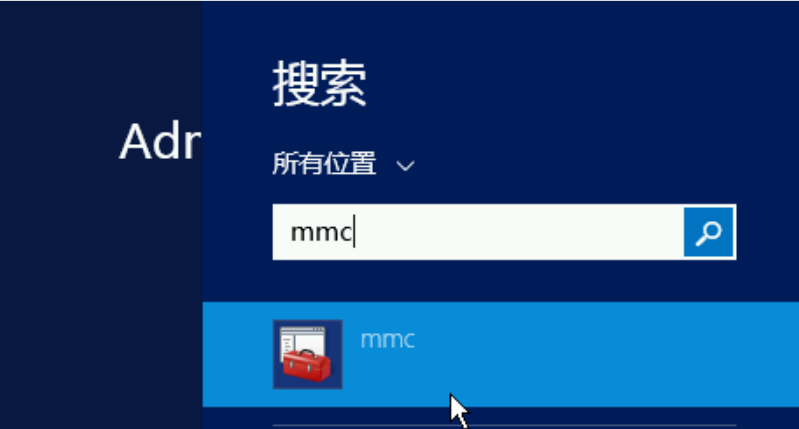
在远程桌面上,打开 Windows 服务器控制台 MMC(Microsoft Management Console)。
说明
如果您不清楚如何打开MMC,请尝试搜索mmc。
-
添加证书管理单元。
-
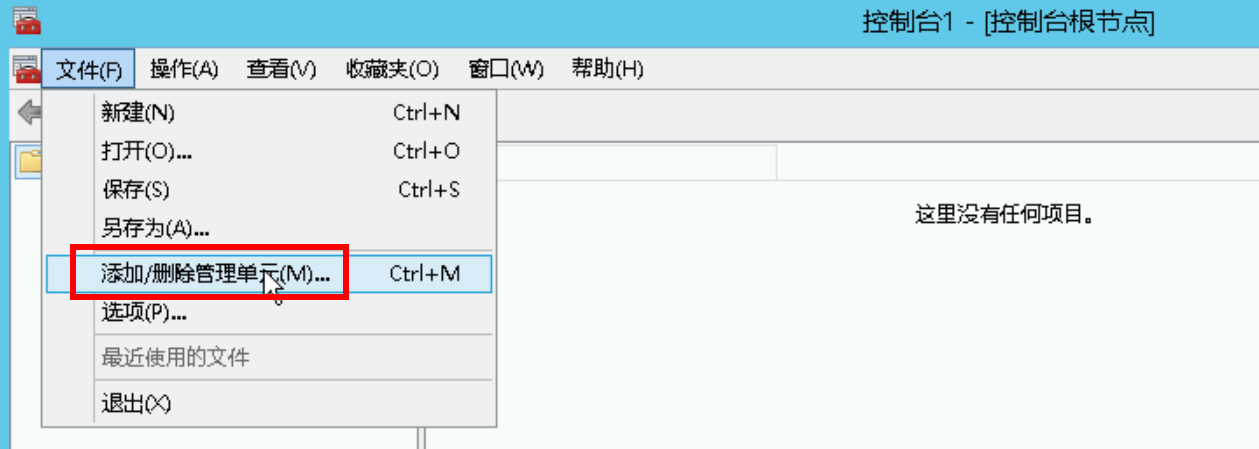
在控制台的顶部菜单栏,选择 文件 > 添加/删除管理单元 。
-
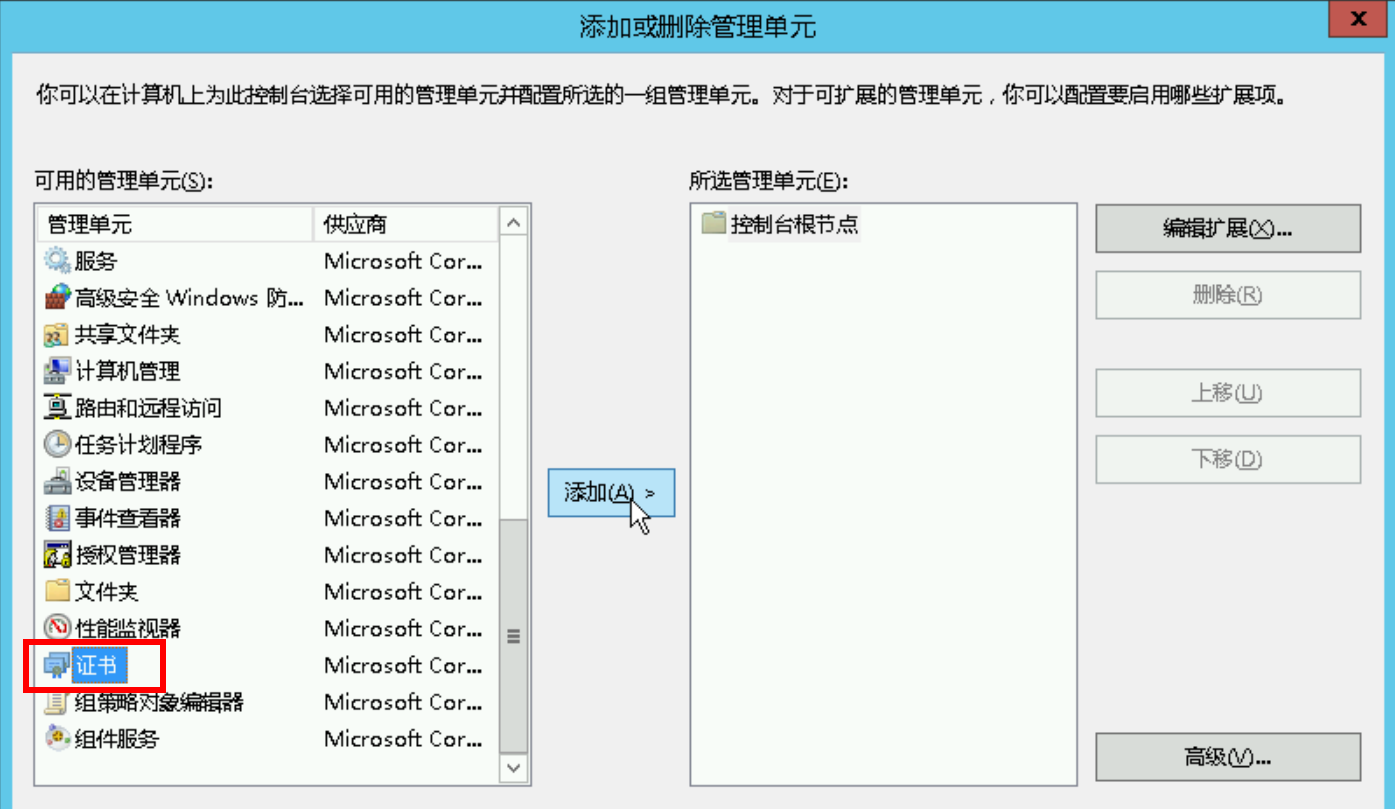
在 添加或删除管理单元 对话框,从左侧 可用的管理单元 列表中单击 证书 ,并单击 添加 。
-
在 证书管理单元 对话框,选择 计算机账户 ,并单击 下一步 。
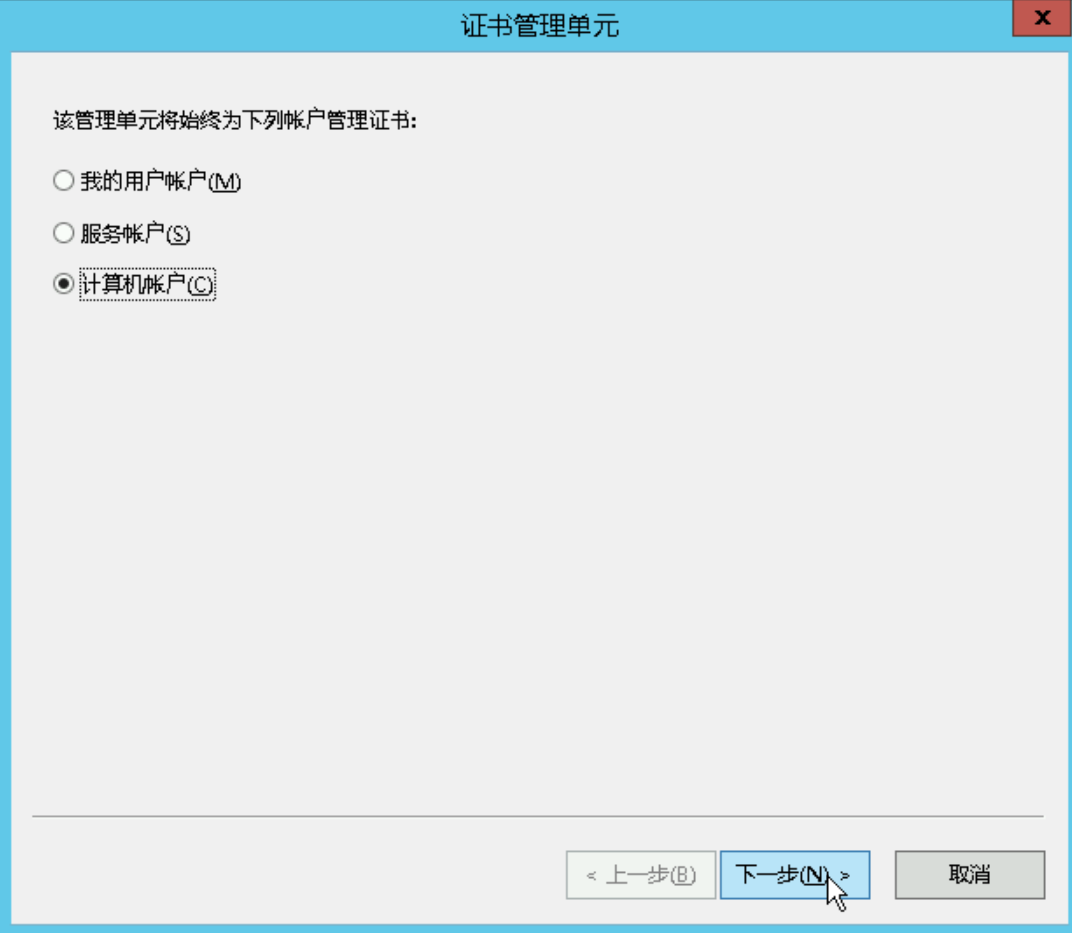
-
在 选择计算机 对话框,选择 本地计算机(运行此控制台的计算机) ,并单击 完成 。
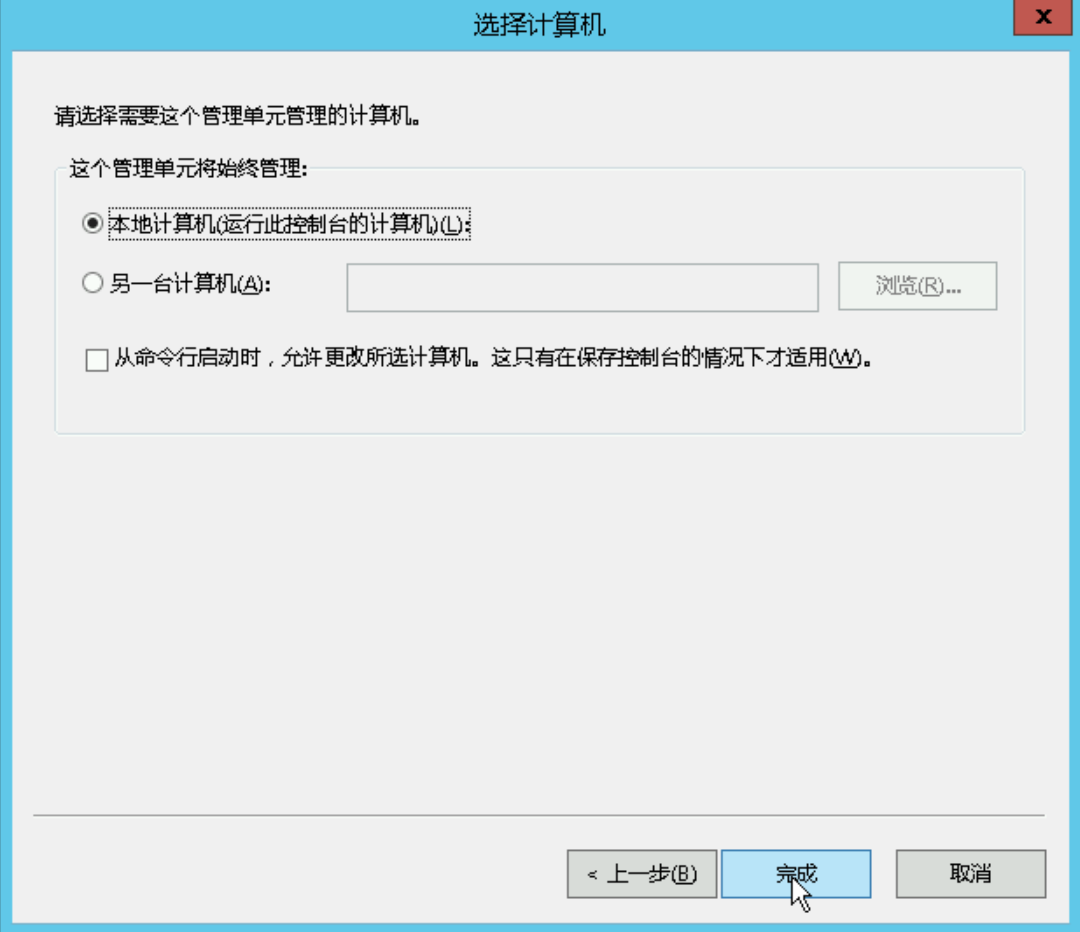
-
在 添加或删除管理单元 对话框,单击 确定 。
-
-
在 控制台根节点 下,展开 证书(本地计算机) ,然后在 个人 上单击鼠标右键,并选择 所有任务 > 导入 。
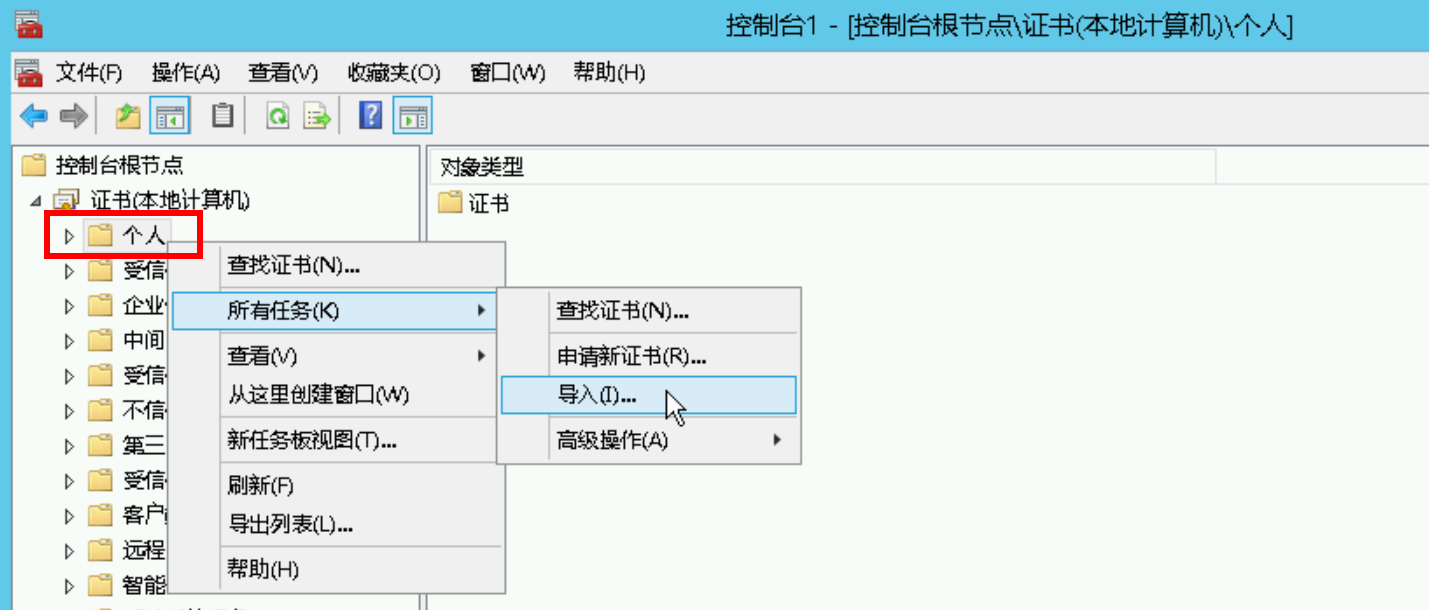
-
根据对话框提示,完成证书导入向导。
-
欢迎使用证书导入向导 :单击 下一步 。
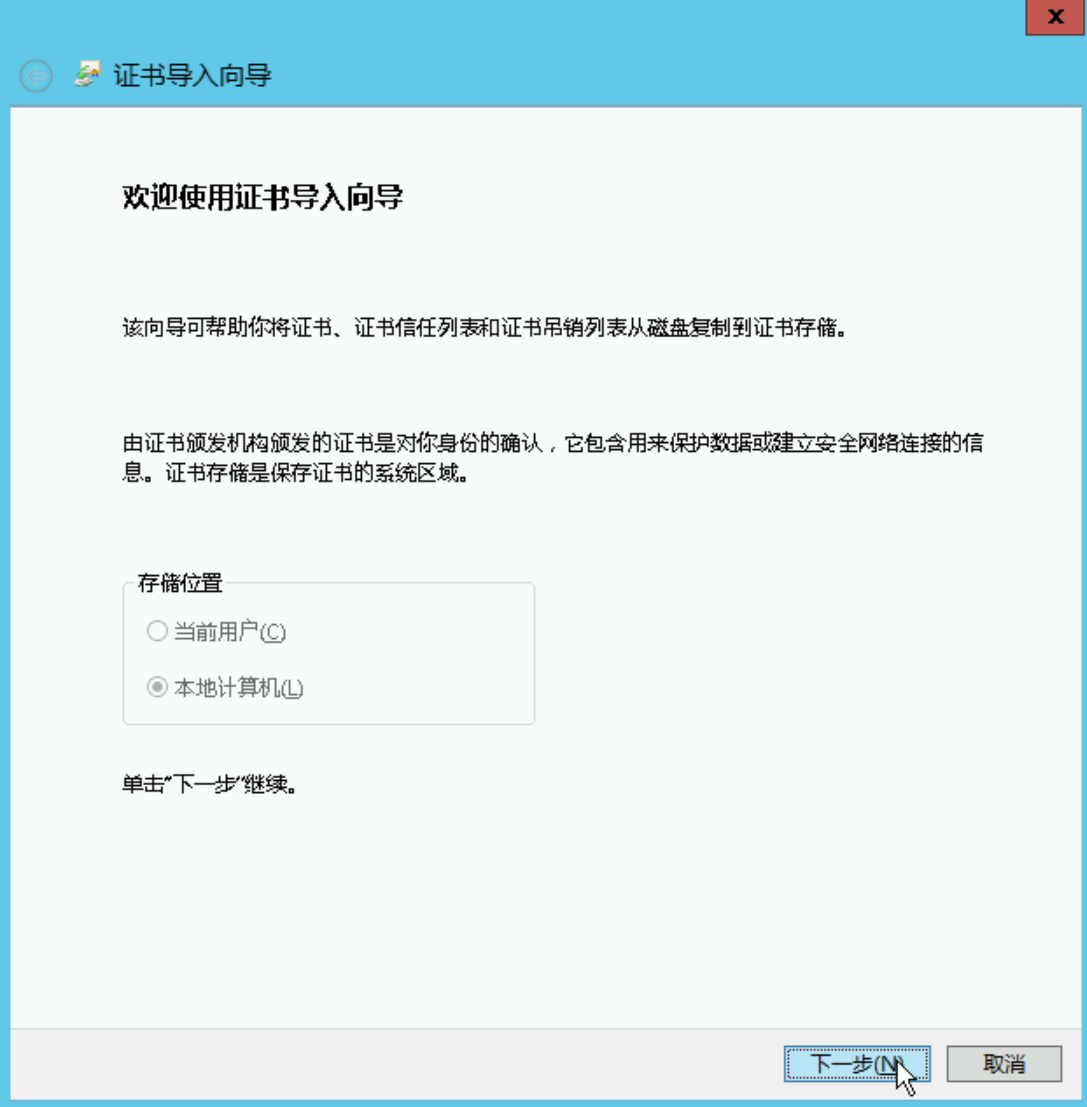
-
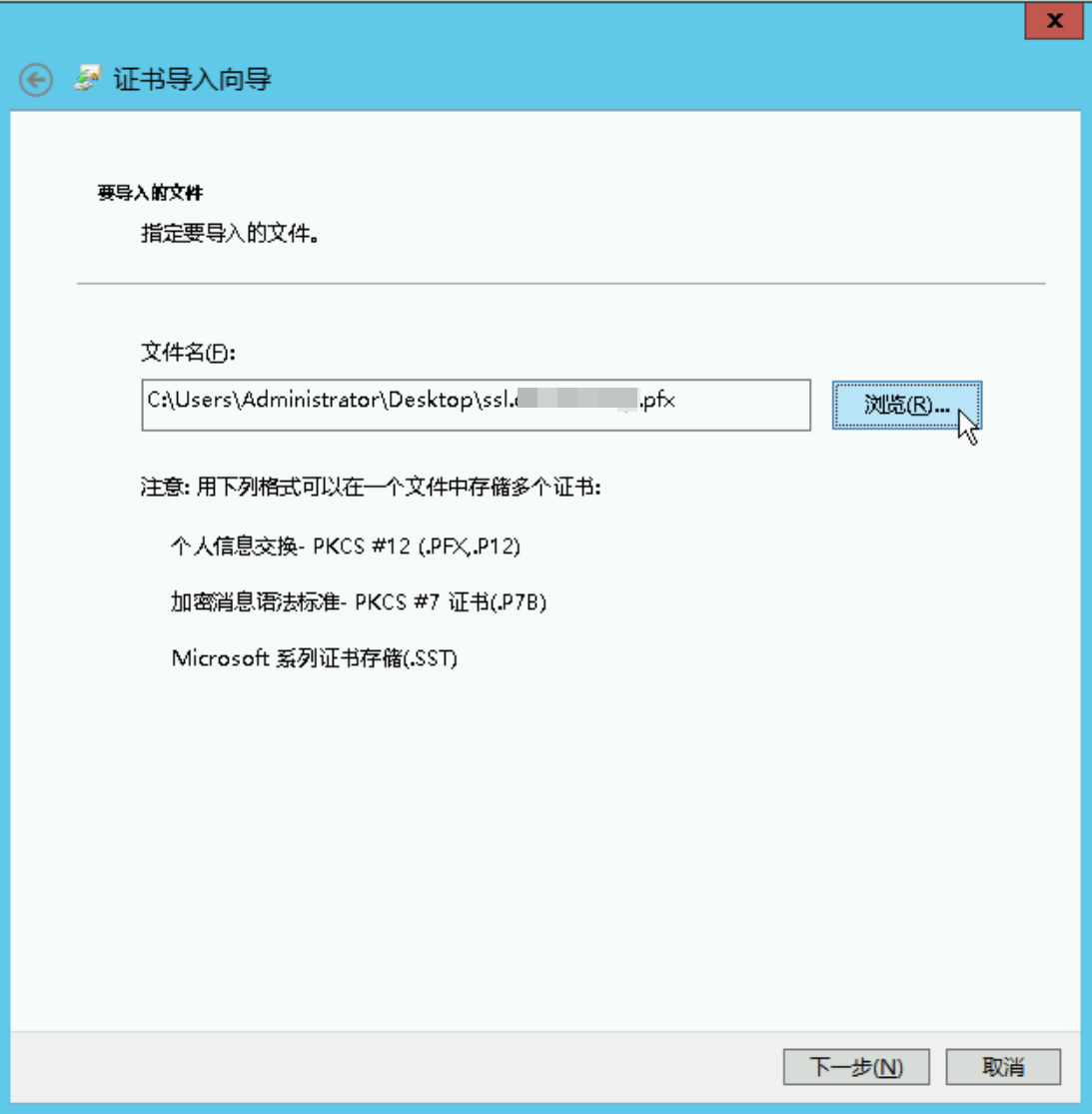
要导入的文件 :单击 浏览 ,打开 PFX 格式的证书文件,单击 下一步。
说明
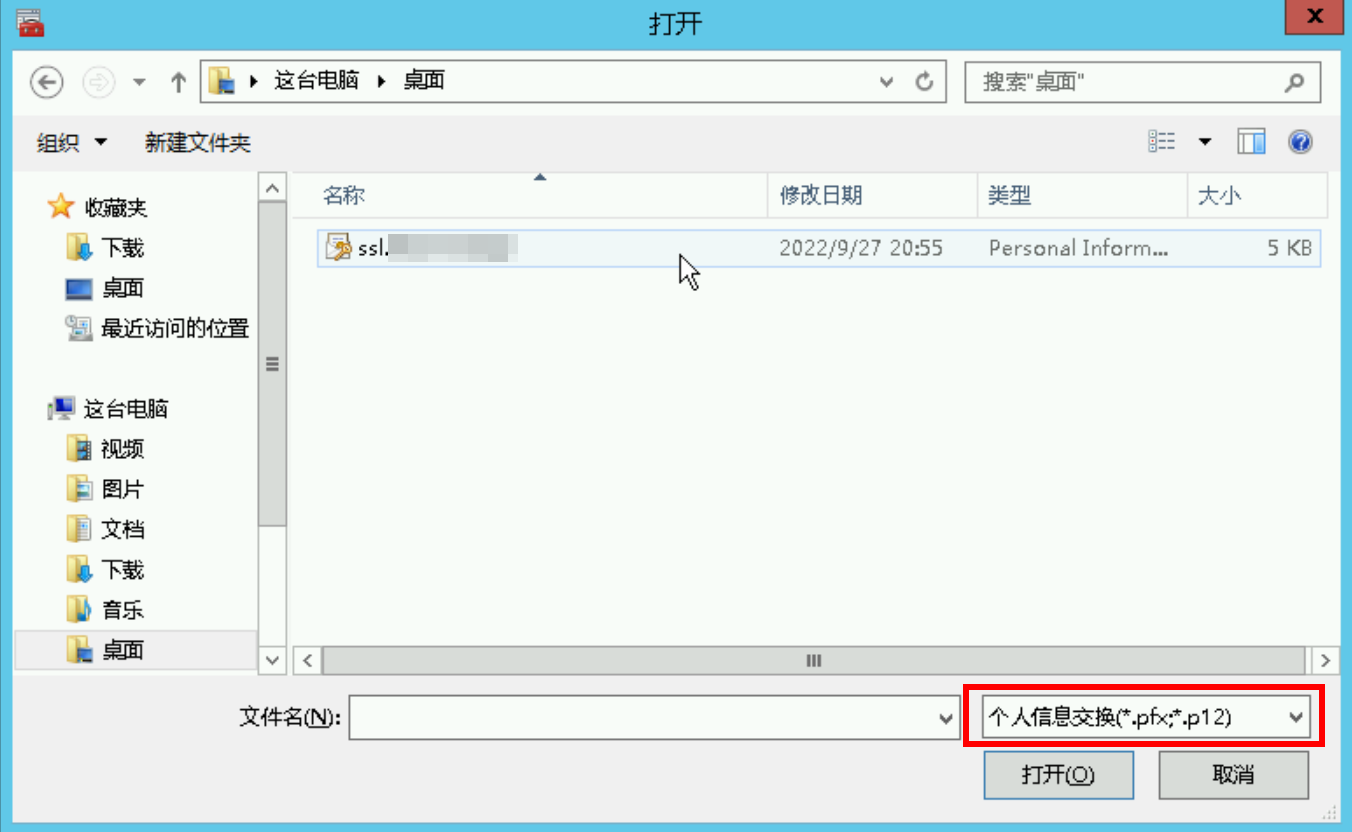
在打开文件时,您必须先将文件类型设置为 个人信息交换(*.pfx;*.p12) ,然后才能选择证书文件。
-
私钥保护 :在 密码 文本框输入证书密码,并单击 下一步 。
说明
您可以从下载的
keystorePass.txt文件中获取证书密码。如果您自己生成了 PFX 证书,请使用您在生成证书时设置的密码。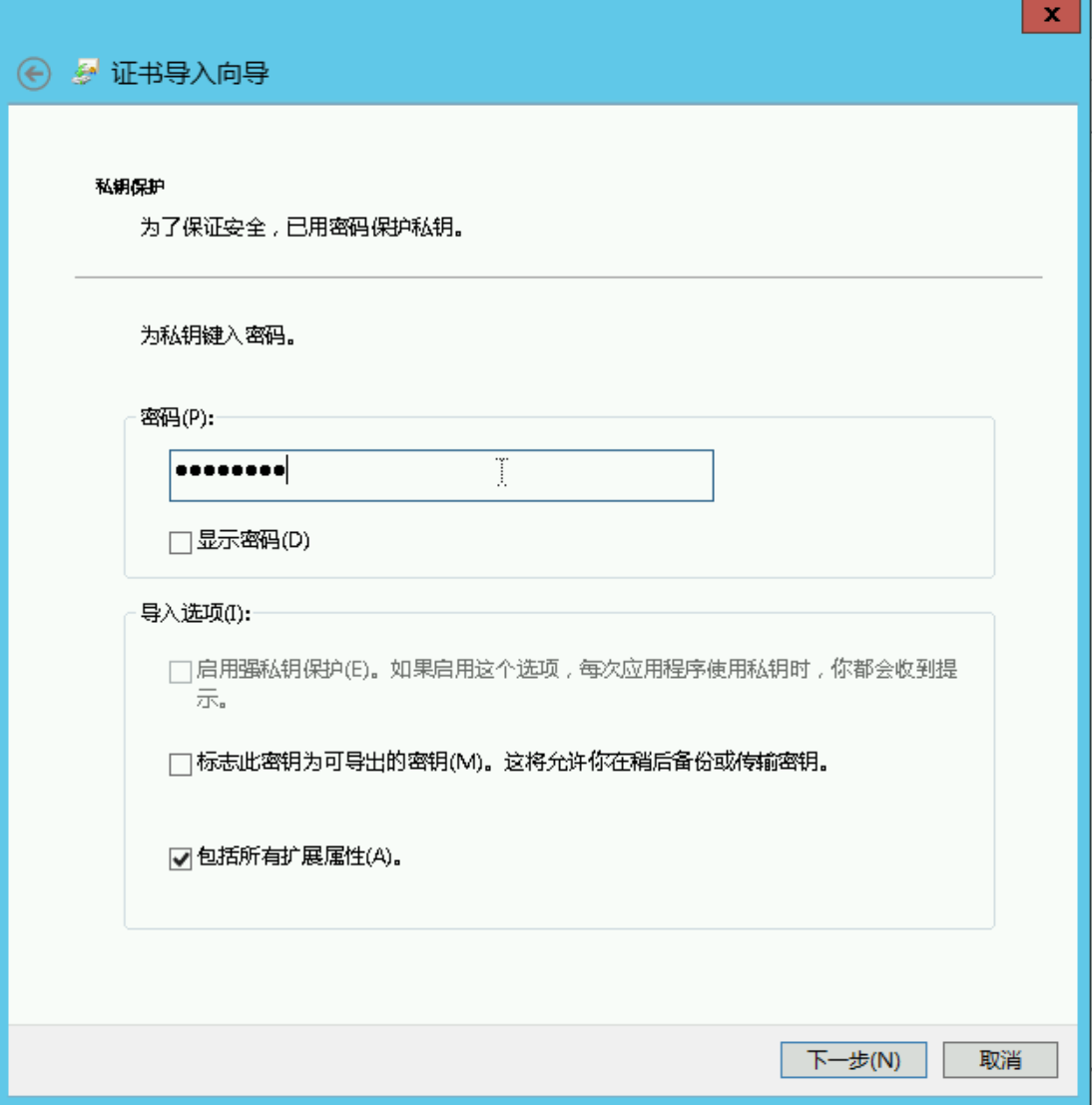
-
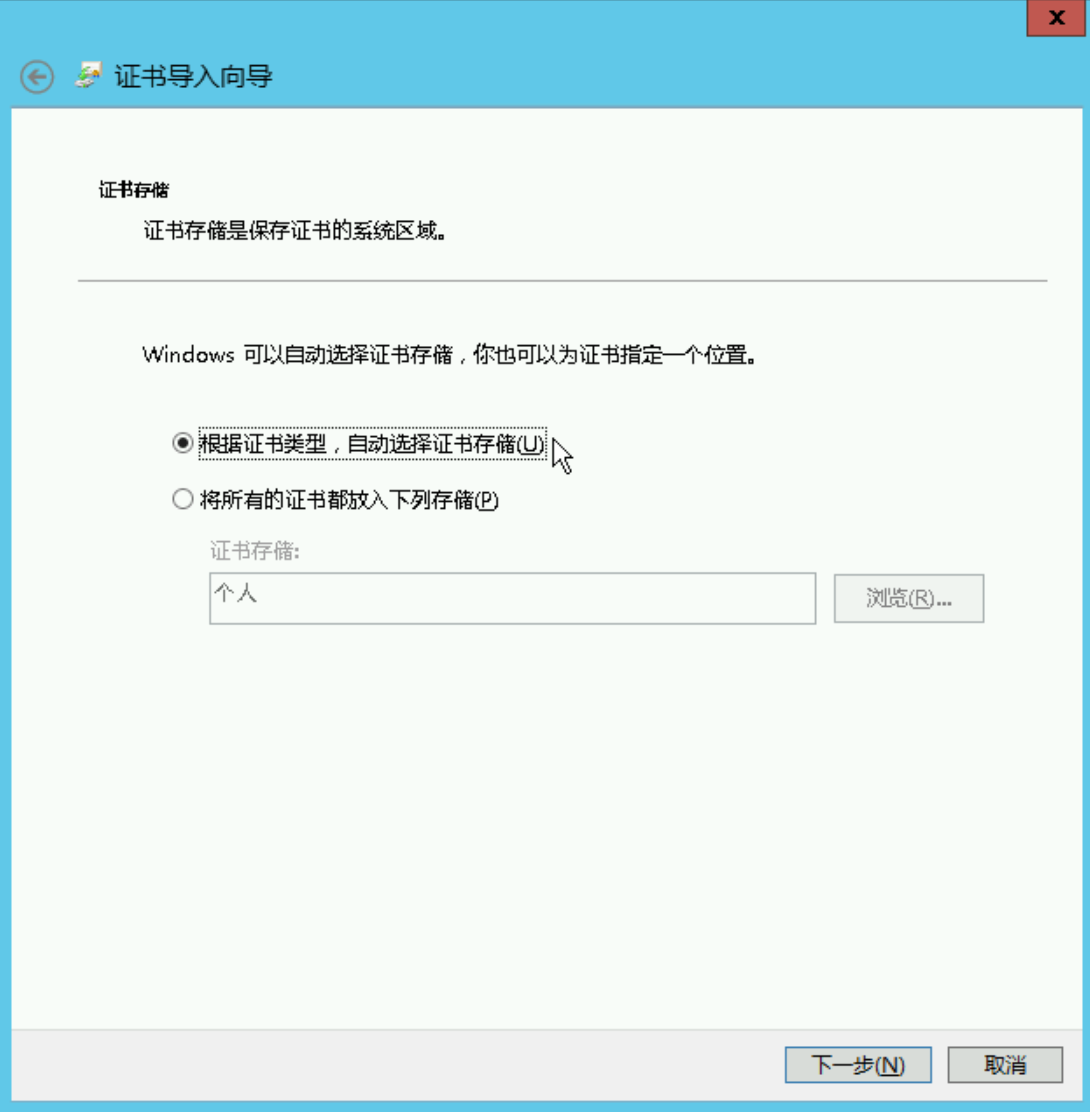
证书存储 :选中 根据证书类型,自动选择证书存储 ,并单击 下一步 。
-
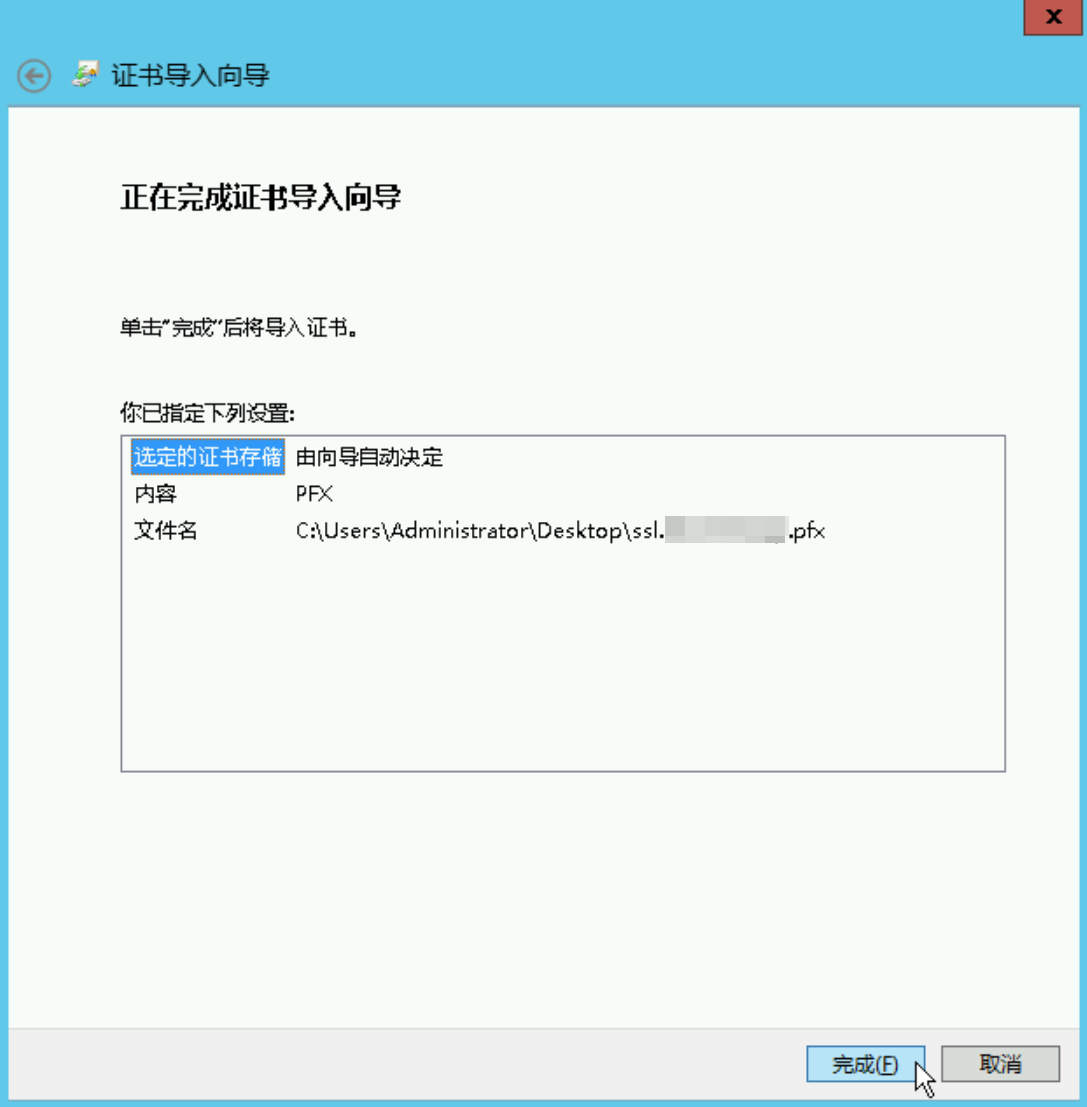
正在完成证书导入向导 :单击 完成 。
-
收到 导入成功 提示后,单击 确定 。
-
步骤 4:在 IIS 上绑定证书 #
-
打开 Internet Information Services(IIS)管理器。
说明
如果您不清楚如何打开 IIS,请尝试搜索iis。
-
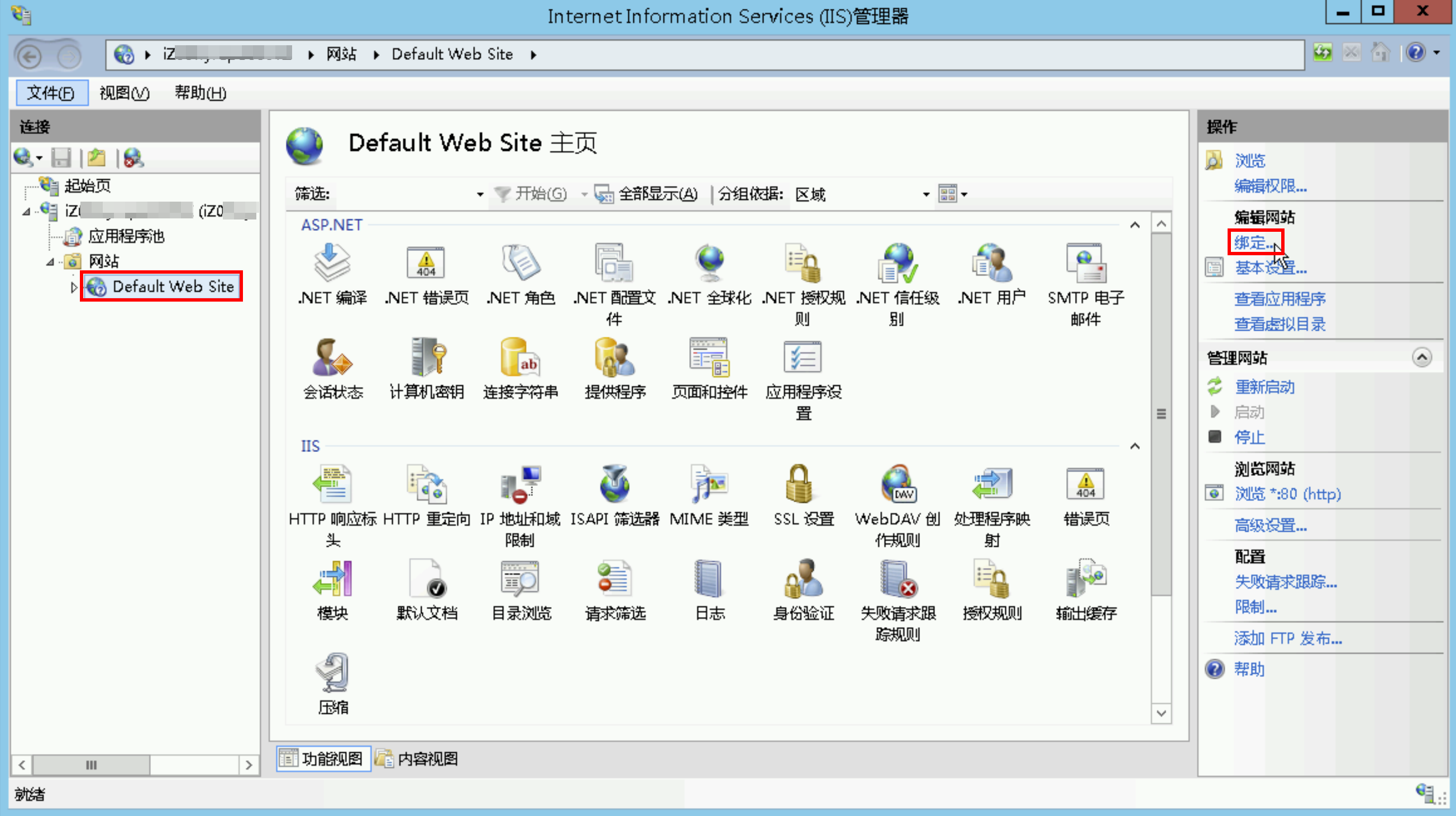
展开左侧的 起始页 ,定位到要绑定证书的网站,然后单击网站名。
-
在右侧 操作 导航栏,单击 绑定 。
-
在 网站绑定 对话框,单击 添加 。
-
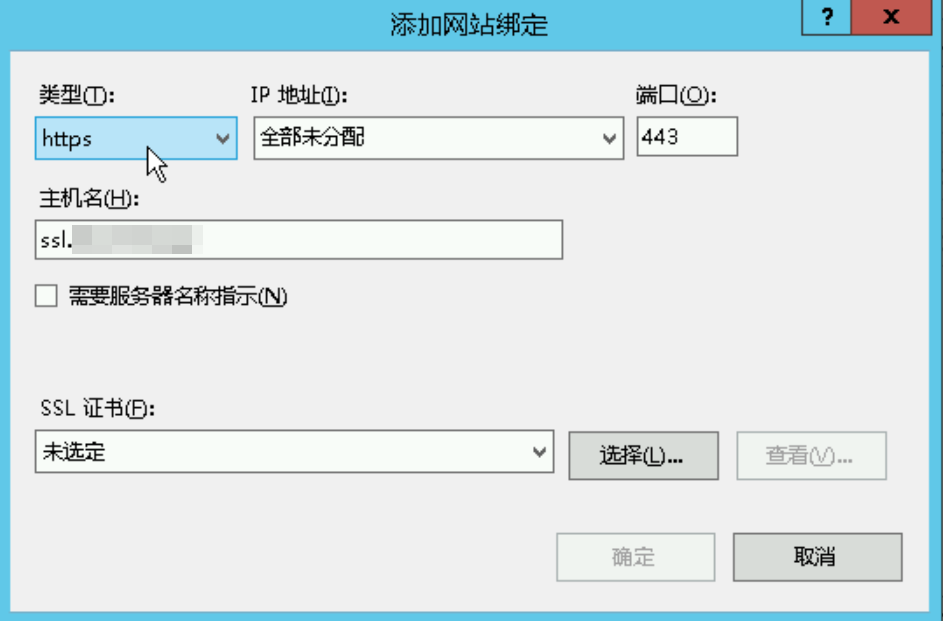
在 添加网站绑定 对话框,完成网站的相关配置,并单击 确定 。
网站绑定的具体配置如下:-
类型 :选择 https 。
-
IP地址 :选择服务器的 IP 地址。
-
端口 :默认为 443 ,无需修改。
-
主机名 :填写网站域名。
-
SSL证书 :选择已导入的证书。
说明
如果您已导入多个 SSL 证书,可以单击 选择 ,然后在 选择证书 对话框,通过域名搜索对应的证书。
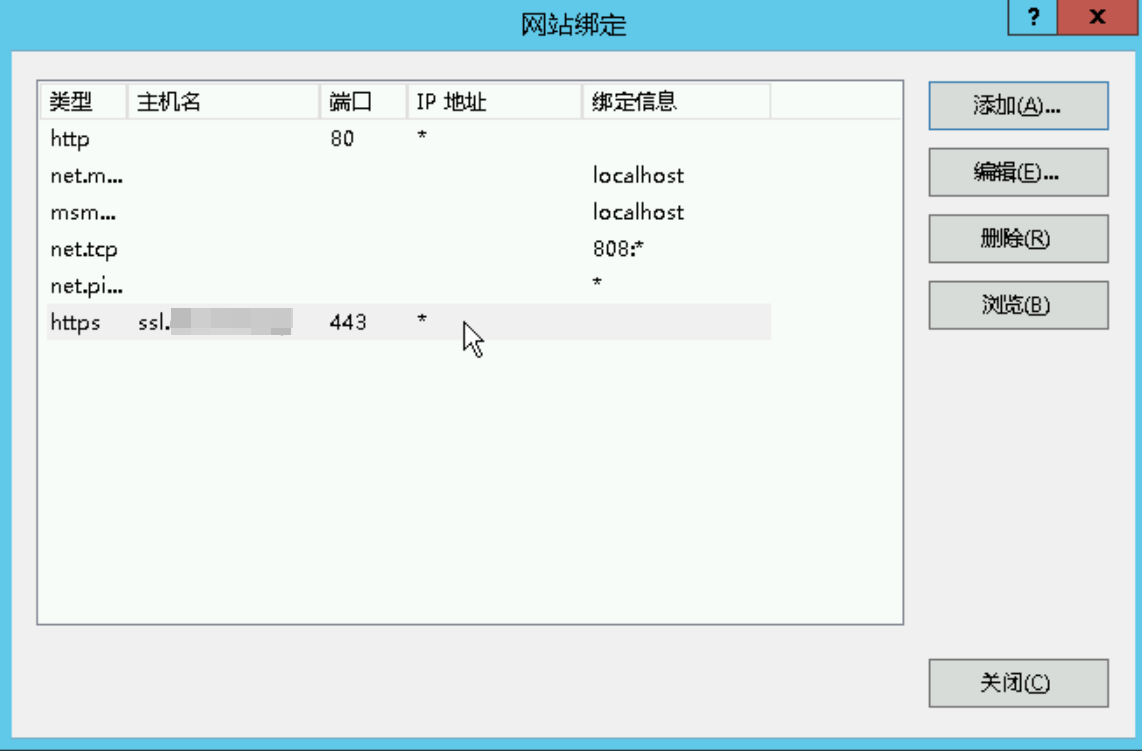
完成配置后,您可以在 网站绑定 列表查看已添加的网站绑定。
-
-
在 网站绑定 对话框,单击 关闭 。
步骤 5:验证证书是否配置成功 #
注意
进行验证操作前,请确保服务器已开放 443 端口访问。如果您的服务器因安全组、防火墙等策略,未允许 443 端口访问,请先修改对应策略。
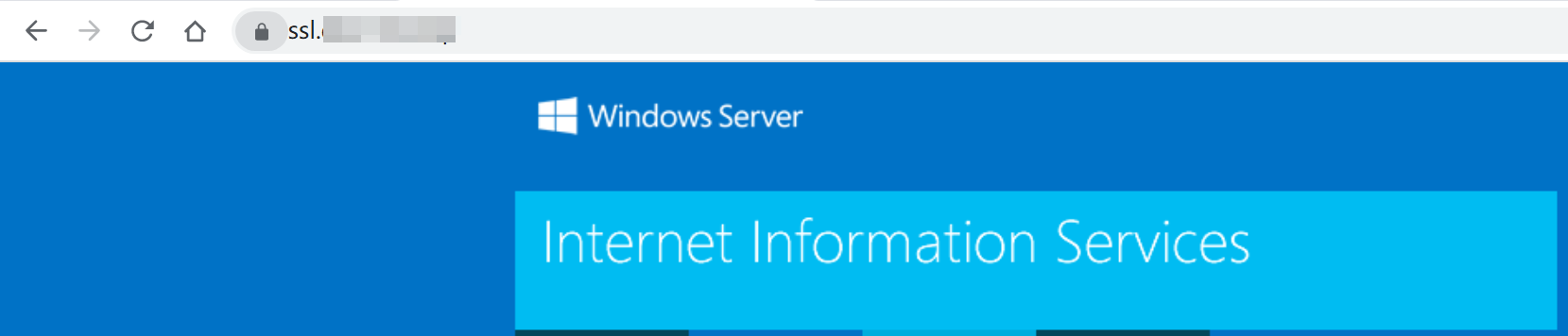
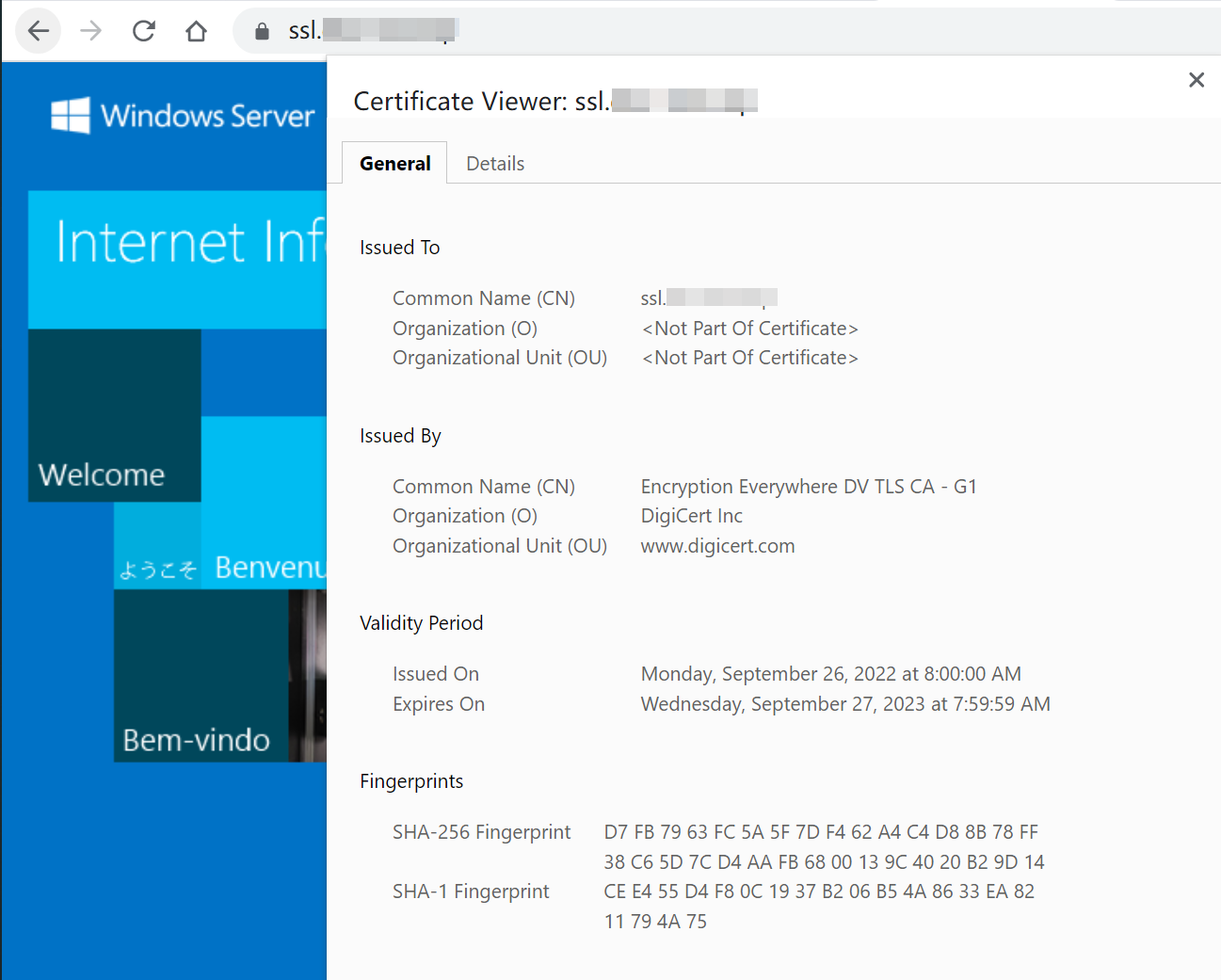
打开本地计算机上的浏览器,使用 HTTPS 格式地址访问域名:https://ssl.example.com。成功建立连接后,在浏览器地址栏出现锁状图标,表示连接是安全的。
您可以单击锁状图标,查看连接详情,例如获取证书信息等。
(可选)HTTP 请求强制跳转为 HTTPS 请求 #
网站启用 HTTPS 通信后,您还可以通过 URL 重写工具,使终端用户的 HTTP 请求强制跳转为 HTTPS 请求,确保终端用户通过 HTTPS 访问 Web 服务。
-
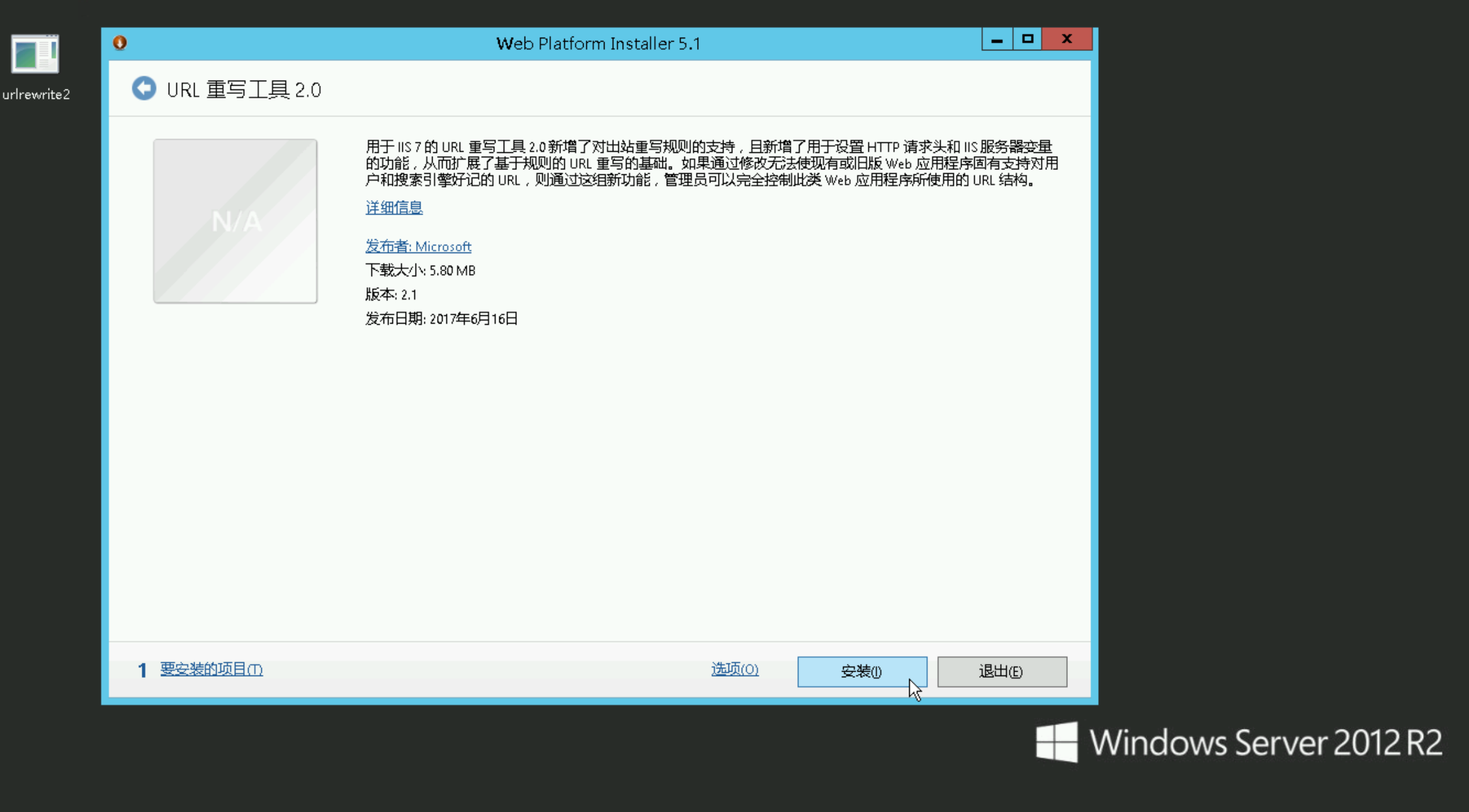
在 IIS 服务器上,下载并安装 URL 重写工具 。
您可以将 URL 重写工具安装包下载到本地计算机,然后通过远程桌面连接,将安装包上传到服务器。
以下图片展示了安装 URL 重写工具的过程。
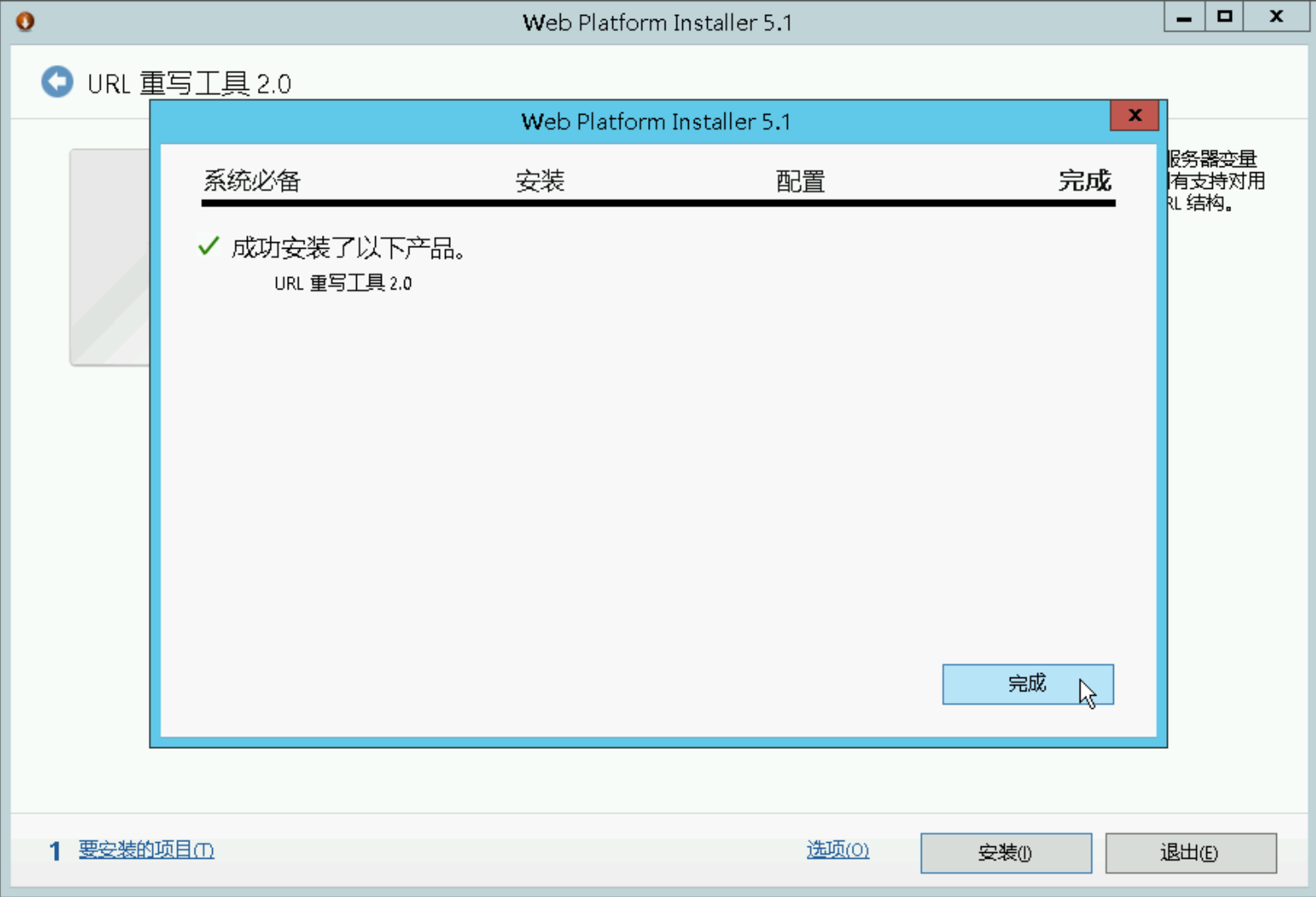
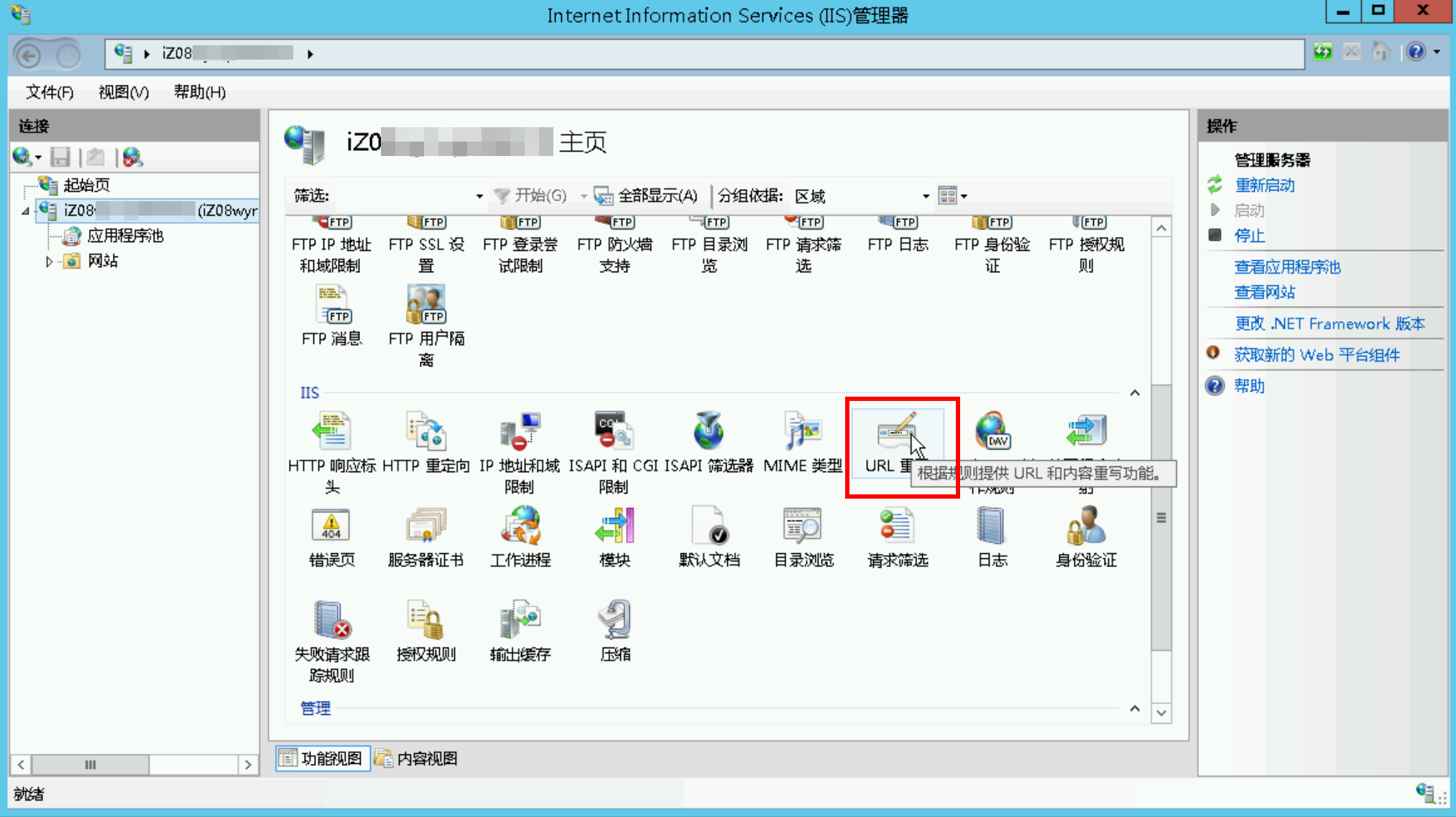
安装 URL 重写工具后,您就可以在 IIS 面板中看到 URL 重写 按钮。
-
添加 URL 重写规则。
-
在 IIS 面板,双击 URL 重写 。
-
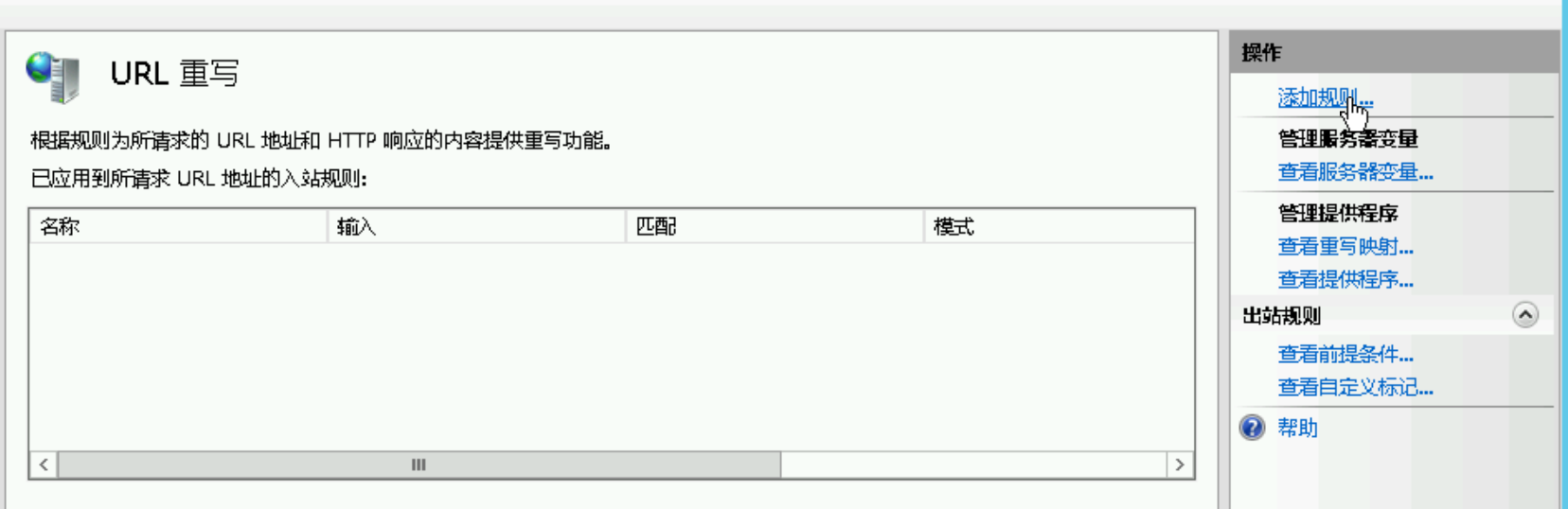
在右侧操作栏,单击 添加规则 。
-
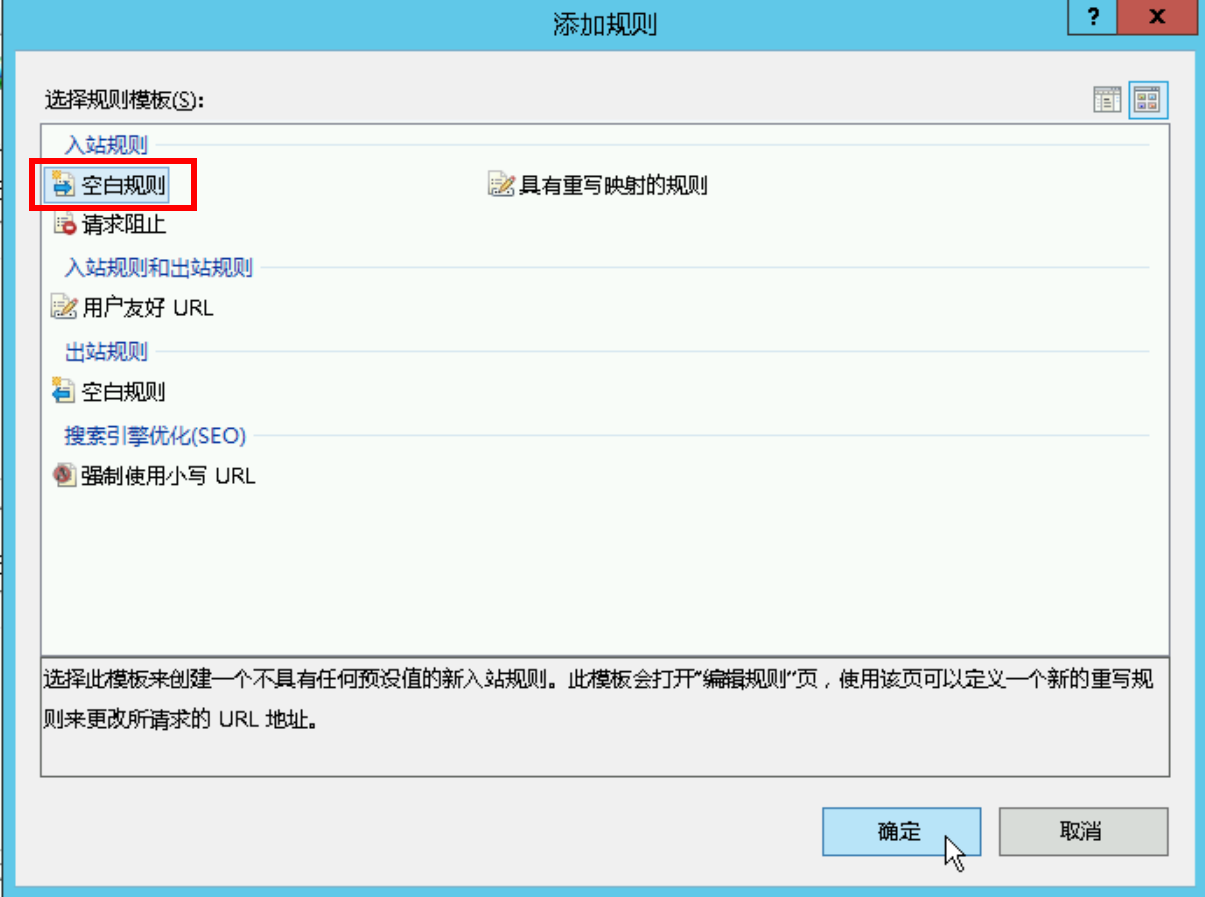
在 添加规则 对话框,选择 入站规则 下的 空白规则 ,然后单击 确定 。
-
-
编辑入站规则。
-
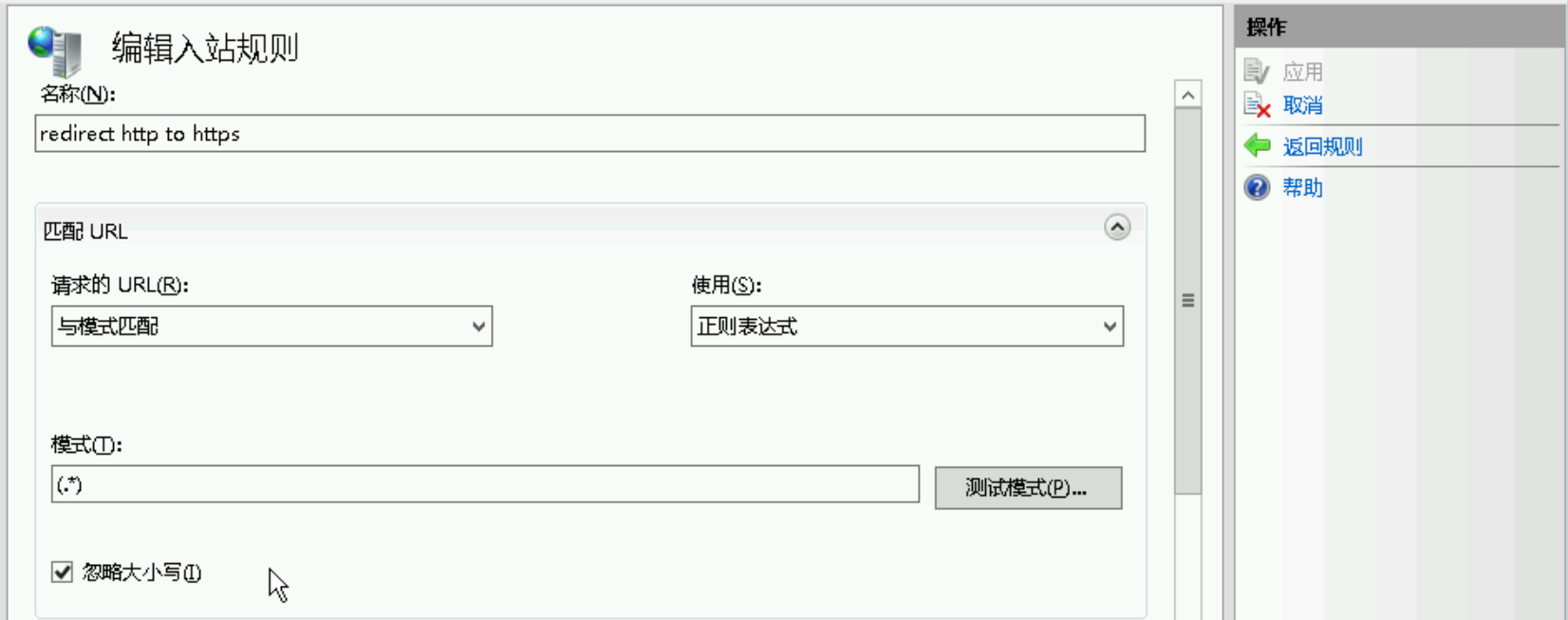
为新增的入站规则设置一个名称。例如,redirect http to https。
-
按如下方式,配置 匹配 URL :
- 请求的 URL : 与模式匹配 。
- 使用 : 正则表达式 。
-
模式
:
(.*)。
-
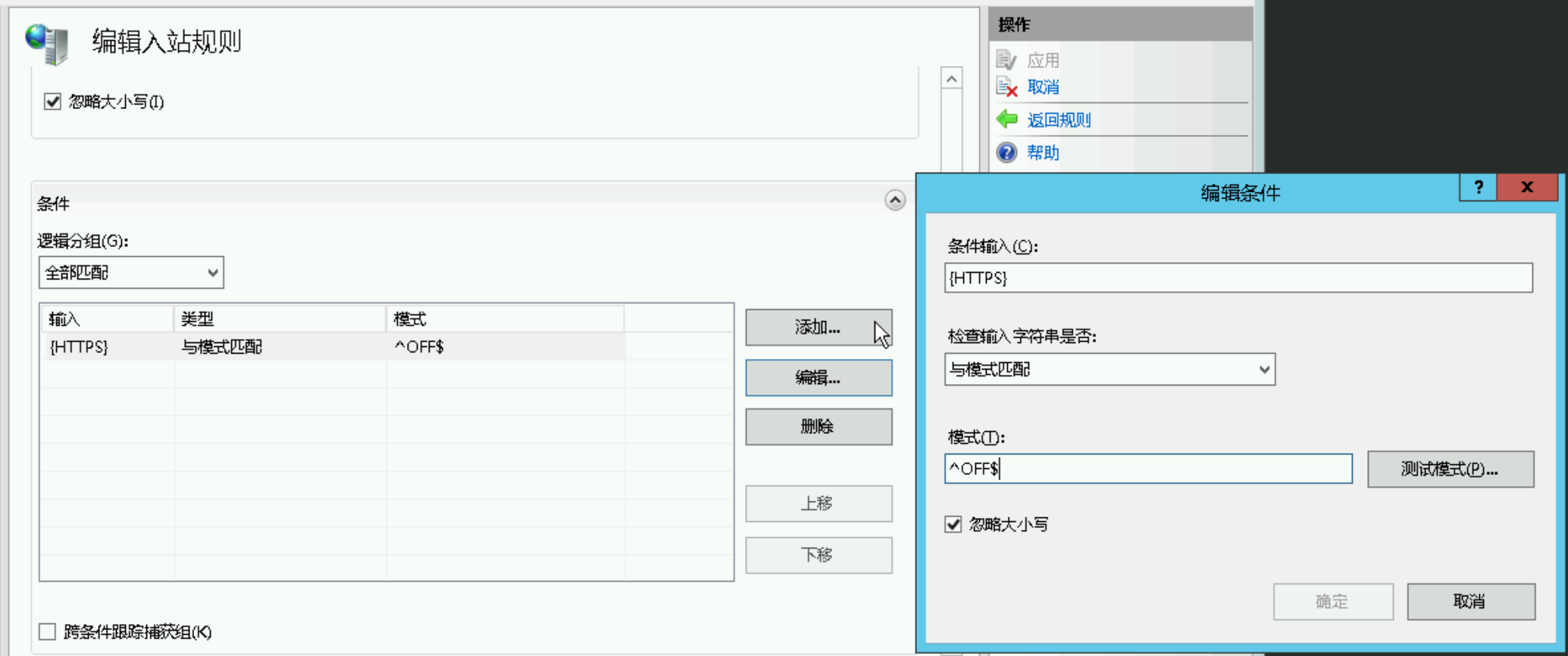
按如下方式,添加 条件 :
-
条件输入
:
{HTTPS}。 - 检查输入字符串是否 : 与模式匹配 。
-
模式
:
^OFF$。
-
条件输入
:
-
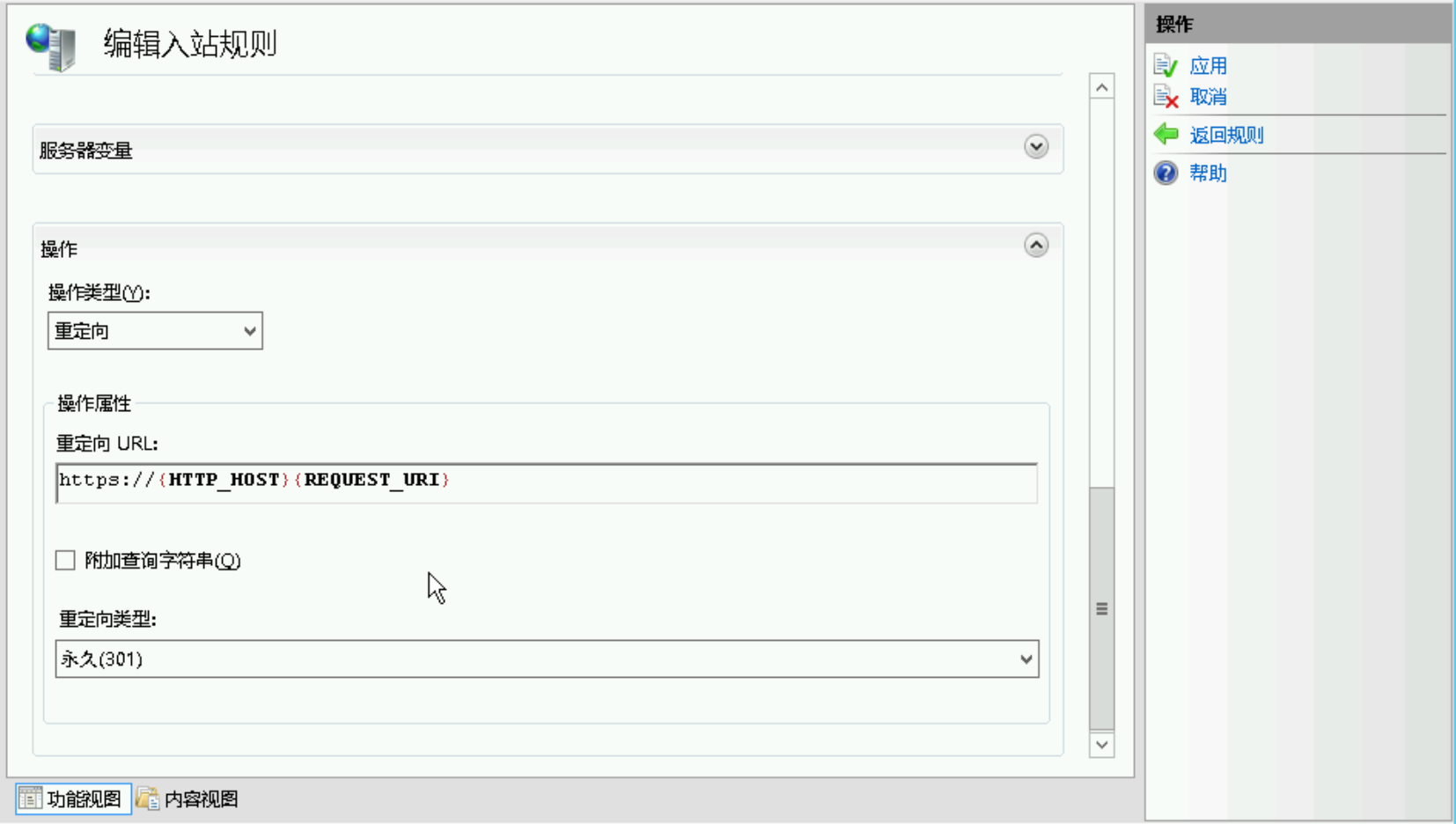
按如下方式,配置 操作 :
- 操作类型 : 重定向 。
-
重定向
URL
:
https://{HTTP_HOST}{REQUEST_URI}。 - 附加查询字符串 :取消选中。
- 重定向类型 : 永久(301) 。
-
-
在右侧操作栏,单击 应用 。
-
打开本地计算机上的浏览器,使用 HTTP 格式地址访问域名:http://ssl.example.com。
如果地址自动切换为 HTTPS 格式,则表示 HTTP 请求已强制跳转为 HTTPS 请求。
推荐文章
|
|
大方的沙滩裤 · 用ETL解析JSON - 观远 BI - 观远数据帮助中心 11 月前 |