切换团队库的工作原理
切换团队库让你可以用来自另一个库的组件样式替换当前文件中的组件样式。你可以切换你拥有使用权限的任何团队库。
MasterGo 会在用户指定的团队库中寻找任何匹配的样式和组件。
匹配仅基于样式或组件的名称
。这包括组件集和其中的可变组件。
如果你已删除组件,或者用不同的名称重新创建它们,MasterGo 将无法识别或匹配这些组件。
未匹配的组件、样式
如果在你选定的团队库中没有找到匹配的样式或组件,MasterGo 将不会切换它们。它们将保持连接到原始团队库。
你可以忽略这些样式和实例,从文件中删除它们,或者在画布中使用
切换实例菜单
手动切换它们。
切换或覆盖样式
切换实例中的默认样式
选项允许你选择如何将样式应用到实例。
勾选
:MasterGo 将匹配文件中识别到的所有样式,包括实例中的所有样式。样式将应用到实例作为覆盖。如果你对主组件进行了更改,MasterGo 将保留你通过切换团队库应用的任何覆盖,效果等于手动更改了实例的样式。
未勾选
:MasterGo 不会切换实例中的默认样式,所谓实例默认样式,是指在主组件中设置的样式。比如:
组件使用了样式 A,创建实例后,样式 A 就是实例的默认样式,所以样式 A 不会被更改。
如果你在实例中将此样式修改为样式 B,样式 B 不是默认样式,所以可能会被匹配并切换。
在未勾选此选项的情况下切换团队库,如果你对主组件进行更改,更改会同步到实例。所以如果实例的主组件也在当前文件内,我们建议你不要勾选此选项。
如果你正在切换到一个更新版本的库,或者正在替换一个缺失的库,你可能会同时切换样式和组件。不勾选此选项以切换本地实例并使用在主组件上定义的样式。
本地实例将继续接收来自其主组件的更新,任何你通过切换团队库应用到本地实例的更改将被覆盖。
在团队库之间切换
用来自另一个团队库的组件或样式替换当前文件中的组件或样式。
打开左侧边栏中的
组件
面板。
点击
团队库
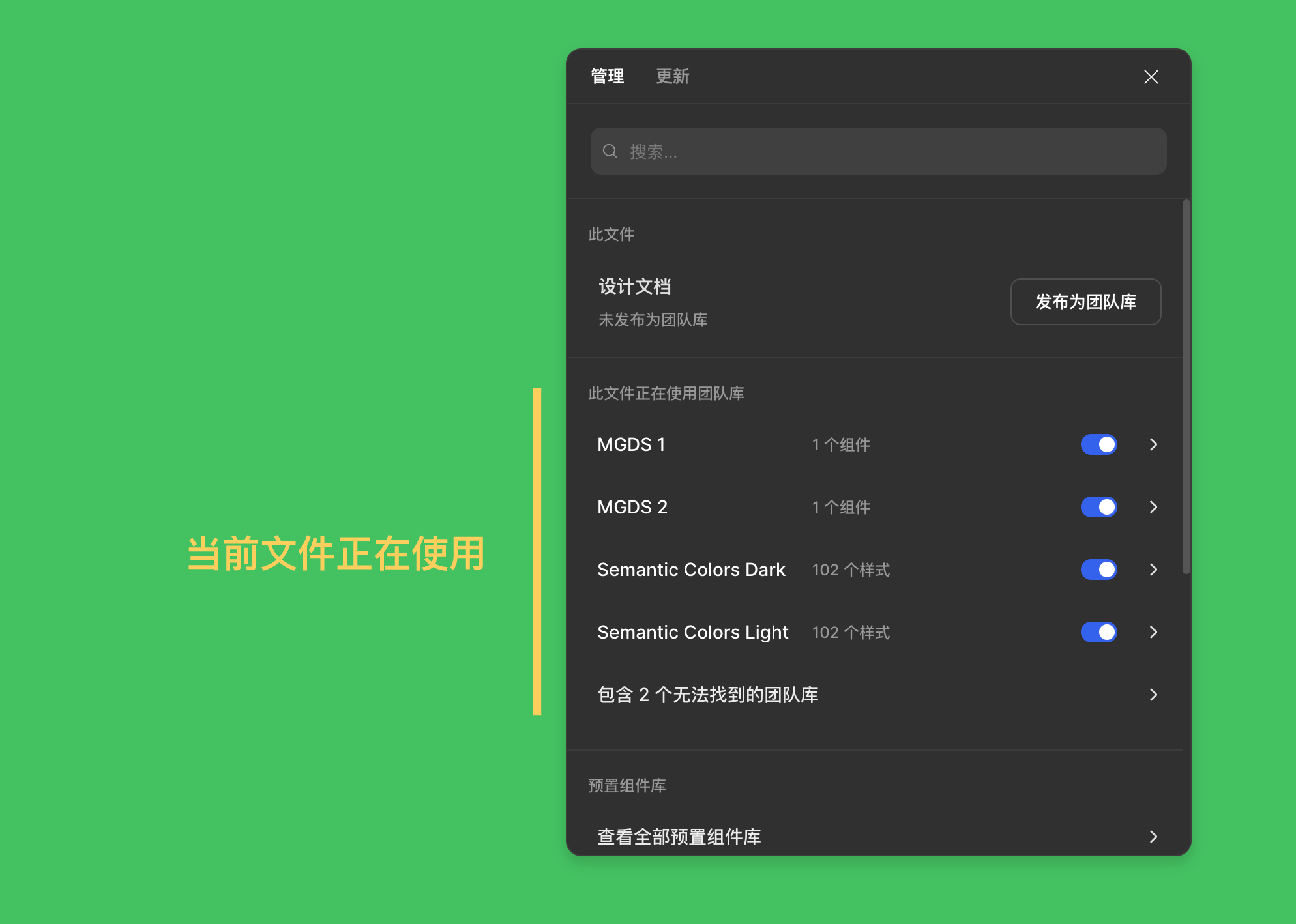
图标。打开团队库管理面板
查看所有在此文件中使用的团队库列表。
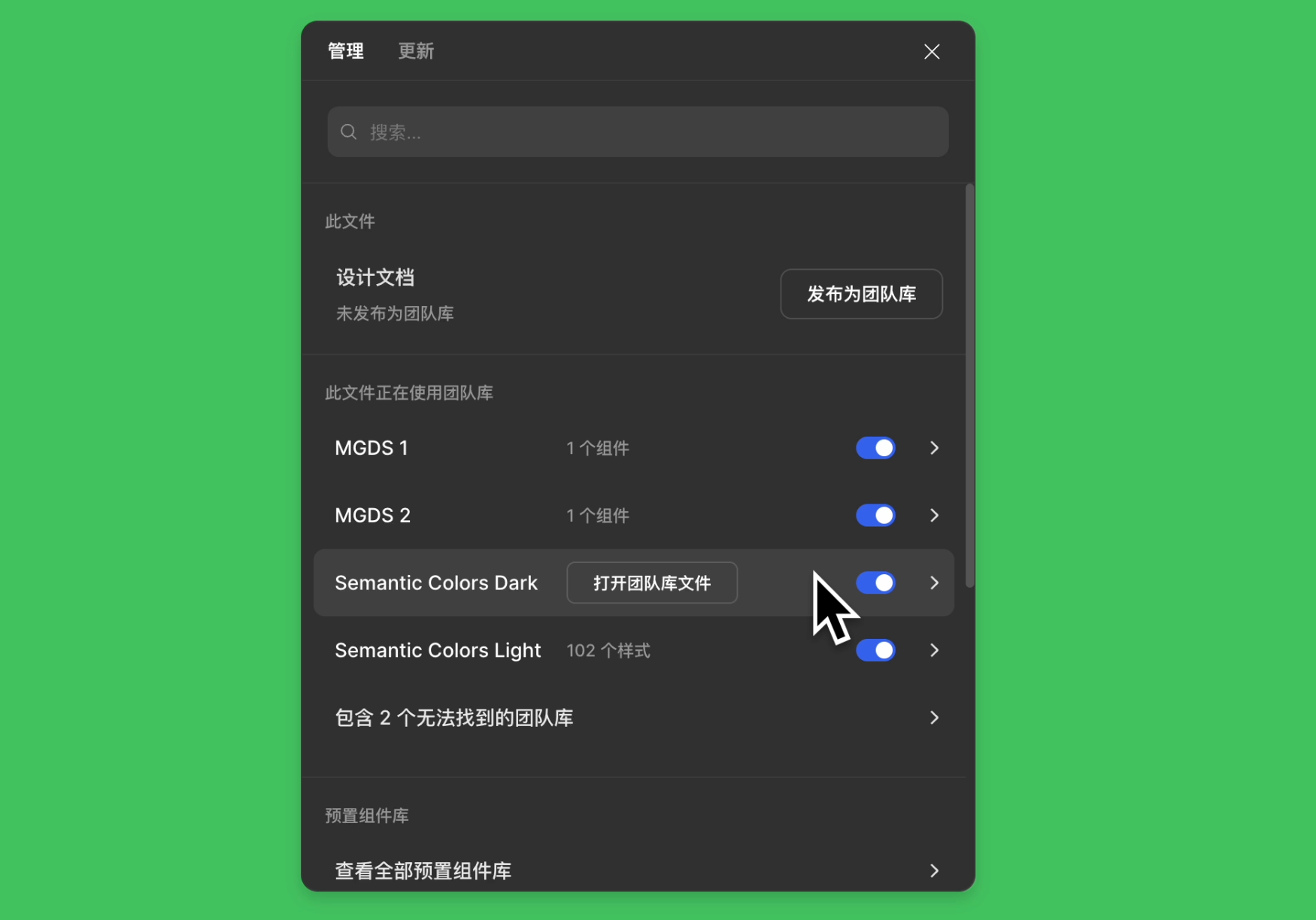
选择一个团队库以查看该团队库中的样式和组件。
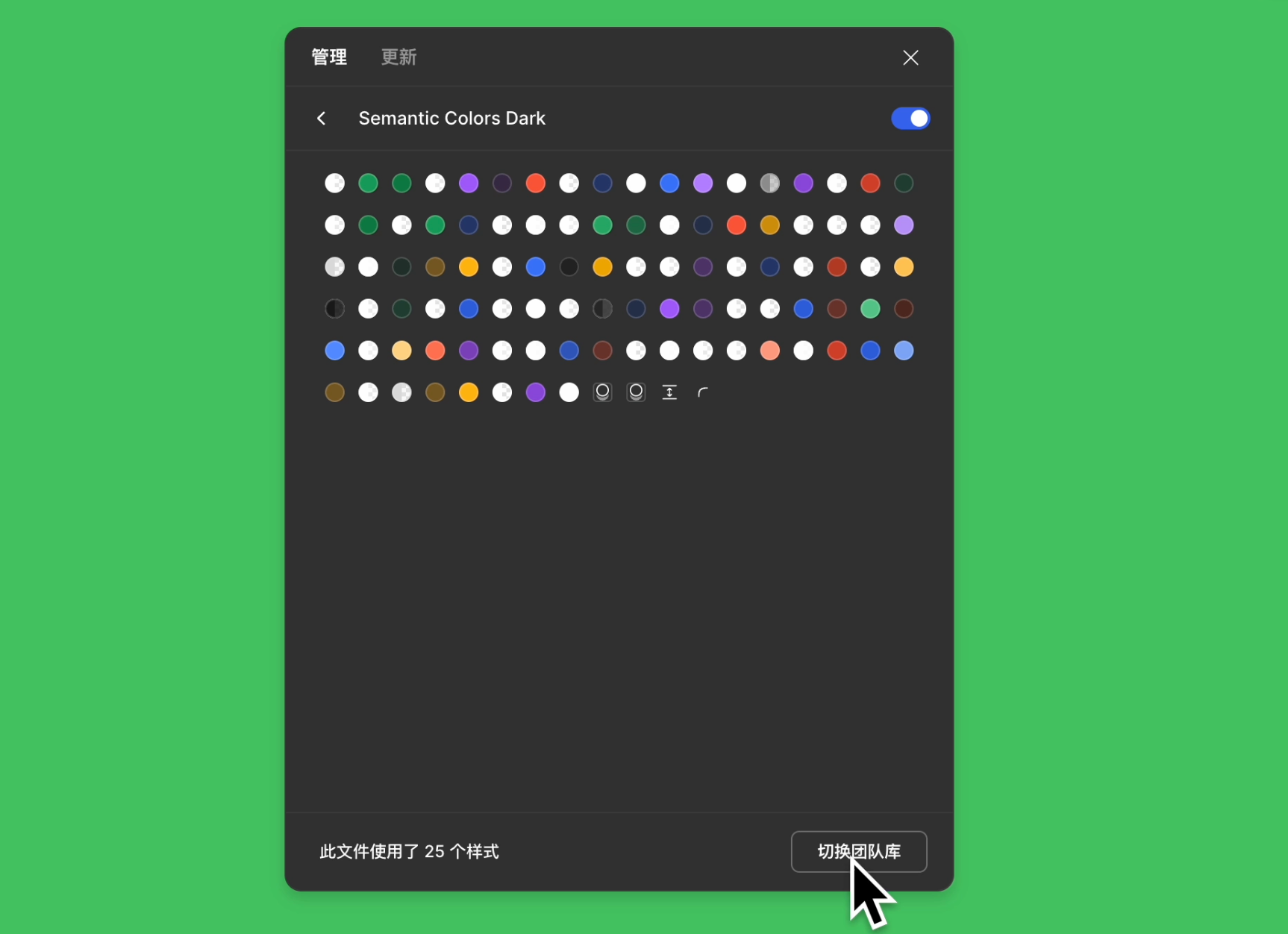
点击弹窗底部的
切换团队库
。
在右侧选择框中,选择一个团队库。
MasterGo 仅根据名称查找任何匹配的样式和组件。
如果找到匹配的样式或组件,左侧的选择框将默认被勾选,并且你将在右侧看到预览。
如果没有找到匹配的样式或组件,选择框将不会被勾选,且你将看到
未找到
的提示。
如果有错误或不希望的匹配,可以取消勾选,将不会被切换。
管理缺失的库
当原始文件被取消发布、弃用或移动到你无法访问的团队时,样式和实例可能会与其库断开连接。
使用团队库管理弹框查看当前文件中未连接到活动库的样式和实例。然后使用
切换团队库
将任何本地实例替换为来自另一个库的实例。
MasterGo 仅根据名称匹配样式和组件。无法手动选择新的组件或样式,或匹配到名称稍有不同的组件或样式。MasterGo不会切换任何没有匹配的样式和组件。你也可以取消选择任何你不想切换的匹配。
切换缺失的库
打开左侧边栏中的
组件
面板。
点击
团队库
图标。打开团队库管理面板。
在**“此文件正在使用团队库”**部分,选择
无法找到的团队库
选项。
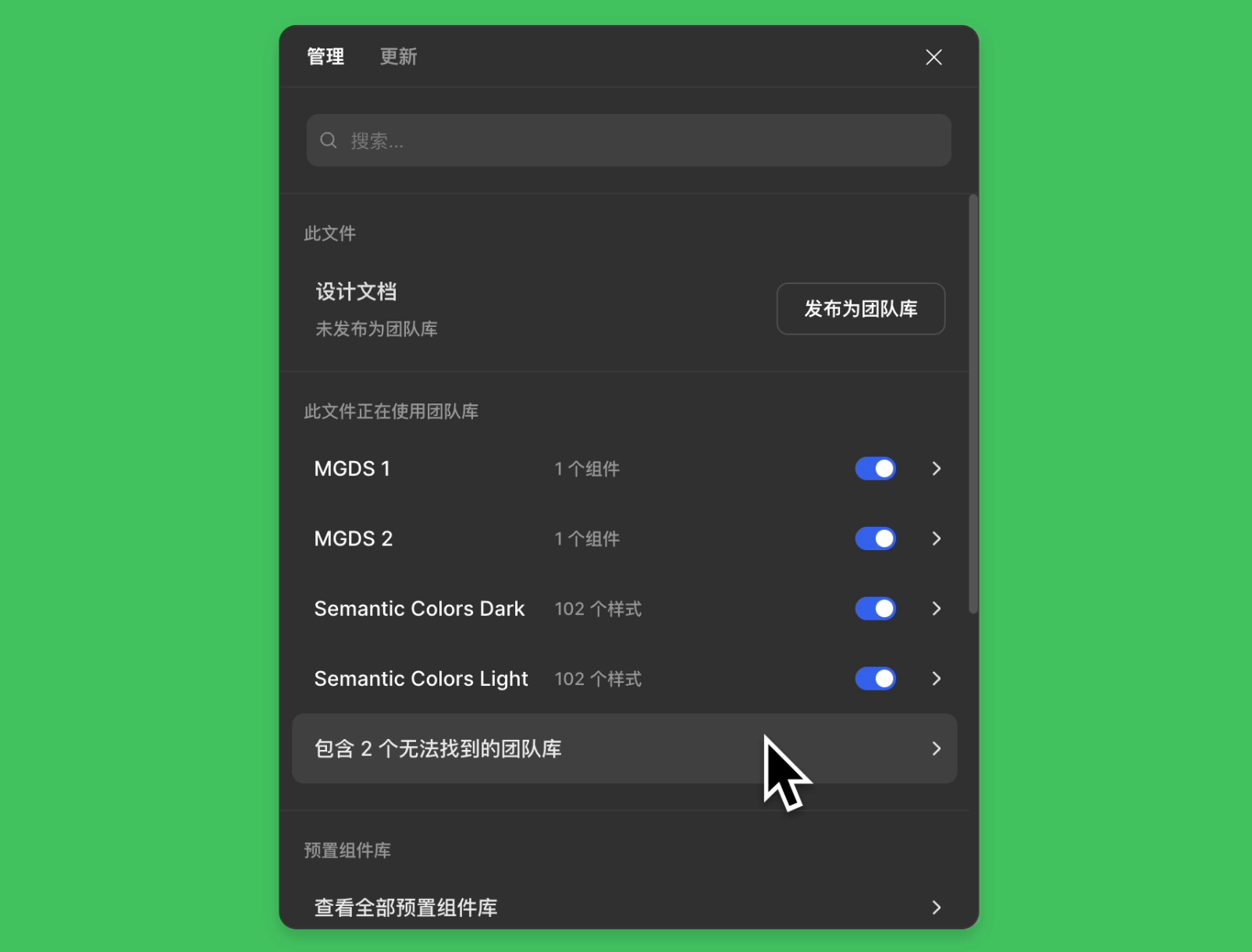 查看无法找到的团队库列表。MasterGo 按照原始库对样式和组件进行分组,并显示样式和组件的数量,如果有数据,你还可以看到团队库名称和一些预览。
选择一个团队库以查看受影响的组件和样式。在顶部查看原始库的名称和每个样式和组件的预览。
在右侧选择框中,选择一个团队库。
MasterGo 仅根据名称查找任何匹配的样式和组件。
如果找到匹配的样式或组件,左侧的选择框将默认被勾选,并且你将在右侧看到预览。
如果没有找到匹配的样式或组件,选择框将不会被勾选,且你将看到
未找到
的提示。
如果有错误或不希望的匹配,可以取消勾选,将不会被切换。
决定是否使用在
切换实例中的默认样式 ↑
设置将匹配的样式应用为覆盖。
勾选,将匹配的样式应用为覆盖。
保持未勾选,切换实例并使用在主组件上定义的默认样式。
点击
切换团队库
开始切换。
查看无法找到的团队库列表。MasterGo 按照原始库对样式和组件进行分组,并显示样式和组件的数量,如果有数据,你还可以看到团队库名称和一些预览。
选择一个团队库以查看受影响的组件和样式。在顶部查看原始库的名称和每个样式和组件的预览。
在右侧选择框中,选择一个团队库。
MasterGo 仅根据名称查找任何匹配的样式和组件。
如果找到匹配的样式或组件,左侧的选择框将默认被勾选,并且你将在右侧看到预览。
如果没有找到匹配的样式或组件,选择框将不会被勾选,且你将看到
未找到
的提示。
如果有错误或不希望的匹配,可以取消勾选,将不会被切换。
决定是否使用在
切换实例中的默认样式 ↑
设置将匹配的样式应用为覆盖。
勾选,将匹配的样式应用为覆盖。
保持未勾选,切换实例并使用在主组件上定义的默认样式。
点击
切换团队库
开始切换。
撤销切换团队库
除了使用撤销操作快捷键,你有几个选项可以撤销你的更改:


