相关文章推荐

Eclipse 进行Linux远程开发

Eclipse可以进行 Linux远程开发 ,提前是安装了远程的包,如果没有需要返回到上篇文章重新安装包,同时如果进行C/C++开发,包也需要。

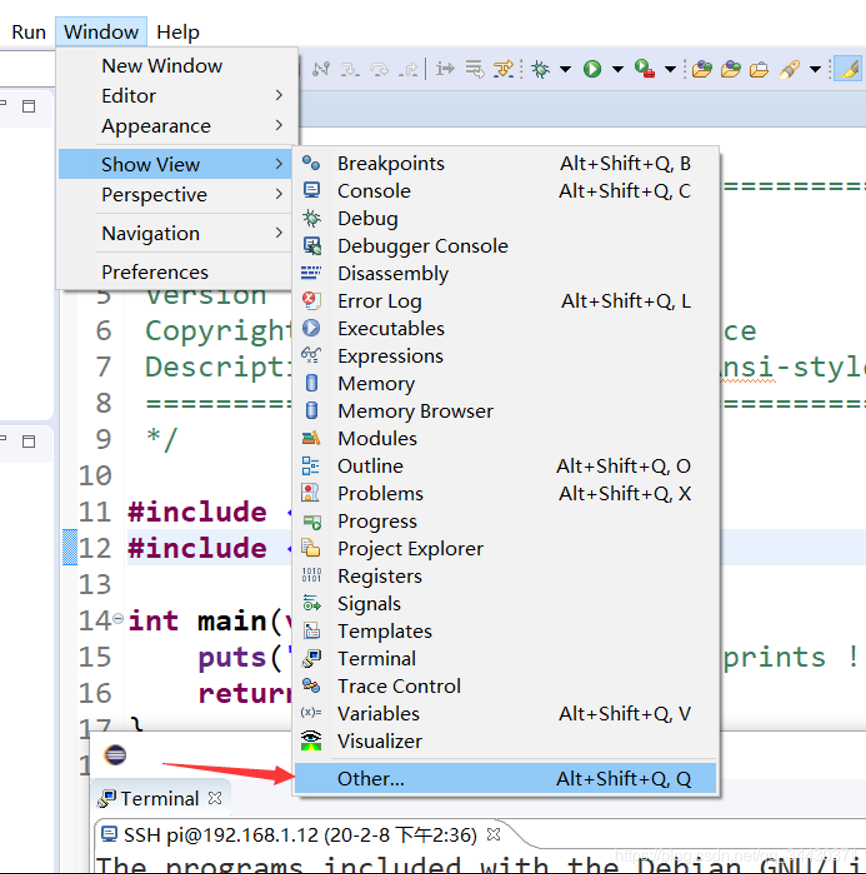
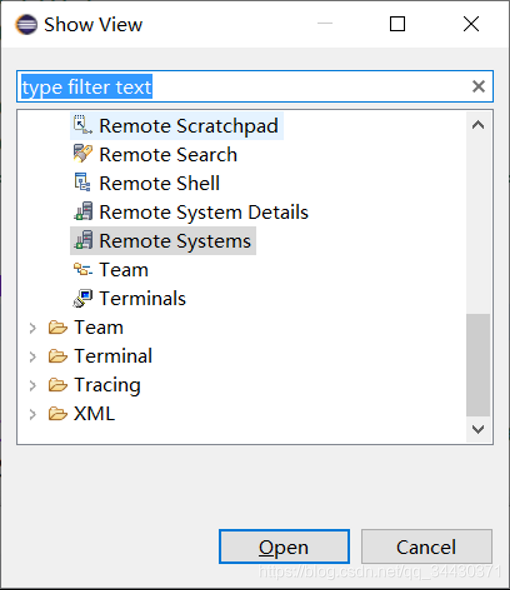
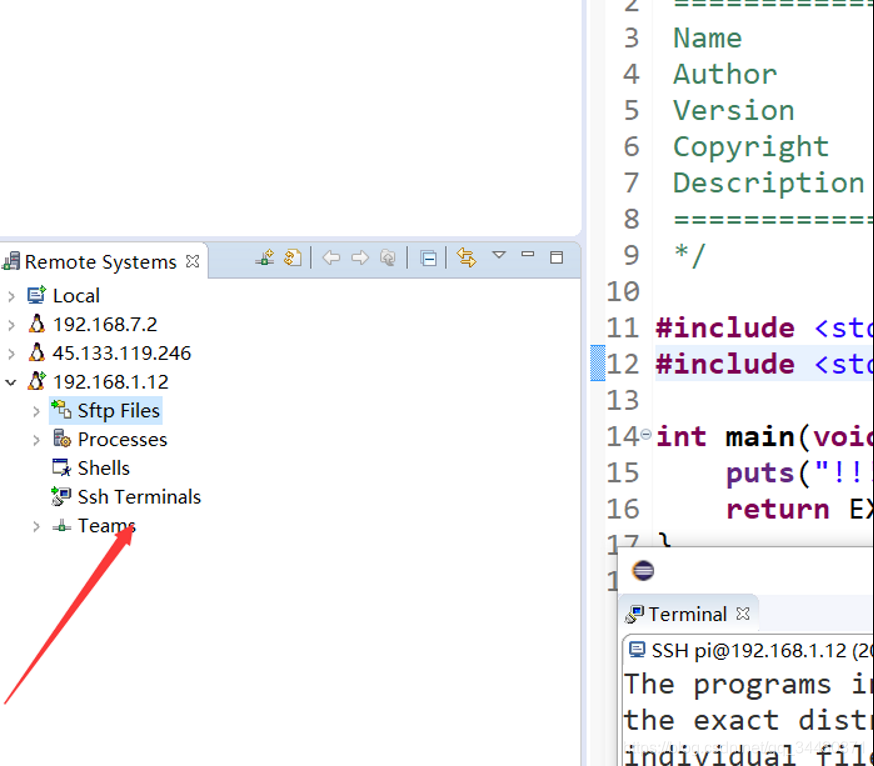
  1. 首先打开 ShowView/other/Remote Systems ,可以看到左下角会弹出一个界面,在这里就可以进行Linux远程登录,可以看到之前登录的Linux设备。 在这里插入图片描述 在这里插入图片描述
    在这里插入图片描述
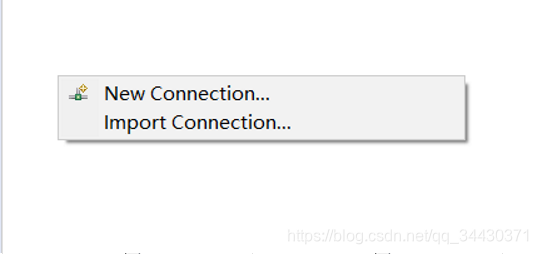
  2. 右击鼠标,可以看到会弹出菜单,这里选择 New Connection 新连接,
    在这里插入图片描述
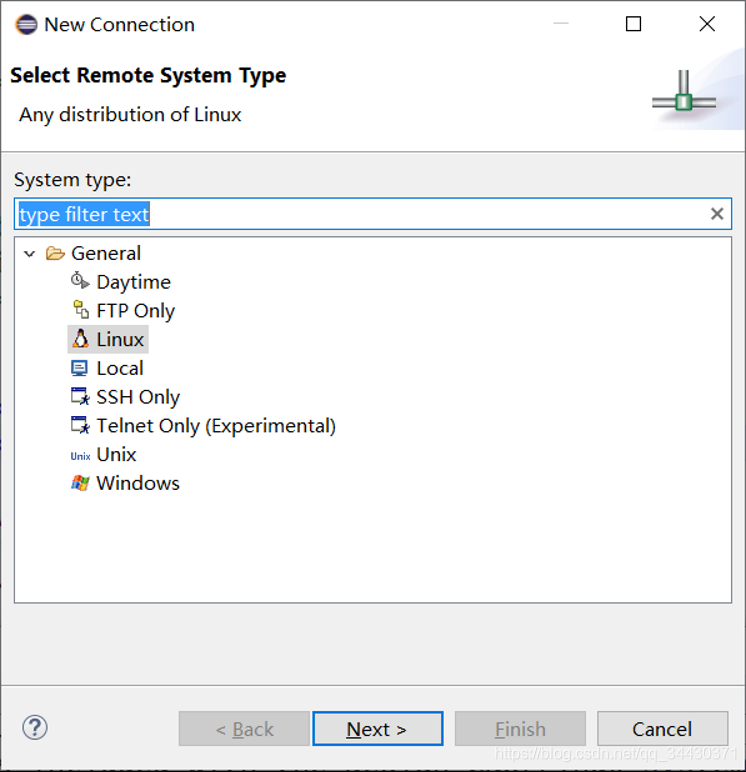
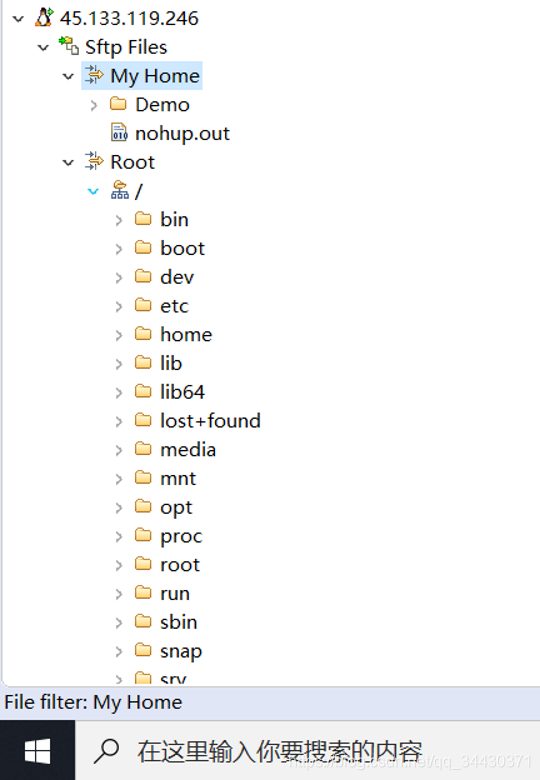
  3. 之后会弹出以下界面,然后选择 Linux 输入 远程Linux设备的IP地址 (保证设备在同一个局域网之内),之后出现 登录界面 输入远程 Linux的用户名和密码 则登录远程设备成功,同时还可以看到 Linux设备的文件目录 文件目录里的内容可以进行拖拽。 在这里插入图片描述
    在这里插入图片描述
    在这里插入图片描述
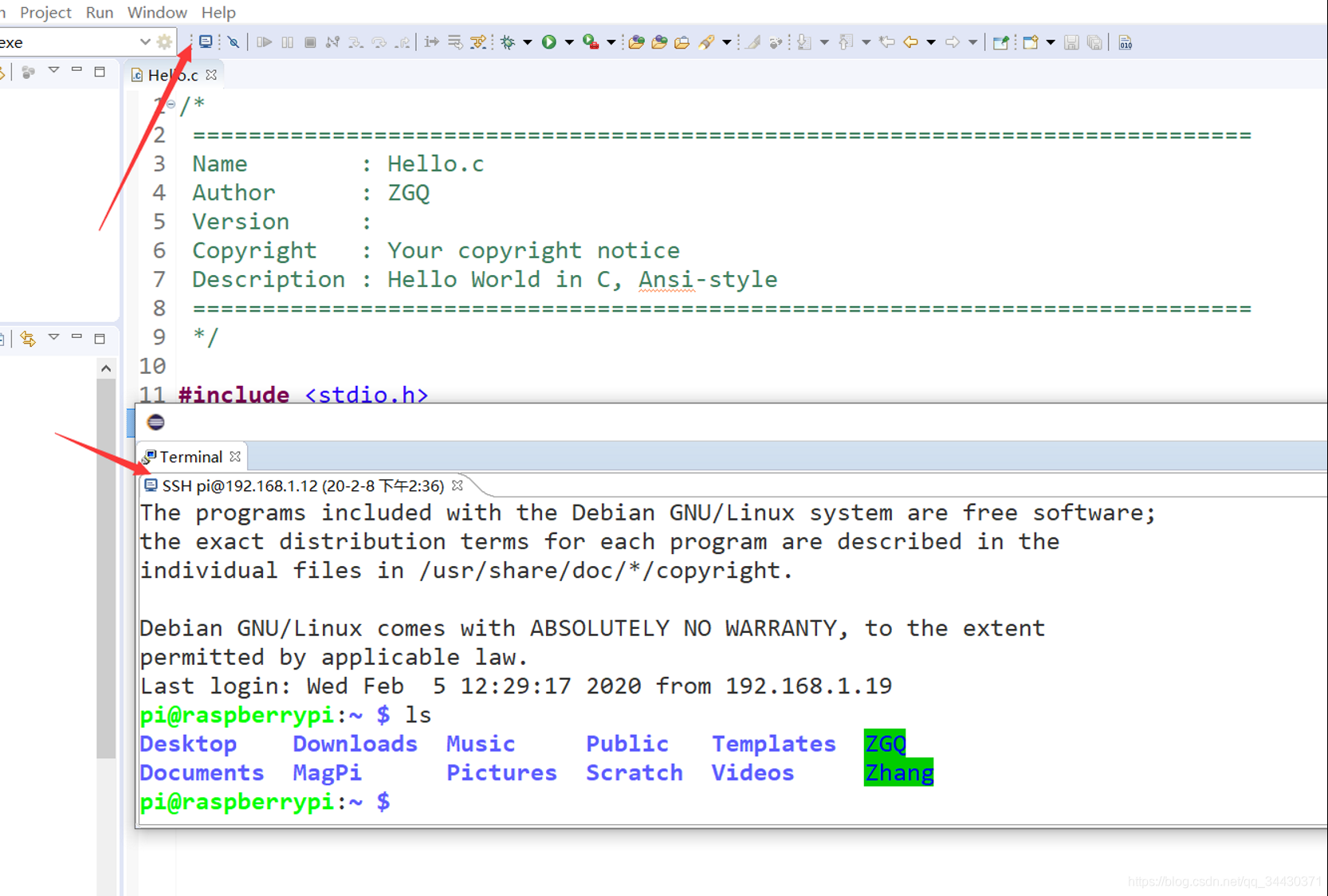
  4. 之后还可以 远程ssh登录linux设备,命令行操作设备 比如编写完程序之后,可以直接拖拽到Linux设备中,无需WInCP等文件传输软件,然后命令行编译运行即可。
    在这里插入图片描述
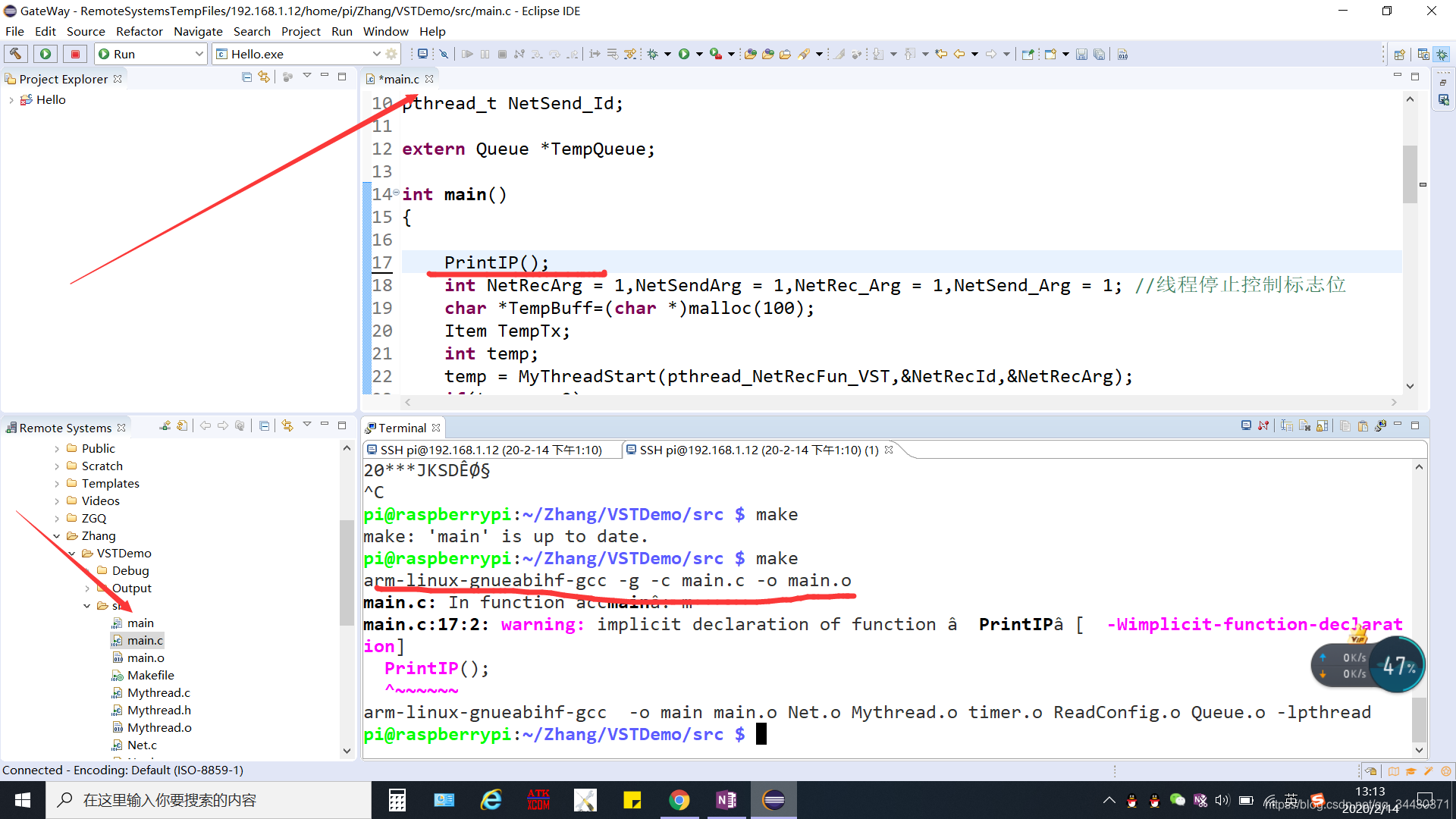
  5. 最重要的是如何远程进行开发呢?答案就是, 左下角的Linux文件系统 可以直接 打开要编辑的界面的文件 Eclipse上进行编辑 然后保存,之后再利用 命令行去编译 则完成远程开发。
    在这里插入图片描述
如有雷同,纯属我抄你,有问题可以直接联系邮箱,在个人资料里面。
在ARM 嵌入式 开发 环境中,我们大多数见到所使用的工具一般是ARM Development Studio, 或者Developer Suite 5等等付费的 开发 工具包,而对于我们在学习和工程环境中,有时候并不想购买昂贵的工具包,我们可以使用开源的工具链搭建一套 开发 环境,这就用不着购买昂贵的ARM官方的ADS、Keil等 开发 工具了。 实际上我们可以从arm官网上去下载ARM Development Studio,安装起来并且申请一个30 天trial 的license使用,实际上对于熟悉 Eclipse 的人来说这
一、vscode的 远程 开发 1、sftp的使用 Ctrl+Shift+P 后,输入sftp,选择 Config 功能,然后 VSCode 会在当前目录下生成.VSCode 目录,并创建 sftp.json 文件,即为 sftp 要同步文件到其他机器的配置信息 ![在这里插入图片描述](https://img-blog.csdnimg.cn/20200713170934174.png?x-oss-process=image/watermark,type_ZmFuZ3poZW5naGVpdGk,shadow_1
Windows 下 远程 Linux 开发 工具,比较著名的就是 WinGDB 和 Magic C++。都是商业软件,而且配置复杂,据说还不稳定。其实,我们想要的就是个图形环境 IDE,而且是直接操作的 远程 Linux 环境。经过若干的实践,发现使用 SecureCRT + Eclipse 基于 X11 转发即可实现可视化 远程 Linux 开发 。先附上最终效果图:
Linux 下调试大型C/C++程序对于一般的程序员来说是一件不容易的事情,GDB提供了强大的调试功能及丰富的调试命令,但界面友好性及用户体验不如VS调试工具(PS:很多大牛能把GDB使用的出神入化,在此膜拜下),工欲善其事,必先利其器,本文主要讲解在Windows环境下,使用 Eclipse CDT通过GDBServer 进行 远程 调试。 一、要使用的工具 mingw-get-inst-201