
|
|


win10自带录屏为什么录两个小时自动关闭?如何调节使其可以时间更长?
关注者
26
被浏览
102,321
13 个回答

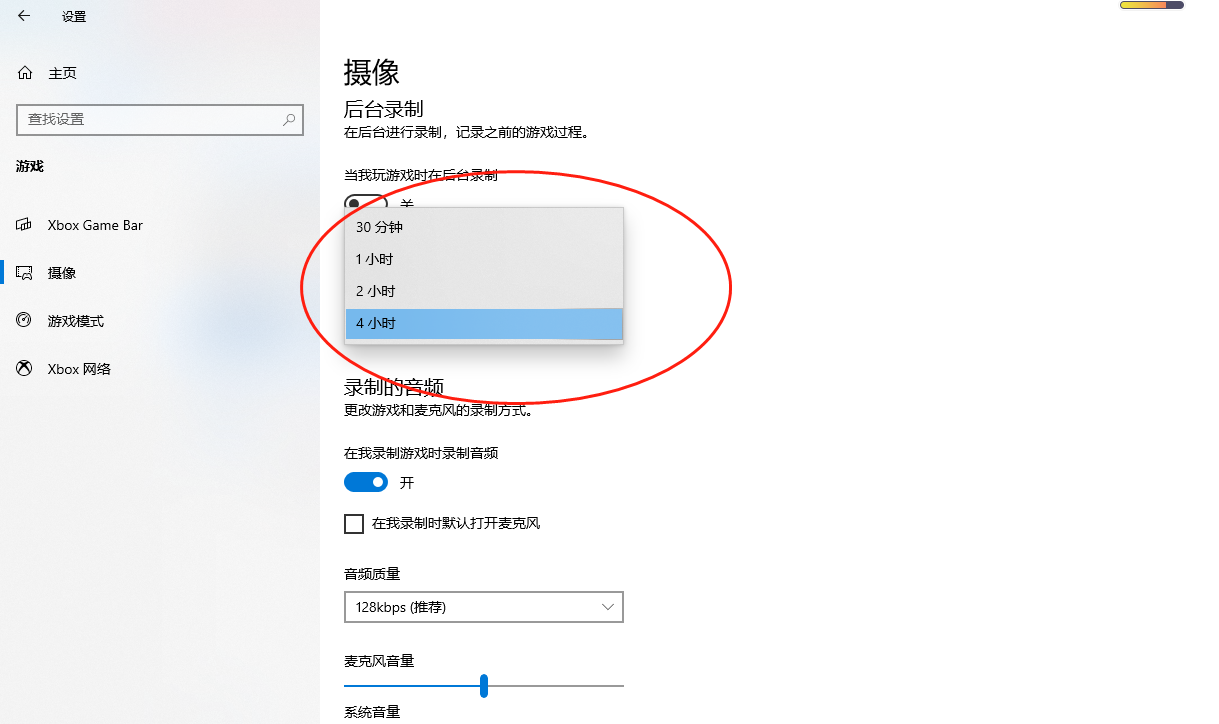
任务栏搜索设置、找到游戏,再点击摄像按钮,就可以看到时间更改的地方了
Win10自带的录屏工具最多只能录4小时

想要不限时辰录视频+录电脑桌面视频内容,不妨试试下面这两款软件
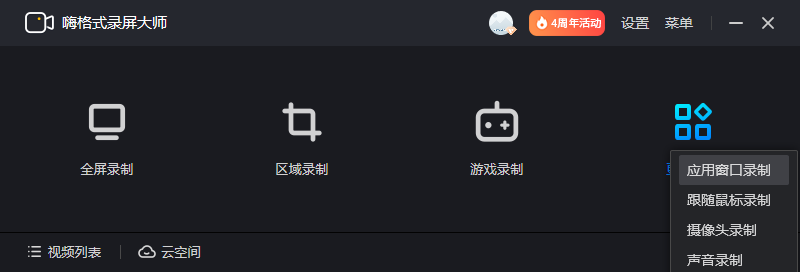
一、嗨格式录屏大师
官网:
支持设备:Win电脑、Mac电脑
可录制时长:无时间限制、只要电脑不息屏,可以一直录下去
录制视频的清晰度:最高可为原画(1:1还原视频内容)
录制视频的帧率:最高可为120fps(帧率越高,视频越流畅)
亮点:
①除了可以录电脑屏幕视频,还可以设置时间或文件大小,让电脑自动进行屏幕录制操作
②有放大镜、聚光灯、激光笔、显示键盘、画笔等多种工具可以进行使用
③除了可以录电脑声音+麦克风声音之外,还可以对其进行降噪、增益处理

二、野葱
支持设备:Win电脑、Mac电脑
录制时辰:每次可免费录制一小时视频内容(不限使用次数)
录制视频的清晰度:最高可为超清
亮点:
①录后视频文件可以云端存储+链接或二维码方式进行分享
②除了可以录电脑声音+麦克风声音之外,还可以对其进行降噪、增益处理


这个录制时长是可以改的,但是最多也只能录制4个小时,但是最大的问题不是这个,而是录制4个小时的视频文件,体积会大到你无法想象的地步。
我现在已经庆幸你录制两小时结束了,不然你看到视频大小就欲哭无泪了,要上传或者发送的话肯定要压缩才行,更麻烦了。
如果是经常录屏,我建议你找个专业的录屏软件,就偶尔用一下,可以试试QQ的录屏功能,这些也都比系统自带的要好用。
1、 福昕录屏大师
这是一款多功能电脑录屏软件,录制文件体积不大,4小时 网课 录制才200M多,还能保持视频画质高清流畅不掉帧,是一个做的比较细致的电脑录屏软件。
福昕录屏大师的界面很简洁,启动之后就是一个小小的浮窗,没有乱七八糟的广告,所有功能一目了然。
操作起来也非常方便,直接点击旁边的 【REC】 按钮即可开始录屏,支持 【 全屏录制 】,也可自定义录制区域。

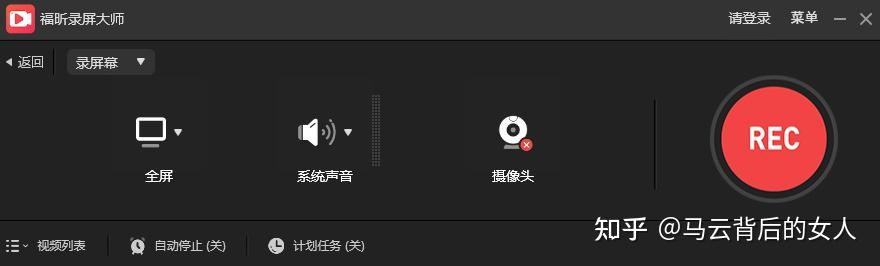
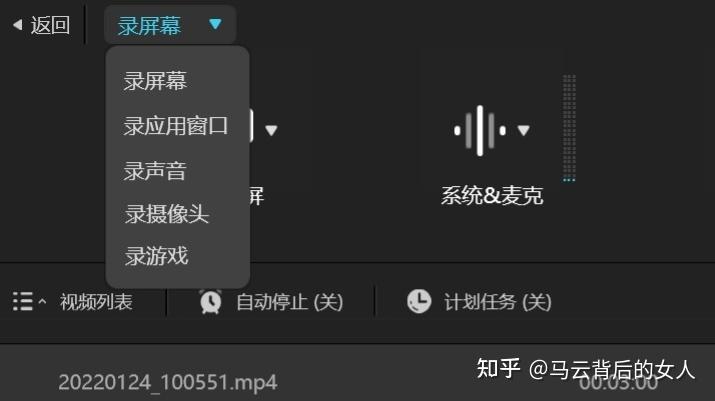
除了录制屏幕,还可以 【录 应用窗口 】、【录声音】、【录摄像头】、【录游戏】 等等,录出来的视频质量也很不错。
软件自带 【 聚光灯 】和【涂鸦】 功能,录制的同时支持同步DIY,对 录制教程视频的用户很友好。

2、QQ录屏
说起QQ的快捷键 【Ctrl+Alt+A】 ,大家肯定很熟悉,是截图功能,那 【Ctrl+Alt+S】 呢?
那就确信地盲猜一个“录屏功能”吧。是的,在登录QQ的情况下,同时按住 【Ctrl+Alt+S】 键即可召唤出QQ的录屏功能

QQ的录屏界面还是比较简洁的, 录制过程中还能够画笔、文字工具等进行标注 ,是不是很方便呢?
很多小伙伴可能还不知道这个功能,认识QQ这么久了,我也是最近才用起录屏功能。
3、 PPT屏幕录制
是的,你没看错,就是你认识的那个微软PPT。其实PPT也是自带屏幕录制功能的,只不过位置比较不显眼,所以我们平常可能不会注意到哈哈哈~

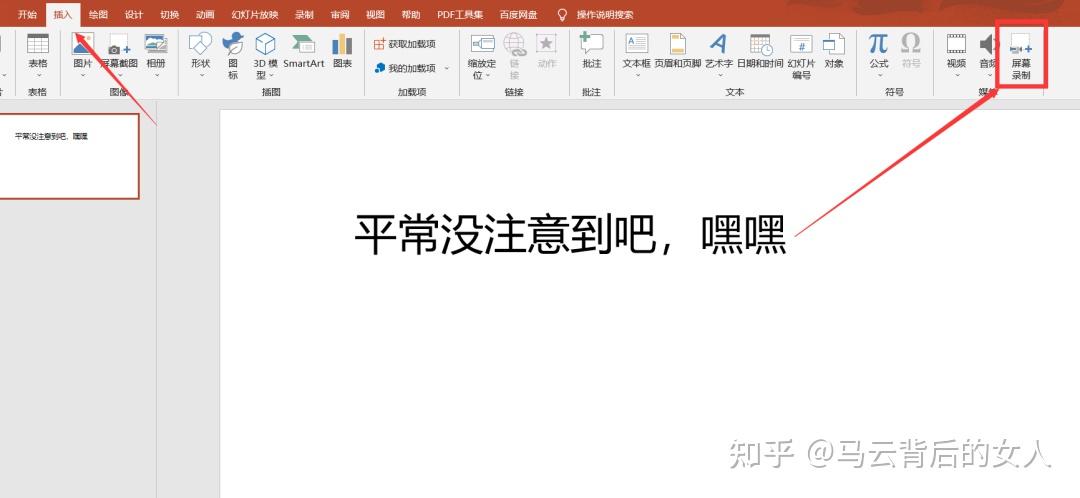
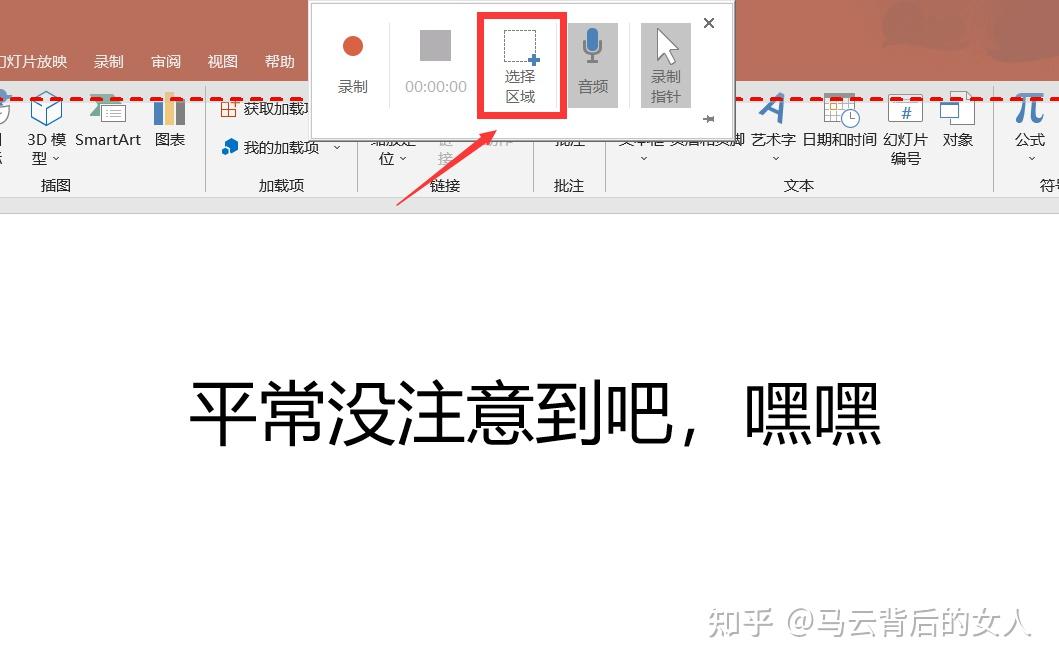
打开PPT-点击菜单栏中的 【插入】 -选择 【屏幕录制】 -点击 【选择区域】 -选完录制区域后同时按下 【Win+Shift+R】 键即可开始录制,若要结束录制可同时按 【Win+Shift+Q】 键。
录屏文件 会自动生成在PPT页面上,若要保存到想要的位置直接右键选择 【将 媒体另存为 】 即可~

4、 EV录屏
EV录屏是一款 免费无水印,集录屏与 直播 功能为一体的软件, 在操作方面非常简单容易上手哦
在录制准备界面,EV录屏也是可以选择录制区域以及 音频 ,这个根据自己的需求进行选择哈~


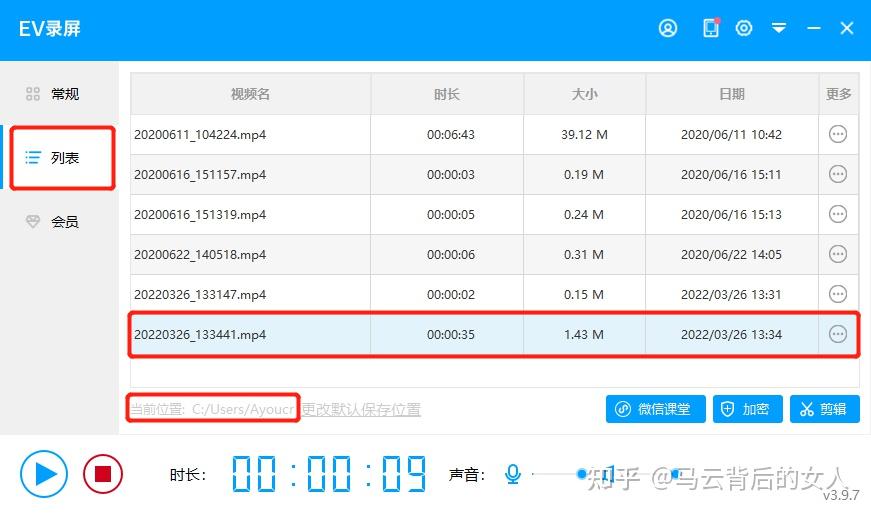
点击EV录屏界面最下方的蓝色 三角形 或者按快捷键 【Ctrl+F1】 即可开始录制,按快捷键 【Ctrl+F2】 即可暂停录制,若要结束录制,点击悬浮蓝色小图标上的红色小方块就好啦~

录制完成的文件会自动保存到列表中,我们可以根据默认保存位置找到视频文件。

5、 oCam录屏
oCam是一款小巧方便、功能齐全且免费的录屏软件,除此之外, 它还支持音频录制、专业 游戏 录制等功能
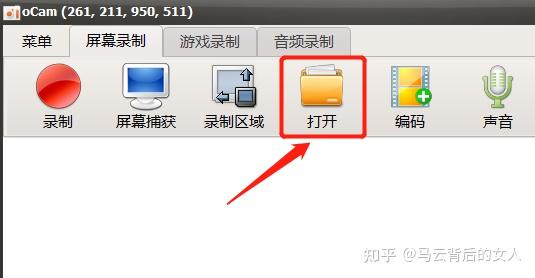
oCam的操作方法也很简单,我们首先拖动绿色框框调整录制范围,然后点击 【录制】 按钮即可开始录屏


录制完成之后,点击 【打开】 按钮,就会自动弹出录屏文件所在的文件夹

6、 OBS studio
OBS相对于其他几款 录屏软件 而言就显得比较专业了
OBS支持Windows、Mac以及Linux三种系统,本身也内置了许多常用的插件,而且OBS还能够进行直播推流 (其实这才是它的本职工作)
录制开始前首先点击“来源”窗口下的加号,可以根据自己需求选择窗口采集或者其他采集方式


选完 采集 方式之后,点击界面右下角的 【开始录制】 即可,录制完成后,录屏文件会自动保存到默认文件夹。


这次的分享就到这里了,大家还有什么好用的电脑录屏软件,可以在评论区留言分享哦~