
|
|
相关文章推荐

|
老实的电池 · 會說故事的圖畫_文姬歸漢· 7 月前 · |
|
|
踏实的移动电源 · 國立臺灣藝術大學戲劇學系 | 師資介紹· 8 月前 · |
|
|
完美的排球 · 漫长的“猪周期” - 21财经· 1 年前 · |
|
|
重感情的水龙头 · 音乐节体验感太差,谁之过?· 1 年前 · |
|
|
宽容的黑框眼镜 · 清华大学【新传保研】攻略(内含真题) - 知乎· 2 年前 · |

一、Tmux 是什么?
1.1 会话与进程
命令行的典型使用方式是,打开一个终端窗口(terminal window,以下简称"窗口"),在里面输入命令。用户与计算机的这种临时的交互,称为一次"会话"(session) 。
会话的一个重要特点是,窗口与其中启动的进程是 连在一起 的。打开窗口,会话开始;关闭窗口,会话结束,会话内部的进程也会随之终止,不管有没有运行完。
一个典型的例子就是, SSH 登录 远程计算机,打开一个远程窗口执行命令。这时,网络突然断线,再次登录的时候,是找不回上一次执行的命令的。因为上一次 SSH 会话已经终止了,里面的进程也随之消失了。
为了解决这个问题,会话与窗口可以"解绑":窗口关闭时,会话并不终止,而是继续运行,等到以后需要的时候,再让会话"绑定"其他窗口。
1.2 Tmux 的作用
Tmux 就是会话与窗口的"解绑"工具,将它们彻底分离。
(1)它允许在单个窗口中,同时访问多个会话。这对于同时运行多个命令行程序很有用。
(2) 它可以让新窗口"接入"已经存在的会话。
(3)它允许每个会话有多个连接窗口,因此可以多人实时共享会话。
(4)它还支持窗口任意的垂直和水平拆分。
类似的终端复用器还有 GNU Screen。Tmux 与它功能相似,但是更易用,也更强大。
二、基本用法
2.1 安装
Tmux 一般需要自己安装。
# Ubuntu 或 Debian $ sudo apt -get install tmux # CentOS 或 Fedora $ sudo yum install tmux # Mac $ brew install tmux2.2 启动与退出
安装完成后,键入
tmux
命令,就进入了 Tmux 窗口。
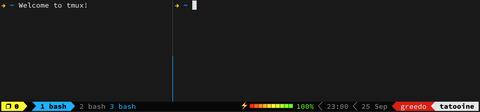
上面命令会启动 Tmux 窗口,底部有一个状态栏。状态栏的左侧是窗口信息(编号和名称),右侧是系统信息。
按下
Ctrl+d
或者显式输入
exit
命令,就可以退出 Tmux 窗口。
2.3 前缀键
Tmux 窗口有大量的快捷键。所有快捷键都要通过前缀键唤起。默认的前缀键是
Ctrl+b
,即先按下
Ctrl+b
,快捷键才会生效。
举例来说,帮助命令的快捷键是
Ctrl+b ?
。它的用法是,在 Tmux 窗口中,先按下
Ctrl+b
,再按下
?
,就会显示帮助信息。
然后,按下 ESC 键或
q
键,就可以退出帮助。
三、会话管理
3.1 新建会话
第一个启动的 Tmux 窗口,编号是
0
,第二个窗口的编号是
1
,以此类推。这些窗口对应的会话,就是 0 号会话、1 号会话。
使用编号区分会话,不太直观,更好的方法是为会话起名。
$ tmux new -s <session -name >上面命令新建一个指定名称的会话。
3.2 分离会话
在 Tmux 窗口中,按下
Ctrl+b d
或者输入
tmux detach
命令,就会将当前会话与窗口分离。
上面命令执行后,就会退出当前 Tmux 窗口,但是会话和里面的进程仍然在后台运行。
tmux ls
命令可以查看当前所有的 Tmux 会话。
3.3 接入会话
tmux attach
命令用于重新接入某个已存在的会话。
3.4 杀死会话
tmux kill-session
命令用于杀死某个会话。
3.5 切换会话
tmux switch
命令用于切换会话。
3.6 重命名会话
tmux rename-session
命令用于重命名会话。
上面命令将0号会话重命名。
3.7 会话快捷键
下面是一些会话相关的快捷键。
Ctrl+b d
:分离当前会话。
Ctrl+b s
:列出所有会话。
Ctrl+b $
:重命名当前会话。
四、最简操作流程
综上所述,以下是 Tmux 的最简操作流程。
tmux new -s my_session
。
Ctrl+b d
将会话分离。
tmux attach-session -t my_session
。
五、窗格操作
Tmux 可以将窗口分成多个窗格(pane),每个窗格运行不同的命令。以下命令都是在 Tmux 窗口中执行。
5.1 划分窗格
tmux split-window
命令用来划分窗格。
5.2 移动光标
tmux select-pane
命令用来移动光标位置。
5.3 交换窗格位置
tmux swap-pane
命令用来交换窗格位置。
5.4 窗格快捷键
下面是一些窗格操作的快捷键。
Ctrl+b %
:划分左右两个窗格。
Ctrl+b "
:划分上下两个窗格。
Ctrl+b <arrow key>
:光标切换到其他窗格。
<arrow key>
是指向要切换到的窗格的方向键,比如切换到下方窗格,就按方向键
↓
。
Ctrl+b ;
:光标切换到上一个窗格。
Ctrl+b o
:光标切换到下一个窗格。
Ctrl+b {
:当前窗格与上一个窗格交换位置。
Ctrl+b }
:当前窗格与下一个窗格交换位置。
Ctrl+b Ctrl+o
:所有窗格向前移动一个位置,第一个窗格变成最后一个窗格。
Ctrl+b Alt+o
:所有窗格向后移动一个位置,最后一个窗格变成第一个窗格。
Ctrl+b x
:关闭当前窗格。
Ctrl+b !
:将当前窗格拆分为一个独立窗口。
Ctrl+b z
:当前窗格全屏显示,再使用一次会变回原来大小。
Ctrl+b Ctrl+<arrow key>
:按箭头方向调整窗格大小。
Ctrl+b q
:显示窗格编号。
六、窗口管理
除了将一个窗口划分成多个窗格,Tmux 也允许新建多个窗口。
6.1 新建窗口
tmux new-window
命令用来创建新窗口。
6.2 切换窗口
tmux select-window
命令用来切换窗口。
6.3 重命名窗口
tmux rename-window
命令用于为当前窗口起名(或重命名)。
6.4 窗口快捷键
下面是一些窗口操作的快捷键。
Ctrl+b c
:创建一个新窗口,状态栏会显示多个窗口的信息。
Ctrl+b p
:切换到上一个窗口(按照状态栏上的顺序)。
Ctrl+b n
:切换到下一个窗口。
Ctrl+b <number>
:切换到指定编号的窗口,其中的
<number>
是状态栏上的窗口编号。
Ctrl+b w
:从列表中选择窗口。
Ctrl+b ,
:窗口重命名。
七、其他命令
下面是一些其他命令。
# 列出所有快捷键,及其对应的 Tmux 命令 $ tmux list -keys # 列出所有 Tmux 命令及其参数 $ tmux list -commands # 列出当前所有 Tmux 会话的信息 $ tmux info # 重新加载当前的 Tmux 配置 $ tmux source -file ~ / .tmux .conf八、参考链接
2,tmux翻页,翻屏
(16条消息) tmux翻页,翻屏_tmux 翻页_*Lisen的博客-CSDN博客
进入tmux翻屏模式
先按 ctrl +b,松开,然后再按 [
实现上下翻页
进入翻屏模式后,PgUp PgDn 实现上下翻页
ps:很多博客直接写ctrl + b + [,很多人会以为是同时按三个键,但是这样是不行的。
简单介绍下tmux的其他功能
创建tmux
tmux new -s 名字
进入已创建的tmux
tmux a -t 名字
临时退出tmux
ctrl + b + d
杀死tmux
tmux外:tmux kill-session -t 名字
tmux内:ctrl + d
列出已有的tmux列表
tmux ls
删除所有tmux
tmux kill-server
3, (16条消息) tmux基本使用_tmux 退出滚屏_笨鸟要学会先飞!的博客-CSDN博客
tmux工具基本使用
结构关系
一个session可以多个窗口(windows),一个窗口可以创建多个pane
1 创建会话
tmux new -s mysesstion
其中,-s可以对所创建的会话进行命名,不使用自定义命名。
2 创建新窗口
ctrl+b进入交互模式,输入c即可创建一个新窗口
3 窗口切换
ctrl+b进入交互模式,输入w即可选择想要进入的窗口
4 创建新pane
ctrl+b进入交互模式,输入%将当前pane分为左右两个pane,输入"则将分为上下两个pane
5 pane切换
ctrl+b进入交互模式,使用方向键即可实现pane切换
6 返回控制台
ctrl+b进入交互模式,输入d即可返回控制台
7 删除session
在tmux会话内部则直接 ctrl+d 即可删除当前pane,直到无windows,则自动删除会话;
在控制台输入 tmux kill-session -t 会话名
8 进入会话
tmux a -t 会话名
不输入参数-t则默认进入上一个退出的会话
9 查看tmux会话
tmux ls
10 pane内容翻页
ctrl+b进入交互模式,使用pageUp键即可翻页,按下esc即可退出翻页模式
tmux启动,选择启动几个window,每个window平均分4个panel
1. 将启动脚本保存到 tmuxs.sh文件中,将关闭脚本保存到tmuxk.sh文件中。
2. 启动终端,执行tmuxs.sh,输入3,将创建3个window,每个window分4个panel
3. 执行tmuxk.sh,将关闭所有的windows
#!/usr/bin/env bash
echo "create windows count:"
read winCnt
cmd=$(which tmux) # tmux path
session=work # session name
if [ -z $cmd ]; then
echo "You need to install tmux."
exit 1
fi
$cmd has -t $session
if [ $? != 0 ]; then
#new session, window name is "env"
$cmd new -s $session -d -n window0
for ((i=0; i < winCnt; i++))
do
winName=window$i
echo $winName
if [ $winName != window0 ]; then
#new window "i"
$cmd neww -n $winName -t $session -d
fi
#split window ""
$cmd splitw -v -p 50 -t $winName
$cmd splitw -h -p 50 -t $winName
$cmd selectp -t 0
$cmd splitw -h -p 50 -t $winName
$cmd selectp -t 0
done
#select first window
$cmd selectw -t $session:window0
fi
$cmd att -t $session
exit 0
#!/usr/bin/env bash
tmux kill-session -t work
5,tmux配置
Tmux 配置:打造最适合自己的终端复用工具 - 知乎 (zhihu.com)
$ git clone https://github.com/zuorn/tmux.conf
$ cp tmux-config/.tmux.conf ~/.tmux.conf
重启 tmux
restart tmux
或者 在 tmux 窗口中,先按下
Ctrl+b
指令前缀,然后按下系统指令:,进入到命令模式后输入
source-file ~/.tmux.conf
,回车后生效。
修改指令前缀
可根据自己的喜好来设置,由于我把电脑的 Caps Lock 键和 Ctrl 键做了调换,所以感觉 Ctrl + f 按起来比较方便。
#set -g prefix C-f #
#unbind C-f # C-b 即 Ctrl+b 键,unbind 意味着解除绑定
#bind C-f send-prefix # 绑定 Ctrl+f 为新的指令前缀
# 从tmux v1.6版起,支持设置第二个指令前缀
#set-option -g prefix2 ` # 设置一个不常用的`键作为指令前缀,按键更快些
添加加载配置文件快捷指令 r
bind r source-file ~/.tmux.conf \; display-message "Config reloaded.."# 老版本:
#setw -g mode-mouse on # 支持鼠标选取文本等
#setw -g mouse-resize-pane on # 支持鼠标拖动调整面板的大小(通过拖动面板间的分割线)
#setw -g mouse-select-pane on # 支持鼠标选中并切换面板
#setw -g mouse-select-window on # 支持鼠标选中并切换窗口(通过点击状态栏窗口名称)
# v2.1及以上的版本
set-option -g mouse on更改新增面板键
面板调整大小
绑定Ctrl+hjkl键为面板上下左右调整边缘的快捷指令
bind -r ^k resizep -U 10 # 绑定Ctrl+k为往↑调整面板边缘10个单元格
bind -r ^j resizep -D 10 # 绑定Ctrl+j为往↓调整面板边缘10个单元格
bind -r ^h resizep -L 10 # 绑定Ctrl+h为往←调整面板边缘10个单元格
bind -r ^l resizep -R 10 # 绑定Ctrl+l为往→调整面板边缘10个单元格
复制模式更改为 vi 风格
注意: 进入复制模式 快捷键:prefix + [
setw -g mode-keys vi # 开启vi风格后,支持vi的C-d、C-u、hjkl等快捷键复制模式向 vi 靠拢
bind -t vi-copy v begin-selection # 绑定v键为开始选择文本
bind -t vi-copy y copy-selection # 绑定y键为复制选中文本
bind p pasteb # 绑定p键为粘贴文本(p键默认用于进入上一个窗口,不建议覆盖)
设置窗口面板起始序号
set -g base-index 1 # 设置窗口的起始下标为1
set -g pane-base-index 1 # 设置面板的起始下标为1
自定义状态栏
set -g status-utf8 on # 状态栏支持utf8
set -g status-interval 1 # 状态栏刷新时间
set -g status-justify left # 状态栏列表左对齐
setw -g monitor-activity on # 非当前窗口有内容更新时在状态栏通知
set -g status-fg yellow # 设置状态栏前景黄色
set -g status-style "bg=black, fg=yellow" # 状态栏前景背景色
set -g status-left "#[bg=#FF661D]   #S " # 状态栏左侧内容
set -g status-right 'Continuum status: #{continuum_status}' # 状态栏右侧内容
set -g status-left-length 300 # 状态栏左边长度300
set -g status-right-length 500 # 状态栏左边长度500
set -wg window-status-format " #I #W " # 状态栏窗口名称格式
set -wg window-status-current-format " #I:#W#F " # 状态栏当前窗口名称格式(#I:序号,#w:窗口名称,#F:间隔符)
set -wg window-status-separator "" # 状态栏窗口名称之间的间隔
set -wg window-status-current-style "bg=red" # 状态栏当前窗口名称的样式
set -wg window-status-last-style "fg=red" # 状态栏最后一个窗口名称的样式
set -g message-style "bg=#202529, fg=#91A8BA" # 指定消息通知的前景、后景色
下载tmux的配置并source后,报错如下:
没有时间看是linux下什么原因导致的,直接使用terminator了
6, 推荐神器Tmux和巨好看的配置文件 - 知乎 (zhihu.com)
Tmux介绍
Tmux是一个优秀的终端复用软件,类似GNU Screen,但来自于OpenBSD,采用BSD授权。使用它最直观的好处就是,通过一个终端登录远程主机并运行tmux后,在其中可以开启多个控制台而无需再“浪费”多余的终端来连接这台远程主机。是BSD实现的Screen替代品,相对于Screen,它更加先进:支持屏幕切分,而且具备丰富的命令行参数,使其可以灵活、动态的进行各种布局和操作。
Tmux安装
sudo apt-get install tmux
yum install -y tmux
brew install tmux
推荐一款配置文件:
Oh-My-Tmux
,适用于本地安装显示,远程主机安装时发现效果并没有那么完美!
项目地址: Github/gpakosz/.tmux
安装方法:
$ git clone https://github.com/gpakosz/.tmux.git $ ln -s -f .tmux/.tmux.conf $ cp .tmux/.tmux.conf.local .如果需要编辑你自己的配置,你可以修改 .tmux.conf.local 配置。个人感觉达到这种效果已经很好看了!Mark!!!
文章始发于博客
推荐文章
|
|
老实的电池 · 會說故事的圖畫_文姬歸漢 7 月前 |
|
|
踏实的移动电源 · 國立臺灣藝術大學戲劇學系 | 師資介紹 8 月前 |
|
|
完美的排球 · 漫长的“猪周期” - 21财经 1 年前 |
|
|
重感情的水龙头 · 音乐节体验感太差,谁之过? 1 年前 |
|
|
宽容的黑框眼镜 · 清华大学【新传保研】攻略(内含真题) - 知乎 2 年前 |