相关文章推荐
曾深爱过的咖啡  ·  java web ...·  4 月前    · 
安静的橙子  ·  WPF ...·  3 年前    · 
酷酷的柑橘  ·  使git不同--stat显示完整的文件路径 ...·  3 年前    · 
乐观的毛衣  ·  骚操作!嵌套 JSON 秒变 ...·  3 年前    · 
还单身的山寨机  ·  如何从枚举中选择随机值? - 问答 - ...·  3 年前    · 
机灵的乌冬面  ·  应用内购买。无法再次购买。物品响应:"7件物 ...·  3 年前    · 
Code  ›  linux或者windows系统离线安装nginx和jenkins实现vue前端代码自动化部署_jenkins是在windows上搭建,还是linux搭建_猿来如此dj的博客
nginx nginx模块开发 nginx反向代理配置详解 jenkins
https://blog.csdn.net/weixin_43930865/article/details/123371677
安静的消炎药
3 年前
    • 1:linux部署nigex
      • 1.1:nginx介绍
        • 功能1:Http代理,反向代理
        • 功能2:负载均衡
        • 功能3:web缓存:
      • 1.2:nginx安装步骤
        • 1:安装问题总结
      • 1.3:nginx.conf配置详解
        • 1:默认配置分析
        • 2:实战配置
      • 2:jenkins安装
        • 2.1:winodws安装
          • 1:详细安装
          • 2:系统管理配置
            • 2.1:系统配置
            • 2.2:全局工具配置
          • 2.2:linux内网离线安装
            • 1:安装
            • 2:安装问题汇总
              • 2.1:安装后输入localhost:port拒绝访问
              • 2.2:该Jenkins实例似乎已离线。
            • 3:jenkins命令使用
          • 2.3:docker安装
          • 2.4:安装jenkins插件
              • 4.1:离线安装
            • 2.5:部署实战
              • 1:使用jenkins自动化部署gitlab+前端vue项目
              • 2: 内网jenkins无法连接plugins仓库自动化部署vue项目
              • 3:jenkins部署maven项目

              源码:https://trac.nginx.org/nginx/browser
              官网:http://www.nginx.org/

              1.1:nginx介绍

              Nginx功能丰富,可作为HTTP服务器,也可作为反向代理服务器,邮件服务器。支持FastCGI、SSL、Virtual Host、URL Rewrite、Gzip等功能。并且支持很多第三方的模块扩展。
              主要有三大功能

              • 1:Http代理,反向代理
              • 2:负载均衡
              • 3:缓存

              功能1:Http代理,反向代理

              这里我给来2张图,对正向代理与反响代理做个诠释,具体细节,大家可以翻阅下资料。
              流程:A访问 nginx监听ip:port,nginx将A的访问(根据负载均衡配置权重)转发到代理服务器
              请添加图片描述
              Nginx在做反向代理时,提供性能稳定,并且能够提供配置灵活的转发功能。Nginx可以根据不同的正则匹配,采取不同的转发策略,比如图片文件结尾的走文件服务器,动态页面走web服务器,只要你正则写的没问题,又有相对应的服务器解决方案,你就可以随心所欲的玩。并且Nginx对返回结果进行错误页跳转,异常判断等。如果被分发的服务器存在异常,他可以将请求重新转发给另外一台服务器,然后自动去除异常服务器。
              代理和反向代理区别:
              代理在客户端
              反向代理在服务端

              功能2:负载均衡

              Nginx提供的负载均衡策略有2种:内置策略和扩展策略。内置策略 为轮询,加权轮询,Ip hash。扩展策略 ,就天马行空,只有你想不到的没有他做不到的啦,你可以参照所有的负载均衡算法,给他一一找出来做下实现。

              上3个图,理解这三种负载均衡算法的实现
              请添加图片描述
              Ip hash算法,对客户端请求的ip进行hash操作,然后根据hash结果将同一个客户端ip的请求分发给同一台服务器进行处理,可以解决session不共享的问题。
              请添加图片描述

              功能3:web缓存:

              Nginx可以对不同的文件做不同的缓存处理,配置灵活,并且支持FastCGI_Cache,主要用于对FastCGI的动态程序进行缓存。配合着第三方的ngx_cache_purge,对制定的URL缓存内容可以的进行增删管理。

              1.2:nginx安装步骤

              1:下载安装包(本次版本nginx-1.8.1): nginx下载
              2:上传安装包到linux系统
              3:解压 tar -zxvf
              4:运行./configure进行初始化即可,会初始化运行配置等
              5:编译安装

              make install

              执行whereis nginx 就可以查到安装目录
              6:conf/nginx.conf是对nginx运行的配置文件。包括监听的端口,反向代理配置等等

              7:防火墙以及端口开发查看

              查看端口使用情况:netstat  -anp  |grep 端口号
              查看防火墙是否开启:systemctl status firewalld
              看防火墙是否开启了80端口的访问: firewall-cmd --list-all
              手动开启端口命令
              	firewall-cmd --zone=public --add-port=80/tcp --permanent
              	命令含义: --zone #作用域 --add-port=80/tcp #添加端口,格式为:端口/通讯协议 
              	--	permanent #永久生效,没有此参数重启后失效
              重启防火墙:systemctl restart firewalld.service
              

              8:切换到步骤5生成的nginx运行目录下(whereis nginx 执行可获取路径),默认/usr/local/nginx/sbin
              运行./nginx,启动Nginx。
              9:启动验证:
              查看进程:ps -ef | grep nginx
              web登录:localhost:80(为conf/nginx.conf中的)默认为80
              在这里插入图片描述
              10:nginx命令操作

              启动: ./nginx -s start
              停止:./nginx -s quit
              强制停止:./nginx -s stop
              重新加载nginx.conf配置文件:./nginx -s reload
              进程查看:ps -ef|grep nginx 
              

              1:安装问题总结

              • 问题1: 启动出现: [emerg] bind() to 0.0.0.0:80 failed (98: Address already in use)
                端口被占用了,查看端口:lsof -i:80
                nginx开启的话就是nginx.master或者nginx.woeker占用就不用管,如果不是这个的话那就把那个进程关闭 kill -9 pid

              1.3:nginx.conf配置详解

              nginx.conf配置文件架构

              http块嵌套多个server块。每个server块又可以嵌套多个location块

              ...              #全局块
              ########### 每个指令必须有分号结束。#################
              #user administrator administrators;  #配置用户或者组,默认为nobody nobody。
              #worker_processes 2;  #允许生成的进程数,默认为1
              #pid /nginx/pid/nginx.pid;   #指定nginx进程运行文件存放地址
              error_log log/error.log debug;  #制定运行日志路径,级别。这个设置可以放入全局块,
              				#http块,server块,级别以此为:debug|info|notice|warn|error|crit|alert|emerg
              events {         #events块 对请求并发数等设置
                 worker_connections  1024;    #最大连接数,默认为512
              http      #http块
                  ...   #http全局块
                   keepalive_timeout 65;  #连接超时时间,默认为75s,可以在http,server,location块。
                   proxy_intercept_errors on;    #如果被代理服务器返回的状态码为400或者大于400,设置的error_page配置起作用。默认为off。
              upstream mysvr {    //负载均衡配置:upstream指令配mysvr 多台代理服务器
                    server 127.0.0.1:7878 weight=1; 
                    server 192.168.10.121:3333 weight=1;  #可以通过weight设置负载均衡的权重
                    server 192.168.10.121:3333 backup; #backup,预留的备份机器。当其他所有的非backup机器出现故障或者忙的时候,才会请求backup机器,因此这台机器的压力最轻。
                  server        #server块
                      ...       #server全局块
                      listen       4545;   #监听端口
                      server_name  127.0.0.1;   #监听地址    
                      location [path]   #location2路由配置块 访问path走以下路由
                         #root path;  #访问的根目录    可以是相对路径或者绝对路径
                         #index index1.html index2.html;  #设置默认页,Nginx首先会尝试访问path/index2.html文件,如果可以访问,就直接返回文件内容结束请求,否则再试图返回index1.html文件的内容,以此类推。(从后向前)
                         proxy_pass  http://mysvr;  #所代理的服务器地址。请求转向mysvr 定义的服务器列表
                         deny 127.0.0.1;  #拒绝的ip
                         allow 172.18.5.54; #允许的ip
                      location [PATTERN]  #path支持正则匹配,~为区分大小写,~*为不区分大小写。
                  server
                  ...     #http全局块
              
              • 1、全局块:配置影响nginx全局的指令。一般有运行nginx服务器的用户组,nginx进程pid存放路径,日志存放路径,配置文件引入,允许生成worker process数等。

              • 2、events块:配置影响nginx服务器或与用户的网络连接。有每个进程的最大连接数,选取哪种事件驱动模型处理连接请求,是否允许同时接受多个网路连接,开启多个网络连接序列化等。

              • 3、http块:可以嵌套多个server,配置代理,缓存,日志定义等绝大多数功能和第三方模块的配置。如文件引入,mime-type定义,日志自定义,是否使用sendfile传输文件,连接超时时间,单连接请求数等。

              • 4、server块:配置虚拟主机的相关参数,也就是监听的端口等一个http中可以有多个server。

              • 5、location块:配置请求的路由,以及各种页面的处理情况。

              1:默认配置分析

              从默认文件可以看到监听:localhost:80
              当我们访问时根据location / (跟路径)路由配置转发到root配置的路径(相对路径html)访问的索引:index.html

              2:实战配置

              1:我们提前有自己的静态资源index.html文件
              2:需求:实现访问nginx时转发访问我们的index.html文件
              3:上传index.html到/opt/soft/test_web
              4:

              2:jenkins安装

              2.1:winodws安装

              1:详细安装

              1:下载winodws安装包:https://www.jenkins.io/download/
              左侧为稳定版,右侧为更新版。请下载稳定版

              2:下载后的.iml文件.msi文字双击运行即可,一直next,到达此处时选择图中继续next
              在这里插入图片描述
              3:自己设置一个端口号,这个端口号默认为8080,点击"Test Port",有个绿色勾出现,再点击"Next",否则切换端口继续Test
              在这里插入图片描述
              4:一直next到结束。此时会自动启动,等待一会直接浏览器登录ip:port即可访问。默认8080端口。
              5:用户初始化密码连接,安按照图片提示路径打开该文件,复制密码填写,点击继续。在这里插入图片描述
              6:插件安装,选择推荐插件,安装插件耐心等待失败插件可以进行重试到成功在这里插入图片描述
              7:点击继续创建用户密码进行登录。
              8:点击保存并完成
              在这里插入图片描述
              9:开始使用
              在这里插入图片描述

              2:系统管理配置

              我们为了自动化部署vue前端项目,必须安装nodejs、git、gitlab、publish over ssh插件。

              2.1:系统配置

              用于全局的连接配置,比如git仓库连接,ssh免密登录服务器

              • 1:git
                在这里插入图片描述
                配置git连接的ip:port 以及连接方式的账号密码
                gitLab中tokenApi获取方式:

              1、注册专用gitLab用户或使用已有用户(该用户需要拥有你需要打包项目的上传下载权限),然后点击用户设置,选择访问令牌
              gitab个人令牌

              • 2:publish over ssh:为了我们在项目打包完后可以通过ssh方式上传到服务器进行部署。
                需要服务器生成ssh秘钥上传
                服务器执行: ssh-keygen -t rsa
              cd /root/.ssh下
              id_rsa     私钥
              

              复制私钥内容到key中并配置服务器的ip连接用户等信息后进行Test

              2.2:全局工具配置

              因为我们需要使用jenkins作为持续集成工具,所以我们必须安装一些插件
              安装后的插件才可以在:系统管理—>全局工具中配置。

              全局工具配置的作用是为了在jenkins构建项目的时候更好的寻找到我们本地安装的这个工具的位置,
              如果本地安装了maven,git,jdk的请配置自己的路径即可;没有安装的如nodejs选择自动安装即可。
              1:git配置

              在这里插入图片描述
              linux默认即可
              2:jdk
              在这里插入图片描述
              linux时执行whereis java 复制路径到JAVA_HOME中即可
              3:nodejs
              在这里插入图片描述
              可以选择自动安装或者服务器自己安装后在这里指定路径也可以

              • linux选择版本自动安装即可
              • winodws安装nodejs
                安装完cmd执行
              node -v
              npm -v
              npm init -y
              npm install
              

              问题1:npm执行npm install报:saveError ENOENT: no such file or directory, open ‘…package.json’
              原因:错误提示,是系统没有‘package.json’这个文件导致。这个文件的作用就是管理你本地安装的npm包
              解决:npm init -y就会自动创建该文件
              问题2:npm执行npm install报:npm WARN vue@1.0.0 no repository field.

              2.2:linux内网离线安装

              linux内网离线jenkins rpm包安装
              jenkins官网学习文档

              • 1:下载rpm安装包:https://mirrors.tuna.tsinghua.edu.cn/jenkins/redhat-stable/
              • 2:上传到linux系统
              • 3:rpm -ivh jenkins-2.121.1-1.1.noarch.rpm
                这一条命令即可安装完成
              • 4:vi /etc/sysconfig/jenkins 修改端口等默认配置
                修改JENKINS_PORT=“8088”(自定义)

              2:安装问题汇总

              2.1:安装后输入localhost:port拒绝访问

              可能防火墙未开放访问端口:解决

              2.2:该Jenkins实例似乎已离线。

              根本原因无法连接到插件仓库
              解决方法:

              1. 保留此离线页面,重新开启一个浏览器tab标签页
                2.输入输入网址http://localhost:8080/pluginManager/advanced
                3.进入该页面最底下,找到【升级站点】,把其中的链接改成http,http://updates.jenkins.io/update-center.json ,确定保存
                4.提示jenkins,在重新启动jenkins,OK,已经可以重新连网,下载插件
                重要:如果改完Http还是不行,请改成如下镜像
                https://mirrors.tuna.tsinghua.edu.cn/jenkins/updates/update-center.json地址
                http://mirror.esuni.jp/jenkins/updates/update-center.json
                http://mirror.xmission.com/jenkins/updates/update-center.json

              3:jenkins命令使用

              启动:service jenkins start
              重启:service jenkins restart
              停止 service jenkins stop
              状态:service jenkins status
              可在浏览器后直接跟命令使用:http://localhost:8080/status
              重新加载配置文件http://localhost:8080/reload
              

              2.3:docker安装

              安装docker前提下直接执行如下命令

              拉取镜像:docker pull jenkins/jenkins:lts 
              创建并启动容器:
              docker run --name jenkins-docker -d  -u 0  \
                --restart always \
                --volume /var/run/docker.sock:/var/run/docker.sock \
                --volume  /usr/bin/docker:/usr/bin/dock \
                --volume /var/jenkins_home:/var/jenkins_home \
                --p 8080:8080 \
               jenkins/jenkins:lts
              ##  -u 0 为指定0号用户启动,jenkisn默认用户为jenkins,启动会报权限问题
              ## 挂载docker到容器内部,使得容器内部可以执行docker命令
              ## 挂载jenkins_home目录,便于不进容器操作
              

              启动日志查看:docker logs ID/name
              启动后正常登陆服务器ip:8080

              2.4:安装jenkins插件

              4.1:离线安装

              我的该Jenkins实例似乎已离线一直无法处理,插件镜像库连接不上,所以直接使用离线方式进行安装。
              1:查找自己所需的插件:
              jenkins插件下载库
              2:直接点击选择自己匹配的版本
              3:将下载的.hpi文件复制到jenkins安装路径的plugins/ 路径下
              4:重启即可

              2.5:部署实战

              1:使用jenkins自动化部署gitlab+前端vue项目

              准备工作:安装nodejs,gitlab,git,Publish over SSH等插件,我使用的代码仓库gitlab
              已经完成在3.1-2章节的系统管理配置
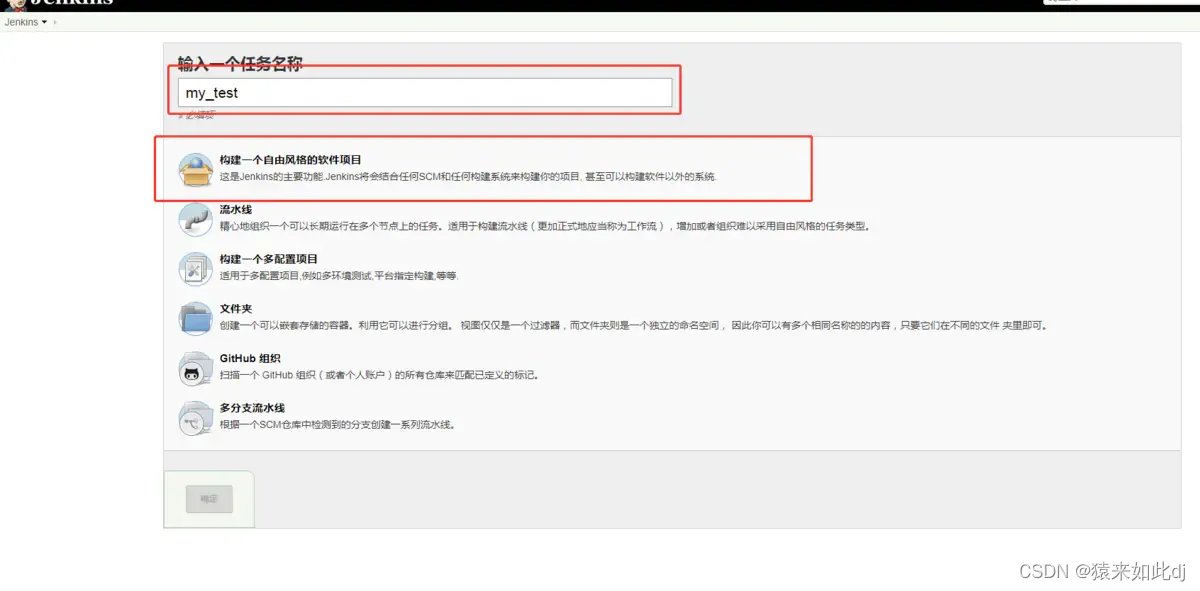
              1:创建项目
              请添加图片描述
              输入项目名称:风格的选择只是构建的自由度不一样,结果一致,我们选择自由即可请添加图片描述
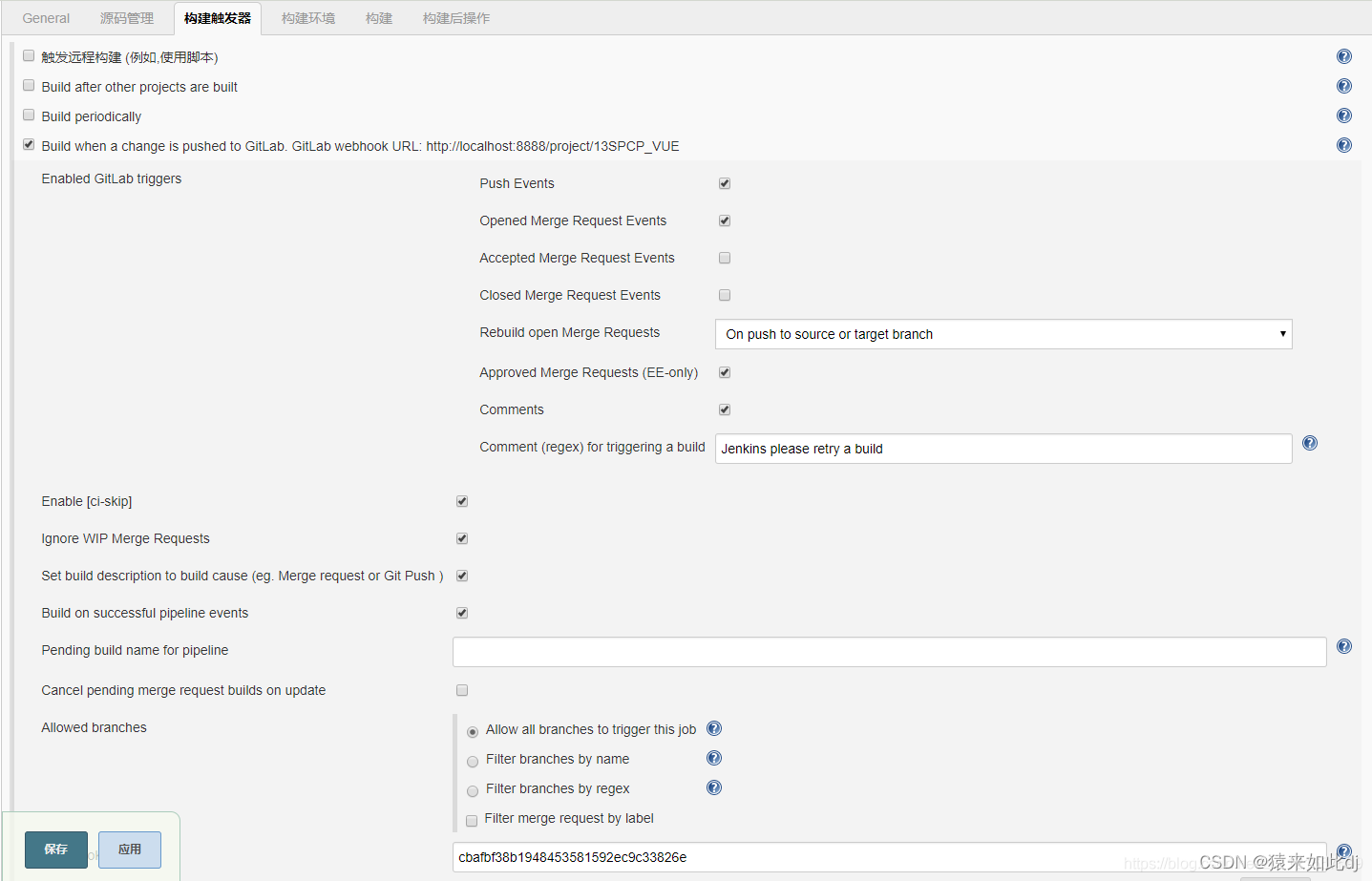
              2:构建项目触发器
              也就是什么情况会触发自动化部署
              在这里插入图片描述
              若需要gitLab项目有变动自动执行jenkins部署则进行该项配置,若不需要则跳过下面步骤;
              选择构建触发器,选择Build when a change is pushed to GitLab;点击高级后allowed branches选择Allow all branches to trigger this job,点击下方secret token后方generate按钮,生成一串id

              在这里插入图片描述
              复制该id,然后到gitLb,用拥有该项目设置权限用户登录,选择设置settings----》webhooks,在URL中输入下图红框中的路径,
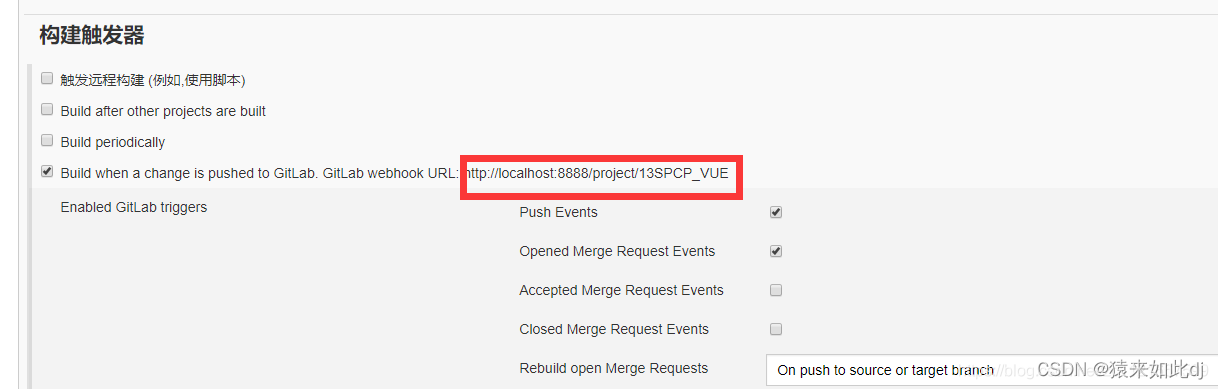
              请添加图片描述
              secret token中输入上面复制的生成的id,trigger中选择push events,记得取消选择enable ssl verification,然后点击add webhook;

              若出现错误提示url is blocked Requests to the local network are not allowed;即表示该gitlab无法向本地进行传输,需要用gitlab管理员用户配置权限,在用户设置admin中-outbound requests中选中allow requests to the local network from hooks and services

              修改完成后重新添加webhook,直到下方出现请添加图片描述

              3:git仓库连接配置
              配置git代码的clone连接,登录git的用户名密码,配置错会如下报红
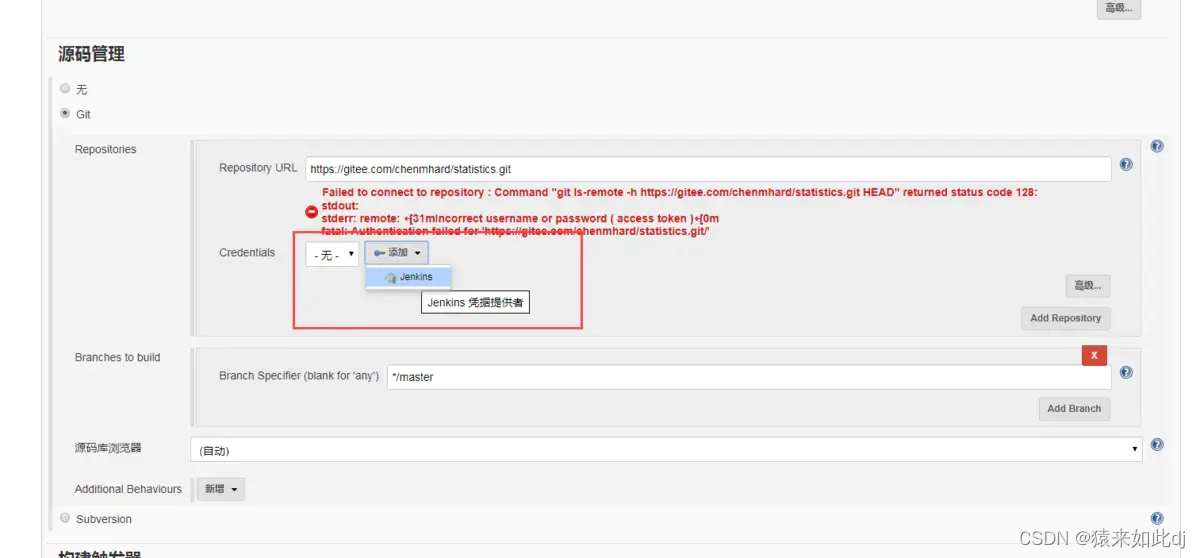
              请添加图片描述
              4:此时我们应用保存看一下效果。
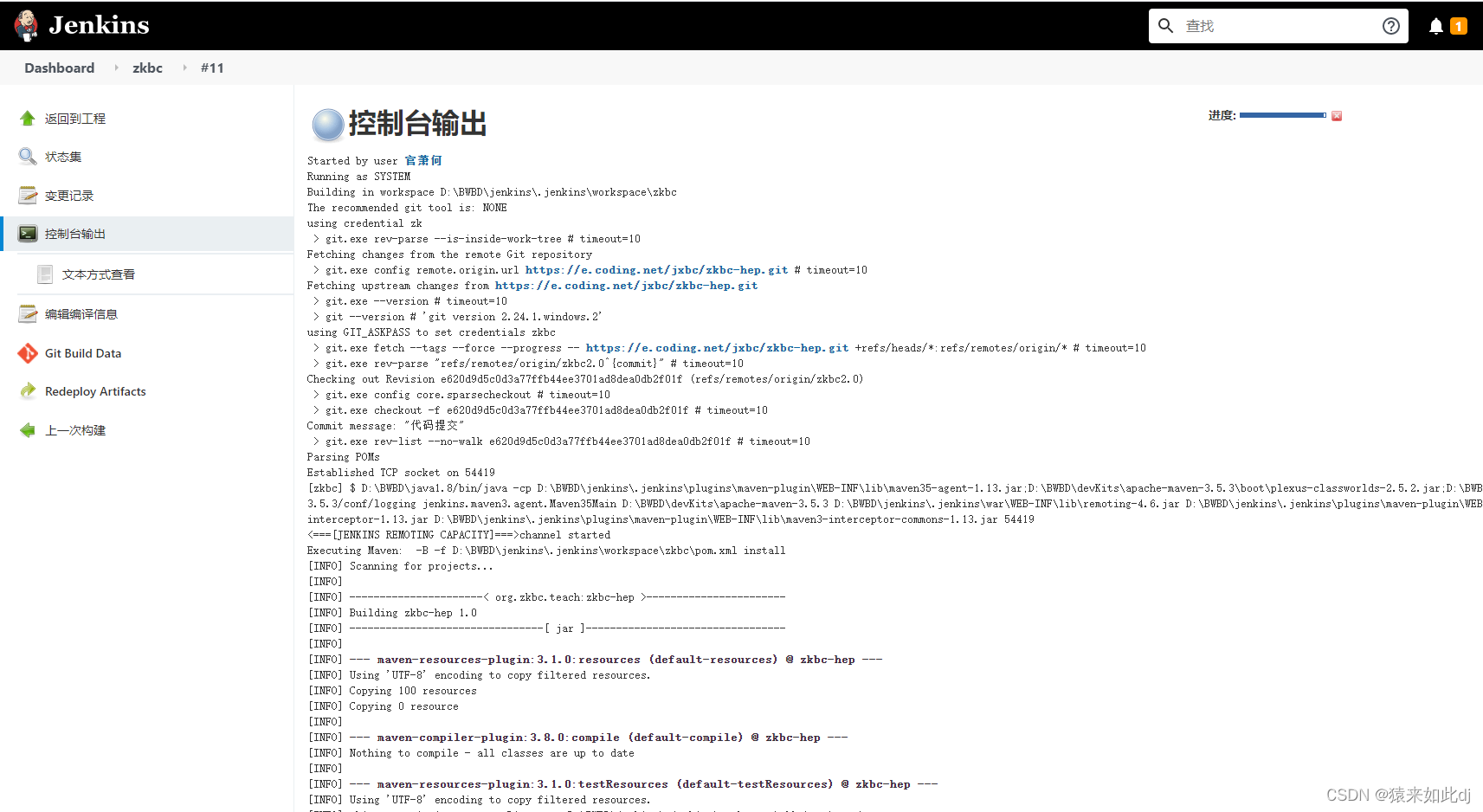
              选择build now开始从git拉取项目到本地的jenkins工作目录,会创建workspace目录,等到构建完成选择下方的
              构建历史—》选择刚才的序号(绿色成功,红色失败)–》
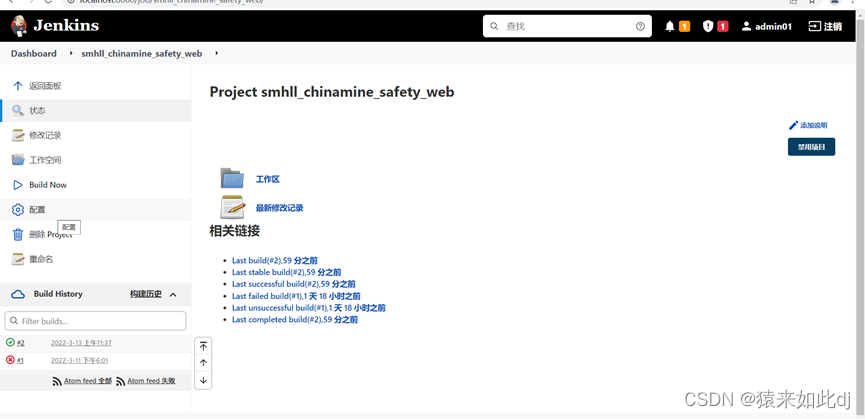
              在这里插入图片描述
              可以查看运行日志—》控制台输出—》可以看到我们的目录等详细信息
              在这里插入图片描述
              此时只能验证项目从git拉到本地目录没有问题,继续后面的打包
              5:设置构建步骤
              也就是通过哪些流程完成我们的打包编译后的上传/复制等流程,依次选择我们执行的命令
              我们vue项目构建环境步骤选择:Provide Node & npm bin/ folder to PAT。
              添加编译步骤

              npm cache verify
              npm install
              npm run build:prod
              

              进行编译打包项目,使用npm必须已经安装nodejs插件并在全局工具配置中配置。
              6:此时在workspace/project下会编译出dist文件夹。此时我们需要进行静态资源的复制或者移动等操作
              7:构建后步骤
              此时的工作目录默认workspace/project下,比如我们用nginx监控则需要复制更新静态资源,此时可以用相对路径或者绝对路径。

              选择send build artifacts over SSH

              cp -rf /opt/jenkins_home/workspace/project/dist  /opt/
              

              8:检验是否成功

              2: 内网jenkins无法连接plugins仓库自动化部署vue项目

              解决方案:
              1:用可以连接外网的服务器搭建jnekins自动化部署vue服务,进行构建打包,打包后会在jenkins_home/workspace/project下生成node_modules目录,包含了nodejs运行打包所需的所有依赖。利用tar -zcvfPh node_modules.tar.gz node_modules打包
              2:复制该node_modules.tar.gz到内网jenkins的工作目录下,tar-zxvf node_modules.tar.gz解压缩 ,重新进行构建打包。
              3:对npm执行过程报 These dependencies were not found: 缺失依赖的问题,在外网环境增加构建步骤npm install 依赖 重新复制 node_modules/dependencies 到内网的node_modules/下重新执行构建
              4:以上过程经过本人实践已经可以部署。

              3:jenkins部署maven项目

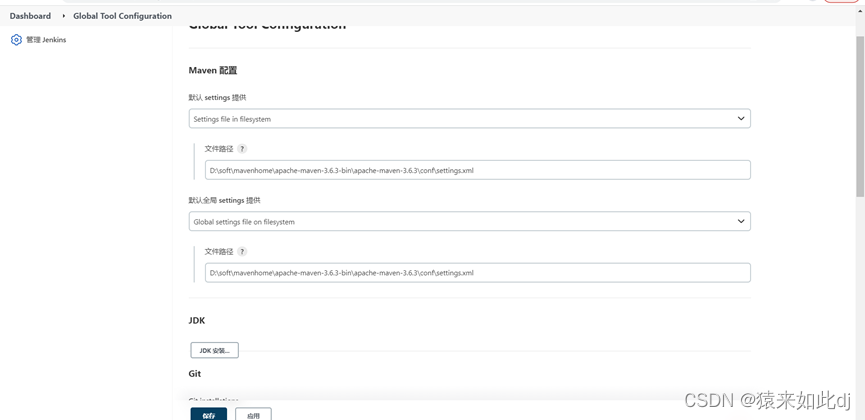
              需要在服务器安装maven以及在jenkins中安装Maven Integration plugin插件,插件安装后在Global Tool Configuration进行maven配置
              在这里插入图片描述
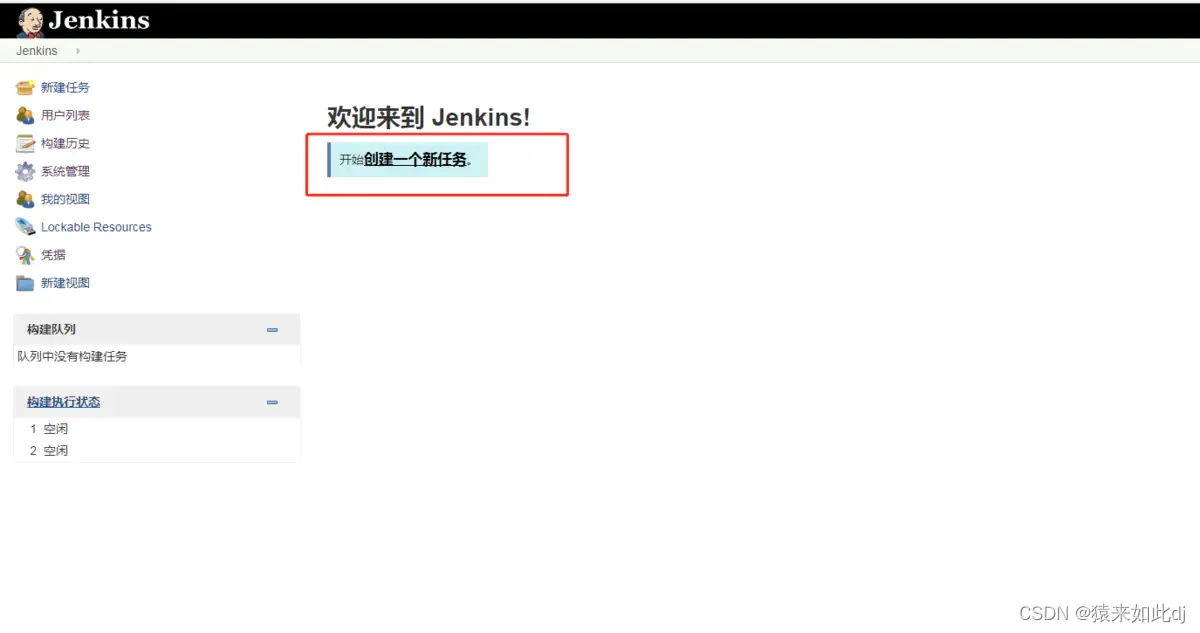
              1:配置完成后即可在jenkins进行创建maven项目
              2:配置项目的git连接地址,用户密码信息
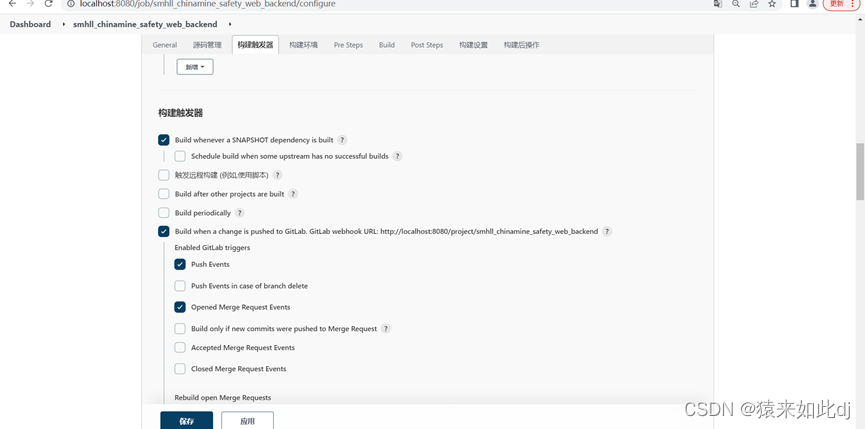
              3:配置构建信息在这里插入图片描述
              选择高级和git添加webhooks认证,此详细步骤参见实战1的第二步
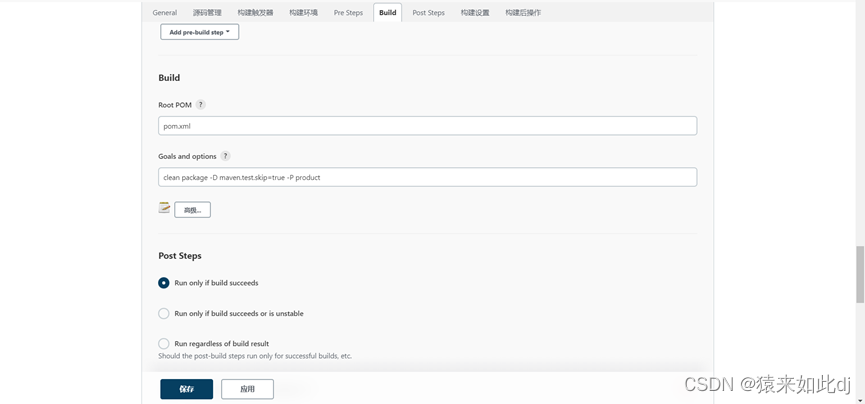
              4:设置构建方式和命令在这里插入图片描述
              maven打包命令clean package -D maven.test.skip=true -P product
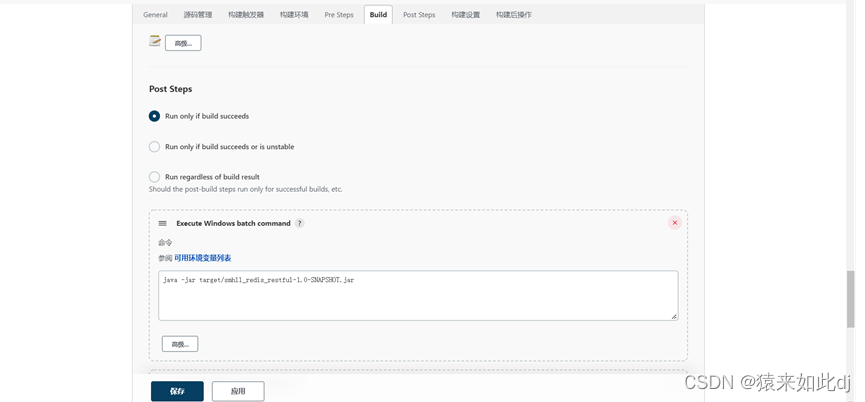
              5:设置打包成功后的启动等命令
              java的jar包启动nohup java -jar name.jar > log.log 2>&1 &
              在这里插入图片描述
              6:保存应用进行立即构建即可

              工作的不协调:开发人员在开发阶段,测试和运维人员其实是处于等待的状态。等到测试阶段,开发人员等待测试反馈bug,也会处于等待状态。 线上bug的隐患:项目准备交付时,突然出现了bug,所有人员需要加班、等待问题的处理; 1.2. DevOps开发模式 DevOps是Development和Operations两个词的结合,将开发和运维结合起来的模式:. 7. 在外网找到 C:\Users\zhangliying\AppData\Roaming\npm 、npm-cache包,把npm、npm-cache包,复制U盘或者光盘中。10.在进入npm下的node_modules的下一级目录npm,找到文件npmrc用记事本打开,把外网的路径替换为内网的路径。8. 在内网上,找到npm安装路径,npm root -g,把npm和npm-cache两个文件直接放进去替换原来的文件。2. 查看npm全局安装包的存放目录(外网电脑npm-cache缓存目录) Linux权限相关的知识参见:https://mp.weixin.qq.com/s/r4H_d4Skm1Ni5sfKoQcp2A。nodejs下载地址: https://nodejs.org/en/download/修改权限后,再一次运行建立软连接的命令。下载后上传到服务器,并解压。若输出为版本号,表示成功。 到官网下载jenkins jenkins官网 1.下载好之后一直点安装就行,插件就选择推荐的不用自定义插件 2.汉化先安装locale和Localization(推荐的一般都有)插件,再进去Manager Jenkins -> configure System -> 找到Locale 将‘zh_CN’添加应用上就行(注:如果没安装可以去【Manager Jenkins -> manager Plugins -> Available】搜索locale,Locali 由于管理的项目越来越多,每个项目的环境又有dev和uat两种,每次进行项目部署都是比较痛苦的过程,所以想通过自动部署减轻一些繁琐、没有含金量的工作,碍于本机是windows系统,就决定在windows环境下通过Jenkins进行Linux系统的项目部署。1、Jenkins下载Jenkins本身有windows版,很方便,地址 https://jenkins.io/download/ 、下载完成,直... 推荐第二种方法很简单: 网盘链接: https://pan.baidu.com/s/1KnyEw8_8YLITR1Heralj0Q 提取码: sacc 解压运行jenkins.msi即可 我这篇blog主要讲述第一种方法 前提准备工作:安装配置好java环境(关于Java环境自行百度)和Tomcat环境 事先安装好 java(需自行配置环境变量) node git nginx(此样例中使用,可根据需求选择其他服务) 百度网盘 提取码 7x68 内含本博客所有需要安装的软件 安装Jenkins 一路下一步即可 安装完成后 可选择修改端口号,在安装文件根目录的jenkins.xml下我这里修改为8100 可随意设置。 修改完成之后重启jenkins服务。 打开任务管理器 服务 右击重启 可以自行到官网下载,链接如下: https://mirrors.tuna.tsinghua.edu.cn/jenkins/war/2.324/jenkins.war https://mirrors.huaweicloud.com/java/jdk/ https://dlcdn.apache.org/tomcat/tomcat-8/v8.5.73/bin/apache-tomcat-8.5.73.tar.gz 1、安装jdk tar -xf jdk-8u311-l
 
推荐文章
曾深爱过的咖啡  ·  java web 解决:org.springframework.beans.TypeMismatchException
4 月前
安静的橙子  ·  WPF 通过附加属性使得Panel子元素间隔可修改_wpf stackpanel 间距-CSDN博客
3 年前
酷酷的柑橘  ·  使git不同--stat显示完整的文件路径 - 问答 - 腾讯云开发者社区-腾讯云
3 年前
乐观的毛衣  ·  骚操作!嵌套 JSON 秒变 Dataframe! - Python数据科学 - SegmentFault 思否
3 年前
还单身的山寨机  ·  如何从枚举中选择随机值? - 问答 - 腾讯云开发者社区-腾讯云
3 年前
机灵的乌冬面  ·  应用内购买。无法再次购买。物品响应:"7件物品已经拥有“ - 问答 - 腾讯云开发者社区-腾讯云
3 年前
今天看啥   ·   Py中国   ·   codingpro   ·   小百科   ·   link之家   ·   卧龙AI搜索
删除内容请联系邮箱 2879853325@qq.com
Code - 代码工具平台
© 2024 ~ 沪ICP备11025650号