


IDEA搭建Java Web开发环境

1.打开IDEA,新建项目。
2.选择Java Enterprise,Application Server项点击选择你使用的Tomcat。
本人使用的Tomcat版本:
apache-tomcat-7.0.99
提取码:0uq2

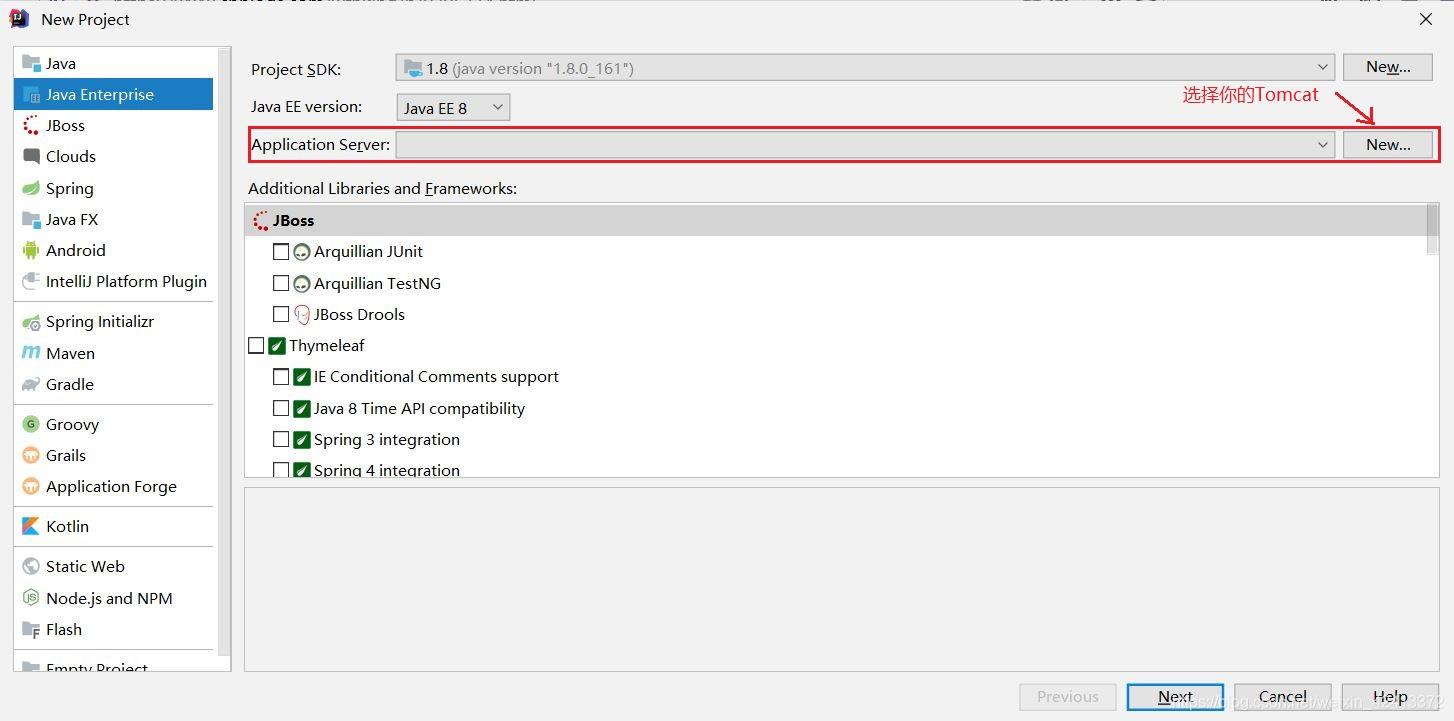
3.选择Tomcat Server.

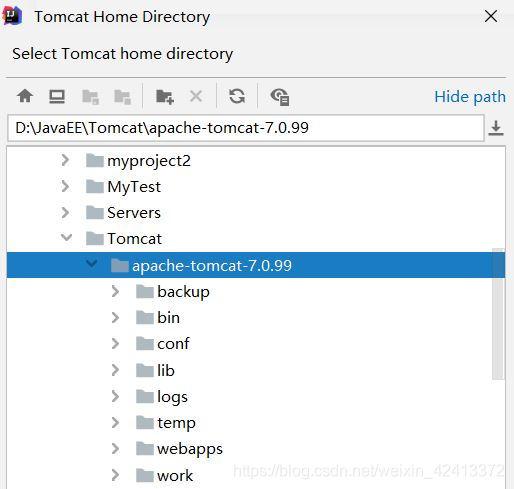
4.找到你存放Tomcat的路径,将其添加。

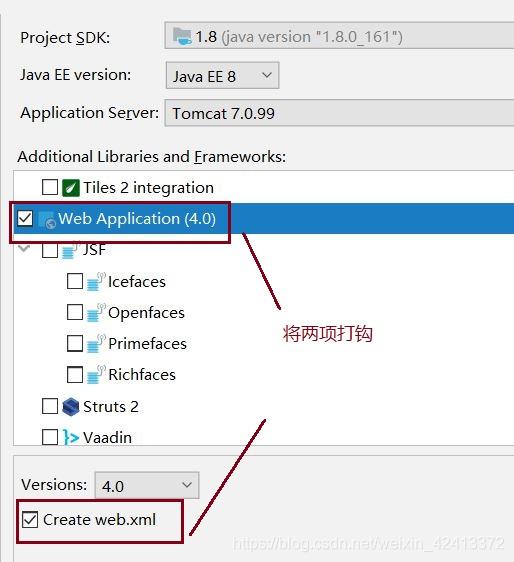
5.添加好Tomcat,选择这两项,点击next。

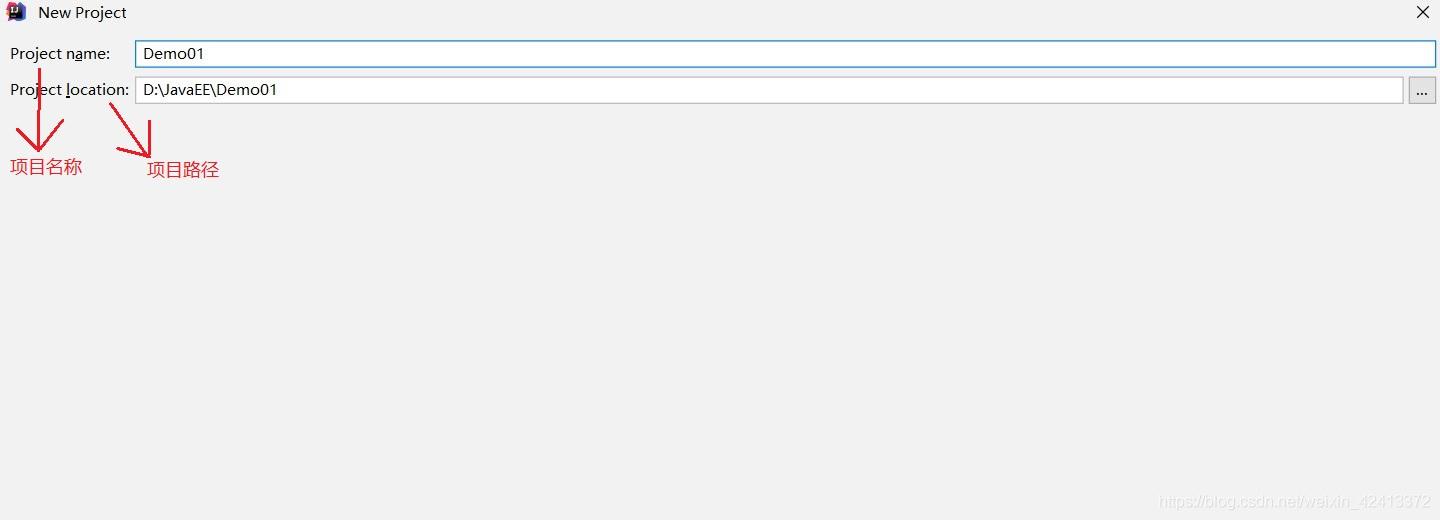
6.填写项目名称和选择项目路径,点击finish。

7.完成后,点击WEB-INF,点击右键,NEW–>Directory 创建两个文件名为classes 和 lib的文件夹!


8.效果如下。

9.建好后,选择File–>Project Structure。

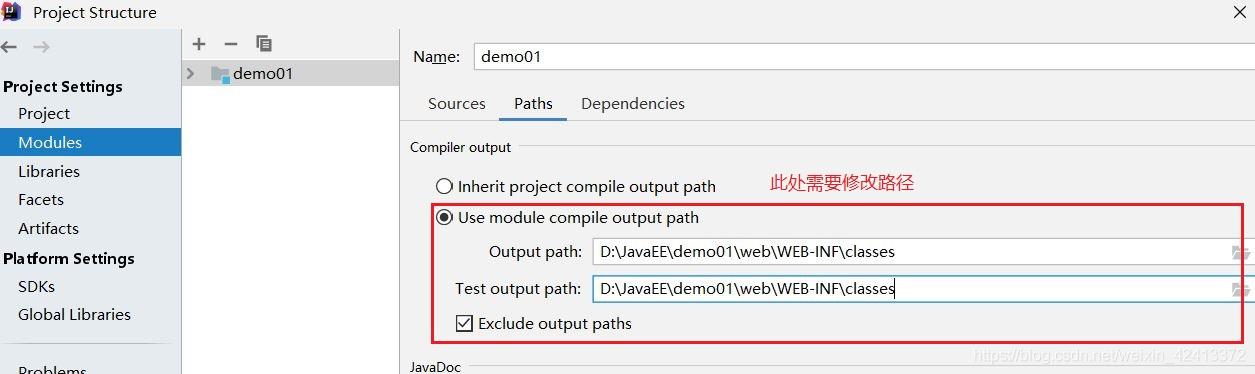
10.点击Modules ,选择Paths,选中Use module compile output path ,把路径改成刚刚创建的classes文件夹。

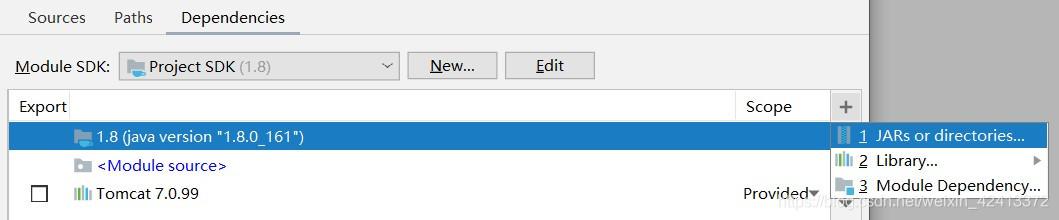
11.修改好后,再点旁边的Dependencies,点击"+"号,选择1 JARs or directories。

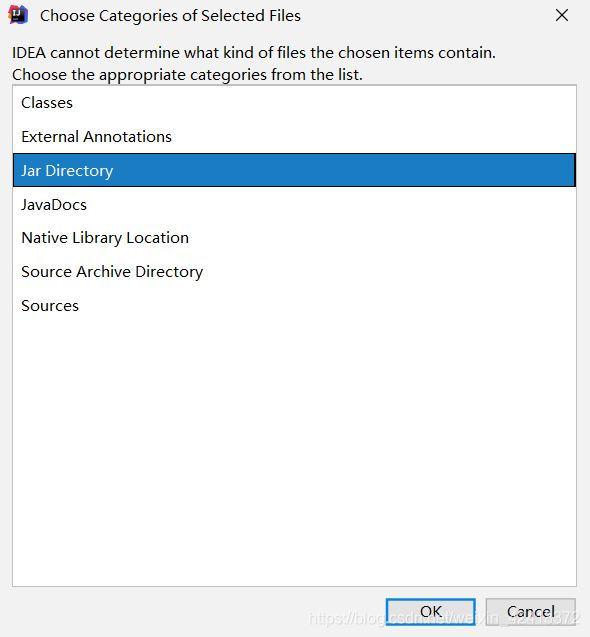
12.选择你刚刚创建的lib文件夹,点击OK。

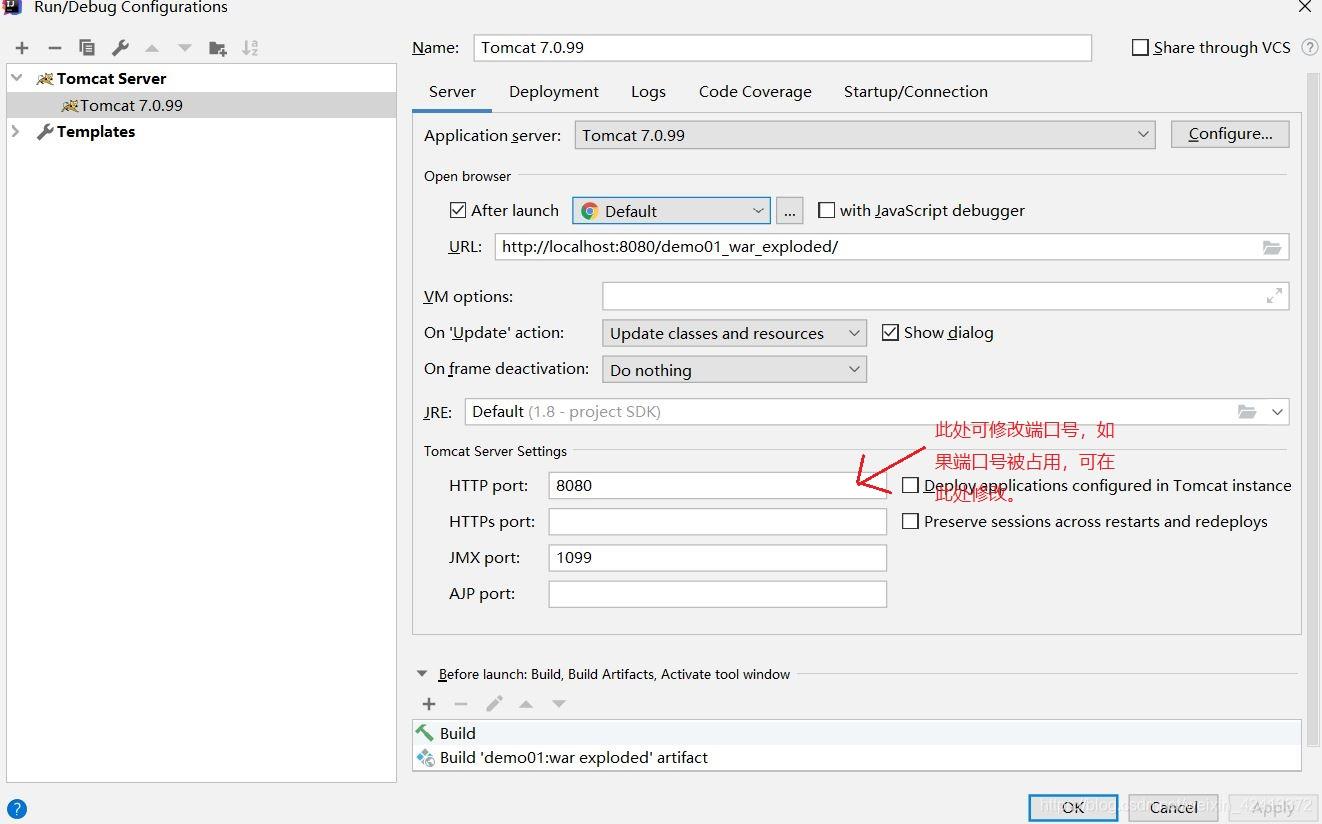
13.以上的操作完成后,选择最上方任务栏Run–>Edit Configurations,进入如下设置界面。

14.点击如下图中的运行按钮(绿色三角形),运行项目。

15.恭喜你,有出现这个界面就证明你配置成功了。

