A4:
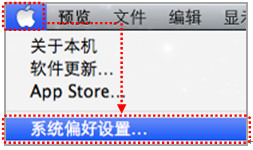
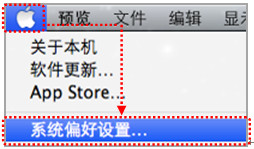
第一步:确保Mac OS X已经接入互联网,使用 USB 线缆将打印机与Mac OS X 连接,点击
 —“系统偏好设置”。
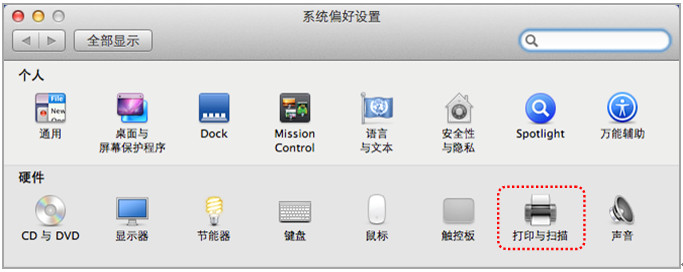
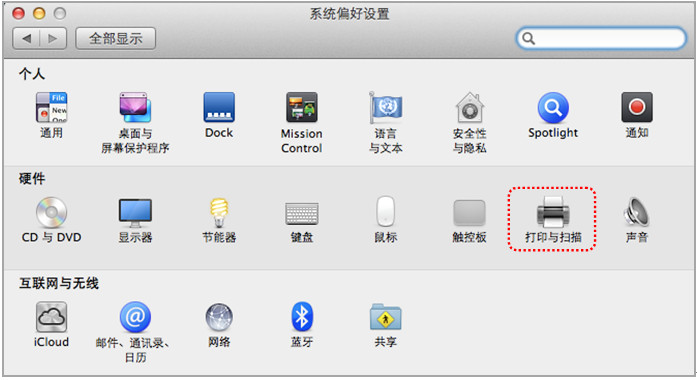
第二步: 选择“打印与扫描”。
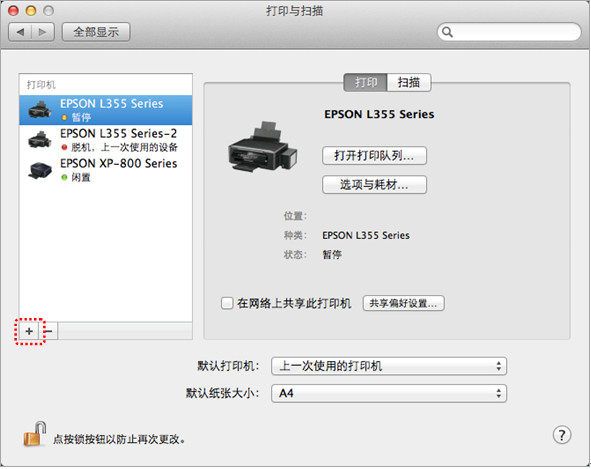
第三步:点击“+”符号。
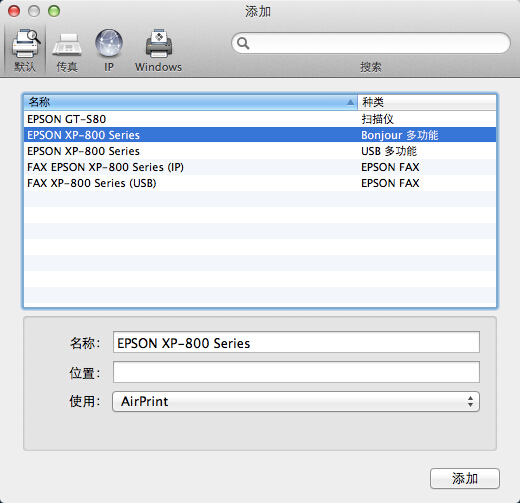
第四步:Mac OS X 将搜索连接到 Mac上的打印机,并自动连接互联网检查可用的打印机驱动程序。根据打印机功能的不同,同一台打印机连接到Mac OS X上可能显示多个设备,如 XP-801,系统会搜索到 XP-800 Epson打印驱动、XP-800 AirPrint 打印驱动和XP-800传真驱动。
注:建议安装打印机驱动程序,不要安装AirPrint,因为AirPrint只有简单打印功能,不能更改更多设置。
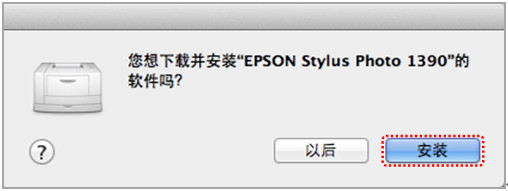
第五步:Mac OS X搜索到打印机驱动程序后,提示以下窗口,请选择“安装”。
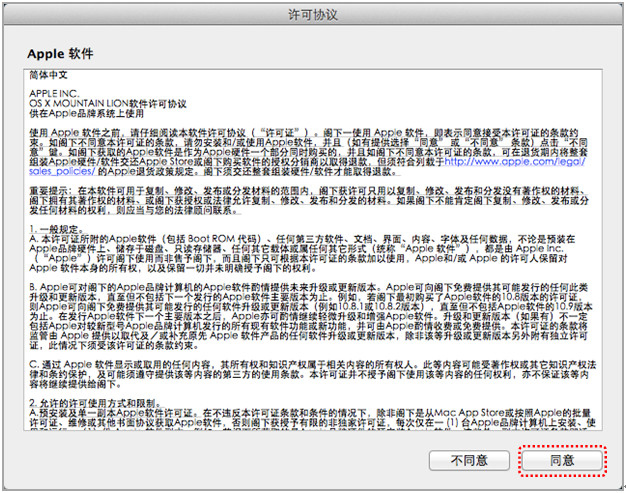
第六步:在许可协议页面,请选择“同意”。
第七步:Mac OS X 开始查找、下载并安装驱动程序。
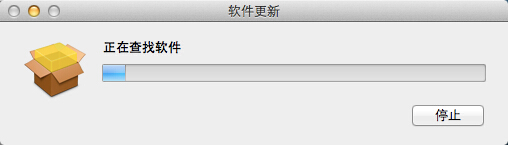
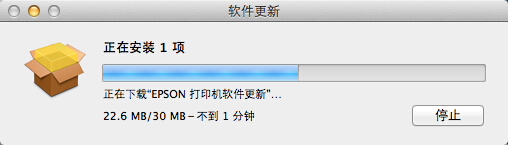
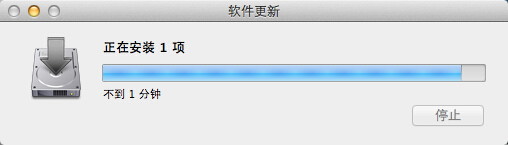
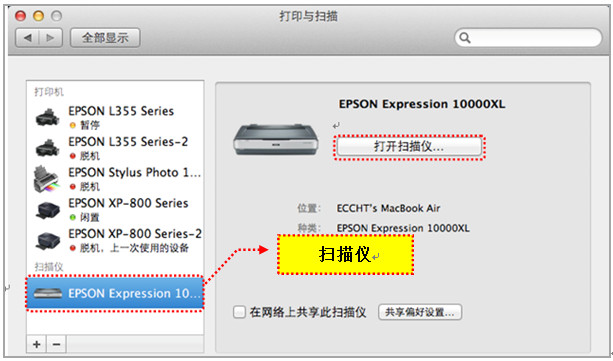
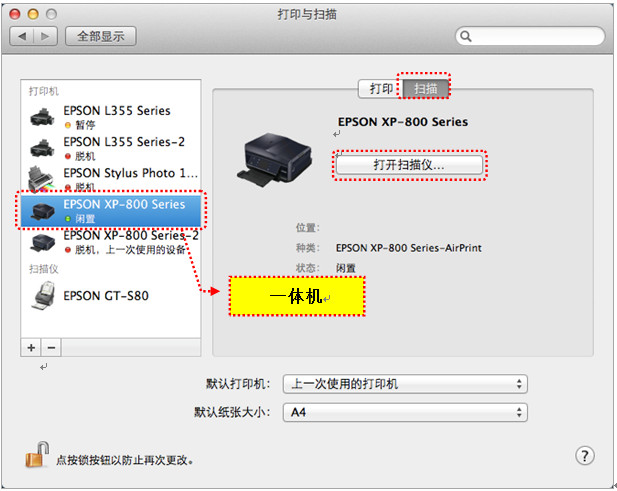
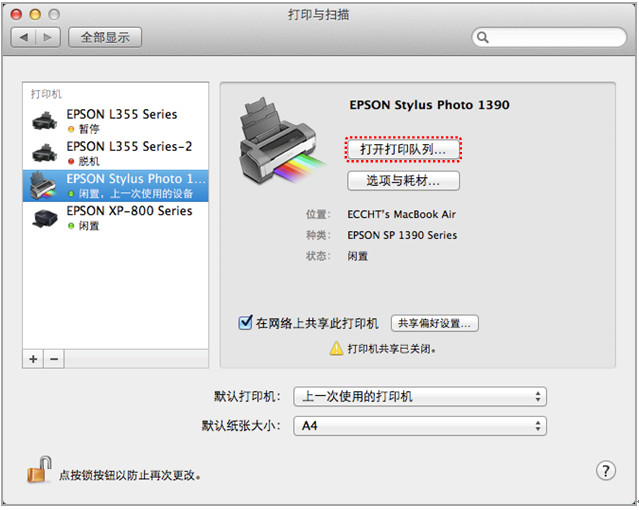
第八步:驱动程序安装完成后,可在“打印与扫描”窗口中找到与打印机外观相同的打印机图标,若需要查看墨水余量、打印喷嘴检查页、打印头清洗等维护操作,请点击“打开打印队列…”。
说明:
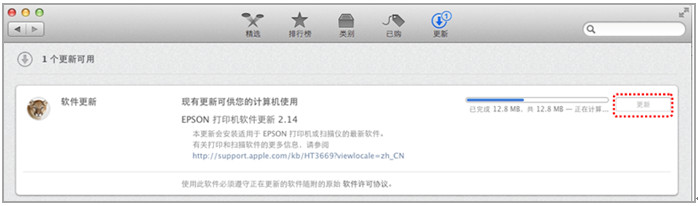
如果Mac OS X无法进行自动更新,点击
—“软件更新…”,或直接打开“App Store”选择“更新”。
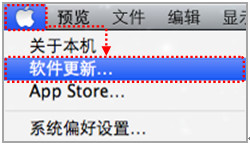
当Mac OS X发现新的爱普生产品软件“Epson打印机软件更新”后,点击“更新”。