sudo bash set_configuration.sh
现在就可以在Nextcloud里面调用出ONLYOFFICE Docs来创建编辑文档了。
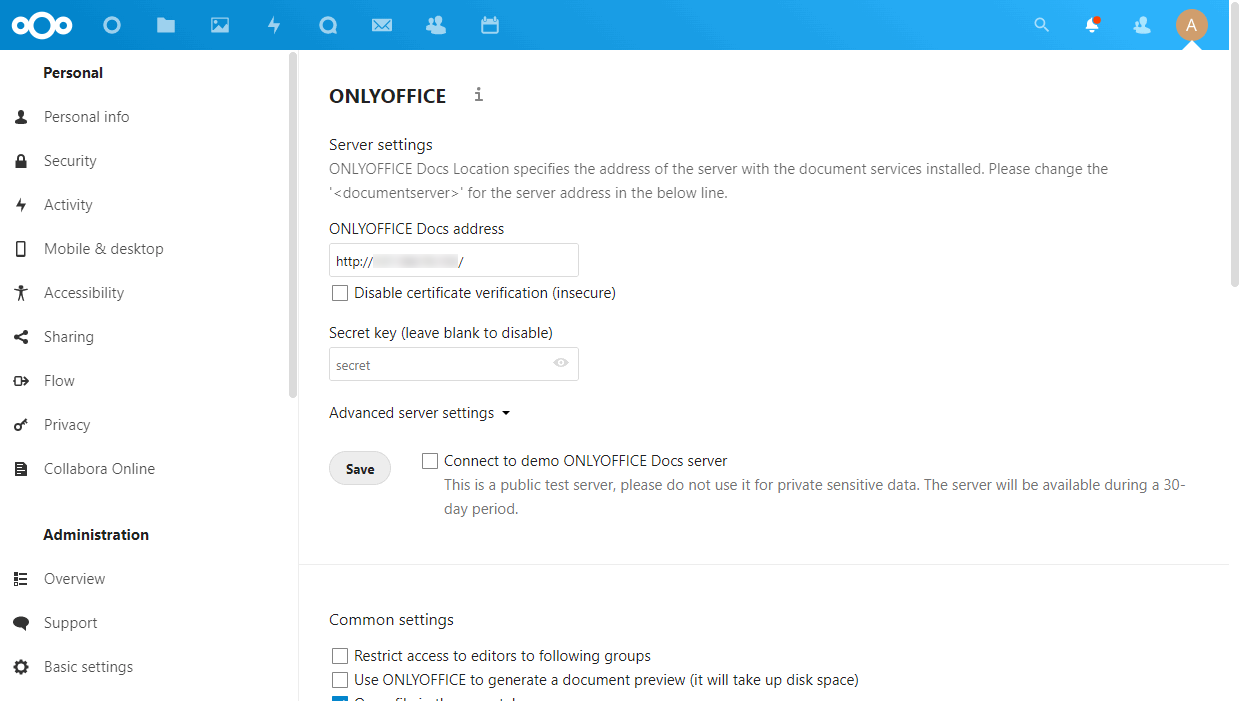
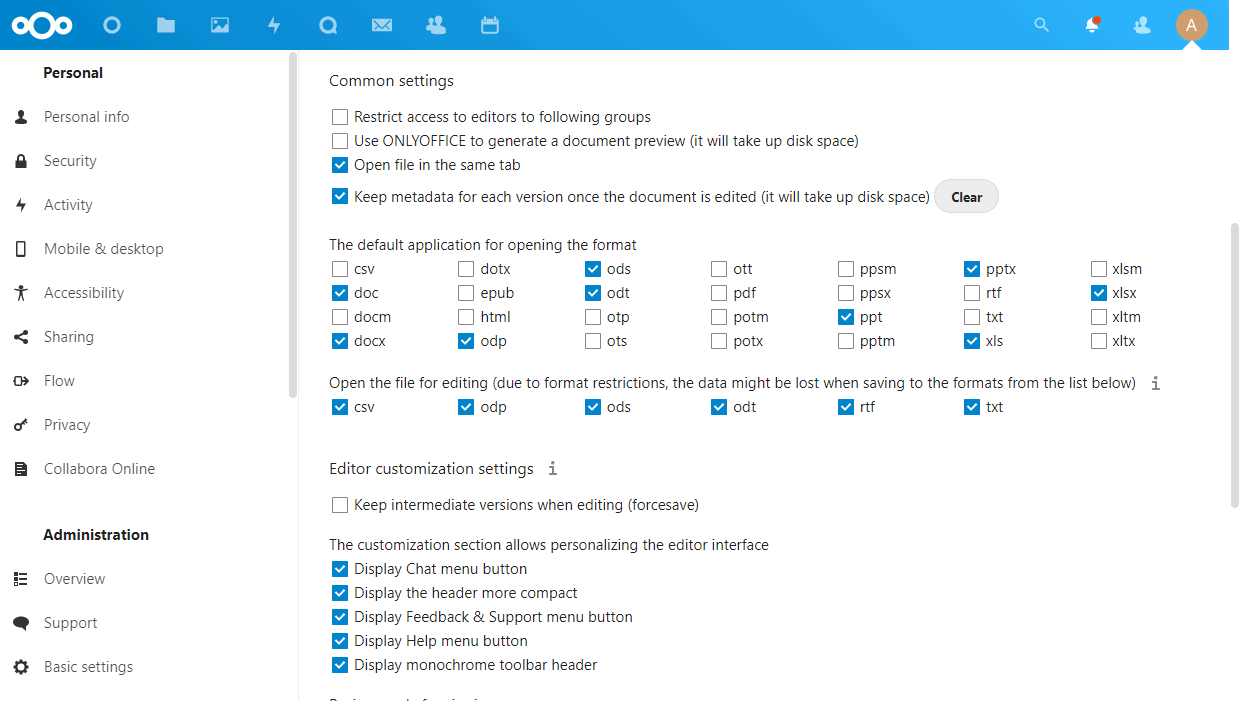
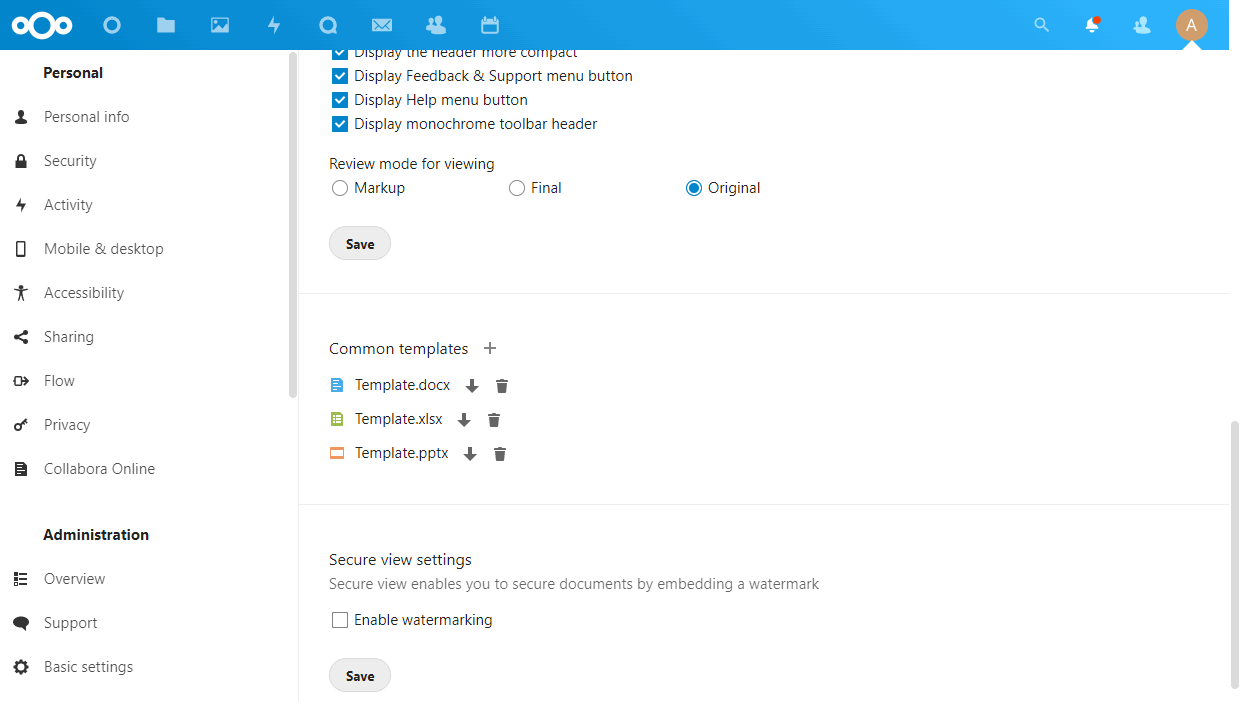
服务器的设置在部署过程中设定好了,但是可以随时改变 Common settings常用设置、Editor customization settings编辑器自定义设置、Common templates常用模板、Secure view安全视图等设置,详情可以参考Nextcloud中配置ONLYOFFICE连接器。
Univention引入了一种方便的包安装管理配置方式,Univention企业服务器 Univention Corporate Server,缩写为UCS,可以将ONLYOFFICE Docs、Nextcloud这样的应用服务打包集成配置好在操作系统虚拟机镜像中,方便分发下载部署配置。
Univention是开源企业架构开发平台,安装已经预先装配企业服务应用的操作系统,采用VMware和VirtualBox虚拟机格式的Linux虚拟机镜像,其中装配好有应用服务、UCS管理系统、以及UCS运行时环境。
下面的虚拟机镜像文件包含有Univention企业服务器UCS、Nextcloud和ONLYOFFICE,开箱即用预装了这些软件,并且提供了自动化配置向导界面,方便进行初始化配置在Nextcloud中使用ONLYOFFICE,免除了手动安装配置的复杂性。
首先要安装虚拟机软件,可以选择VMware Workstation Player安装指南或VirtualBox安装指南。
然后依据所使用的虚拟机软件下载对应的ONLYOFFICE-Nextcloud虚拟机镜像文件。
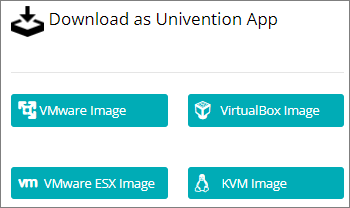
在你的虚拟机软件里面导入下载的虚拟机镜像文件,详情请见虚拟服务器导入指南。
导入虚拟机后开机,系统引导进入初始化配置向导环节:
-
选择语言、城市
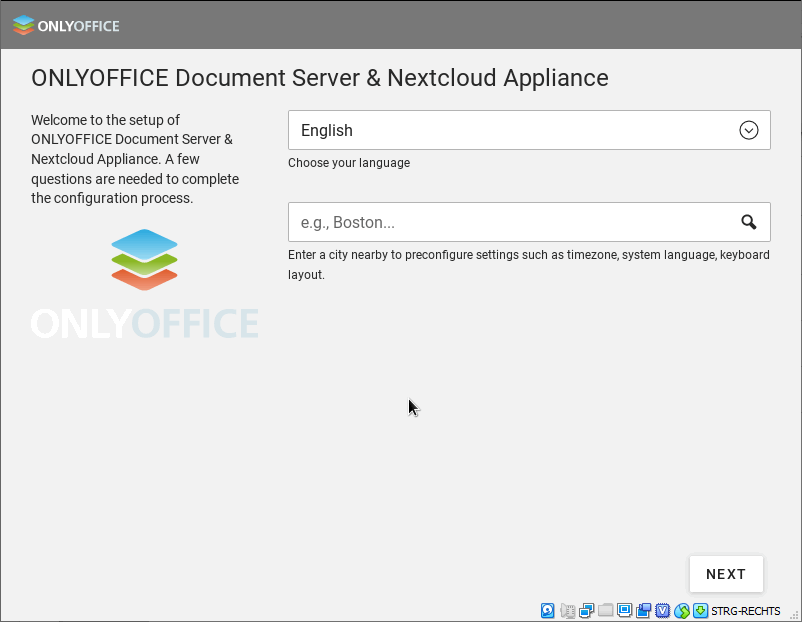
设置系统的本地语言、时区、键盘布局
-
网络设置,默认将自动获取IP地址,也可以手动设置ip地址、掩码、网关、DNS服务器等 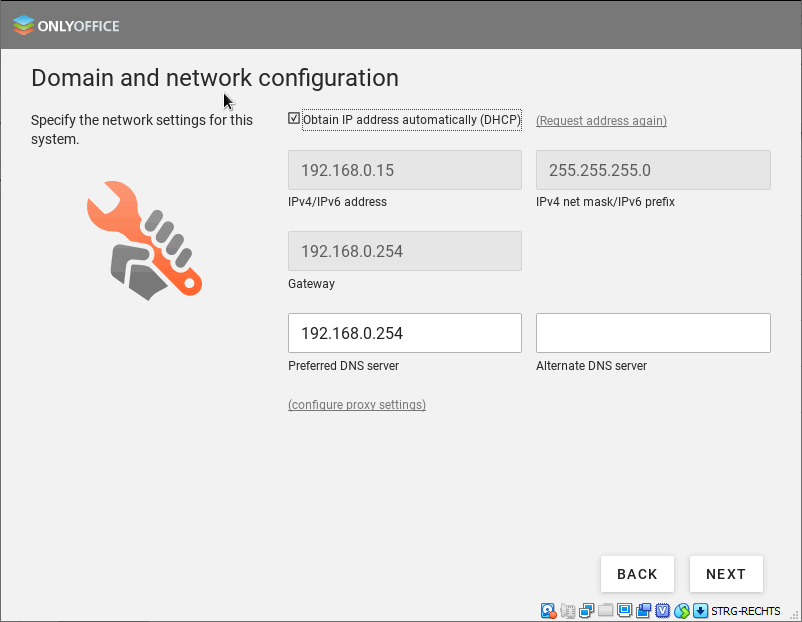
-
域设置,默认选中为Manage users and permissions directly on this system,这将创建一个新的域,另外两个选项可以连接到已有的UCS或者连接到微软的活动目录域Active Directory 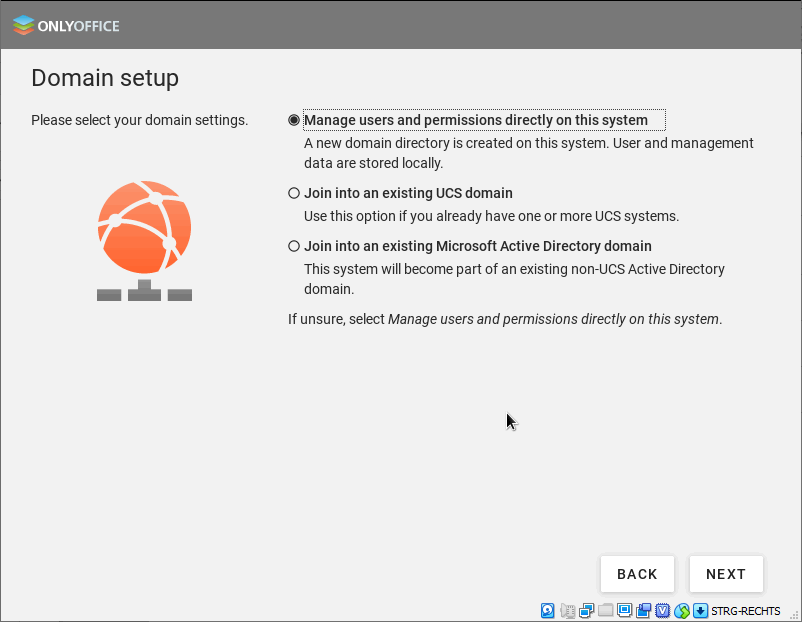
-
账号信息设置,输入公司名、管理员邮箱账号地址,用此邮箱注册ONLYOFFICE客户接收正版授权license文件,安装激活ONLYOFFICE,并为管理员账号设定密码。 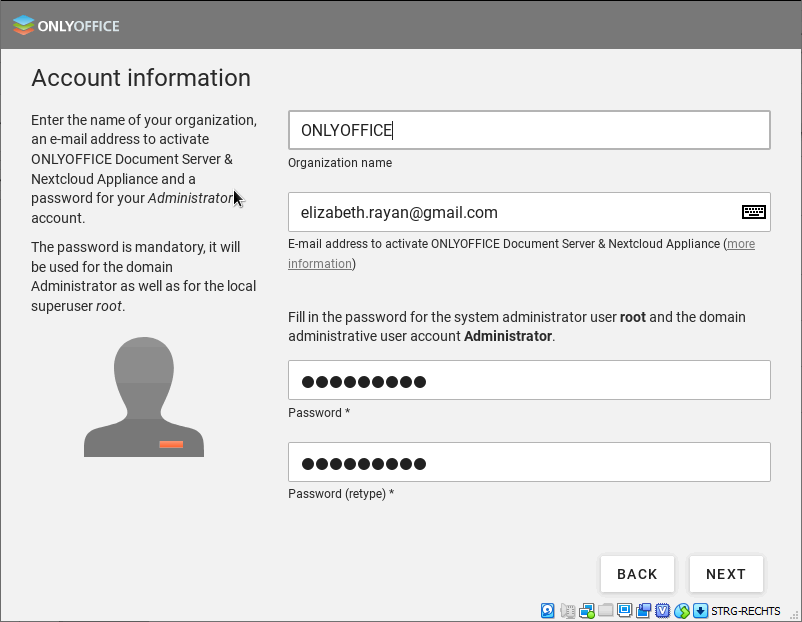
-
主机设置,指定主机的正式域名和LDAP base 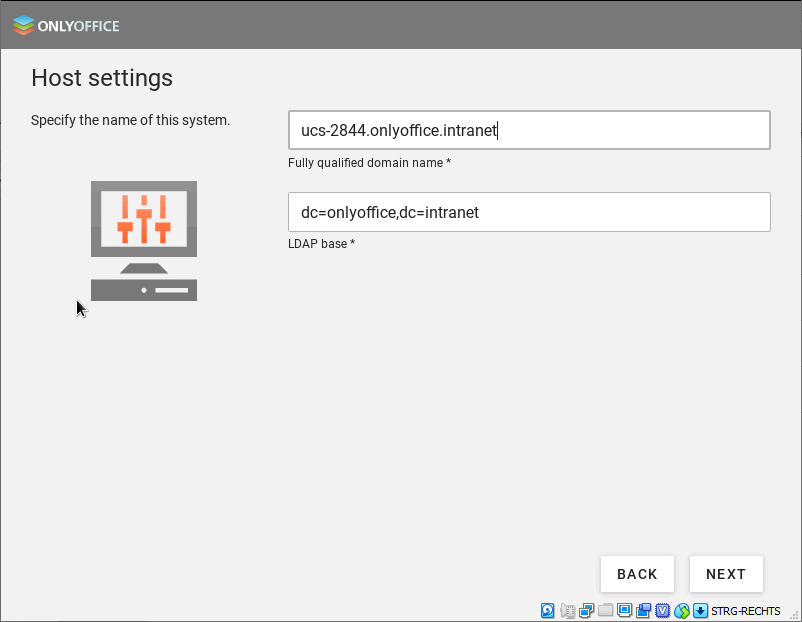
-
汇总上述各项配置进行确认后开始写入 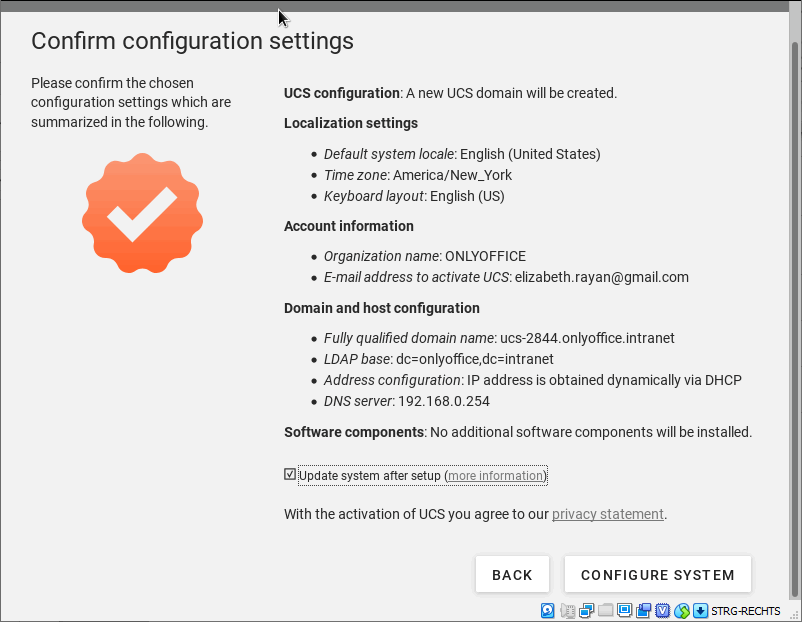
-
设置完成后即可在新建的UCS上启动ONLYOFFICE 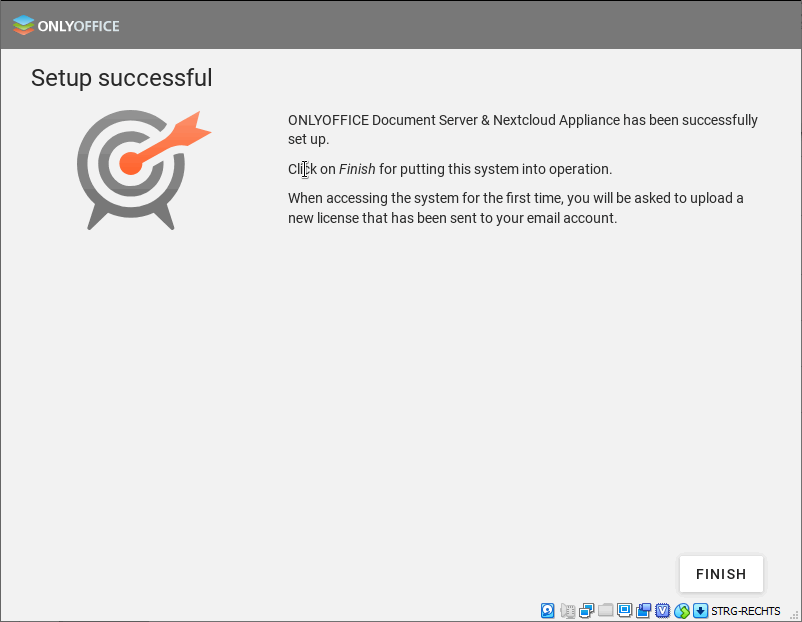
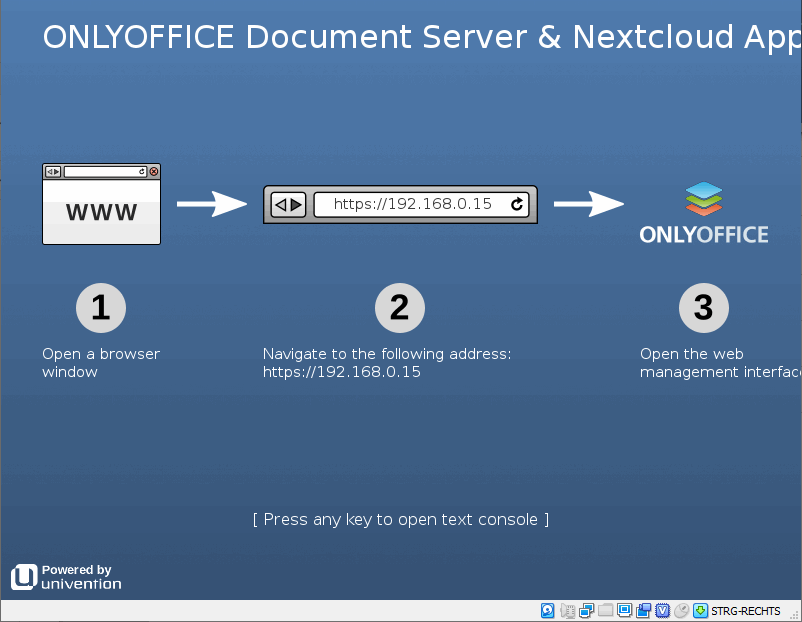
-
安装license,按照打开浏览器,输入ip地址打开页面,上传通过注册的管理员邮箱接收到的激活license。
-
登陆USC中的ONLYOFFICE和Nextcloud应用请点击Applications部分的Nextcloud按钮。登陆Univention的管理控制台需点击顶部的LOGIN按钮或者在Administration部分选择System and domain settings,在登陆部分输入用户名Administrator和在上面第4步设定的密码。 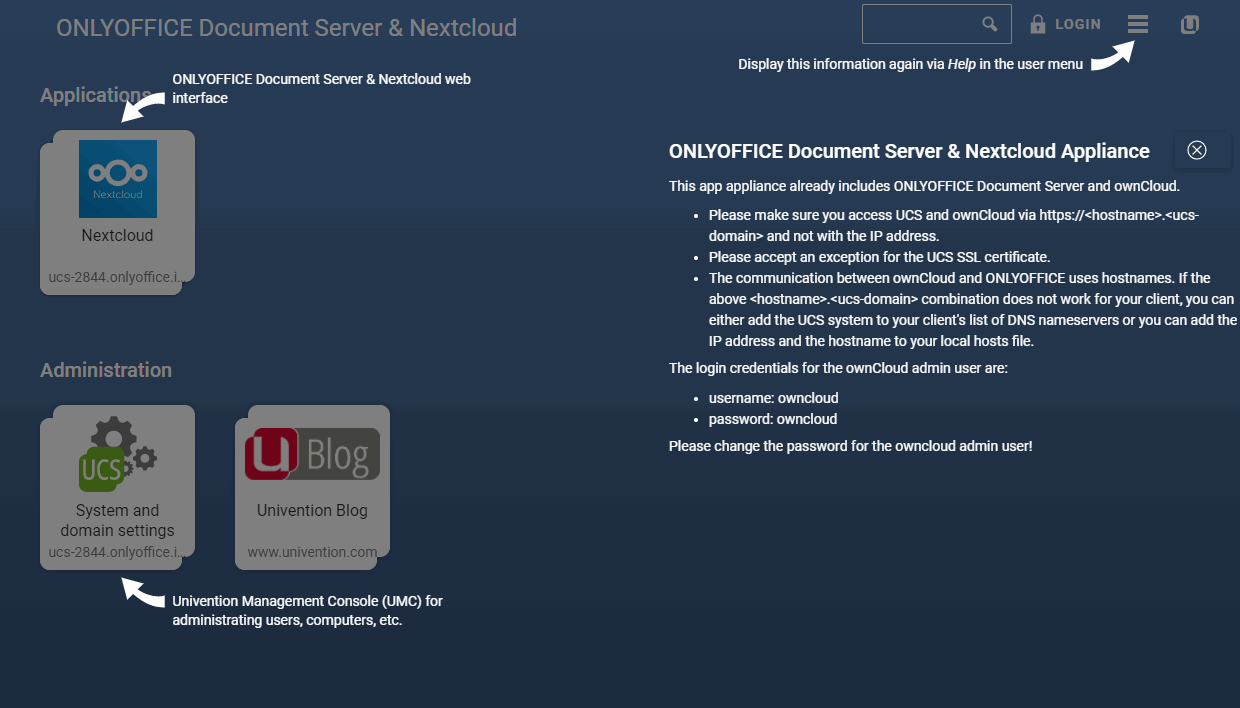
- 进入一个文件夹
- 点击
 add新建按钮
 - 选择文件类型:文档、表格或幻灯片
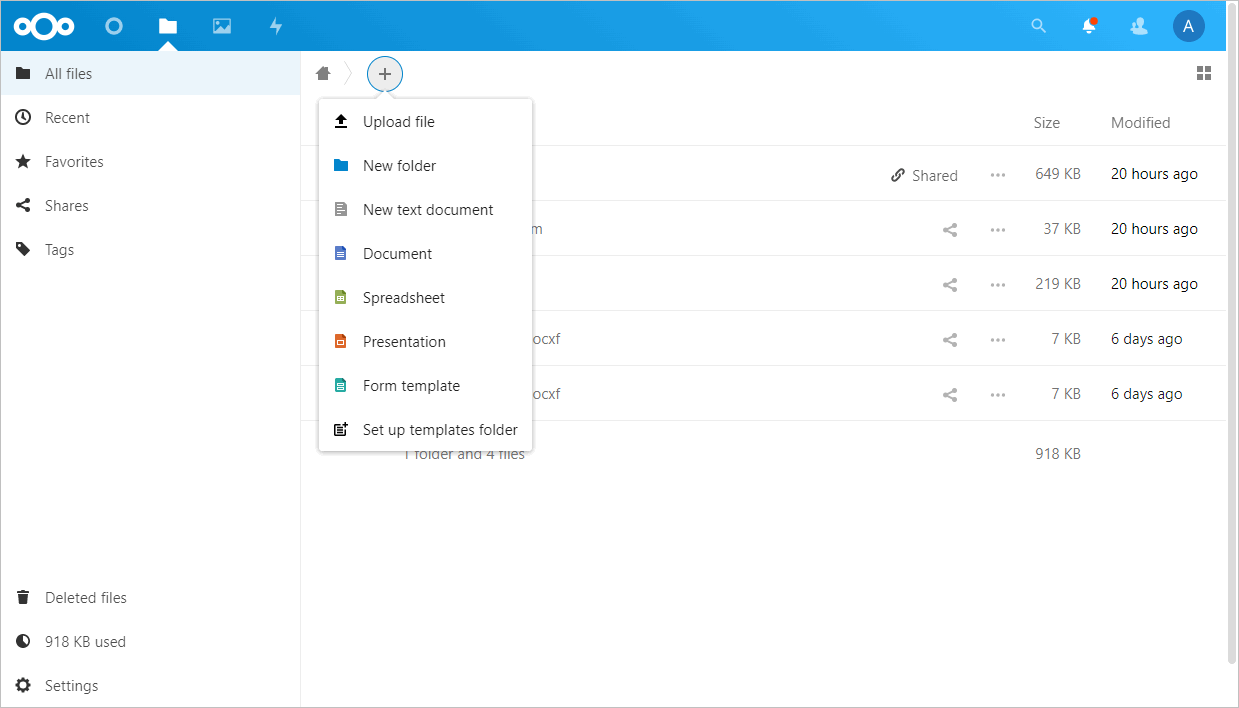
- 输入文件名并回车
- 如果有管理员添加的文档模板则可以选择从模板新建文件
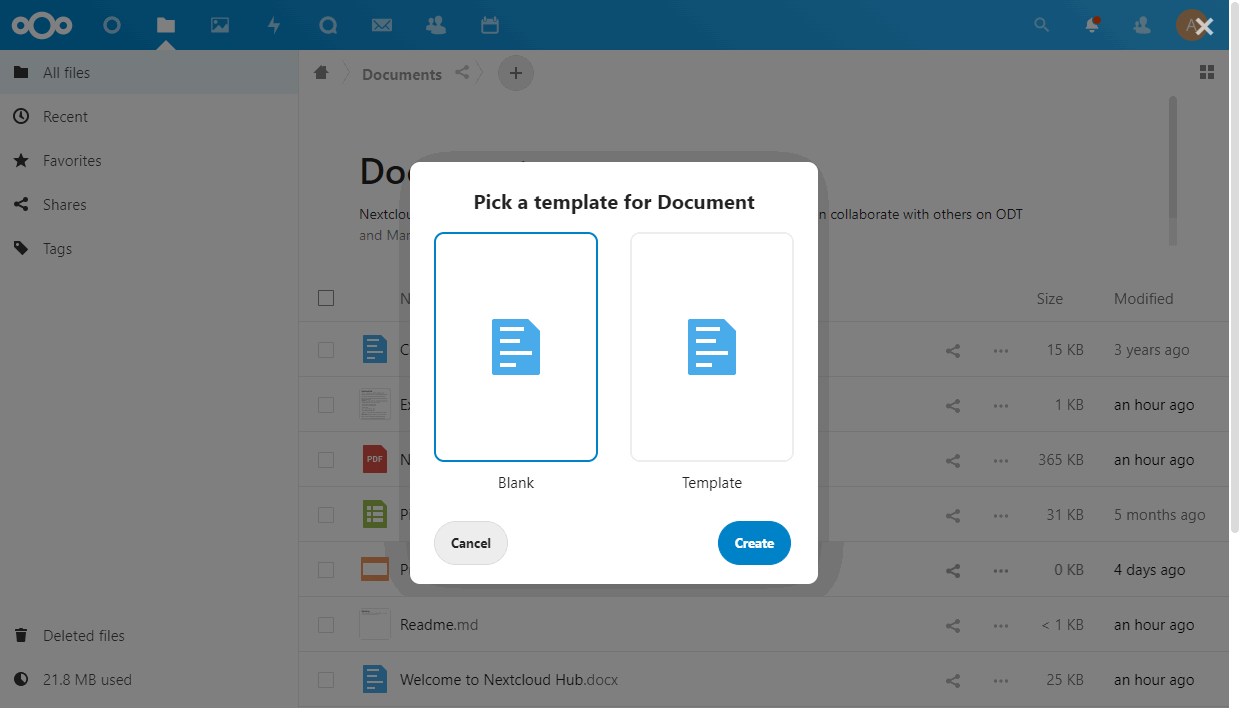
- 进入一个文件夹
- 点击一个文件打开
- 进入一个文件夹
- 点击more更多按钮
- 点击Convert with ONLYOFFICE按钮
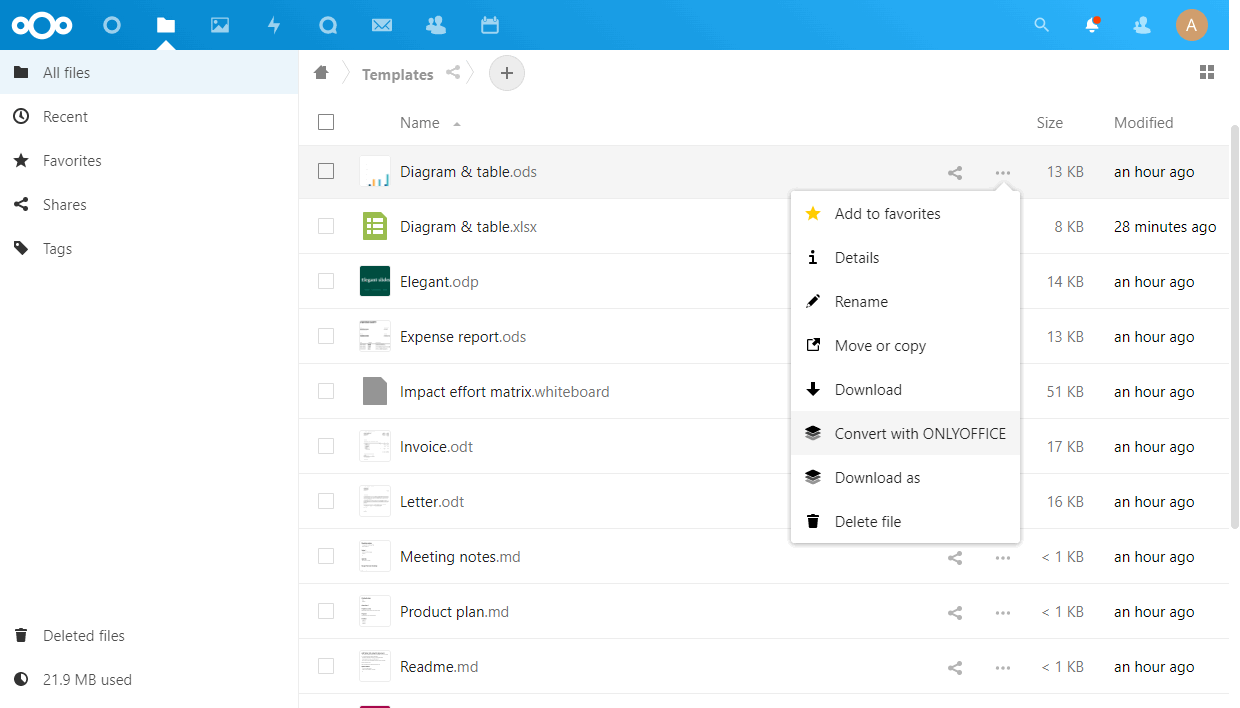
注:可以转换为OOXML格式的文档格式列表
- 进入一个文件夹
- 点击add新建按钮
- 选择表单模板选项
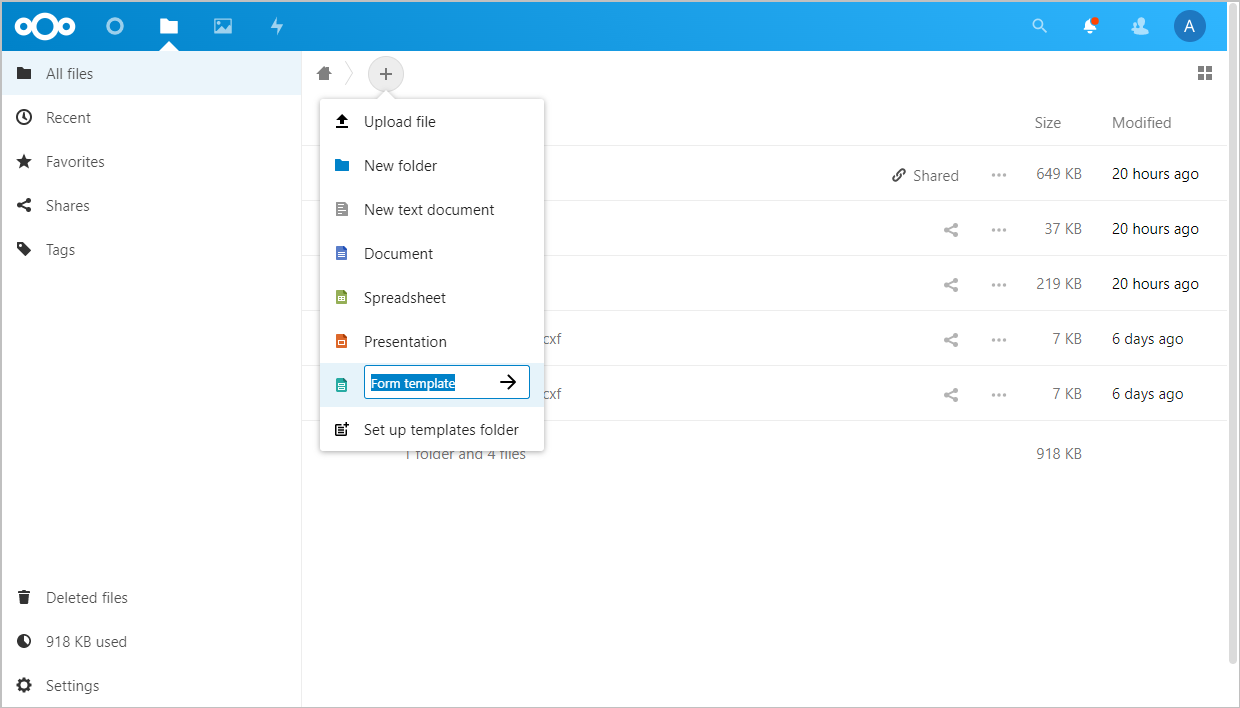
- 输入文件名并回车
- 选择从已有文档创建表单From text document或者从零创建空白表单Blank。
- 自动开启ONLYOFFICE编辑器
- 保存为
.docxf以备将来修改或协作。
- 点击后缀名为
.docxf的表单模板文件右侧的Actions动作按钮,选择Create form创建表单功能,创建的表单保存为后缀名 .oform表单文件 
- 点击后缀名为
.oform的表单文件右侧的Actions动作按钮,选择Fill in form in ONLYOFFICE填写表单 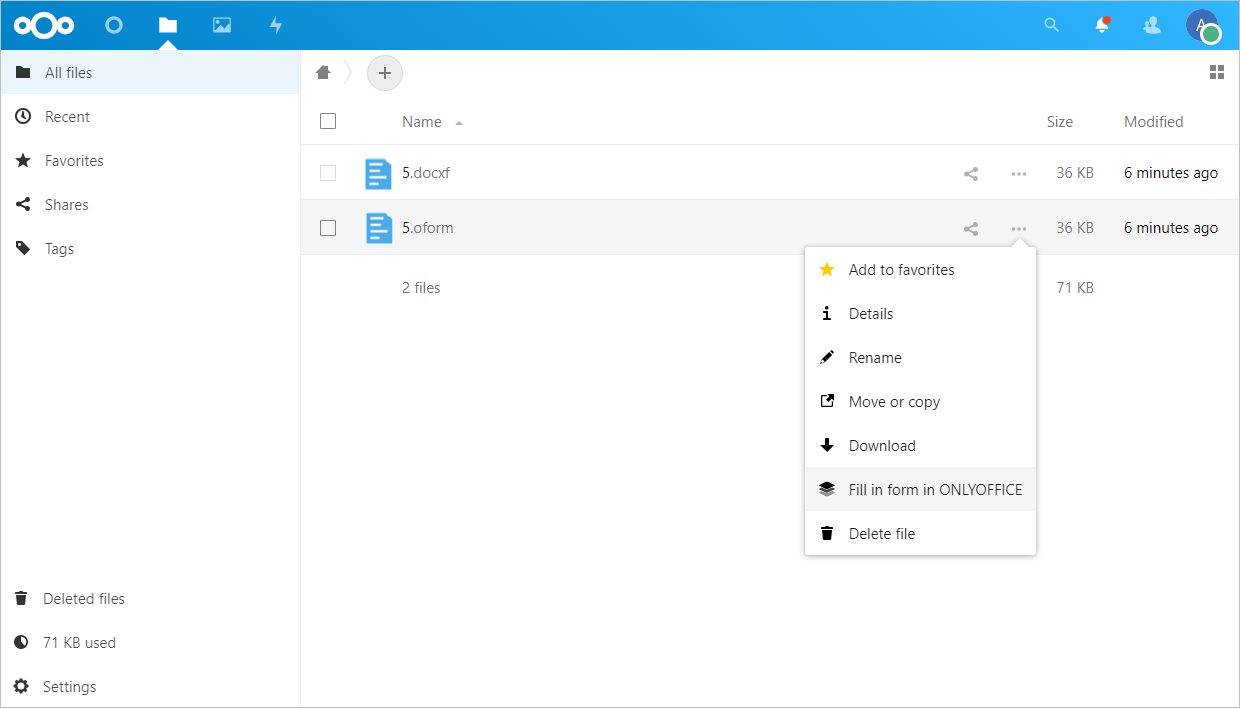
注:关于表单的使用的更多细节请参考创建表单和填写表单。
ONLYOFFICE允许以两种方式连接协同编辑Nextcloud上的文档:在线浏览器、使用电脑端软件连接,如此就可以使用电脑端编辑器特有的强大功能:
- 使用密码或数字签名保护文档;
- 在编辑器里使用Send发送按钮发送正在编辑的文档;
- 在幻灯片编辑器中可以插入音频和视频。
注:假定你已经安装部署有了Nextcloud server、ONLYOFFICE Docs和integration app
打开ONLYOFFICE Desktop电脑版编辑器,连接Nextcloud服务器的Desktop Editors:
- 在左侧面板切换到Connect to cloud连接到云服务器部分
- 选择Nextcloud服务器类型,或者直接点击底部的Connect now现在连接按钮
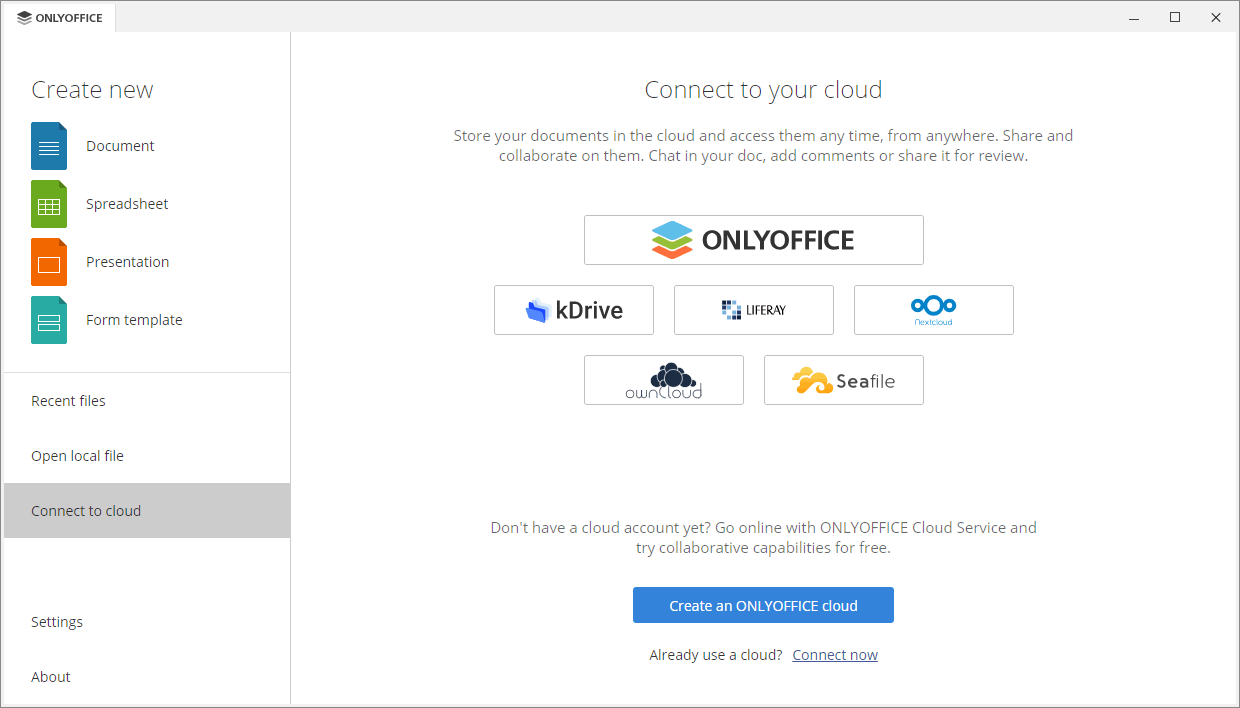
- 如果选择了Nextcloud类型,则弹出Connect to cloud office连接到云服务器配置窗口,其中已经选中了Nextcloud类型,如果选择现在连接选项,则需要在弹出的连接到云服务器配置窗口的服务器类型下拉选择框中选择Nextcloud类型。
- 在Cloud office URL云服务器地址栏内输入服务器IP地址和域名,点击Connect now现在连接。
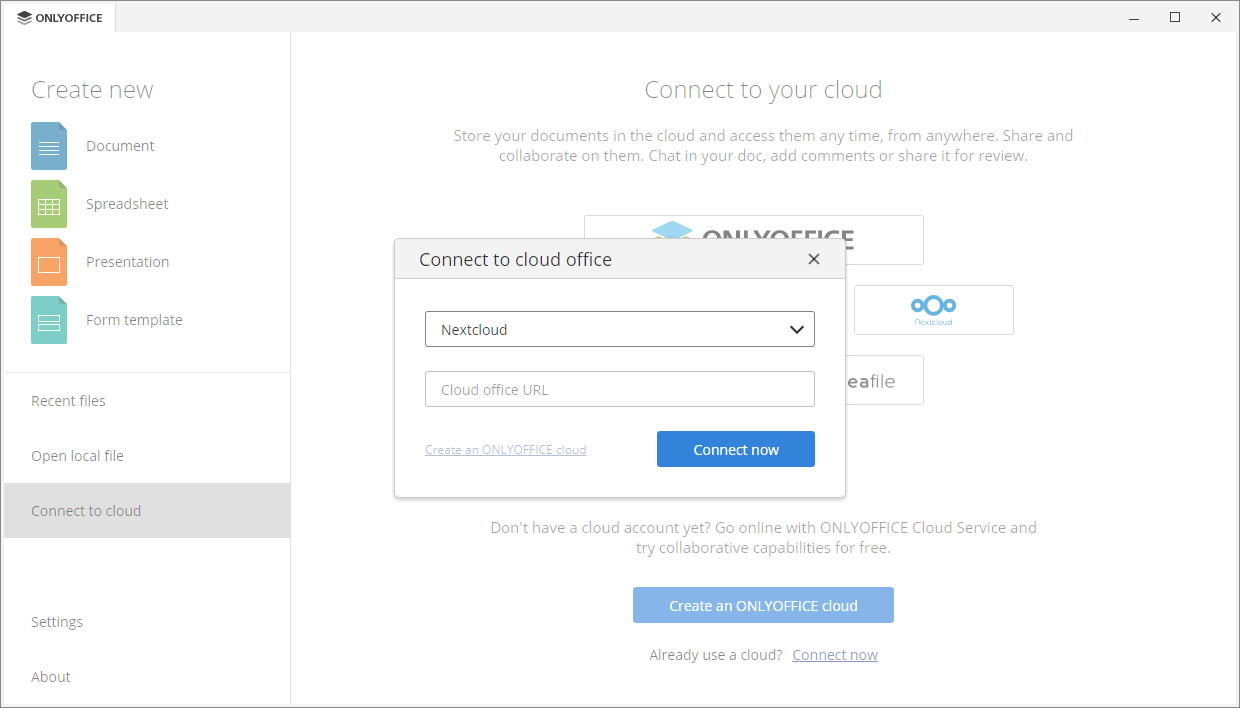
- Nextcloud的登陆界面将自动在ONLYOFFICE编辑器中新建标签页显示出来。
- 输入Nextcloud的账号的用户名或注册邮箱,并输入密码。
- 点击登录按钮。
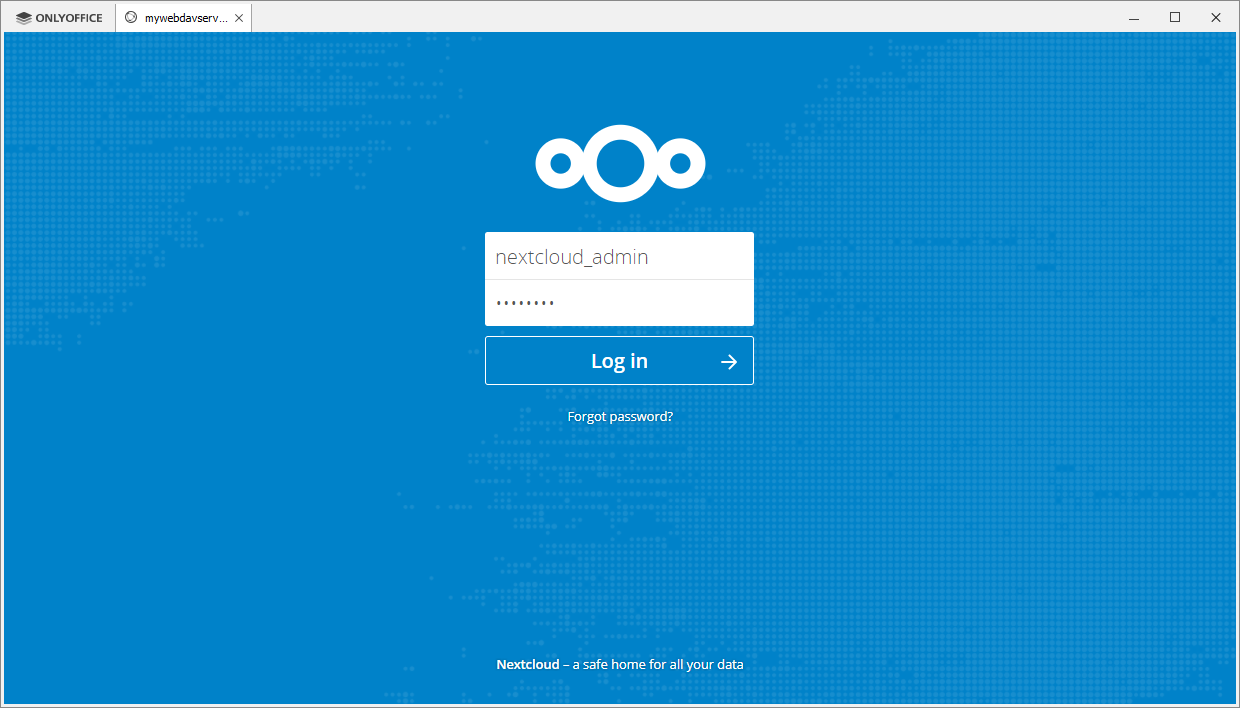
你的Nextcloud云上的文件部分将自动展现在桌面编辑器中,可以新建文件也可以打开已有文件,可以与Nextcloud的其他ONLYOFFICE桌面编辑器的使用者分享文件协同编辑。
管理账号更多细节请参考这里。
手机端(IOS与Android系统)ONLYOFFICE应用连接Nextcloud使用
手机端的ONLYOFFICE应用软件也可以配置连接到你的Nextcloud云服务器上使用协同办公功能。
注:假定你已经安装部署有了Nextcloud server、ONLYOFFICE Docs和integration app
首先在手机上安装ONLYOFFICE Documents苹果版本或ONLYOFFICE Documents安卓版本,然后配置服务器连接:
- 打开Clouds云配置页面
- 选择Nextcloud云
- 在Connection URL地址栏输入你自己的Nextcloud云服务器网络地址
- 输入你的Nextcloud云的账号用户名和密码
- 触摸Next下一步按钮登陆
你的Nextcloud云上的文件部分将自动展现在手机端编辑器中,可以新建文件也可以打开已有文件,可以与Nextcloud的其他ONLYOFFICE手机编辑器的使用者分享文件协同编辑。
/en/office-for-ios.aspx)")或ONLYOFFICE Documents安卓版本,然后配置服务器连接:
- 打开Clouds云配置页面
- 选择Nextcloud云
- 在Connection URL地址栏输入你自己的Nextcloud云服务器网络地址
- 输入你的Nextcloud云的账号用户名和密码
- 触摸Next下一步按钮登陆
你的Nextcloud云上的文件部分将自动展现在手机端编辑器中,可以新建文件也可以打开已有文件,可以与Nextcloud的其他ONLYOFFICE手机编辑器的使用者分享文件协同编辑。
ONLYOFFICE Docs如何与NEXTCLOUD 24连接集成关于ONLYOFFICE和Nextcloud的连接集成ONLYOFFICE官方提供一个连接器,将ONLYOFFICE Docs连接集成到Nextcloud上,在Nextcloud云存储空间上编辑办公文档。该连接器可以从Nextcloud的应用市场app store中下载也可以从ONLYOFFICE官方网页GitHub page中下载。注意:关于ONLYOFFICE和Nextcloud的这个连接器自身的工作原理实现细节,可以参考API
如果你有看过Docker系列 深度使用nextcloud(一),可能会对onlyoffice有点兴趣。这似乎是在Nextcloud上直接使用Office一样。我也是抱着试试的心态进行测试。看看好不好用!
如果你在国内使用Nextcloud,那么你下载插件的速度可能很慢。我这里展示的是先将插件下载下来,然后再上传到对应的目录里解压。其实也不复杂。
国内的环境下载速度也可以。
onlyoffice:http.
systemctlc stop firewalld && systemctl disabled firewalld
setenforce 0
sed -i 's/SELINUX=enforcing/SELINUX=disabled/g' /etc/selinux/config
2.docekr
yum install -y yum-utils device-mapper-persistent-data lvm2 wget net-tools nfs-ut
nextcloud是继承owncloud后的开源项目,并且跨各大平台,提供安卓、Mac、window、IOS等平台应用。
安装参考:docs.nextcloud.com
0.搭建环境说明
因为计划在CentOS系统下运行多个应用,所以方案选择会有一点不同。
详细组成:
Nginx 1.16.1
MySql 5.7.27
Redis 5....
onlyoffice:在线文档协同处理系统
搭建onlyoffice
先搭建onlyoffice document server,我是根据官网来搭建的,搭建的是centos 版本(非docker)
参考官方文档:https://helpcenter.onlyoffice.com/installation/docs-community-install-centos.aspx?_ga=2.255999755.1855151514.1631773865-1350967698.1
最近在搞一个在线编辑word、excel问档的功能,最终选择了onlyoffice来搞这个东东。开始到现在遇到了很多问题,其中“打开文件时发生错误”几经搜索无果。但是打开系统新建的word文件没问题啊,打开新建的excel文件就是不行,这时考虑到应该不是配置出问题了很大可能问题出在了新建的excel文件上。
解题步骤:
1.首先看新建文件的代码:
new_file = open(doc_path, "w") # 创建空文件
new_file.close()
新建一个.docx文件,直接使用wor
在使用nextcloud 集成onlyoffice时,会出现提示 :host violates local access rules
需要在配置文件 config.php 中增加下列语句:
'allow_local_remote_servers' => true,