在DIV_CSS布局
中对于图片列表或图片排版时,图片不是固定宽度高度大小,但图片占位是固定宽度高度,这个时候如果使用CSS
固定死图片大小(宽度 高度),这个时候如果图片相对于这个位置不是等比例大小,那么这张图片就会变形,让图片变的不清晰,这个时候想让图片不变形又按比例缩放,如何解决?CSS图片
缩小不变形,图片自动缩小,图片按比例等比例缩小不变形解决。
解决方法有两种:
第一种,让图片和布局宽度高度成等比例,这样CSS设置死
宽度
和
高度
,图片也是等比例缩小,图片也不会变形。
比如淘宝,要求店铺主上传产品封面图片是正方形的,为什么,因为图片宝贝展示列表都是正方形的排版布局,这样要求上传合适正方形宝贝封面图片,也是让图片不变形。
所以有条件的情况下,大家将首页、图片列表页的布局宽度高度保持一致,上传图片时候将图片先进行处理为布局宽度高度时等比例放大尺寸的。
第二种,使用
CSS max-width
和
max-height
实现图片自动等比例缩小
很简单我们要使用到
max-width
和max-height,这样即可设置对象图片最大宽度和最大高度,这样图片就会等比例缩放图片,然图片相对不变形清晰。
以下DIVCSS5通过实例对比方法让大家掌握CSS控制图片缩小不变形技巧。
一、原始描述 -
TOP
这里有个
DIV盒子
(
DIV class命名
为"divcss5")
CSS宽度
和
CSS高度
方便为300px和100px同时设置1px黑色边框,里面放了一张图片(图片原始宽度650px为高度为406px)。并通过CSS固定死图片宽度高度。
1、
HTML源代码
:
-
<!DOCTYPE html
>
-
<
html
>
-
<
head
>
-
<
meta
charset
=
"utf-8"
/>
-
<
title
>
图片缩小不变形实例 www.divcss5.com
</
title
>
-
<
style
>
-
.divcss5{
border
:1px solid #000; width:300px; height:100px}
-
.divcss5 img{width:300px; height:100px}
-
</
style
>
-
</
head
>
-
-
<
body
>
-
<
div
class
=
"divcss5"
>
-
<
img
src
=
"img.jpg"
/>
-
</
div
>
-
</
body
>
-
</
html
>
2、CSS固定死图片宽度高度实例截图
原始图片展示:
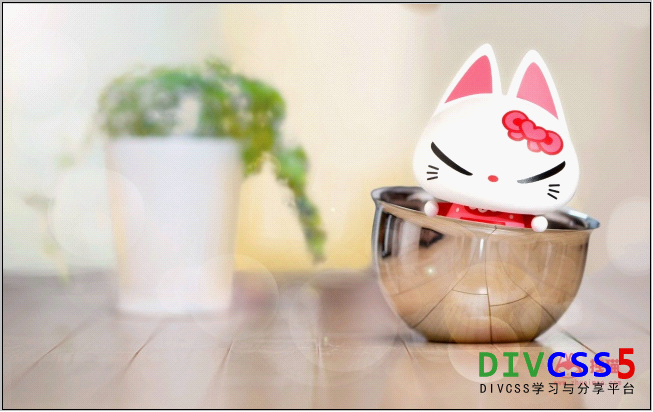
原始图片截图
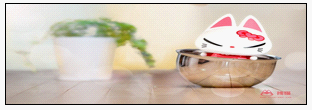
css固定宽度高度后变形的图片截图
3、小结,通过CSS固定对象内图片高度宽度,这样图片如果不是等比例缩小,那么图片就变形了。
二、CSS解决图片缩小不变形实例 -
TOP
使用max-width:300px或max-height:100px,即可解决图片比例缩小。但这样存在一个问题,如果按照宽度缩放,但图片过高会超出溢出盒子,这个时候需要对父级使用overflow:hidden隐藏超出图片内容。但是使用max-width或max-height,IE6不支持,我们需要设置个width:expression(this.width > 300 ? "300px" : this.width);或者height:expression(this.height>100?"100px":this.height);。
解决
IE6支持max-height
div css解决IE6支持max-width
一般情况下只需要设置好宽度限制,比如这里只设置最大宽度为300px(max-width:300px),然后对父级使用
overflow:hidden
隐藏溢出图片,同时为了兼容IE6我们设置个width:expression(this.width > 300 ? "300px" : this.width);解决即可。
1、具体解决
DIV+CSS
实例代码如下:
-
<!DOCTYPE html
>
-
<
html
>
-
<
head
>
-
<
meta
charset
=
"utf-8"
/>
-
<
title
>
图片缩小不变形实例 www.divcss5.com
</
title
>
-
<
style
>
-
.divcss5{ border:1px solid #000; width:300px; height:100px;overflow:hidden}
-
.divcss5 img{max-width:300px;_width:expression(this.width
>
300 ? "300px" : this.width);}
-
</
style
>
-
</
head
>
-
-
<
body
>
-
<
div
class
=
"divcss5"
>
-
<
img
src
=
"img.jpg"
/>
-
</
div
>
-
</
body
>
-
</
html
>
2、浏览器测试效果截图
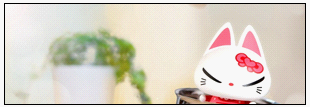
css图片缩小等比例缩小后不变形截图
3、缺点介绍,如果使用此方法,兼容各大浏览器不变形,但图片不是完整显示的。
三、css图片大小缩小不变形总结 -
TOP
CSS DIV
图片缩小不变形总结:最好解决方法就是从设计图片本身出发,将图片设计成与布局中宽度高度成等比例图片,比如你布局时候图片宽度为300px,高度为200px,那你设计图片素材时候提交添加的图片宽度高度本身可以为600px宽,400px高,或900px宽600px高,这样等比例的图片才能保证真正图片缩小后不变形,显示完整。
如需转载,请注明文章出处和来源网址:
http://www.divcss5.com/wenji/w632.shtml
在DIV_CSS布局中对于图片列表或图片排版时,图片不是固定宽度高度大小,但图片占位是固定宽度高度,这个时候如果使用CSS固定死图片大小(宽度 高度),这个时候如果图片相对于这个位置不是等比例大小,那么这张图片就会变形,让图片变的不清晰,这个时候想让图片不变形又按比例缩放,如何解决?CSS图片缩小不变形,图片自动缩小,图片按比例等比例缩小不变形解决。解决方法有两种:第一种,让图
在
DIV
CSS
布局
的页面里,从
布局
内容到页面里文章文字居
中
都是非常重要的,而
css
来设置居
中
也是非常简单的。
1、首先介绍使用
css
属性让整体
布局
的居
中
:
设置对象的父级内容居
中
,这里一个页面的为父级是什么呢?我们可以想象整个页面的内容是由<html></html>和<body></body>这两个包含,那根据较近父级我们就设置body的
CSS
来实现居
中
问题,可以向在内容里居
中
有text-align:center;具体
css
的居
中
代码为:
body{text-aligh:center; } 但是即使这样也会出现问题,因为你没有设置
布局
有多宽“width ”,一旦你内容
布局
中
在
一、
图片
定
比例
缩放方案
1.padding(推荐)
我们通过百分比设置宽度,根据宽度的
比例
数值*9/16,计算出高度的百分比数值,设置内边距为高度的数值,最后用绝对定位把
图片
百分百填充到我们设置的区域里面。
<
div
class="img_wrap">
在
DIV
CSS
布局
中
对于
图片
列表或
图片
排版时,
图片
不是固定宽度高度大小,但
图片
占位是固定宽度高度,这个时候如果使用
CSS
固定死
图片大小
(宽度 高度),这个时候如果
图片
相对于这个位置不是等
比例
大小,那么这张
图片
就会
变形
,让
图片
变的不清晰,这个时候想让
图片
不
变形
又按
比例
缩放,如何
解决
?
CSS
图片
缩小
不
变形
,
图片
自动
缩小
,
图片
按
比例
等
比例
缩小
不
变形
解决
。
http://www.
div
css
5.c...
Python库是一组预先编写的代码模块,旨在帮助开发者实现特定的编程任务,无需从零开始编写代码。这些库可以包括各种功能,如数学运算、文件操作、数据分析和网络编程等。Python社区提供了大量的第三方库,如NumPy、Pandas和Requests,极大地丰富了Python的应用领域,从数据科学到Web开发。Python库的丰富性是Python成为最受欢迎的编程语言之一的关键原因之一。这些库不仅为初学者提供了快速入门的途径,而且为经验丰富的开发者提供了强大的工具,以高效率、高质量地完成复杂任务。例如,Matplotlib和Seaborn库在数据可视化领域内非常受欢迎,它们提供了广泛的工具和技术,可以创建高度定制化的图表和图形,帮助数据科学家和分析师在数据探索和结果展示
中
更有效地传达信息。
这里用雷电模拟器为例子,做了个注册表文件,导入之后,不用每次都手动设置模拟器的优先级,有需要可以下载
windows7 Windows10
中
测试成功
进入注册表 regedit (开始→运行→输入regedit)找到下面地址
HKEY_LOCAL_MACHINE\SOFTWARE\Microsoft\Windows NT\CurrentVersion\Image File Execution Options
1.创建程序名称的文件夹 (以雷电模拟器为例)新建项文件夹名 Ld9BoxHeadless.exe ,其他游戏或者模拟器都可以用这个方法,自己在进程
中
寻找进程名字。
2.再进入项创建项文件夹名 PerfOptions
3.在PerfOptions 文件夹右键新建DWORD(32)名称为CpuPriorityClass 双击 CpuPriorityClass 输入所需的CPU优先级的值:
1 =空闲。 2 =正常(默认)。 3 = 高 (强烈建议)。 4 =实时(开始暂停,将导致瓶颈)。 5 =低于正常。 6 = 高于正常值
在
CSS
中
,可以使用以下方法来实现
图片
的等
比例
缩放:
1. 使用`max-width`和`max-height`属性:将
图片
的最大宽度和最大高度设置为所需的值,这样
图片
将按
比例
缩放,但不会超过指定的尺寸。
```
css
img {
max-width: 100%;
max-height: 100%;
2. 使用`object-fit`属性:将
图片
的尺寸调整为容器的大小,并保持
图片
的宽高比。可以使用`object-fit`属性设置为`contain`或`cover`来实现不同的效果。
```
css
img {
width: 100%;
height: 100%;
object-fit: contain; /* 或者 object-fit: cover; */
3. 使用背景
图片
和`background-size`属性:将
图片
作为元素的背景,并使用`background-size`属性设置为`contain`或`cover`来实现等
比例
缩放。
```
css
div
{
width: 300px;
height: 200px;
background-image: url("image.jpg");
background-size: contain; /* 或者 background-size: cover; */
background-repeat: no-repeat;
这些方法可以根据具体的需求选择使用,以实现
图片
的等
比例
缩放效果。


