3dmax corona中如何控制抗锯齿?

如何在Corona Renderer中控制抗锯齿?
抗锯齿(通常简称为“ AA”)是一个广泛的术语,指的是用于消除图像中的锯齿效果(像素化的边缘或“锯齿”)的各种技术。
与某些渲染器不同,Corona不能直接控制每个像素的最大和最小采样数。相反,作为一个渐进式渲染器,Corona会通过一系列传递来渲染图像。每遍通过累积抗锯齿样本来提高图像质量,直到达到一定数量的遍数(通过 遍历限制 )或噪声水平为止,或者用户手动停止渲染(通过按“停止”或“取消”按钮)。在VFB的“统计信息”选项卡,“渲染图章”(如果启用)和“渲染”对话框中报告当前渲染的通道数。
3dmax corona渲染效果图慢,渲染效果图卡顿,本地电脑资源不够,提升渲染速度可使用 渲云云渲染 ,,且可 批量渲染 ,最大限度的提升渲染速度,提高工作效率。


注意:
我们可以假设每个像素每次通过都会收到一个样本,但是具有
适应性
,可以针对每个像素自动调整该像素,以将渲染工作集中在最需要的地方。
您可以使用 “ GI vs. AA balance” 和/或 “ Light Samples Multiplier” 控件微调抗锯齿和GI采样的计算 平衡 ,但是 在大多数情况下,这些设置可以保留为默认值 。
您还可以选择特定的图像滤镜并控制其宽度。您可以在“ 渲染设置”>“系统”>“帧缓冲区”>“图像过滤器”中 找到它。
启用 高质量图像过滤 等效于使用宽度为2的Tent过滤器,但是它将以较低的通过次数产生更高质量的结果。建议使用图像滤镜的默认设置以获得最佳渲染速度和质量。
注意: 将图像滤镜设置为 “无” 不会禁用抗锯齿功能,而是将使用所谓的盒滤镜,这在技术上是最差的抗锯齿滤镜(大多数渲染器使用)。
如何完全禁用Corona中的抗锯齿
这可以通过使用字符串选项来实现。在 “开发/实验性内容” 卷 展栏中, 向下滚动到 “字符串选项”, 然后将以下代码粘贴到字符串选项文本字段中:
bool shading.enableAa = false
Note:
这将禁用beauty pass和所有其他渲染元素的抗锯齿。
See:
String options
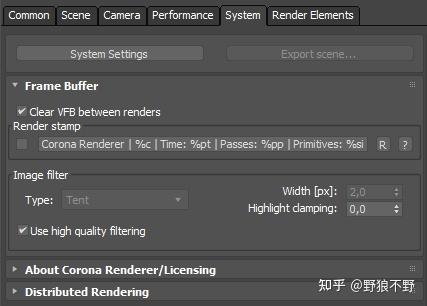

为了获得最佳的渲染性能和图像质量,应将Corona Renderer的图像过滤设置保留为默认值。
在某些情况下,尤其是在存在明暗像素相遇的地方时,可能会出现“锯齿状”或“锯齿状”的边缘:
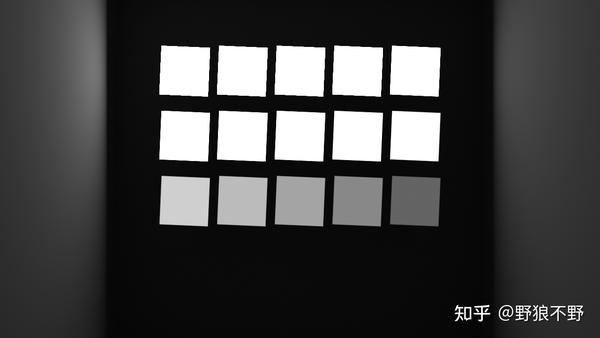

上面的场景包含具有不同强度的方形灯。在非常明亮的区域与非常黑暗的区域相遇的地方,锯齿状边缘尤其明显,点击放大。
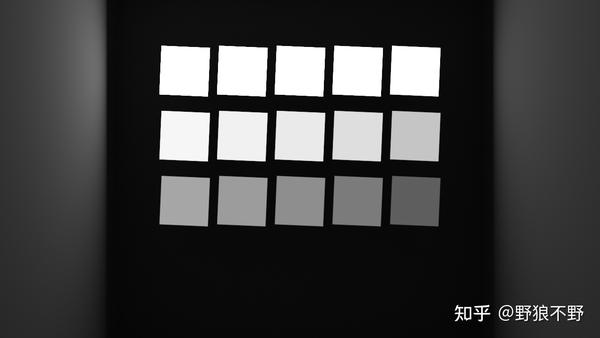

高光压缩率增加到10。这将“压缩”图像的最亮区域,同时仍保留高动态范围。 单击以放大(并与上面的原始图像进行比较)。
在“ 渲染设置”>“相机”>“后处理”中 (或在 Corona VFB中 ),启用“ 锐化/模糊化” :
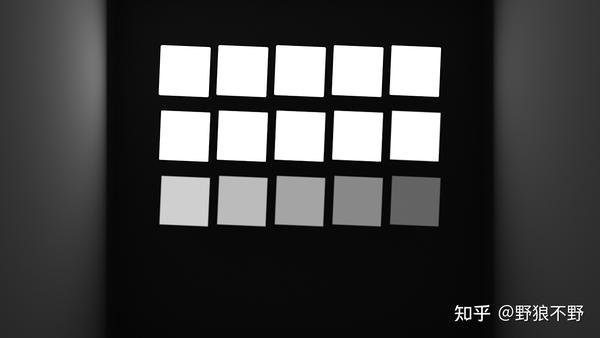

启用锐化和模糊。请注意,这将同时使图像模糊和锐化,这意味着将引入轻微的模糊,但是这不会影响整体图像质量,并且大多数情况下会消除“像素完美”的噪点和坚硬的边缘。
单击以放大(并与上面的原始图像进行比较)。
在“ 渲染设置”>“相机”>“后处理”中 (或在 Corona VFB中 ),同时启用“ 锐化/模糊处理” 和“ Bloom and Glare” :
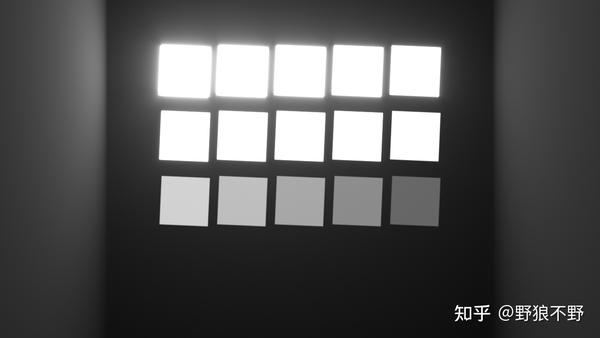

此外,启用“ Bloom”和“ Glare”将有助于消除锯齿状的边缘,但是显然将在某些最亮的对象周围添加“发光”效果。单击以放大(并与上面的原始图像进行比较)。
转到“ 渲染设置”>“系统”>“帧缓冲区”>“图像过滤器”, 然后将“ 类型” 更改为“ 框 和 宽度” 以使用更高的值(例如4):
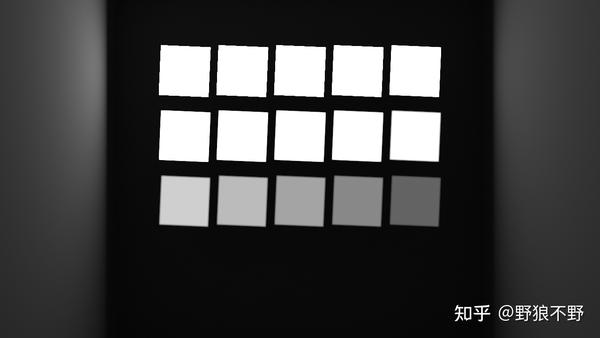

将滤镜类型更改为Box并增加其宽度将有助于消除锯齿状的边缘,但也会使图像更加模糊。
单击以放大(并与上面的原始图像进行比较)。
转到“ 渲染设置”>“系统”>“帧缓冲区”>“图像过滤器”, 然后增加“ 高光钳位” :
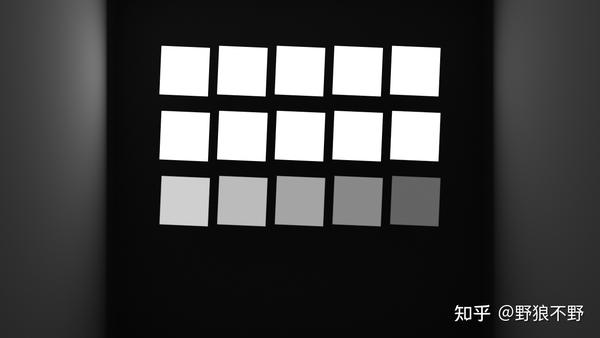

高光钳位增加到2。这将“钳位”图像中最亮的区域,但是这里的缺点是图像的高动态范围将丢失,因此除非没有图像,否则此选项应作为最后的选择。用于进一步的后期处理(无需将其保存为32位格式)。单击以放大(并与上面的原始图像进行比较)。
高质量像素过滤
此选项在Corona Renderer 4和更高版本中可用,并且提高了渲染速度(或等效地,减少了噪声并改善了 抗锯齿 )。在它们将收敛到完全相同的图像的意义上,它完全等同于现有的宽度为2.0的“帐篷”滤镜。
在Corona Renderer 4和更高版本中,默认情况下为所有新场景启用高质量过滤。
打开较旧的场景时,将其禁用以确保与以前的渲染保持一致。可以选择启用它。
可以在“ 渲染设置”>“系统”>“帧缓冲区”>“图像过滤器” 中找到 “使用高质量过滤” 选项。
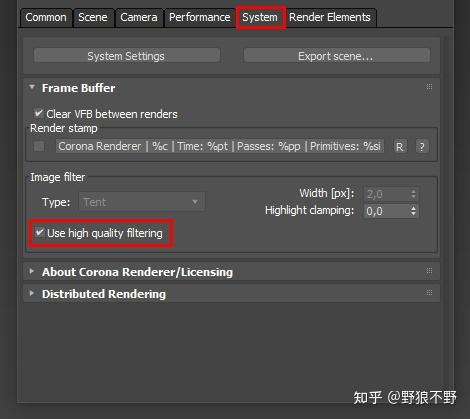

禁用“使用高质量过滤”选项将导致切换到旧式Tent过滤,这通常会使渲染更慢且更嘈杂。
例子
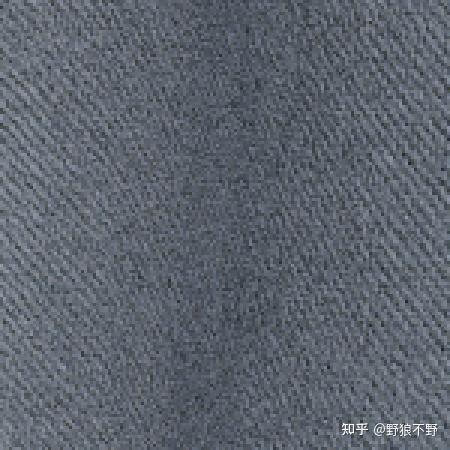
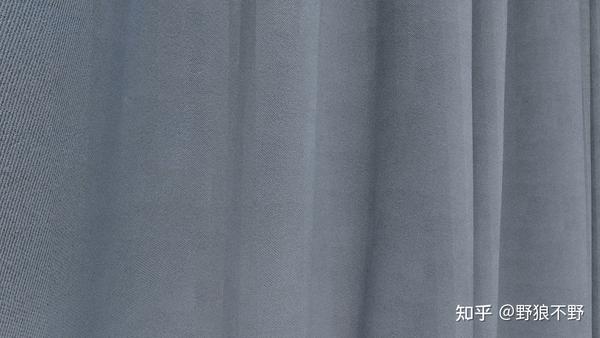
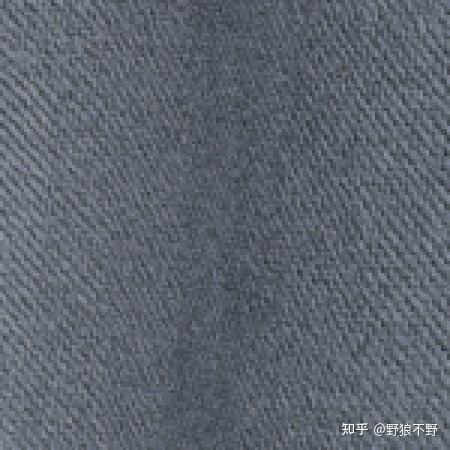
1.质地细腻
旧方法:
庄稼:

完整图片:

新方法:
庄稼:

完整图片:
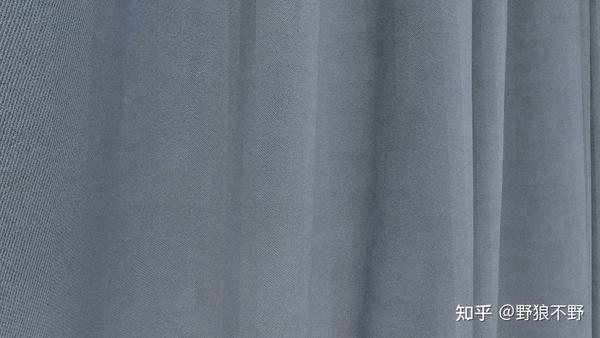

请注意,差异是细微的,但是:
- 使用新的过滤方法,可以更容易看到织物上较暗(噪声较大)区域中的图案。
- 使用新的滤波方法时,通常可感知的噪声较小。
- 某些区域完全不受影响(边缘清晰且无可见噪声)。
2. GI噪声和景深
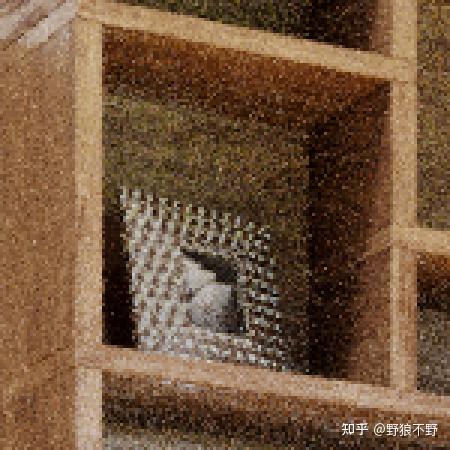
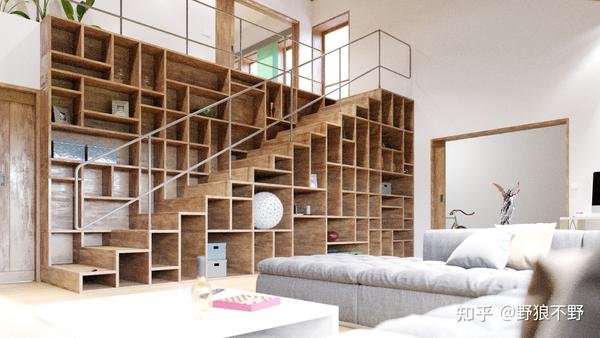
旧方法:
庄稼:

完整图片:

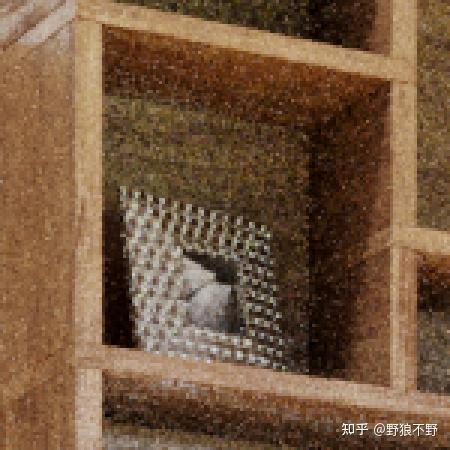
新方法:
庄稼:

完整图片:
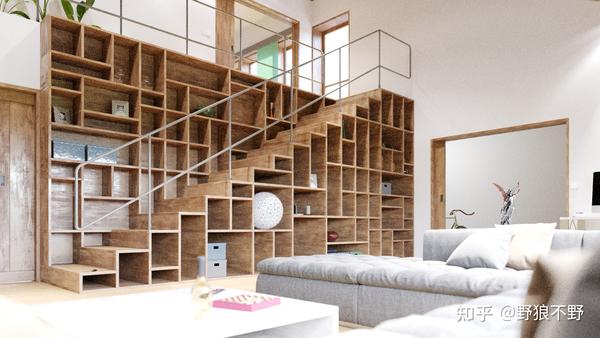

差异再次细微,但可以在以下内容中看到:
- GI噪声最明显的最黑暗的地方。请注意,使用新方法时,噪声“更柔和”,并且通常看起来更自然。
- 明亮的高光更柔和,看起来更自然(栏杆的右侧位于图像的顶部中心,靠近明亮的阳台门)。
- 受景深严重影响的区域较柔和,且噪点较少。
- 某些区域完全不受影响(边缘清晰且无可见噪声)。
局限性
当前,我们要消除的一个限制是,只有Corona高品质降噪器才能使用高质量像素滤波。AI降噪器(既不是NVIDIA也不是Intel)不能与高质量过滤一起使用。