


windows通过vcpkg安装gmp库

windows通过vcpkg安装gmp库
介绍
Vcpkg 可帮助您在 Windows、 Linux 和 MacOS 上管理 C 和 C++ 库。
安装
需求: - Windows 7 或更新的版本 - [Git][getting-started:git] - [Visual Studio 2015 Update 3][getting-started:visual-studio] 或更新的版本(包含英文语言包)
如果没有英文语言包,在安装库的时候会出错,解决方法后文有提到
首先,请下载vcpkg并执行 bootstrap.bat 脚本。 它可以安装在任何地方,但是通常我们建议您使用 vcpkg 作为 CMake 项目的子模块,并将其全局安装到 Visual Studio 项目中。 我们建议您使用例如
C:\src\vcpkg
或
C:\dev\vcpkg
的安装目录,否则您可能遇到某些库构建系统的路径问题。
> git clone https://github.com/microsoft/vcpkg
> .\vcpkg\bootstrap-vcpkg.bat
这一步也可以直接找到你下载的那个文件,双击bootstrap-vcpkg.bat即可
使用以下命令安装您的项目所需要的库:
> .\vcpkg\vcpkg install [packages to install]
您也可以使用
search
子命令来查找vcpkg中集成的库:
> .\vcpkg\vcpkg search [search term]若您希望在 Visual Studio 中使用vcpkg,请运行以下命令 (首次启动需要管理员权限)
> .\vcpkg\vcpkg integrate install
为了方便使用,可以将目录添加到环境变量path下,之后使用输入
vcpkg xxx xxx
即可
实例
-
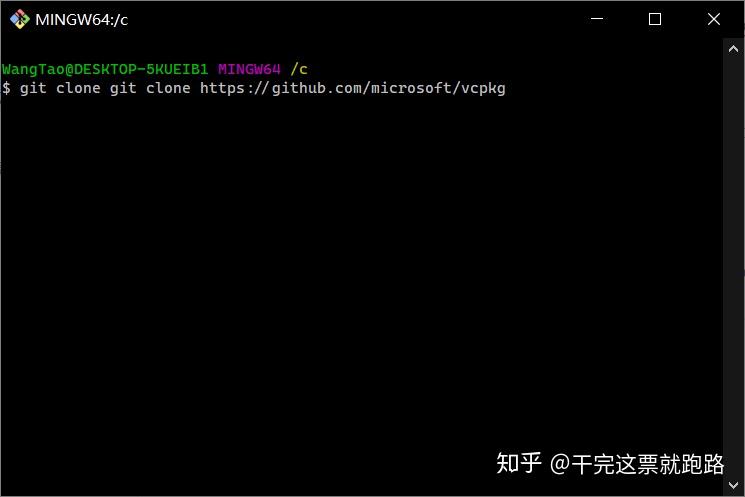
资源管理器-->C盘-->Git Bash Here(没有此选项的,请先安装git)
-
输入
git clone https://github.com/microsoft/vcpkg,回车

-
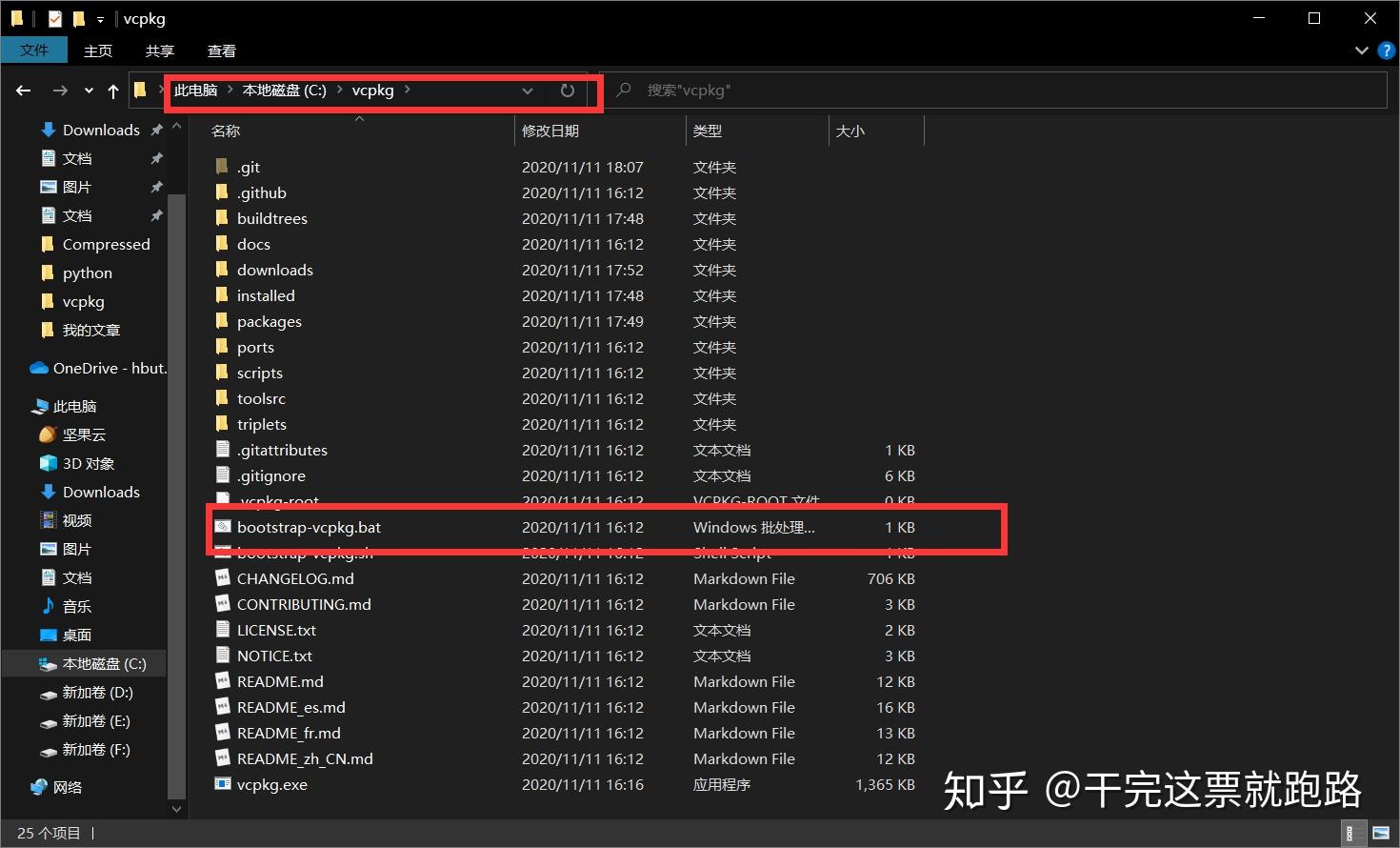
进入
vcpkg目录,点击bootstrap-vcpkg.bat执行,执行完毕会自动关闭,若无报错且目录下出现vcpkg.exe则代表安装成功

-
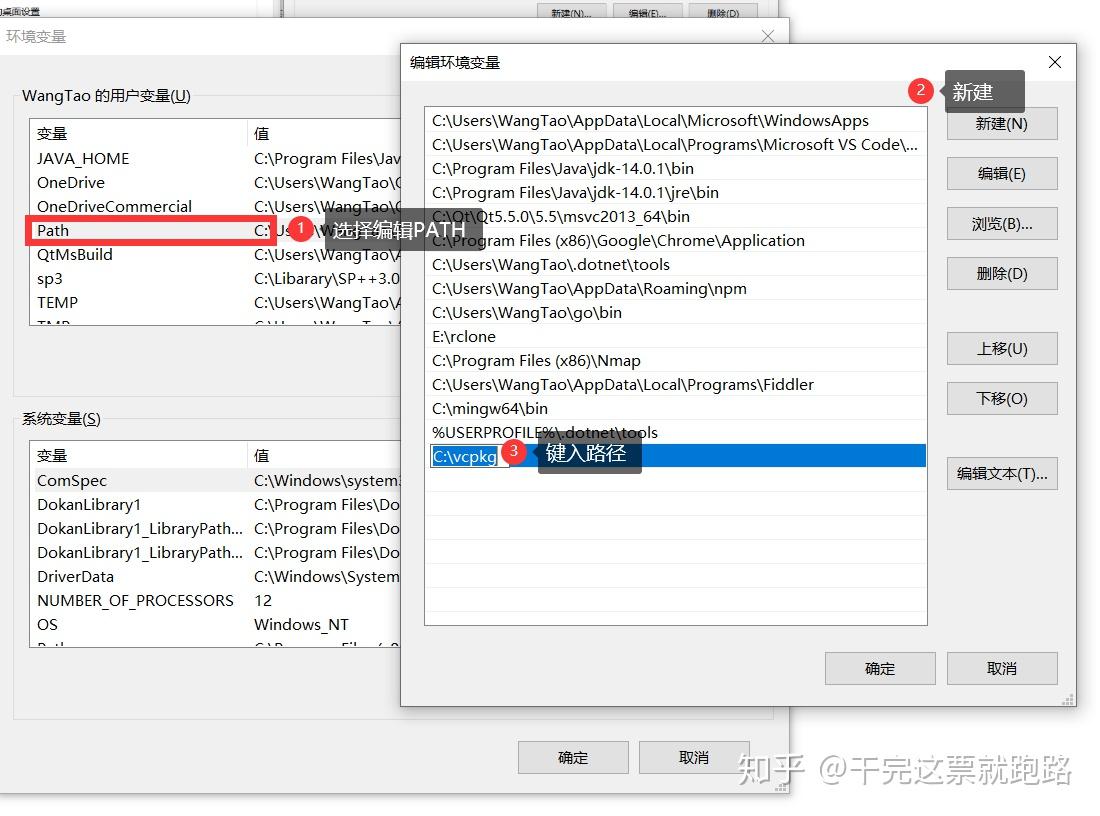
复制当前的路径
C:\vcpkg,打开桌面->电脑->属性->高级系统设置->环境变量


-
选择
用户环境变量->PATH(如果没有就新建一个) - 将vcpkg的路径加入到PATH中,保存确定后退出。

-
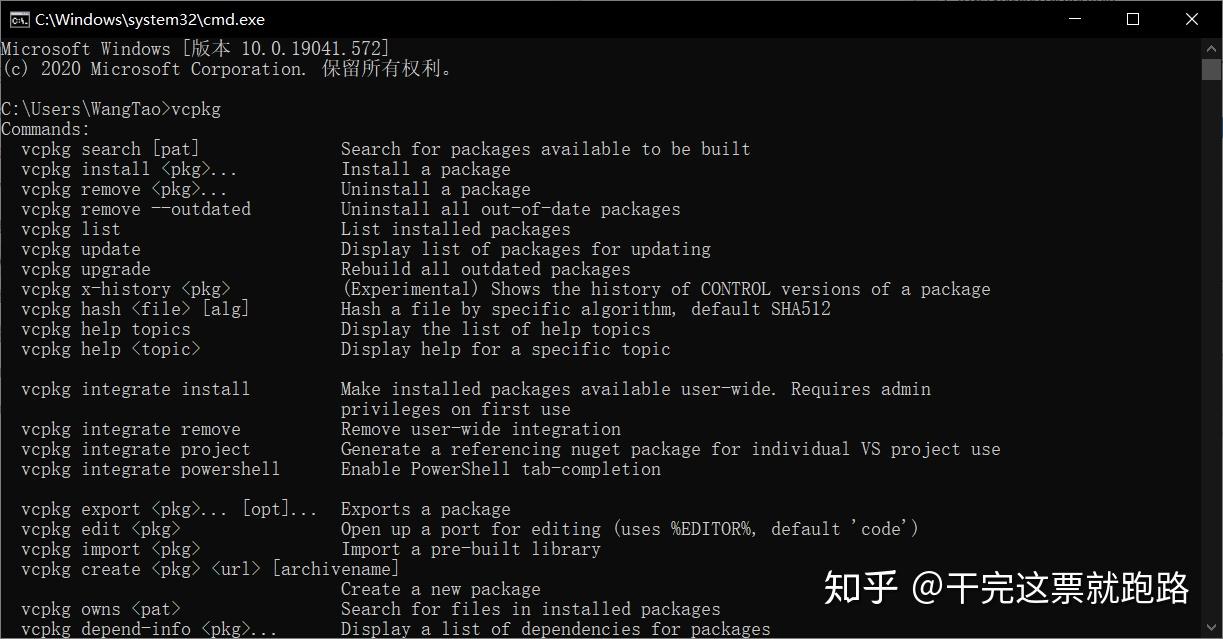
cmd输入
vcpkg,出现输出则代表安装成功

-
输入
vcpkg integrate install,此时会申请管理员权限,同意即可,这样之后就可以在vs中使用
包安装教程
搜索包
vcpkg search [search term]
其中
[search term]
替换为你要寻找的包,如果被集成则可以被安装。
安装包
vcpkg install [packages to install]
其中
[search term]
替换为你要安装的包,如果被集成则可以被安装。
包安装实例
此处以gmp为例
-
先执行
vckpkg search gmp,可以看到已经集成了gmp库。


-
执行
vcpkg install gmp进行安装
测试
在vs中创建一个C/C++工程,创建
main.cpp
源文件,并输入以下代码
#include<gmp.h>
#include<stdio.h>
void foo(mpz_t result, const mpz_t param, unsigned long n) {
    unsigned long  i; mpz_mul_ui(result, param, n);
    for (i = 1; i < n; i++)
        mpz_add_ui(result, result, i * 7);
int main() {
    mpz_t  r, n;
    mpz_init(r);