##今天突然要写一点PHP的小东西,多层次嵌套,逻辑有点复杂,之前一直都是打日志的方式来调试的,本来我们.Neter都是被VS惯坏了的人,于是就在VSCode里面来试试给PHP加上Debug
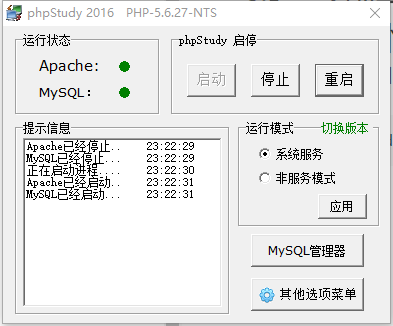
1 . 安装PHPStudy这个集成环境包
-
启动apache服务器,然后 ->其他选项菜单->My HomePages 输入PHPInfo
-
找到PHP的版本安装目录 找到XDebug,没有的话,就加上这个标签
[XDebug]
xdebug.profiler_output_dir="D:\phpStudy\tmp\xdebug"
xdebug.trace_output_dir="D:\phpStudy\tmp\xdebug"
zend_extension="D:\phpStudy\php\php-5.6.27-nts\ext\php_xdebug.dll"
xdebug.remote_enable = 1
xdebug.remote_autostart = 1
画一个重点啊,最后两句一定要加上,切记切记,不加应该进不了断点
然后就是VSCode,去官网下载安装好,然后再商店搜索这个三个插件
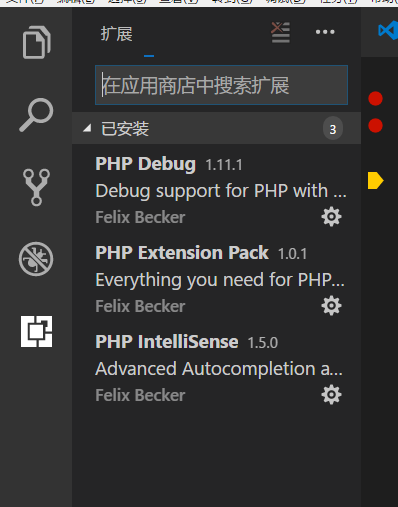
然后就可以开始调试你的PHP代码了,F5走起。。。。
然后就导入工作文件夹,点击界面左边的调试,然后点击"创建 launch.json文件"–>把里面的9003端口改成php配置文件里一样的端口(9000)。我的电脑右击–>属性–>高级系统设置–>环境变量–>双击Path,新增,然后复制php对应版本的绝对路径进去,确定。2、打开phpstudy–>找到软件管理–>找到对应的php版本–>设置按钮–>扩展组件 -->3、phpstudy设置–>配置文件–>找到对应php版本,点击打开配置文件。7、开启调试:点击界面上方的运行–>启动调试;
下载 XAMPP (可以不在官网下载,速度太慢了好像。) 步骤:打开vscode,查看->扩展->搜索Open PHP/HTML/JS In Brows,设置一下扩展,打开XAMPP,然后就可以了
00. 目录
文章目录00. 目录01. vscode简介02. vscode下载03. vscode安装04. vscode汉化05. vscode安装C/C++06. vscode安装运行环境07. vscode测试08. 附录
01. vscode简介
Microsoft在2015年4月30日Build 开发者大会上正式宣布了 Visual Studio Code 项目:一个运行于 Mac OS X、Windows和 Linux 之上的,针对于编写现代 Web 和云应用的跨平台源代码编辑器。
在进行php的学习过程中,需要结合具体的实操才能让自己更加深刻的理解代码,所以需要在自己本机搭建一个php的调试环境,进行调试。
这里用到的比较简单快捷的vs code加phpsutfy的方法在本地搭建调试环境。
需要用到的软件 vscode phpstudy
vscode下载地址:Visual Studio Code - Code Editing. Redefined
安装好相应的软件后,进入phpstudy的路径当中,找到php.exe的路径
配置相关的环境变量
在phpstudy面
6.设置完后,对应的进入对应版本的php.ini配置文件中,最后会默认生成Xdebug项,其中xdebug.remote_enable项修改为On。2.在目标路径下新建一个.vscode文件夹,并创建一个新的settings.json,并输入以下配置信息,目的是运行php文件自动清空终端。下载完成后复制到php文件中的ext文件夹里面,并修改为php_xdebug.dl(这样就不用在php配置文件里面修改路径)将phpinfo中所有信息复制到网站里面,下载相应版本的xdebug.dll文件。


