什么是安全启动?
安全启动可保护启动过程免受恶意软件和勒索软件等恶意代码的攻击。安全启动依赖于固件,需要将计算机 BIOS 设置为 UEFI 模式。
如何验证安全启动功能是否已启用:
单击屏幕左下角的
Windows 按钮
或按
Windows 键
。
在
搜索栏
中键入
msinfo32
按
Enter
键。
此时将打开
系统信息
,默认情况下应选择
系统摘要
。
在此屏幕的右侧,查找
BIOS 模式
和安全启动状态
。
如果
安全启动
已启用,则 BIOS 模式将显示“
UEFI
”,安全启动状态将显示“
启用
”(
图 1
)。
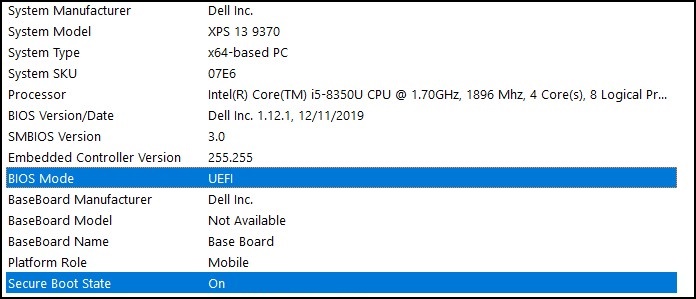
图 1
如果 BIOS 模式在计算机 BIOS 的启动设置中显示为“
传统
”,则必须将其从
传统
模式切换到
UEFI
模式。
验证您的计算机是否已经过升级至 Windows 11 的测试,然后再继续,因为较旧的计算机可能不符合 Windows 11 的系统要求。
已经过升级至 Windows 11 测试的戴尔计算机
提醒:
将启动模式从
传统
切换到
UEFI
会使当前的 Windows 安装无法启动,并且需要重新安装 Windows。在继续执行此操作之前,请确保备份您的个人数据。
提醒:
戴尔 BIOS 屏幕可能因计算机型号而异。以下是有关如何切换到 UEFI 模式和启用安全启动的一般示例。
从“传统”模式切换到 UEFI 模式
启动计算机。
出现戴尔徽标时,点按
F2 键
以进入 BIOS。
以下步骤可能因您的计算机型号而异:
Alienware、Inspiron 灵越和 Vostro 成就
转至
Boot
-> 将
Secure Boot
列表选项更改为
UEFI
。
按
F10 键
以保存并退出。
OptiPlex、Precision、Wyse 和 XPS
转至
General
->
Boot Sequence
->
Boot
列表选项,将其更改为
UEFI
。
单击
Apply
->单击
Exit
—
Save the Changes
。
启用安全启动
安全启动由计算机固件 (BIOS) 控制,可以通过几个简单的步骤启用:
启动计算机。
出现戴尔徽标时,点按 F2 键以进入 BIOS。
以下步骤可能因您的计算机型号而异:
Alienware、Inspiron 灵越和 Vostro 成就
转至
Secure Boot
-> 将
Secure Boot
更改为
Enabled
。
按
F10 键
以保存并退出。
OptiPlex、Precision、Wyse 和 XPS
转至
Secure Boot
->
Secure Boot Enable
-> 检查
Secure Boot Enable
。
单击
Apply
-> 单击
Exit
->
Save the changes
。
计算机将重新启动并回到 Windows 桌面。
更多资源:
Windows 11 — 支持范围和系统要求


