更新 : 2025/07/14 08:55
如何使用华硕固件/EZ Flash更新BIOS
如何使用 华硕固件/EZ Flash 更新BIOS
适用产品:笔记本电脑、All-in-One PC(一体机)、电竞掌机、MiniPC
华硕提供了两种环境下更新BIOS的方法:
·
在BIOS环境下更新BIOS(使用华硕固件/EZ Flash更新)
·
在Windows操作环境中更新BIOS
如果您的电脑不能在Windows操作环境中更新BIOS,这篇文章引导您如何在BIOS环境中更新BIOS。
注意事项:
·
只能从旧版本更新至新版本,无法降级BIOS
·
更新BIOS可能有造成开不了机的风险,请务必做好数据资料备份
·
更新BIOS后,可能会出现需要输入BitLocker 修复密钥解除锁定才能进入操作系统。详细步骤请参考这篇文章:
如何获取 BitLocker 密钥
您也可以在更新BIOS前先关闭设备加密与标准BitLocker加密,并于BIOS更新完成后再将加密开启,以保护您的数据安全。详细步骤请参考这篇文章:
设备加密与标准BitLocker加密功能介绍
·
较旧的电脑型号操作设置画面可能会有些不同
·
整个更新过程中请连接好电池和电源,并谨慎操作避免按压键盘、鼠标,或插拔USB设备
·
如观看以下内容后操作仍有困难,或出现异常,建议到华硕服务中心进行更新操作
请依照以下步骤了解如何使用华硕固件/ EZ Flash 更新BIOS:
步骤一:透过华硕支持网站下载BIOS文件
1.前往华硕支持网站并进入您所使用的电脑型号支持下载页面,了解更多
如何搜寻与下载BIOS
。
注:请参考
如何查询电脑的完整型号
,以下载相对应的BIOS更新文件。
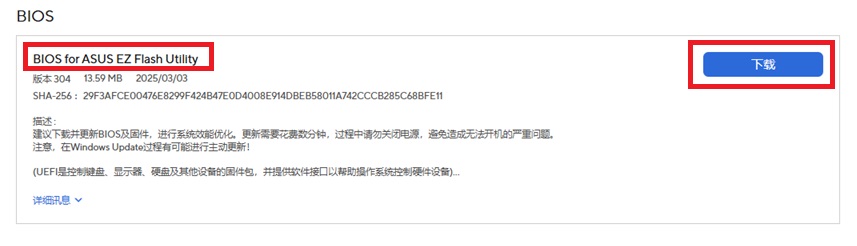
2.进入产品支持下载页面后,请在BIOS类别中寻找【BIOS for ASUS EZ Flash Utility】或BIOS更新文件(ASUS EZ Flash Utility),然后点击[下载]。
步骤二:将BIOS文件保存至外接存储设备并开始更新
在开始操作华硕固件/EZ flsah更新BIOS前,请先将您已下载的BIOS文件
执行解压缩
,并将解压缩后的文件保存在外接储存设备(U盘或移动硬盘)。
注
:U盘需要使用
FAT32
的格式
才可以在BIOS设置画面中更新BIOS文件,了解更多
如何转换U盘格式为FAT32
。
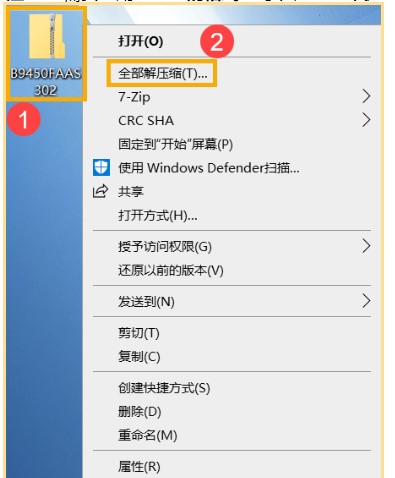
1.下载完成BIOS文件后,鼠标右键点击
文件
①
,然后选择[
解压缩全部]
②
。
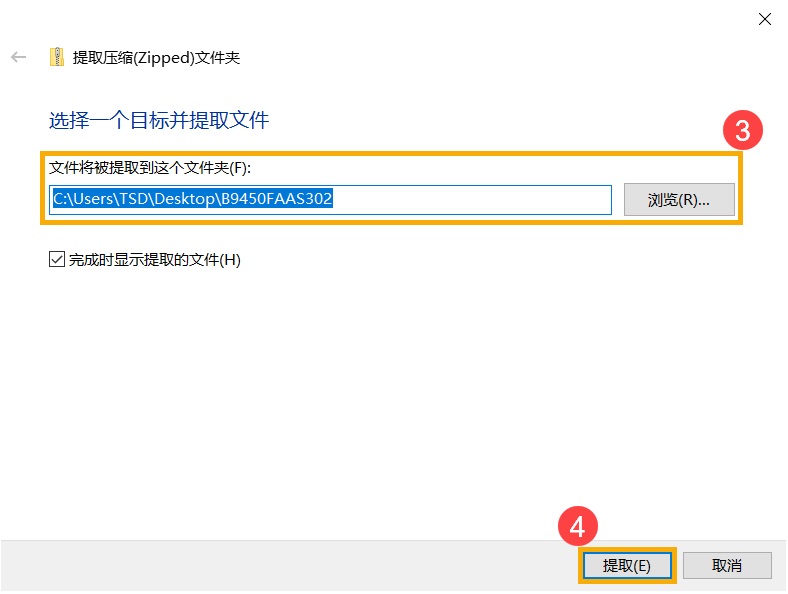
2.选择
文件路径
并点选[
解压缩]
。
3.解压缩完成后,请开启文件夹并将外接储设备连接至华硕电脑。鼠标右键点击BIOS
文件
,然后点选[
显示其他选项];
4.
选择[
传送到]
⑦
,然后点选[
您的外接存储设备]
⑧
。BIOS文件将会被复制到U盘的根目录底下。

5.BIOS更新文件已准备完成,请将电脑进入BIOS设置画面。
在电脑未开机时,先
按住键盘上的[F2]键不放
,然后按下
电源键
开机,直到BIOS设置画面出现后即可放开[F2]键。了解更多
如何进入BIOS设置画面
。
注
:电竞掌机需要按住音量键
(-)
,再按电源键开机。
6.进入BIOS设置画面后,将会有UEFI接口、传统接口及MyASUS in UEFI三种形式。请依据您电脑的BIOS画面参考以下步骤:
如何在UEFI界面使用EZ Flash更新BIOS
在UEFI 接口中可透过键盘上的箭头键和Enter键、触摸板或鼠标进行选择及确认。
注:以下BIOS更新画面,可能因型号不同而略有差异。
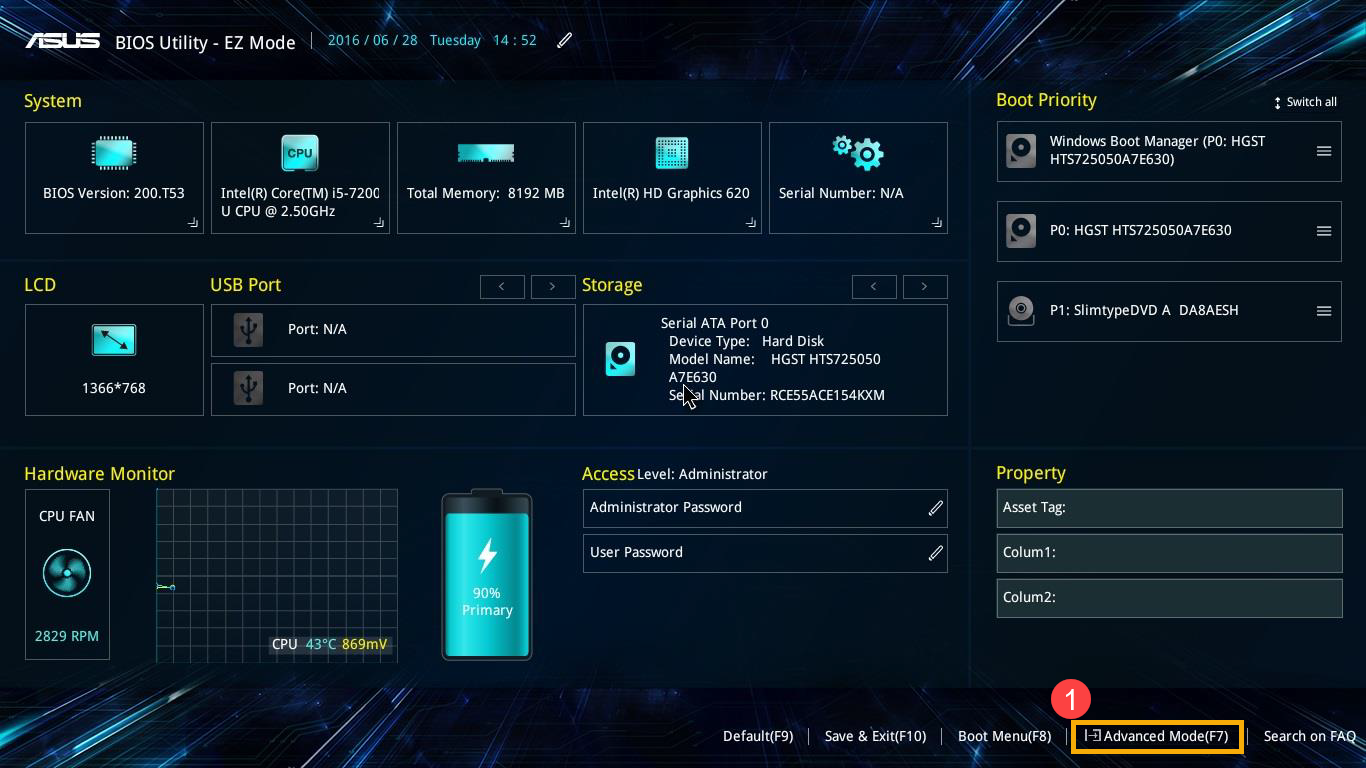
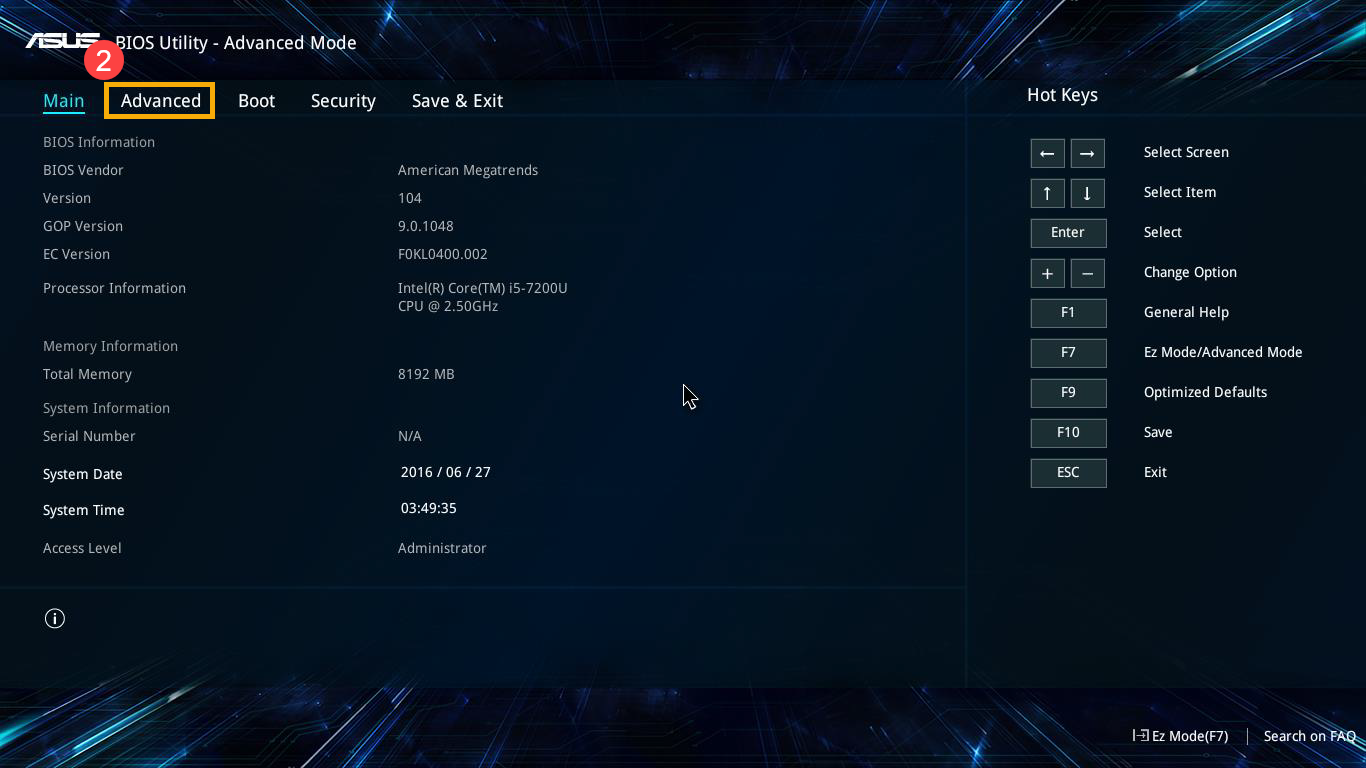
1.进入BIOS 设置画面后,使用快捷键【F7】或是鼠标点选【Advanced Mode】
①
进入高阶模式。
2. 进入进阶模式后,选择
[Advanced]
页面
②
。
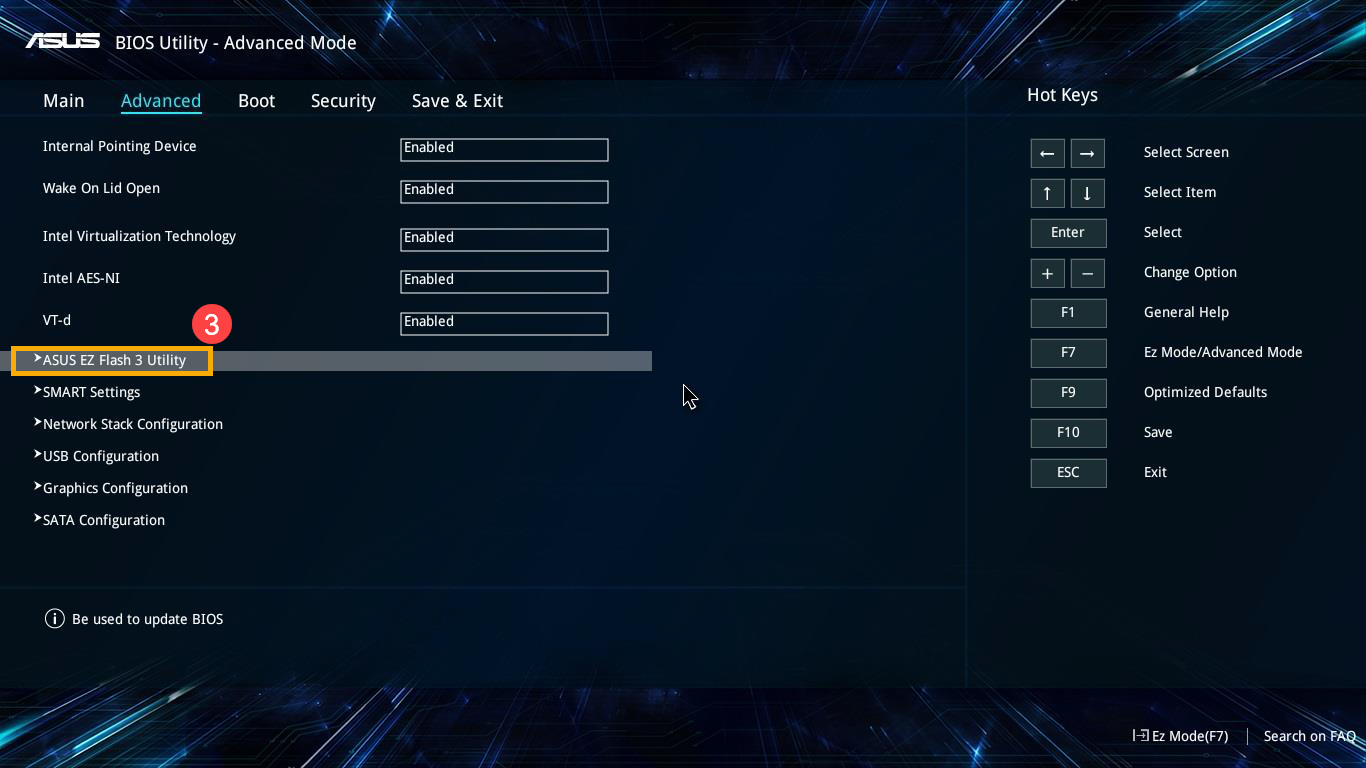
3. 选择
[ASUS EZ Flash 3 Utility]
项目
③
。
注:部分机型显示为【 华硕固件更新
ASUS Firmware Update】项目
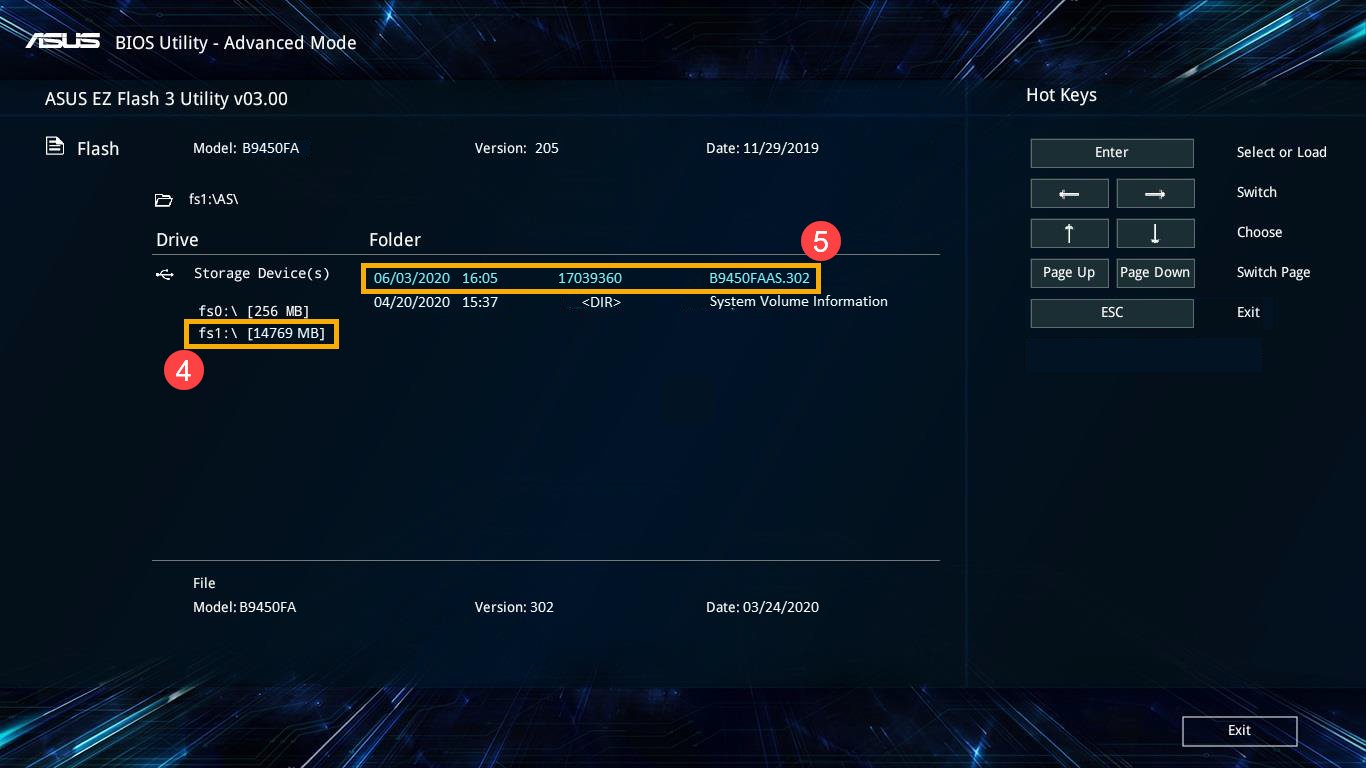
4. 选择您
BIOS文件保存在的磁盘驱动器
④
,然后点选
BIOS文件
⑤
。
华硕电脑所使用的BIOS文件命名规则为
”型号”
AS.
“BIOS版本”
,如下范例”B9450FAAS.302”,型号为B9450FA、BIOS版本为302。
※ 注意: 电脑须保持电量于20%以上,并且接上电源适配器才可执行BIOS更新。
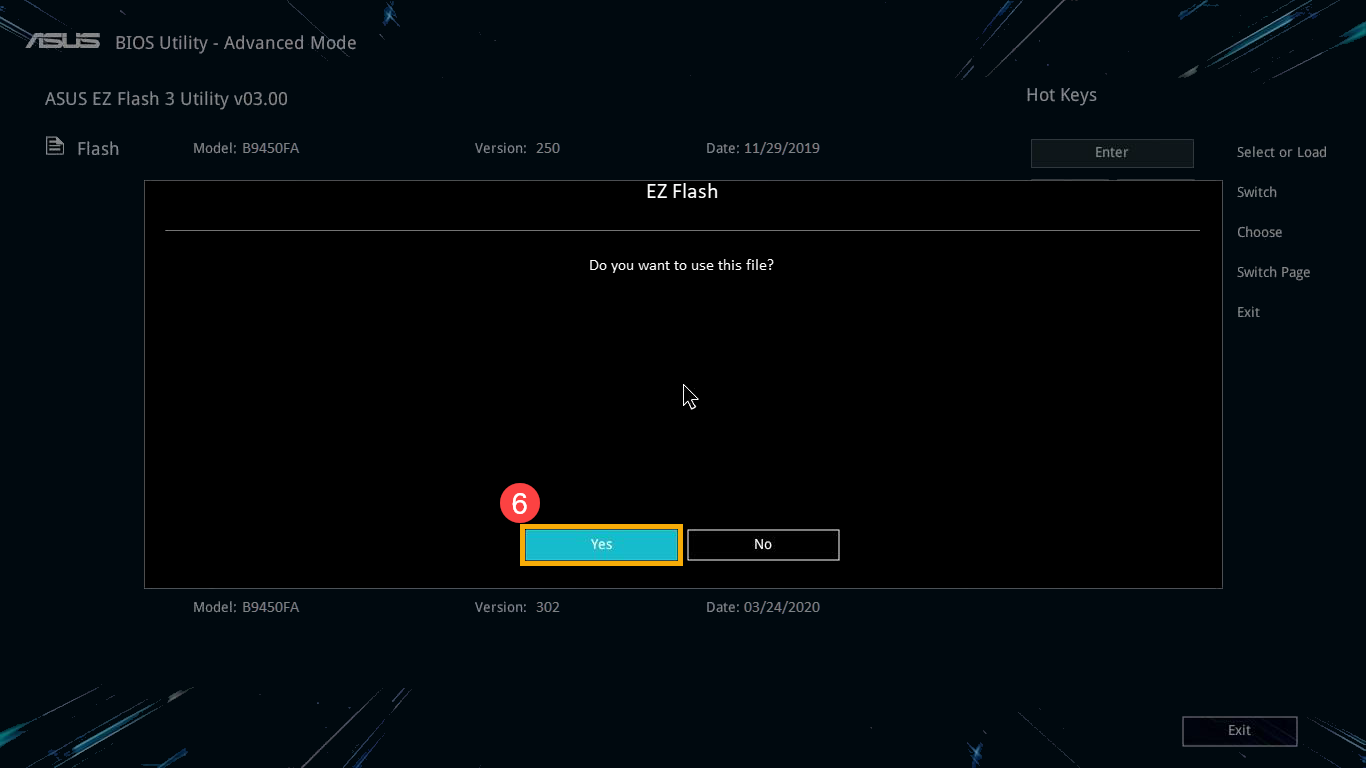
5. 询问是否要进行更新,请点选
[Yes]
⑥
。
6. 确认更新的BIOS文件信息正确后,请点选
[Yes]
⑦
。
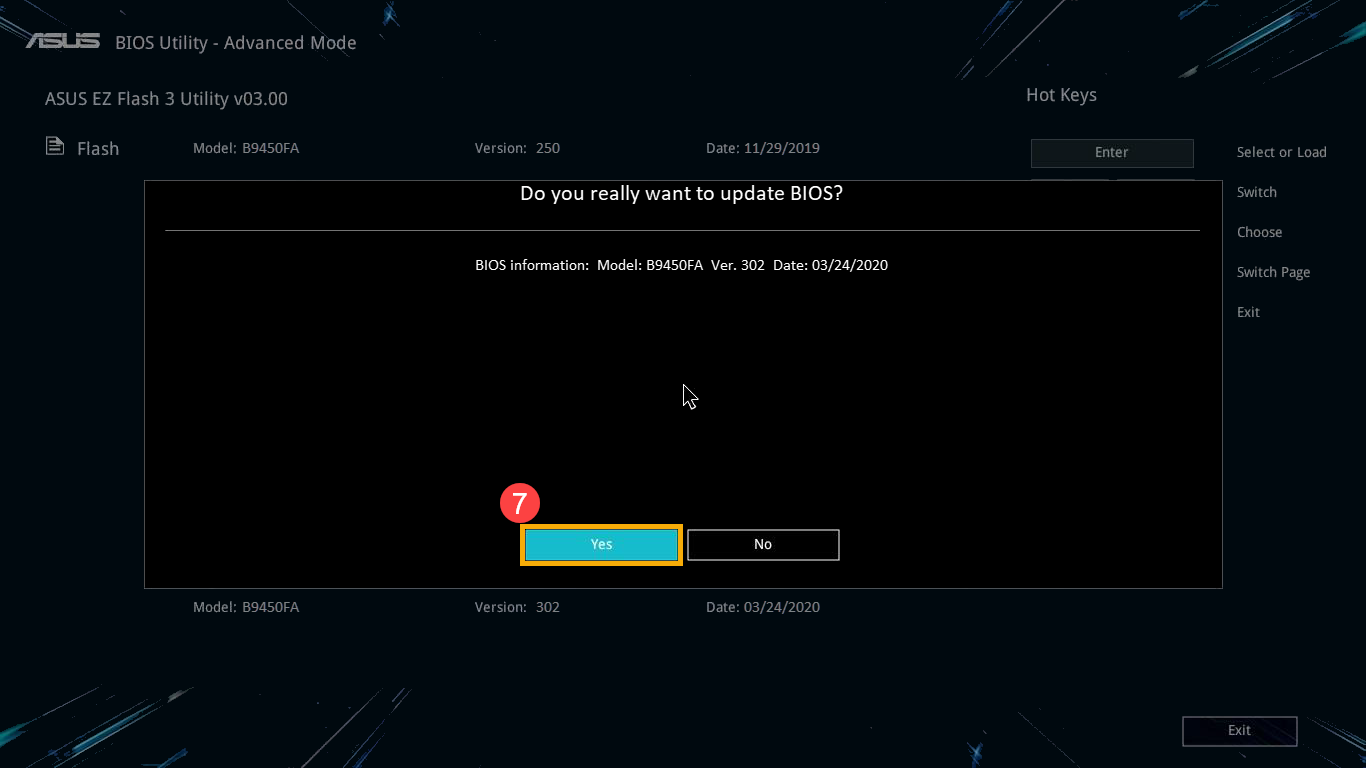
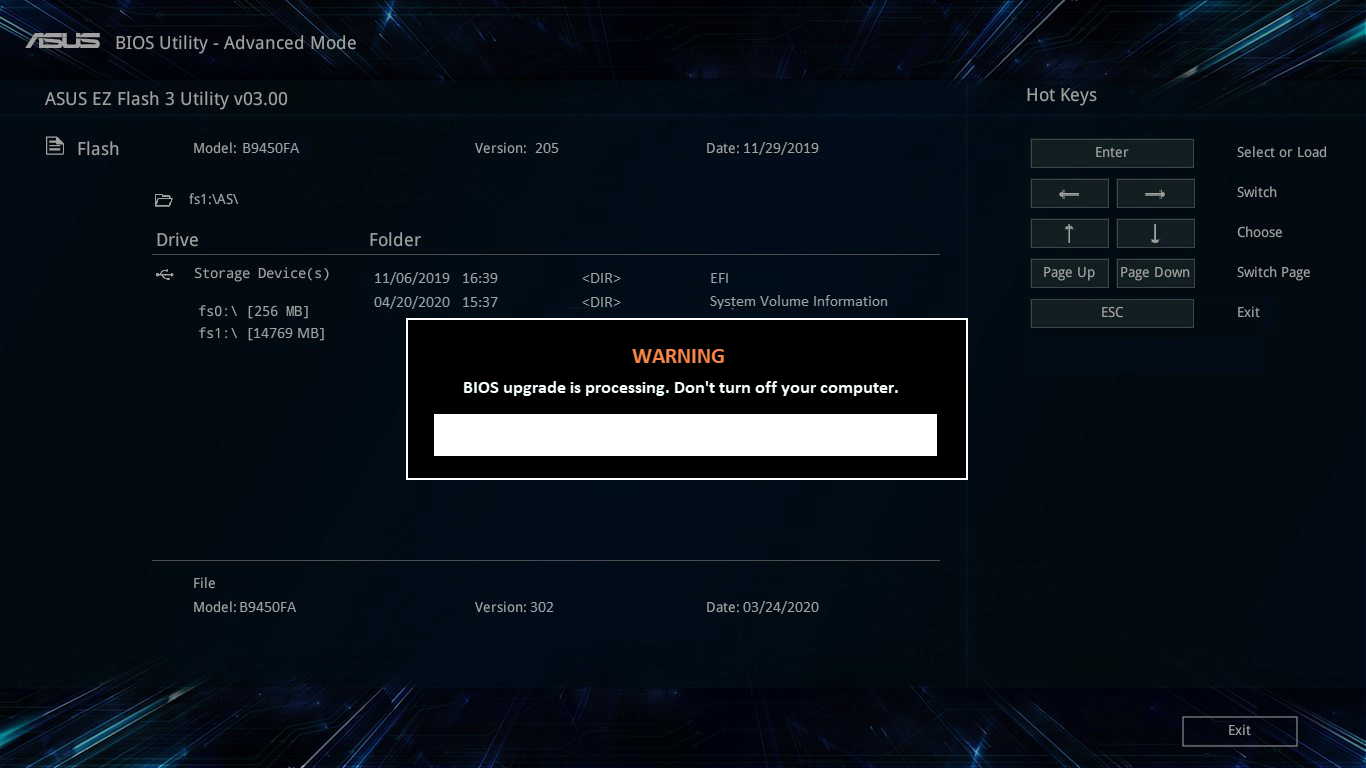
7. 开始执行BIOS更新,请耐心等待BIOS更新过程完成,更新完成后将会自动重新启动。
※ 注意: BIOS更新过程中请确保电脑有接上电源且不要强制关机,以避免发生异常问题。
8. 电脑重新恢复至Windows操作系统后,表示您的电脑已完成BIOS更新。了解更多
如何查询BIOS版本
来确认是否成功完成更新。
如何在传统界面使用EZ Flash更新 BIOS
在传统接口的BIOS设置画面中,仅能透过键盘上的
箭头键
及Enter
键
进行选择及确认。
注
:以下BIOS更新画面,可能因型号不同而略有差异。
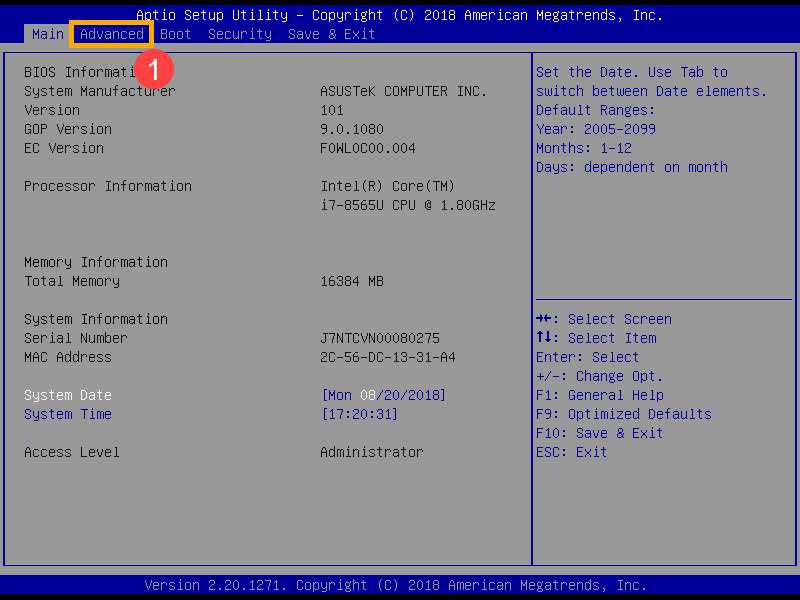
1. 进入BIOS设定画面后,选择
[Advanced]
页面
①
。
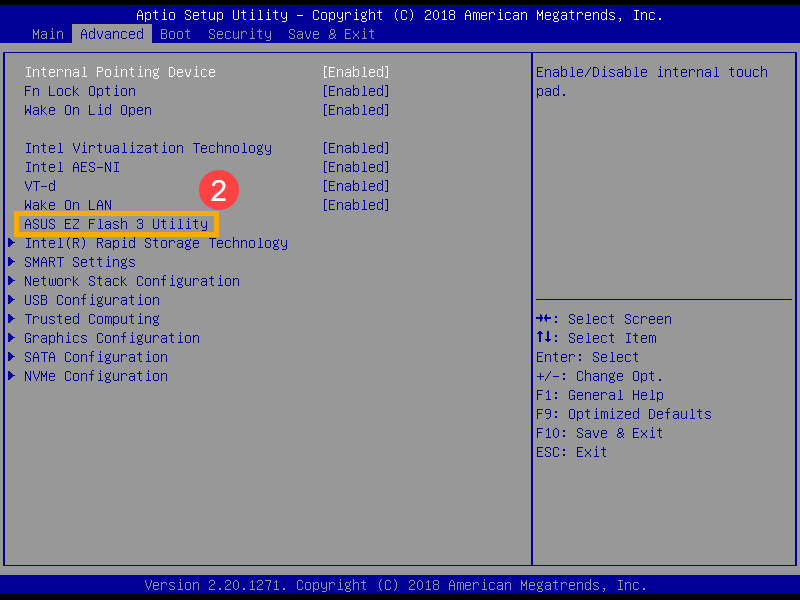
2. 选择
[ASUS EZ Flash 3 Utility]
项目
②
。
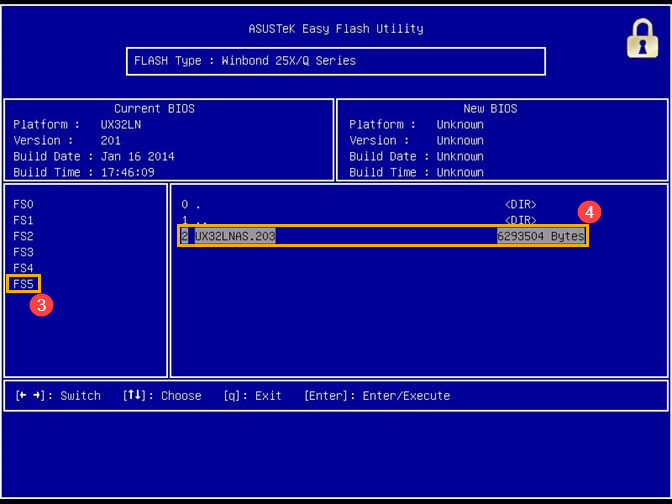
3. 选择BIOS文件放置的
磁盘驱动器
③
,然后选择
BIOS文件
④
。
华硕电脑所使用的BIOS文件命名规则为
”型号”
AS.
“BIOS版本”
,如下范例”UX32LNAS.203”,型号为UX32LN、BIOS版本为203。
※ 注意: 电脑须保持电量于20%以上,并且接上电源才可执行BIOS更新。
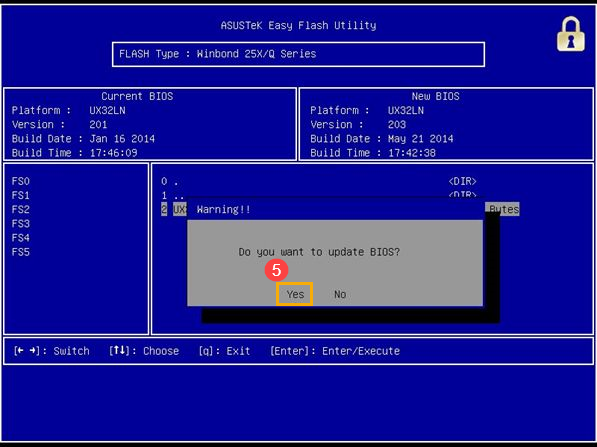
4. 询问是否要进行更新,请选择
[Yes]
并按
Enter
确认更新BIOS
⑤
。
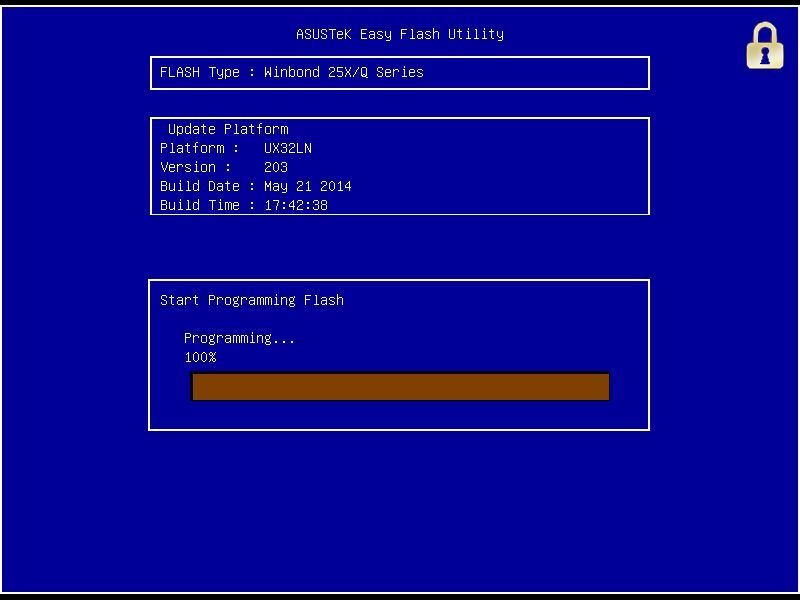
5. 开始执行BIOS更新,请耐心等待BIOS更新过程完成,更新完成后将会自动重新启动。
※ 注意: BIOS更新过程中请确保电脑有接上电源且不要强制关机,以避免发生异常问题。
6. 电脑重新恢复至Windows操作系统后,表示您的电脑已完成BIOS更新。了解更多
如何查询BIOS版本
来确认是否成功完成更新。
如何在MyASUS in UEFI 界面更新BIOS
在 MyASUS in UEFI 接口中可透过
键盘上的箭头键和Enter键
、
触摸板
或
鼠标
进行选择及确认。
注
:以下BIOS更新画面,可能因型号不同而略有差异。
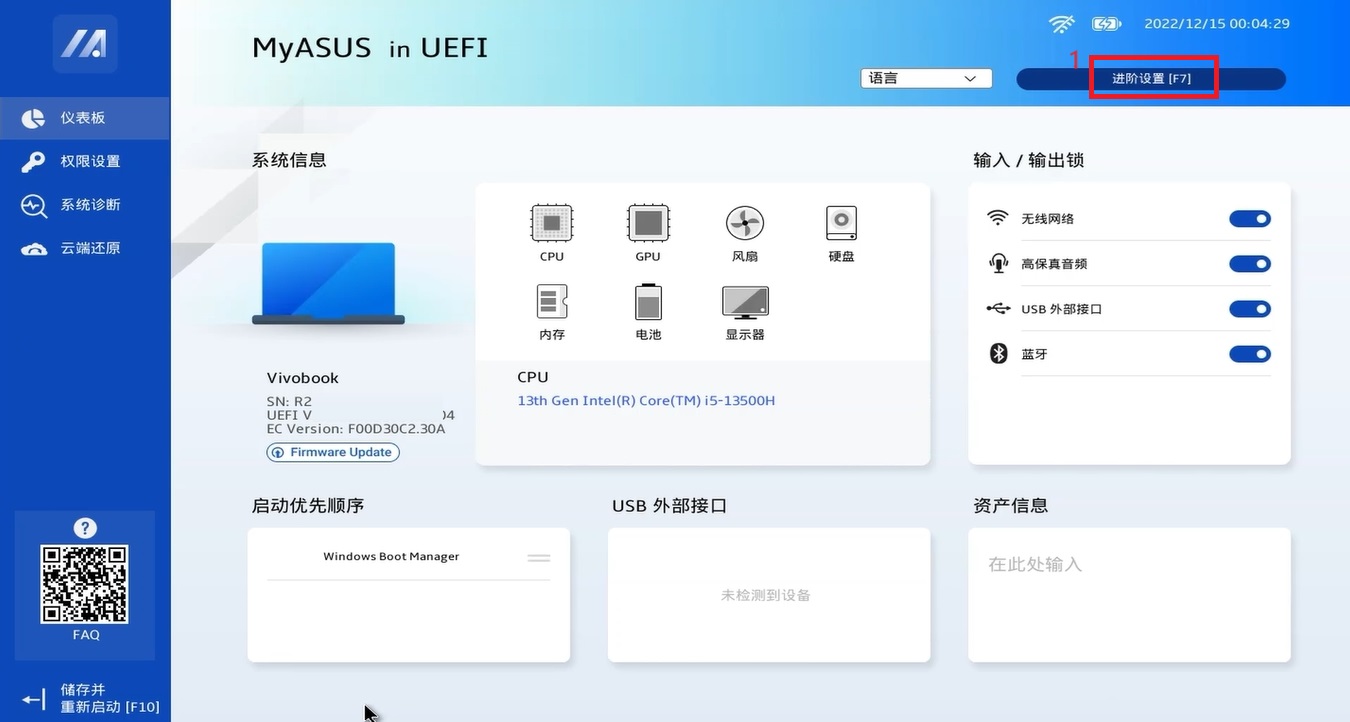
1.
进入BIOS设置画面后,使用
快捷键【F7】
、或是
鼠标
点选【
进阶设置】
①
。
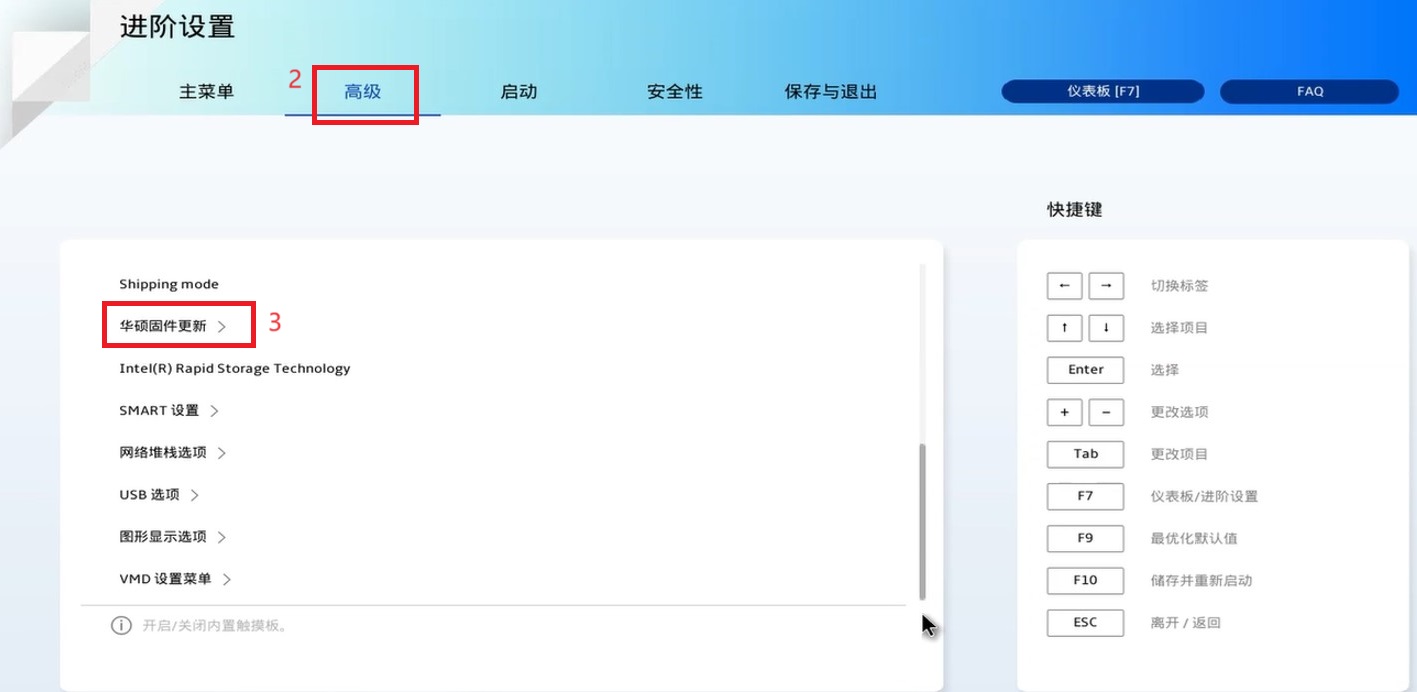
2.
进入进阶设定后,选择【高级
】
页面
②
,然后选择【
华硕固件更新】
项目
③
。
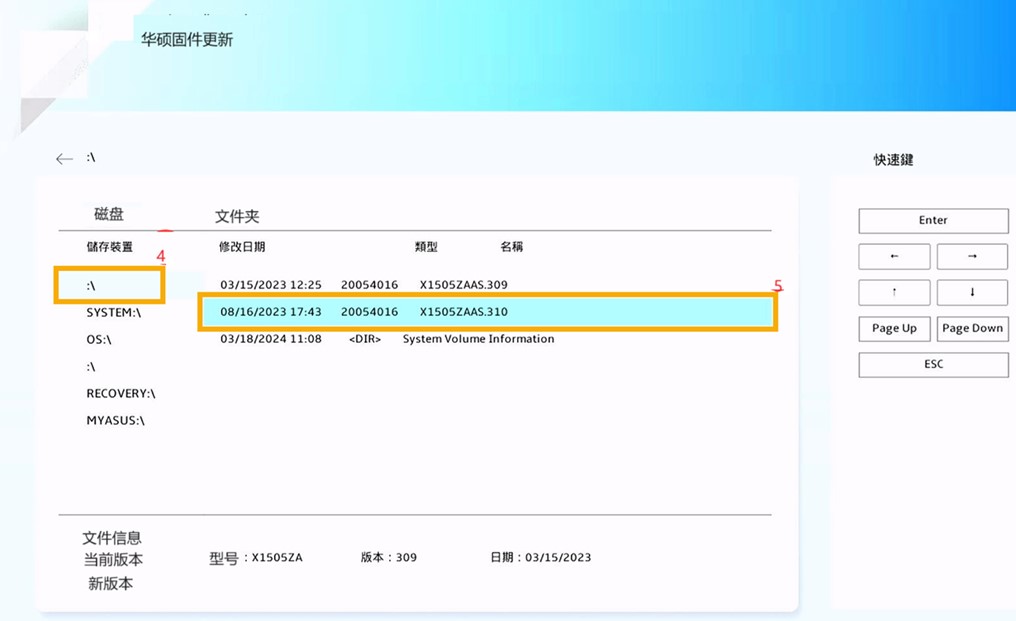
3.
选择您BIOS
文件放置的外接设备
④
,然后点选
BIOS
文件
⑤
。
华硕电脑所使用的BIOS文件命名规则为
’
型号
’
AS.
’BIOS
版本
’
,如下范例
X1505ZAAS.310
,型号为
X1505ZA
、
BIOS
版本为
310
。
注意:电脑须保持电量于
20%
以上,并且接上电源才可执行
BIOS
更新。
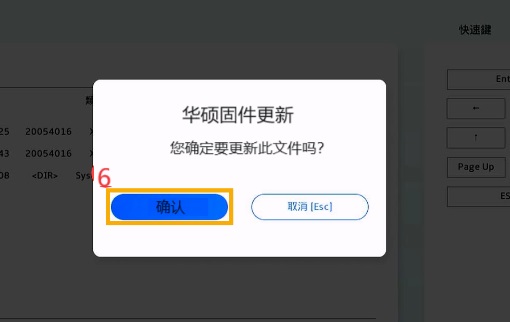
4.
出现询问是否要进行更新时,请点选
[
确认
]
⑥
。
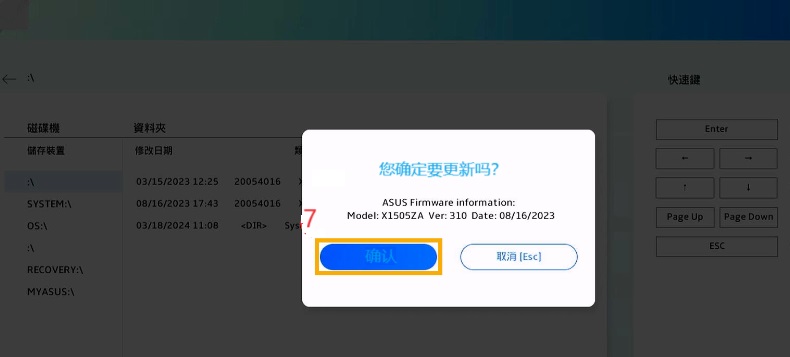
5.
确认更新的BIOS文件信息是否正确,然后请点选
[
确认
]
⑦
。
6.
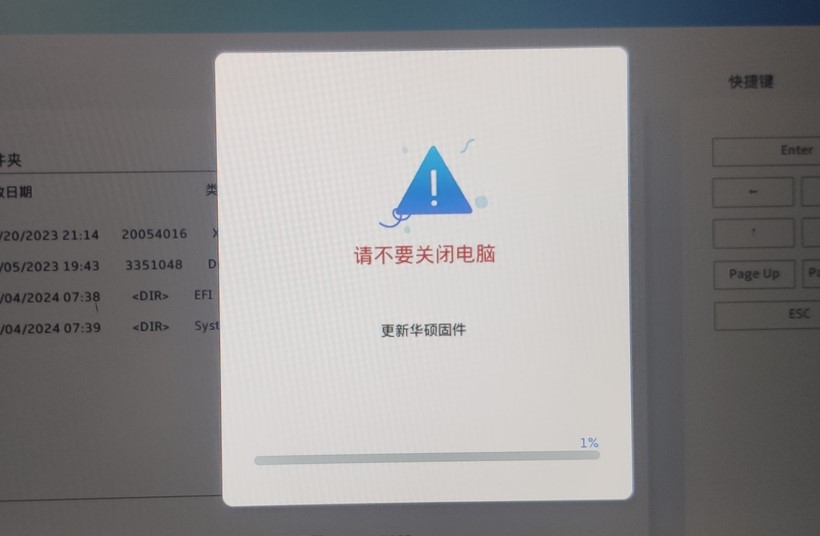
电脑正在执行BIOS更新,请等待BIOS更新完成。更新完成后将会自动重新启动并进入Windows操作系统。
注意:
BIOS
更新过程中请确保电脑有接上电源且不要强制关机,以避免发生异常问题。
以上信息可能部分或全部引用自外部网站或来源。 请根据我们注明的来源参考。 如果有任何进一步的问题,请直接联系或咨询来源,并注意华硕与其内容/服务均不相关也不负责。
此信息可能不适用于同一类别/系列的所有产品。 部分屏幕截图和操作可能与软件版本不同。
华硕提供的以上信息仅供参考。 如果您对内容有任何疑问,请直接联系上述产品供货商。 请注意,华硕不对上述产品供货商提供的内容或服务负责。


