在日常工作中,有时候需要获取下拉选择框除了value其他的值,在antd 官网中 可以使用api
labelInValue
; 每个选项的 label 包装到 value 中,会把 Select 的 value 类型从
string
变为 { value: string, label: ReactNode } 的格式
但是实际开发过程中这种远远不能满足需要:
import { Select } from 'antd';
const { Option } = Select;
const opts = [
{label:'1',value:1,data:{label:'这里用你的数据',value:[1,2,3,4]}},
{label:'2',value:2,data:{label:'博客名:',value:'superTiger_y'}},
// evt 就是在opt中中绑定的data
function handleChange(value, evt) {
console.log('这里能拿到你在opts中定义的数据data:', evt);
ReactDOM.render(
<Select
defaultValue="lucy"
style={{ width: 120 }}
onChange={handleChange}
{opts.map((item, index) => (
<Option value={item?.value} key={index} data={item?.data}>
{item?.label}
</Option>
</Select>
mountNode,
在日常工作中,有时候需要获取下拉选择框除了value其他的值,在antd 官网中 可以使用api labelInValue;每个选项的 label 包装到 value 中,会把 Select 的 value 类型从string变为 { value: string, label: ReactNode } 的格式但是实际开发过程中这种远远不能满足需要:import { Select } from 'antd';const { Option } = Select;const opts = ...
<select name="type" onchange="show_sub(this.options[this.options.selectedIndex].value)">
<option value="0">请选择主类别</option>
<option value="1">
<Form.Item label=作用对象>
{getFieldDecorator('targetId', { initialValue: this.state.targetId }, {
rules: [{
required: false,
message: '作用对象'
<Select placeholder=请选择作用对象>
{targetList.map(entity => <Option key={enti
自定义组件
1、自定义组件被getFieldsValue包裹,会获得以下属性
onChange方法, 子组件调用此方法,可将值传给父组件,从而Form可拿到自定义组件的值
value属性,获得初始值
2、组件调用
像Form表单内的组件一样调用,就可以了
补充知识:Ant Design Pro,用setFieldsValue方法,给嵌套到Form表单中的DatePicker或RangePicker组件设置默认值
其实用setFieldsValue或者获取setState方法都可以设置DatePicker的默认值。
但是关键点在于,引用moment方法转换日期格式
1、setState方法
使用 antd Select dropdownRender 方法自定义原组件下拉列表部分
虚拟滚动渲染,只渲染可视区列表,滚动动态加载其他列表,支持上万条数据渲染
对自定义列表项绑定原 Select 组件的各项方法和回调函数支持
同步使用 antd 组件下拉列表样式
同 antd select api
设置 mode={Select.SECRET_COMBOBOX_MODE_DO_NOT_USE} 属性可成为支持大数据渲染的 AutoComplete 组件
更多 antd 长列表渲染性能问题讨论可查看
antd 4.0 Select 组件已支持虚拟列表(ie11+),此组件基于 antd 3.x,可用于 ie9 浏览器
基本使用同 antd Select,只是使用 SuperSelect 代替 Select
第一次选择第一个option 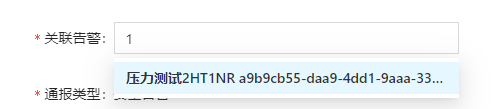 => {
const handleSubmit = e => {
e.preventDefault();
// 处理表单提交事件
const compareToFirstPassword = (rule, value, callback) => {
const form = this.props.form;
if (value && value !== form.getFieldValue('password')) {
callback('两次输入的密码不一致');
} else {
callback();
return (
<Form onSubmit={handleSubmit}>
<Form.Item label="密码">
{getFieldDecorator('password', {
rules: [{ required: true, message: '请输入密码!' }],
})(<Input type="password" placeholder="请输入密码" />)}
</Form.Item>
<Form.Item label="确认密码">
{getFieldDecorator('confirmPassword', {
rules: [
{ required: true, message: '请确认密码!' },
{ validator: compareToFirstPassword },
})(<Input type="password" placeholder="请确认密码" />)}
</Form.Item>
<Button type="primary" htmlType="submit">提交</Button>
</Form>
在上面的例子中,我们定义了校验函数 compareToFirstPassword,它会比较确认密码表单项的值和密码表单项的值,如果不一致,则提示错误信息。在比较时,我们使用 this.props.form.getFieldValue('password') 方法获取密码表单项的值。注意,这里需要通过 props 传递 Form 对象,或者通过高阶组件 Form.create() 包装组件来获取 Form 对象。
除了在自定义校验函数中获取其他表单项的值外,在表单提交事件中也可以通过 this.props.form.getFieldsValue() 方法获取所有表单项的值。这个方法会返回一个对象,包含所有表单项的键值对。
### 回答2:
antd是一个基于React的UI组件库,它提供了一系列的组件如表单(Form),表单验证是表单功能中的重要部分。在实际使用中,我们可能会遇到需要在验证中获取其他表单值的情况。下面就是关于在antd表单验证时获取其他表单值的详细解释。
为了方便,我们先来复习一下antd表单验证的基本用法。antd提供了一个高阶组件`Form.create()`,用于将一个组件变成表单。我们可以定义一个包含验证规则和初始值的表单组件,然后使用`Form.create()`将其转换为一个antd表单组件。
例如,我们可以定义一个包含两个表单项(用户名和密码)的组件,并设置它们的初始值和验证规则:
import React from 'react';
import { Form, Input } from 'antd';
const LoginForm = (props) => {
const { getFieldDecorator } = props.form;
return (
<Form.Item label="用户名">
{getFieldDecorator('username', {
initialValue: '',
rules: [
{ required: true, message: '请输入用户名' },
{ pattern: /^[a-zA-Z0-9_-]{4,16}$/, message: '用户名必须为4-16位字母或数字' },
})(<Input />)}
</Form.Item>
<Form.Item label="密码">
{getFieldDecorator('password', {
initialValue: '',
rules: [
{ required: true, message: '请输入密码' },
{ pattern: /^[a-zA-Z0-9_-]{6,18}$/, message: '密码必须为6-18位字母或数字' },
})(<Input.Password />)}
</Form.Item>
</Form>
export default Form.create({ name: 'login' })(LoginForm);
上面的代码定义了一个名为`LoginForm`的组件,包含两个表单项:`username`和`password`。每个表单项都被封装在`getFieldDecorator`函数中,并设置了初始值和验证规则。`Form.create()`函数将整个组件转换为一个antd表单组件,并指定表单名称为`login`。
接下来,我们可以在表单提交时触发验证。antd提供了一个`validateFields`函数,用于校验表单所有项。我们可以在`LoginForm`组件中定义一个`handleSubmit`函数,在按钮点击时触发`validateFields`函数。例如:
const handleSubmit = (e) => {
e.preventDefault();
props.form.validateFields((errors, values) => {
if (!errors) {
console.log('表单验证通过', values);
} else {
console.log('表单验证失败', errors);
以上代码中,`handleSubmit`函数首先阻止了事件的默认行为,然后调用了`validateFields`函数进行表单验证。`validateFields`函数的第一个参数是回调函数,该回调函数会在验证成功或失败时被调用。如果验证成功,回调函数的第二个参数是表单所有项的值。
现在我们来看怎么在antd表单验证时获取其他表单值。在实际使用中,我们可能遇到一些特殊情况,需要获取其他表单项的值进行验证。
例如,我们想要验证密码和确认密码是否一致。此时,我们需要在验证确认密码时获取密码的值进行比较。我们可以通过在`getFieldDecorator`函数中传递`options`参数的方式来获取其他表单值。
以下是获取密码值的代码:
const checkPassword = (rule, value, callback) => {
const { getFieldValue } = props.form;
if (value && value !== getFieldValue('password')) {
callback('确认密码与密码不一致');
} else {
callback();
以上代码中,我们定义了一个名为`checkPassword`的函数,用于验证确认密码是否与密码相同。在该函数中,我们通过`getFieldValue`函数获取了密码字段的值,然后进行比较。如果不相同,就调用`callback`函数传递一个错误信息,否则调用`callback`函数传递一个空字符串。
接下来,在确认密码的`getFieldDecorator`函数中,我们传递了一个`options`参数,这个参数包含了一个`validator`函数,该函数会在确认密码发生变化时被调用。在`validator`函数中,我们调用`checkPassword`函数进行验证。以下是确认密码表单项的代码:
<Form.Item label="确认密码">
{getFieldDecorator('confirmPassword', {
initialValue: '',
rules: [
{ required: true, message: '请输入确认密码' },
{ validator: checkPassword },
})(<Input.Password />)}
</Form.Item>
至此,我们讲解了在antd表单验证时获取其他表单值的方法。在实际开发中,需要根据具体情况来进行实现。在验证过程中,我们可以通过`getFieldDecorator`函数的`options`参数来获取其他表单值。另外,我们也可以在表单提交前手动获取其他表单值进行验证。需要注意的是,在antd表单验证和表单项获取的过程中,我们都需要使用antd的高阶组件`Form.create()`将组件转换为antd表单组件。
### 回答3:
antd 是一款基于 React 的 UI 组件库,它提供了一些方便的表单组件和表单验证组件,可以帮助我们快速地开发出美观、易用、功能强大的表单页面。在antd中,我们可以通过 getFieldDecorator 方法来创建表单控件,并在其中设置一些验证规则,以保证用户输入的数据的合法性。但是,在实际开发过程中,我们常常需要获取其他表单控件的值,然后根据这些值来进行验证或者其他操作。那么,antd 验证时如何获取其他表单值呢?下面,我给大家介绍一些方法。
1. 表单嵌套
首先,我们可以在 Form 组件内部使用其他的表单组件,这样就可以通过事件来获取其他表单组件的值。例如:
```jsx
<Form onSubmit={handleSubmit}>
<FormItem label="用户名">
{getFieldDecorator("username", {
rules: [{ required: true, message: "请输入用户名" }],
})(<Input />)}
</FormItem>
<FormItem label="密码">
{getFieldDecorator("password", {
rules: [{ required: true, message: "请输入密码" }],
})(<Input type="password" />)}
</FormItem>
<FormItem>
{getFieldDecorator("remember", {
valuePropName: "checked",
initialValue: true,
})(<Checkbox>记住我</Checkbox>)}
</FormItem>
<FormItem>
<Button type="primary" htmlType="submit">
</Button>
</FormItem>
</Form>
在 handleSubmit 函数中,我们可以通过 e.target.username.value 来获取用户名的值,e.target.password.value 来获取密码的值,这样就可以根据这些值来进行验证或者其他操作。
2. 自定义校验规则
其次,我们可以在 getFieldDecorator 的 rules 中自定义一些验证规则,然后在校验函数中通过 form.getFieldValue 方法来获取其他表单控件的值。例如:
```jsx
const checkPassword = (rule, value, callback) => {
const form = this.props.form;
if (value && value !== form.getFieldValue("password")) {
callback("两次输入的密码不一致,请重新输入!");
} else {
callback();
<Form onSubmit={handleSubmit}>
<FormItem label="密码">
{getFieldDecorator("password", {
rules: [{ required: true, message: "请输入密码" }],
})(<Input type="password" />)}
</FormItem>
<FormItem label="确认密码">
{getFieldDecorator("confirmPassword", {
rules: [
{ required: true, message: "请再次输入密码" },
{ validator: checkPassword },
})(<Input type="password" />)}
</FormItem>
<FormItem>
<Button type="primary" htmlType="submit">
</Button>
</FormItem>
</Form>
在 checkPassword 函数中,我们通过 form.getFieldValue("password") 来获取密码控件的值,然后与当前控件的值进行比较,如果不一致则抛出错误信息,否则调用 callback 回调函数。
3. 使用 ref
最后,我们还可以通过 ref 来获取其他表单控件的值。例如:
```jsx
<Form onSubmit={handleSubmit}>
<FormItem label="用户名">
{getFieldDecorator("username", {
rules: [{ required: true, message: "请输入用户名" }],
})(<Input ref={this.usernameRef} />)}
</FormItem>
<FormItem label="密码">
{getFieldDecorator("password", {
rules: [{ required: true, message: "请输入密码" }],
})(<Input type="password" ref={this.passwordRef} />)}
</FormItem>
<FormItem>
<Button type="primary" htmlType="submit">
</Button>
</FormItem>
</Form>
在 handleSubmit 函数中,我们可以通过 this.usernameRef.current.value 来获取用户名的值,this.passwordRef.current.value 来获取密码的值,这样就可以根据这些值来进行验证或者其他操作。
总之,antd 验证时获取其他表单值有很多种方法,以上只是其中的几种,具体应该根据实际情况选择最适合的方法。希望这篇文章能够帮助大家解决关于antd 验证时获取其他表单值的问题。


