简介: 一、简介 Robotium是一款国外的Android自动化测试框架,主要针对Android平台的应用进行黑盒自动化测试,它提供了模拟各种手势操作(点击、长按、滑动等)、查找和断言机制的API,能够对各种控件进行操作。

Robotium是一款国外的Android自动化测试框架,主要针对Android平台的应用进行黑盒自动化测试,它提供了模拟各种手势操作(点击、长按、滑动等)、查找和断言机制的API,能够对各种控件进行操作。Robotium结合Android官方提供的测试框架达到对应用程序进行自动化的测试。另外,Robotium 4.0版本已经支持对WebView的操作。Robotium 对Activity,Dialog,Toast,Menu 都是支持的。

二、相关下载

源码获取:http://code.google.com/p/robotium/

源API文档:http://robotium.googlecode.com/svn/doc/index.html

robotium5.1下载和最新API文档:http://pan.baidu.com/s/1bnlO8MF

官方例子记事本:http://pan.baidu.com/s/1qWLVL72

重签名工具:http://pan.baidu.com/s/1i3H0tKD

三、常用语法

1.等待timeout毫秒一个名字为name的Activity启动: waitForActivity(String name, int timeout) 
实例:assertTrue("无法启动启动类", solo.waitForActivity ("MainActivity", 30000));
2.Robotium将睡眠设置的毫秒数:sleep(int time) 
实例:solo.sleep(5000)
3.清空EditText的内容:clearEditText(android.widget.EditText editText) 
实例:solo.clearEditText((EditText)solo.getView ("edtInsertName"))
4.根据按钮上的文字点击按钮:clickOnButton(String text) 
实例:solo.clickOnButton("^绿色$");
5.根据文字点击控件:clickOnText(String text) 
实例:solo.clickOnText("控件上显示文字");
6.输入内容:enterText(android.widget.EditText editText, String text) 
solo.enterText((EditText)solo.getView("edtInsertName"), "说些什么好呢?");
7.返回:goBack()
8.截屏并保存为设置的名字:takeScreenshot(String name) 
默认保存在: /sdcard/Robotium-Screenshots/
9.解锁屏幕:unlockScreen()

四、实战-针对APK进行的测试

被测试项目为demo1,下面是实战的具体步骤

  1. 配置ANDROID_HOME为android sdk的安卓目录,例如:D:\android-sdk
  2. 在path下添加这两个:%ANDROID_HOME%\tools;%ANDROID_HOME%\platform-tools;
  3. 需要把APK重新签名,因为robotium要求被测应用和测试代码要有一致的签名, 所以我们需要把下载到的apk,通过re-sign.jar来产生debug key的apk,这个重新生成的apk就会跟测试项目签名一致了
  4. 下载完后,需要配置ANDROID_HOME,就是安卓SDK的位置,然后把APK拉到图标上,就会自动生成一个debug key的apk,如果无法直接单击re-sign.jar运行,需要切换到放置该jar文件的目录,cmd执行java -jar re-sign.jar产生新apk的过程中会弹出一个信息框,记得截下图,因为里面有两个信息我们等会的代码中需要用到
  5. 安装产生的apk。然后打开模拟器(模拟器器一定要打开才能安装成功),然后打开命令行 adb install mitalk_debug.apk(新生成apk的名称) , 或者双击apk文件也可以安装
    安装成功就可以再模拟器里看到该应用的图标了
  6. 打开Eclipse,点击File->New一个Android Test Project TestDemo1, 然后点击下一步的时候选择This project(因为我们测试的是APK),然后选择要在哪个android版本上测试
  7. 在该项目下创建一个包,com.example.demo1.test,在该包下创建TestDemo1Apk类,如下
package com.example.demo1.test;
import com.robotium.solo.Solo;
import android.test.ActivityInstrumentationTestCase2;
import android.widget.EditText;
@SuppressWarnings("rawtypes")
public class TestDemo1Apk extends ActivityInstrumentationTestCase2 {
        private static final String LAUNCHER_ACTIVITY_FULL_CLASSNAME = "com.example.demo1.MainActivity";//启动类
        private static Class<?> launcherActivityClass;
        static{
                try {
                        launcherActivityClass = Class.forName(LAUNCHER_ACTIVITY_FULL_CLASSNAME);
                } catch (ClassNotFoundException e) {
                        throw new RuntimeException(e);
        @SuppressWarnings("unchecked")
        public TestDemo1Apk() throws ClassNotFoundException {
                super(launcherActivityClass);
        private Solo solo;
        @Override
        protected void setUp() throws Exception {
                solo = new Solo(getInstrumentation(), getActivity());
    	public void testcase001() throws Exception {
    		 //等待  Activity "MainActivity" 启动
    		assertTrue("无法启动启动类", solo.waitForActivity("MainActivity", 30000));
            solo.sleep(5000);
          //输入文字:"131243"
            solo.enterText((EditText)solo.getView("edtInsertName"), "说些什么好呢?");
            solo.sleep(2000);
            //清空输入框的内容
            solo.clearEditText((EditText)solo.getView("edtInsertName"));
            //按下 按钮 "绿色"
            solo.clickOnButton("^绿色$");
            solo.sleep(2000);
            //按下 按钮 "黄色"
            solo.clickOnButton("^黄色$");
            solo.sleep(2000);
            //按下 按钮 "蓝色"
            solo.clickOnButton("^蓝色$");
            solo.sleep(2000);
            //按下 TextView "看我变变变~~~"
            solo.clickOnText("^看我变变变~~~$");
            solo.sleep(5000);      
   @Override
   public void tearDown() throws Exception {
                solo.finishOpenedActivities();

8.右键该项目,选择property然后选择java build path, 选择 Add JARs,选择下到的robotium.jar
Add Library,点击Junit,选择Junit4

9.在跑测试用例之前,还需要修改下AndroidManifest.xml文件的android:targetPackage为被测应用的根的包名

  <instrumentation
        android:name="android.test.InstrumentationTestRunner"
        android:targetPackage="com.example.demo1" />

10.最后: run as android junit test,就可以进行测试了  
源码下载:http://pan.baidu.com/s/1ybPUI

五、实战-针对工作目录下的项目
被测试项目为demo1,下面是实战的具体步骤

1.新建一个测试项目名为demo1Test
Eclipse-File-Project-Android Test Project

测试项目名为demo1Test,测试目标项目选择demo1

在这里插入图片描述
2.添加必要类库,robotium和junit
(1)在项目中新建lib目录,把robotium-solo-5.1.jar和robotium-solo-5.1-javadoc.jar拉进该目录。

(2)添加junit4在这里插入图片描述
在这里插入图片描述
在这里插入图片描述
3.添加robotium在这里插入图片描述
在这里插入图片描述
4.创建测试用例
右键点击包-New-JUnit Test Case在这里插入图片描述
最基础的测试用例框架类

package com.example.demo1.test;
import com.example.demo1.MainActivity;//导入目标项目的启动类
import android.test.ActivityInstrumentationTestCase2;
import com.robotium.solo.Solo;
public class TestDemo1 extends ActivityInstrumentationTestCase2<MainActivity>{//继承目标项目的启动类
	private Solo solo;//初始化一个solo对象
	public TestDemo1() {//在构造函数处标明继承自目标项目的启动类
		super(MainActivity.class);
	@Override
	public void setUp() throws Exception {//在测试开始之前会调用这个方法,这里来创建一个Solo对象
		solo = new Solo(getInstrumentation(), getActivity());
	@Override
	public void tearDown() throws Exception {//一个测试用例结束的时候会调用这个方法
		solo.finishOpenedActivities();//这个方法将结束掉所有在测试执行过程中打开的activity

在基础测试类里面添加相关的测试方法,也就是真正在执行的测试用例

package com.example.demo1.test;
import com.example.demo1.MainActivity;//导入目标项目的启动类
import android.test.ActivityInstrumentationTestCase2;
import android.widget.EditText;
import com.robotium.solo.Solo;
public class TestDemo1 extends ActivityInstrumentationTestCase2<MainActivity>{//继承目标项目的启动类
	private Solo solo;//初始化一个solo对象
	public TestDemo1() {//在构造函数处标明继承自目标项目的启动类
		super(MainActivity.class);
	@Override
	public void setUp() throws Exception {//在测试开始之前会调用这个方法,这里来创建一个Solo对象
		solo = new Solo(getInstrumentation(), getActivity());
	public void testcase001() throws Exception {
		 //等待  Activity "MainActivity" 启动
		assertTrue("无法启动启动类", solo.waitForActivity("MainActivity", 30000));
        solo.sleep(5000);
      //输入文字:"131243"
        solo.enterText((EditText)solo.getView("edtInsertName"), "说些什么好呢?");
        solo.sleep(2000);
        //清空输入框的内容
        solo.clearEditText((EditText)solo.getView("edtInsertName"));
        //按下 按钮 "绿色"
        solo.clickOnButton("^绿色$");
        solo.sleep(2000);
        //按下 按钮 "黄色"
        solo.clickOnButton("^黄色$");
        solo.sleep(2000);
        //按下 按钮 "蓝色"
        solo.clickOnButton("^蓝色$");
        solo.sleep(2000);
        //按下 TextView "看我变变变~~~"
        solo.clickOnText("^看我变变变~~~$");
        solo.sleep(5000);      
	@Override
	public void tearDown() throws Exception {//一个测试用例结束的时候会调用这个方法
		solo.finishOpenedActivities();//这个方法将结束掉所有在测试执行过程中打开的activity

六、一些特殊设置的说明
1.添加到库内需要先新建Lib目录,再把robotium-solo-5.2.1.jar放到里面,这样移动项目就不会找不到
2.测试项目的AndroidManifest.xml里面 需要在8以上,而且要跟被测试的项目一样大
3.需要勾选在这里插入图片描述
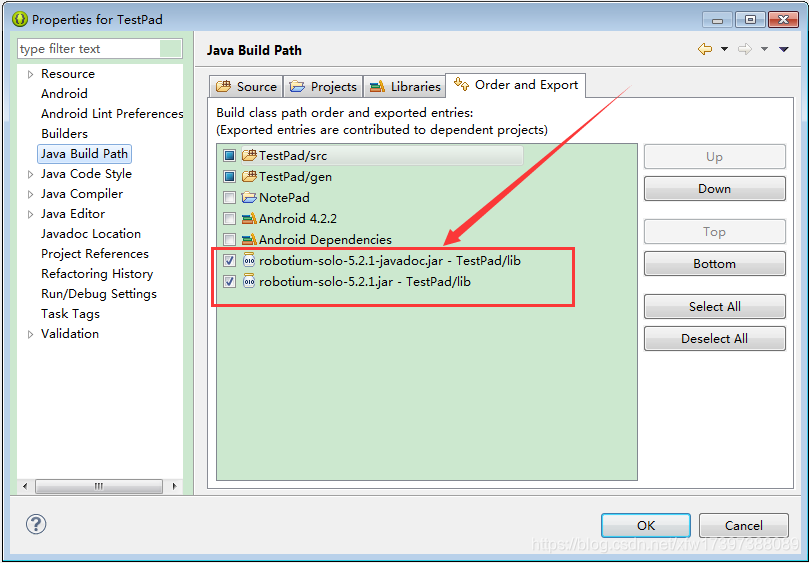
4.最细节的就是:构造方法必须是无参数的,新建的测试用例一般都是有参数的:
public TestHelloWorldCase() {
super(HerlloActivity.class);
}

5.测试APK的时候需要重签名,然后再安装进去,才可以正常测试

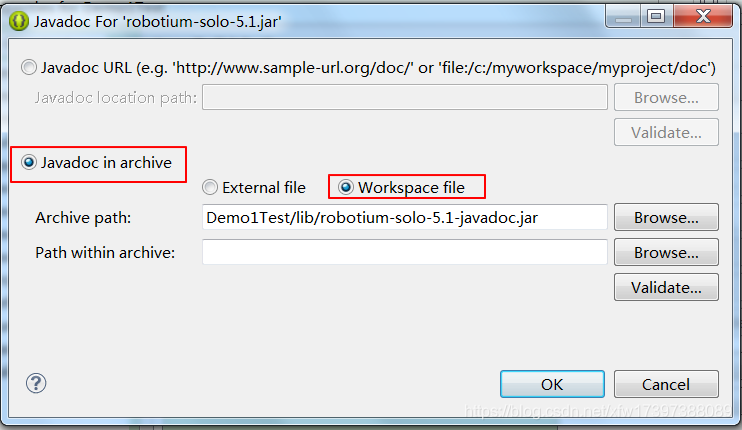
6.如何配置Robotium的帮助提示
右键点击项目-Build Path-configure Build Path在这里插入图片描述
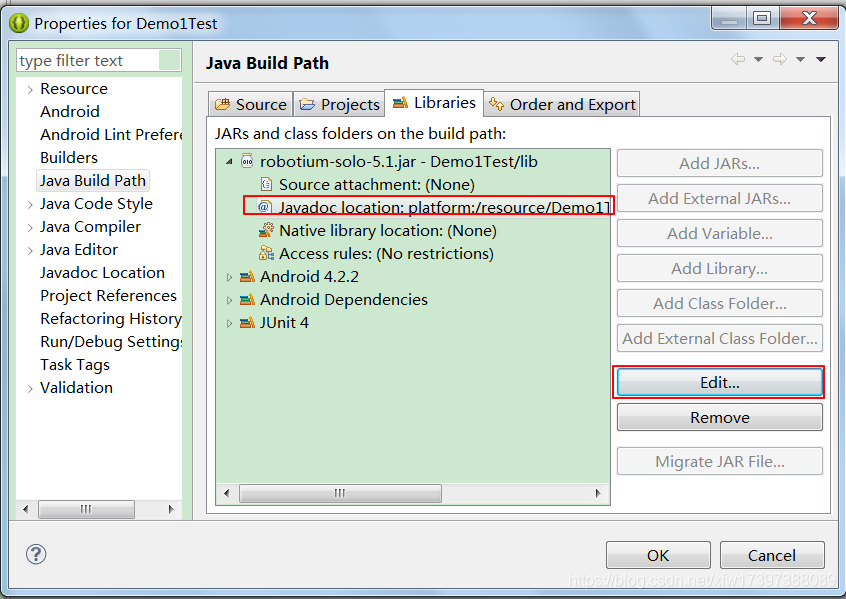
在这里插入图片描述
7.robotium不同版本的方法不同
robotium的getCurrentListViews
1.版本3.6版本和4.1以上版本的表达方式

3.6版本:ArrayList lw = solo.getCurrentListViews();

4.1版本以上:ArrayList lw = solo.getCurrentViews(ListView.class);

ArrayList imageList=solo.getCurrentViews(ImageView.class);得到的即是ImageView
ArrayList imageList=solo.getCurrentViews(ImageView.class,parentView);

8.如何获取控件ID-两种方法
(1)Android 实用工具Hierarchy Viewer实战

是随AndroidSDK发布的工具,位置在tools文件夹下,名为hierarchyviewer.bat
需要运行测试项目,在调试环境下才可以检测到模拟器的
(2)运行命令行记录log,然后点击对应Activity,接着可以在logcat看到


最后:【可能给予你一定的帮助】

这些资料,对于【软件测试】的朋友来说应该是最全面最完整的备战仓库,
这个仓库也陪伴上万个测试工程师们走过最艰难的路程,希望也能帮助到你
!

在我的QQ技术交流群里(技术交流和资源共享,广告勿扰)

可以自助拿走,群号:644956177 群里的免费资料都是笔者十多年测试生涯的精华。还有同行大神一起交流技术哦

如果我的博客对你有帮助、如果你喜欢我的博客内容,请 “点赞” “评论” “收藏” 一键三连哦!

简介: 一、简介 Robotium是一款国外的Android自动化测试框架,主要针对Android平台的应用进行黑盒自动化测试,它提供了模拟各种手势操作(点击、长按、滑动等)、查找和断言机制的API,能够对各种控件进行操作。