本文详细介绍了如何在MacOS Catalina系统下,使用OSX10.7.5 Lion的系统镜像文件制作安装U盘的过程,包括磁盘工具的使用、U盘格式化和系统镜像恢复等步骤,适用于旧款Mac电脑的系统重装。
摘要生成于
,由 DeepSeek-R1 满血版支持,
-
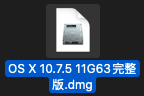
OS X 10.7.5 11G63 完整版.dmg
8G 容量及以上的 U 盘
Catalina 系统下制作
-
在 Catalina 系统中双击已经下载好的【OS X 10.7.5 11G63 完整版.dmg】系统镜像文件
-
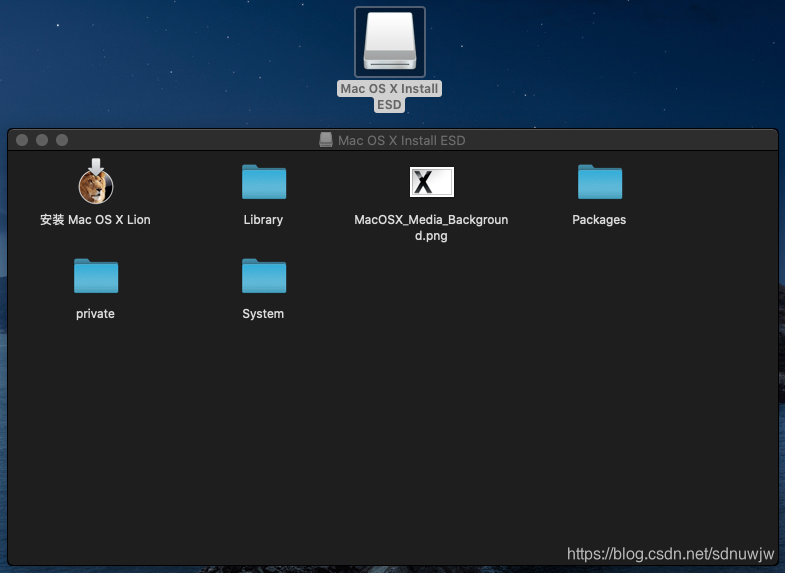
在桌面出现 Mac OS X Install ESD,系统会自动打开该文件夹
-
将准备好的 U 盘插入电脑
-
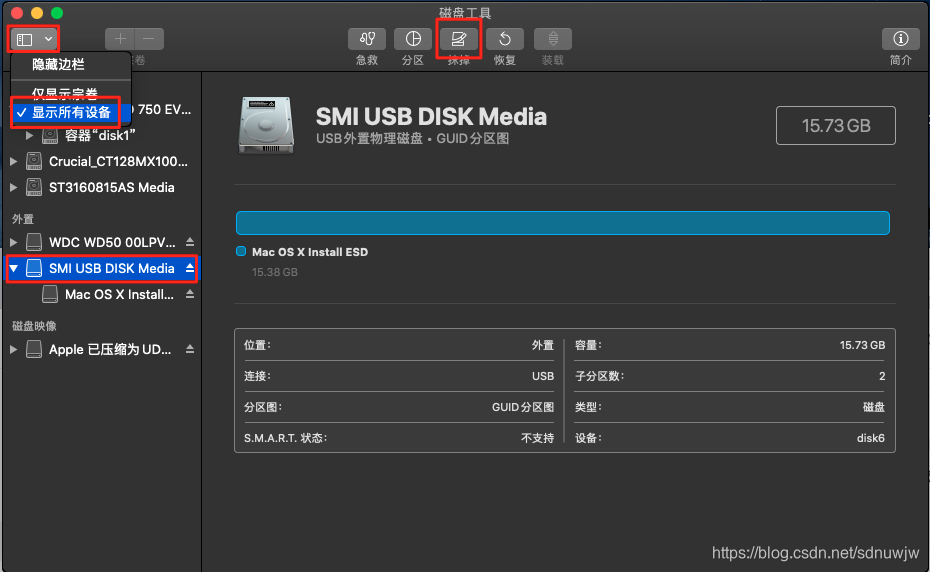
打开 Catalina 系统中的【磁盘工具】,点击左上角的显示菜单,勾选【显示所有设备】,选择插入的 U 盘(注意不是 U 盘下的一个分区)后,再在磁盘工具的菜单栏上选择【抹掉】
-
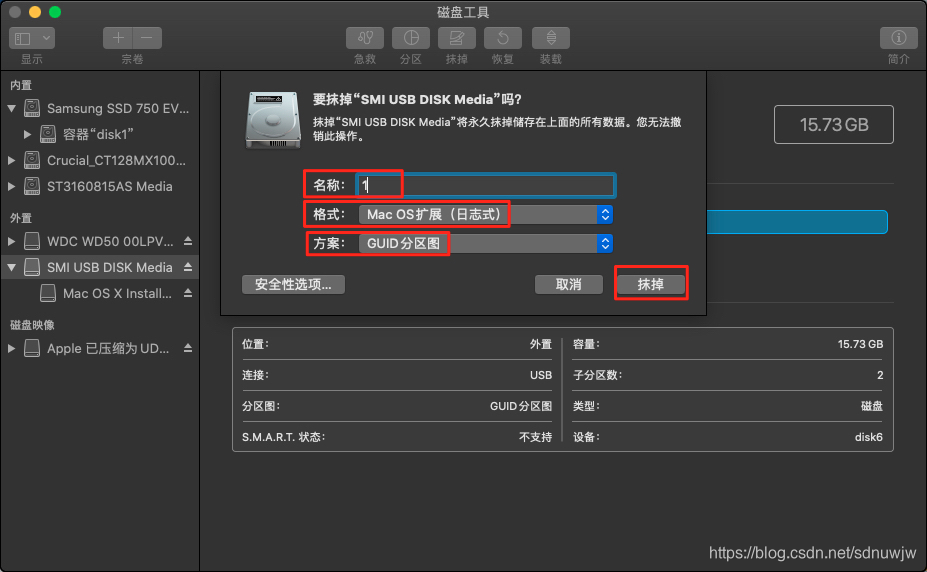
在弹出对话框中填写“名称:”(这里随便填写,系统安装 U 盘制作完成后会自动命名为“Mac OS X Install ESD”,所以这里没必要在意,设置为 1 即可),“格式:”选择“Mac OS拓展(日志shi日志式)”,“方案:”选择“GUID分区图”后,点击抹掉
-
等待该过程完成
-
再在磁盘工具的左侧选择 U 盘下的一个分区,再在磁盘工具的菜单栏选择【恢复】
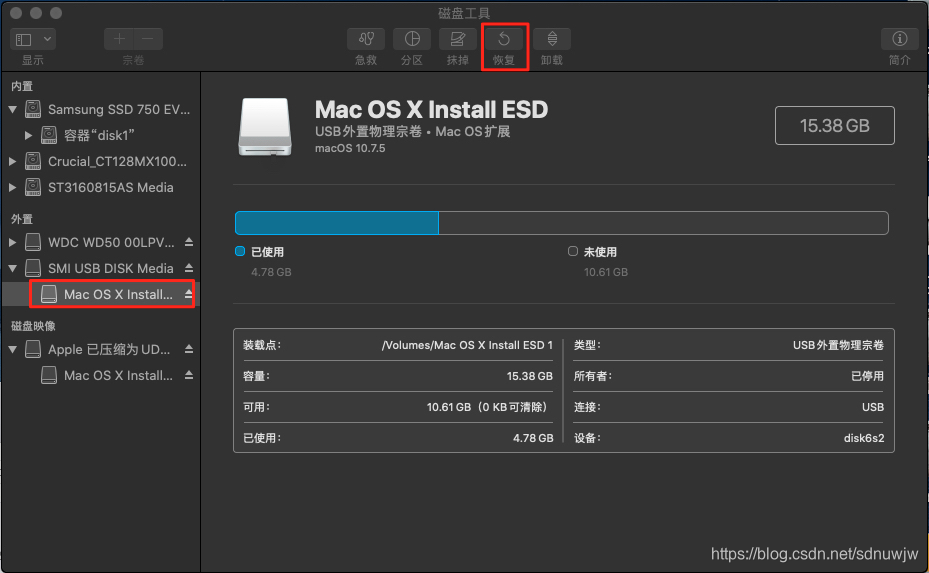
-
在弹出的提示框中的“恢复来源”下拉菜单中选择系统已经挂在的【Mac OS X Install ESD】,点击【恢复】
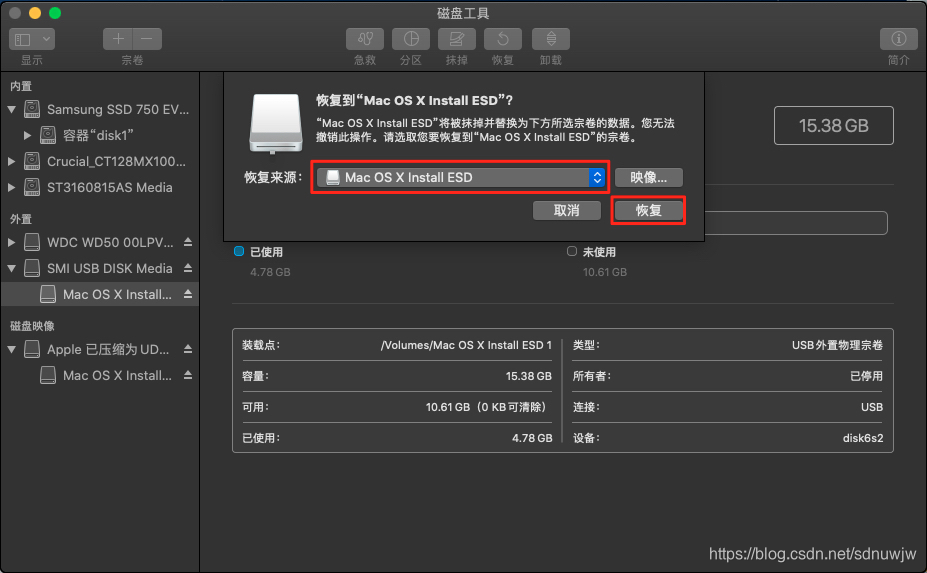
-
等待恢复进程完成
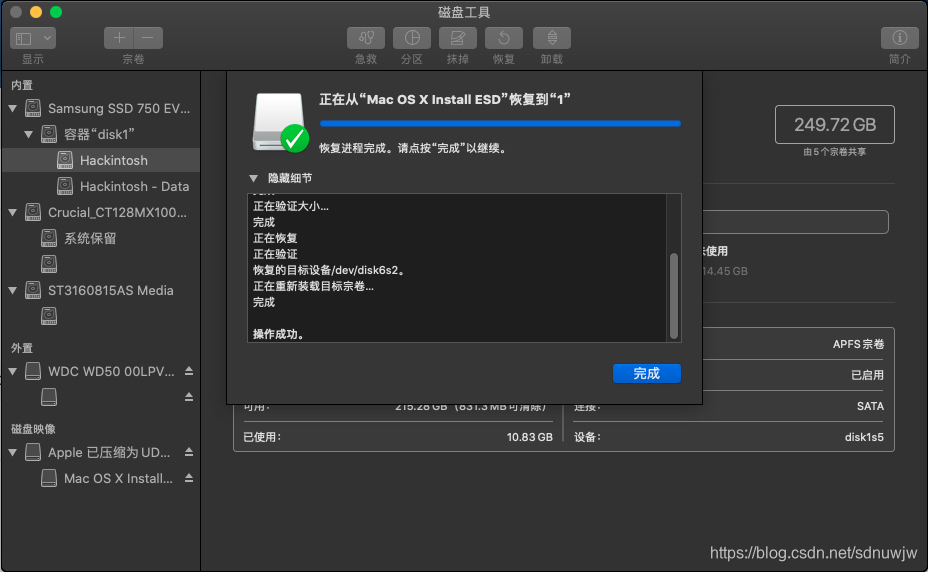
-
拔出 U 盘,重新插入电脑后,U盘的一个分区的名称会自动变为 Mac OS X Install ESD
-
将制作好的系统安装 U 盘插入待重装系统的 Mac 电脑,开机的同时一直按住 option (alt) 键不放,直到进入启动项选择界面,选择 U 盘启动即可进入系统安装过程
-
PS:旧款 Mac 电脑可尝试 command+R 或 command+option+R 进入启动项选择界面
最近由于
mac
book
系统
突然间缓慢,
制作
了个U
盘
操作
系统
引导
安装
,在网上找了些资料,感觉
安装
操作比较简单,也比较可行。
下面为
安装
步骤:
1
.
下载
lion
镜像
,将其放到桌面,双击
镜像
,将会自动加载
2
.
打开磁
盘
工具,如下图
2
.
插入U
盘
(至少8G,
镜像
文件已经超过4G)。单击U
盘
名称,选择“分区”,在分区布局选项中选择“1个分区”,名称建议使用数字“1”,格式选择“Ma
.
.
.
什么是
lion
disk maker?
lion
disk maker(
lion
系统
盘
制作
器)是一款基于applescript的小程序,可以在
mac
os
x
10
.
6或者
10
.
7
系统
下,通过
os
x
lion
安装
程序,一键自动
制作
一个dvd
安装
光
盘
或
安装
u
盘
。
使用方法很简单,打开
lion
disk maker之
CommandNotFoundError: Your shell has not been properly configured to use ‘conda activate‘.
120465
ImportError: DLL load failed while importing _ssl: 找不到指定的模块 No module named ‘jupyter_server‘
只是为了生活:
ImportError: DLL load failed while importing _ssl: 找不到指定的模块 No module named ‘jupyter_server‘
只是为了生活:
ImportError: DLL load failed while importing _ssl: 找不到指定的模块 No module named ‘jupyter_server‘
a1231208: