Python开发环境搭建(4):Anaconda+Pycharm创建/导出/复现虚拟环境

1.Anaconda
Anaconda指的是一个开源的Python发行版本,其包含了conda、Python等180多个科学包及其依赖项。 因为包含了大量的科学包,Anaconda 的下载文件比较大(500+ MB),如果只需要某些包,或者需要节省带宽或存储空间,也可以使用Miniconda这个较小的发行版(仅包含conda和 Python)。
Conda是一个开源的包、环境管理器,可以用于在同一个机器上安装不同版本的软件包及其依赖,并能够在不同的环境之间切换。
Anaconda包括Conda、Python以及一大堆安装好的工具包,比如:numpy、pandas等
Miniconda包括Conda、Python
原文链接: Anaconda详细安装及使用教程(带图文)_代码帮-CSDN博客_anaconda安装教程
(1)为什么安装Anaconda
①Anaconda通过管理工具包、开发环境、Python版本,大大简化了工作流程。不仅可以方便地 安装、更新、卸载包 ,而且安装时能自动安装相应的 依赖包 ,同时还能使用不同的 虚拟环境 隔离不同要求的项目。
②包含了720多个数据科学相关的开源包,在数据可视化、机器学习、深度学习等多方面都有涉及。不仅可以做 数据分析 ,甚至可以用在大数据和人工智能领域。
③Anaconda还附带捆绑了两个非常好用的交互式代码编辑器: Spyder、Jupyter notebook 。
(2)Anaconda安装
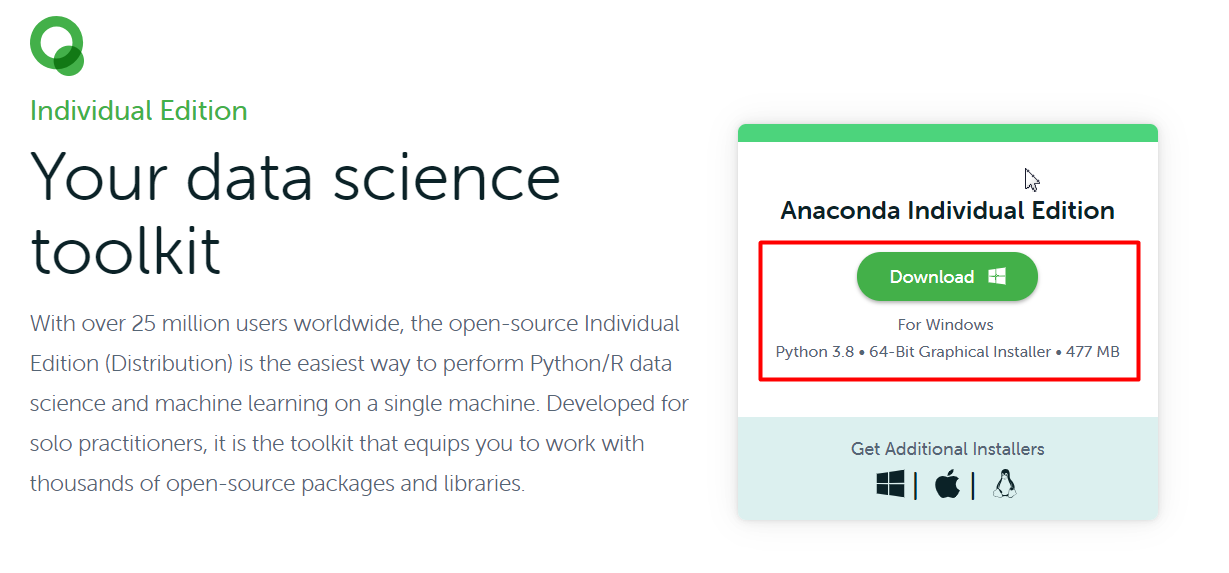
官网地址: https://www. anaconda.com/download/
①如下图,点击下载即可。

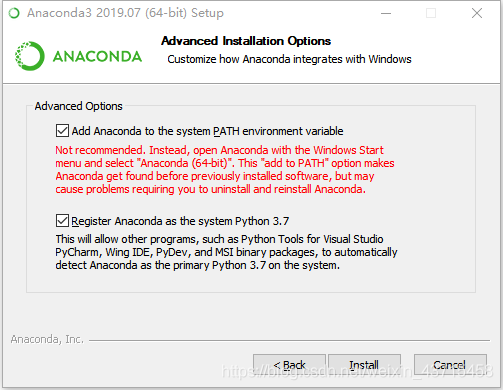
②根据提示安装
自定义安装路径。
需要注意的是最后一步的配置:
- 添加环境变量(添加后可以在cmd中使用comda命令)
- 将Anoconda中的python作为默认解释器。
可以根据情况勾选。

最后,等待安装完成即可。
可以查看所有的组件,如下:
- Anaconda Navigator :桌面图形用户界面(GUI),允许您在不使用命令行命令的情况下启动应用程序并轻松管理conda包,环境和通道。Navigator可以在Anaconda Cloud或本地Anaconda存储库中搜索包。
- Anaconda Powershell Prompt :比anaconda prompt多出了一些命令。
- Anaconda Prompt :类似于cmd窗口,输入命令就可以控制和配置python,最常用的是conda命令,和pip的用法一样。
- Jupyter Notebook :基于网页的用于交互计算的应用程序。其可被应用于全过程计算:开发、文档编写、运行代码和展示结果。
- Spyder :使用Python编程语言进行科学计算的集成开发环境。

2.Anaconda使用
(1)Anaconda Navigator
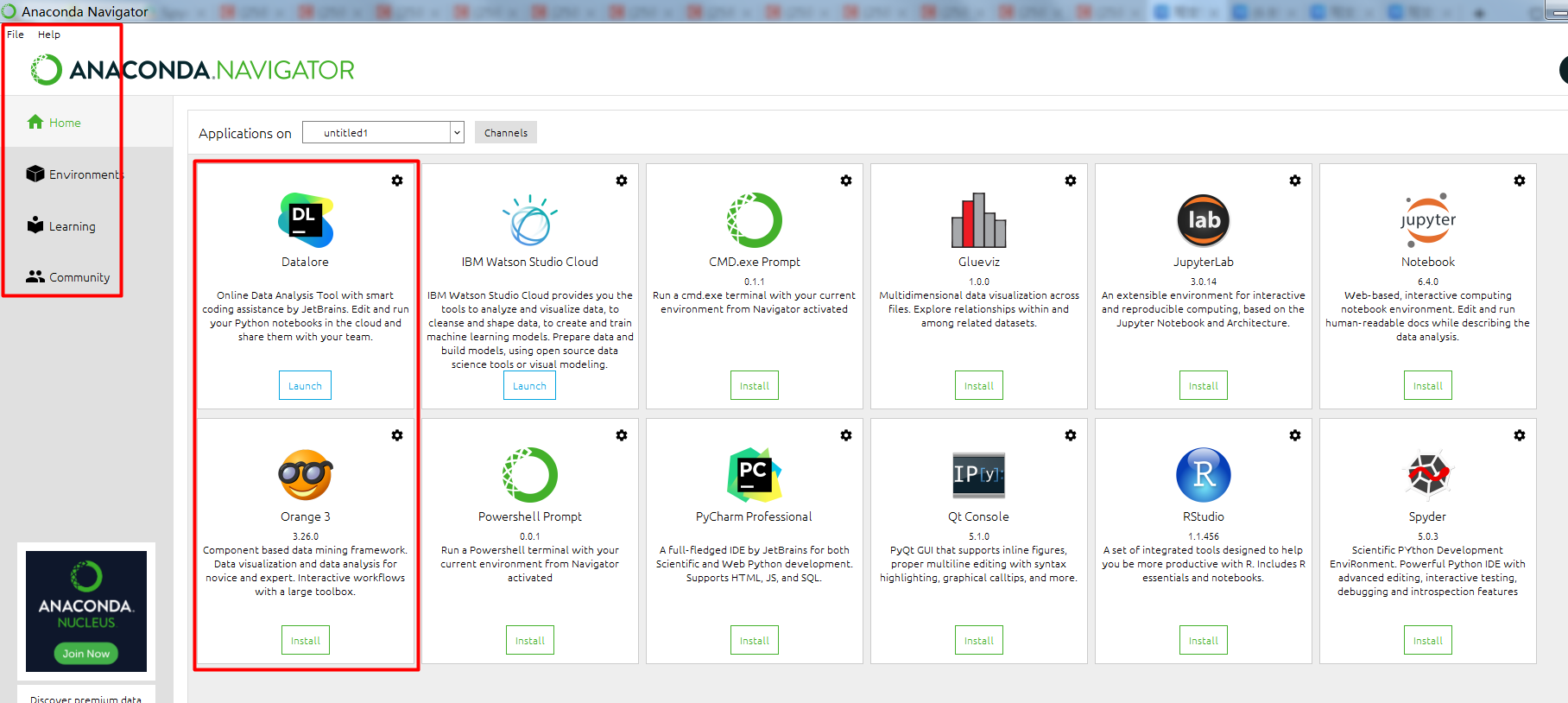
①基本菜单+Home界面内容
基本菜单有:File/Help/Home/Environments/Learning/Community
Home界面: 显示了 当前环境中(可以切换) 可以使用Navigator管理的所有可用应用程序。
在每个应用程序框中,你可以:
启动应用程序—单击其"启动"按钮
安装应用程序—单击其"安装"按钮

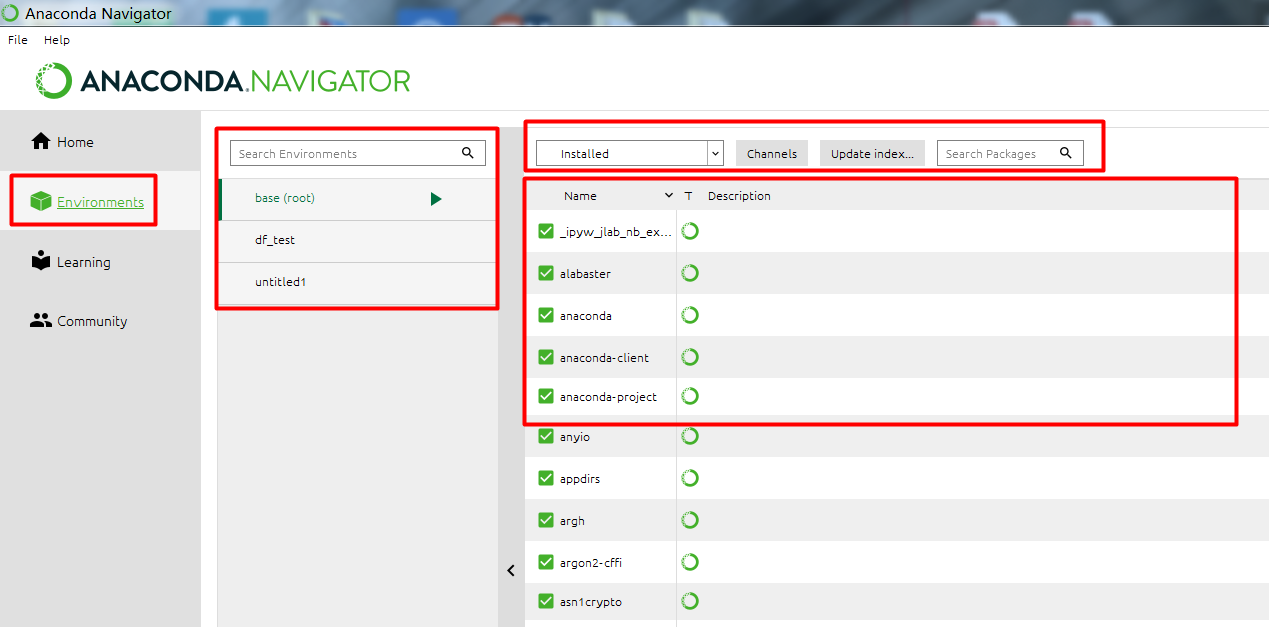
②Environments界面内容
显示了envs文件中创建的所有的环境,点击可以进行环境切换,并对其进行管理(克隆、删除等),右侧显示该环境中的包。

③Learning界面内容
可以了解有关Navigator,Anaconda平台和开放数据科学的更多信息。
④Community界面内容
可以了解有关Navigator相关的活动,免费支持论坛和社交网络的更多信息。
(2)Anaconda Prompt
Anaconda Prompt不同于Anaconda Navigator的可视化配置,它使用conda命令的方式配置虚拟环境,类似于cmd窗口的pip。
如果conda下载不了包,可以尝试用pip命令下载,或者导入其他的下载源等。
系列conda操作:
查看conda版本
conda --version


创建环境
# 环境名为“test”,指定python版本为3.6,不指定则不会下载python
conda create --name test python=3.6

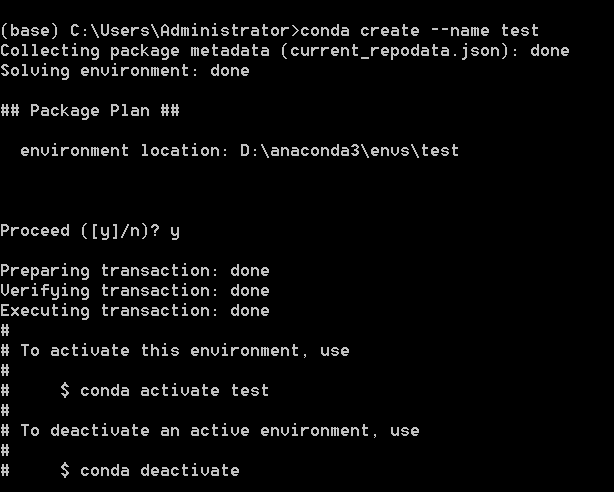
激活某个环境(直接写环境名就行,conda可以直接找到)
conda activate test

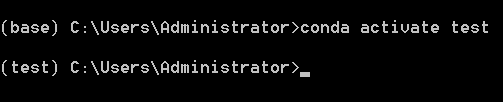
查看环境中的包(纯净环境连python都没有!!)
conda list
查看所有环境列表
conda env list

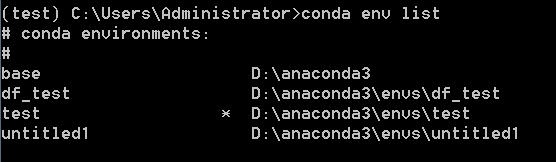
安装/卸载包(conda同时会下载其依赖包)
# 为当前环境安装requests包
conda install requests
# 安装特定版本
conda install requests==2.20
# 为指定环境安装指定包
conda install --name <env> requests
# 同时卸载多个包
conda uninstall package1 package2 ..
# 当conda下载不了,用pip下载
pip install <pack_name>
# 卸载环境中的无用包
conda
# 卸载环境中的所有包
conda clear --all
查找包(在conda云上找所有可安装版本,而不是在当前环境找)
# 全名查找
conda search --full-name <pack_name>
退出当前环境
conda deactivate
删除某环境,并删除所有包
conda remove --name test --all
复制一个环境
# 克隆test来创建一个test_copy环境。
conda create --name test_copy --clone test
参考文章:
Anaconda详细安装及使用教程(带图文)_代码帮-CSDN博客_anaconda安装教程
使用Anaconda进行环境和包的管理_CommissarMa的博客-CSDN博客_anaconda environment中的包
anaconda的使用教程,手把手教你(一)_薛定谔的痘痘的博客-CSDN博客
3.Anaconda+Pycharm创建/使用虚拟环境
Anaconda是创建和管理虚拟环境的工具之一,可创建包含任意python版本和包版本的环境。其自带的base环境包含了conda、Python等180多个科学包及其依赖。
Pycharm是python的第三方IDE,用它进行开发效率较高。
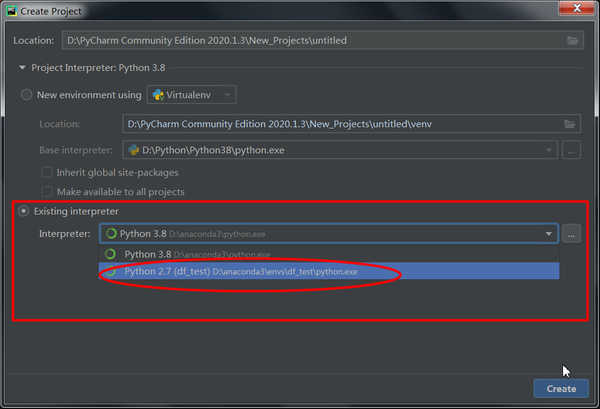
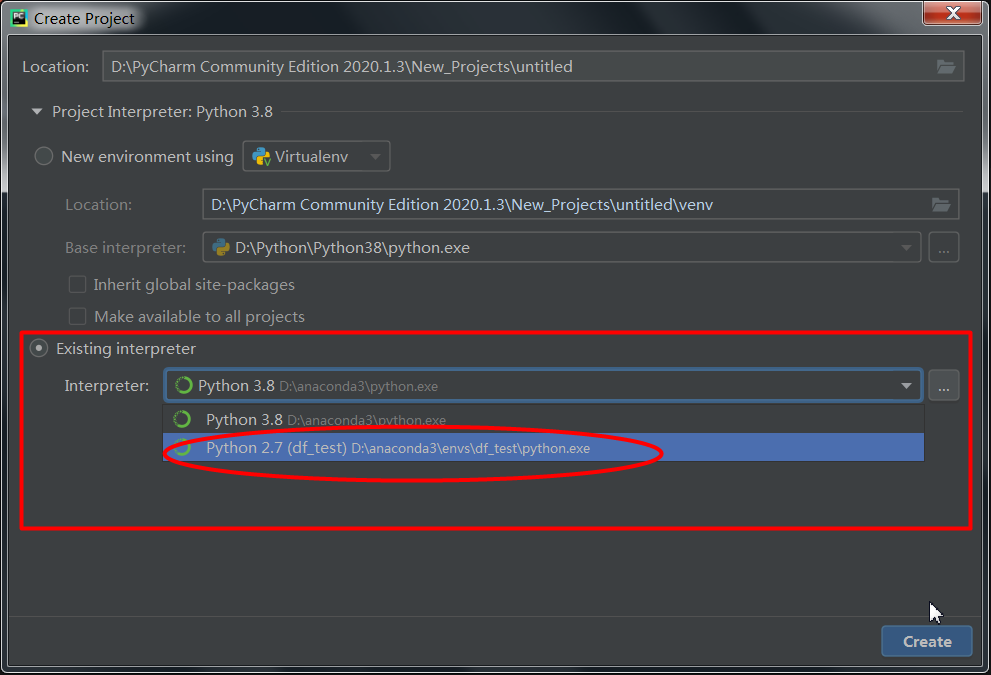
(1)pycharm基于已存在的conda环境进行虚拟环境创建。
①基于conda的base环境
直接选择Anaconda路径下的python.exe作为解释器,即可调用base环境。
选用了base中所有的包都可以使用,而且可以通过Anaconda对base环境进行管理,而不需要通过pycharm。

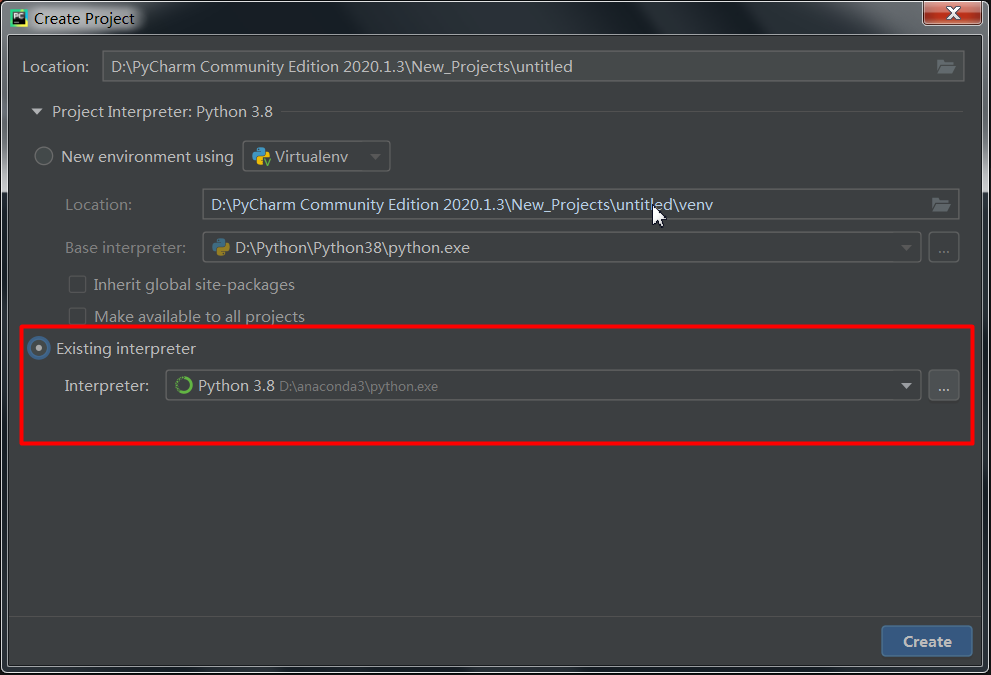
②基于事先用conda创建的其他虚拟环境
选择Anaconda下级 Envs 文件具体环境文件夹中 tools 中的 python.exe 作为解释器,就可以使用该虚拟环境。
该虚拟环境中所有的包都可以使用,而且可以通过Anaconda对其环境进行管理,而不需要通过pycharm。
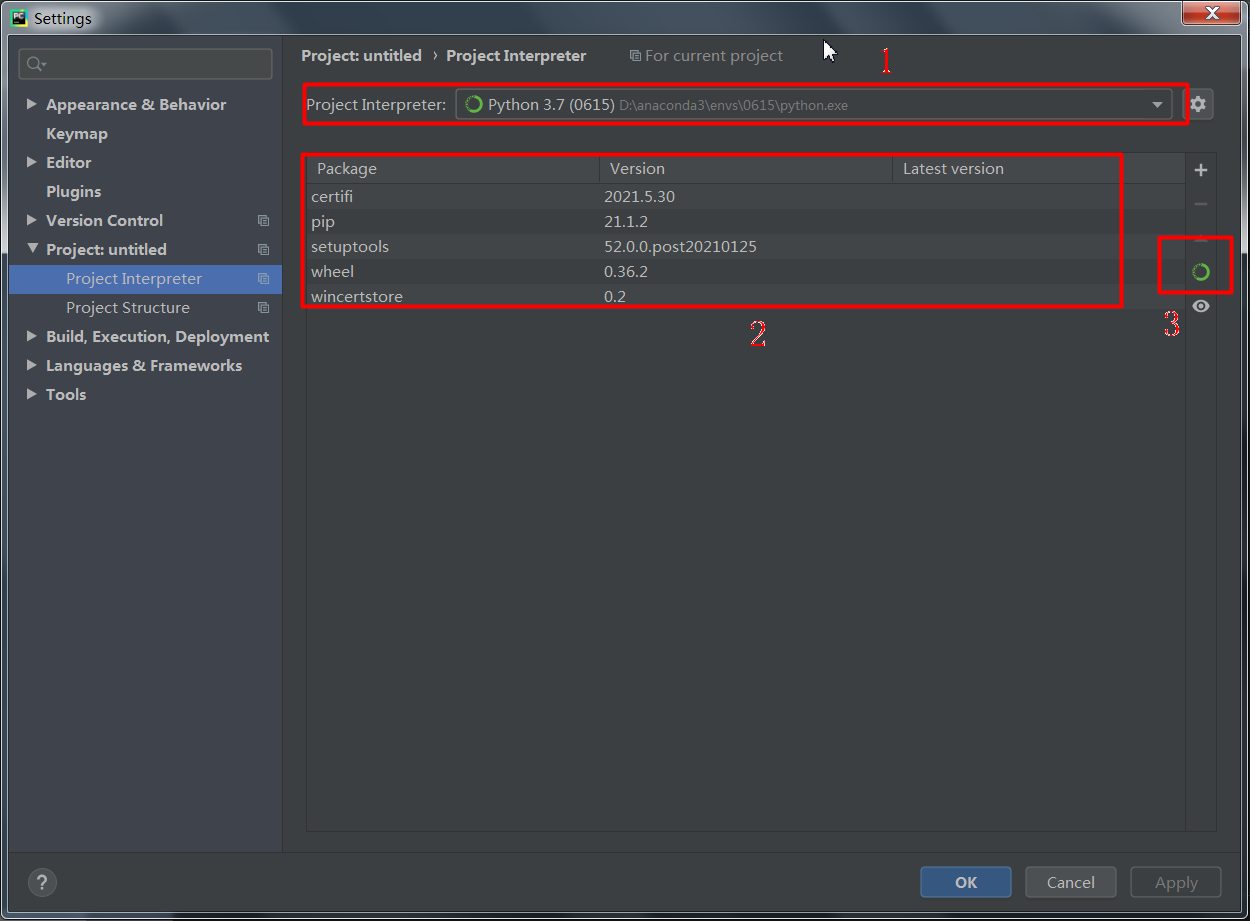
通过pycharm查看所用环境中的配置信息,如下图:
- 标记1:是当前环境中的解释器版本
- 标记2:是当前环境中的包
- 标记3:点击这个按钮,可以由conda来接管包,通过Anaconda对该环境作出的处理,都可以实时更新到工程中。通过这些,也就 不需要通过pycharm来安装需要的包了 。

(2)pycharm使用conda直接进行虚拟环境创建。
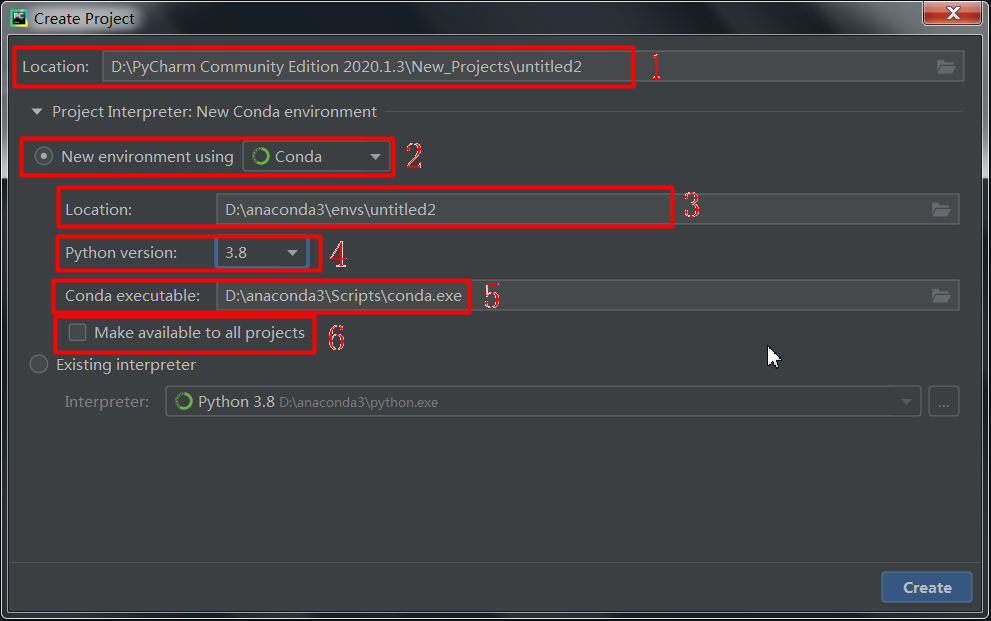
如下图所示:
- 标记2:选择用conda工具为当前工程新建一个虚拟环境。 如果安装了Anaconda,那么通过标记5中选择Anaconda中的执行版本,此处的conda就会使用Anaconda中的。有关Anaconda的相关介绍,可以参考我的其他的文章:
- 标记1:该Location是即将创建的工程想要保存的位置,可以自定义。
- 标记3:该Location是即将创建的虚拟环境要保存的位置, 环境名就是工程名 。 Anaconda在其安装目录下有专门的的目录来管理它创建的所有虚拟环境(比virtualenv方便) 。
- 标记4:Python version是所要创建的虚拟环境要用的解释器,即Python的版本,可以选择不同的版本,而不用基于已安装的, 默认使用Anaconda中自带的python版本 。( 因为conda创建的虚拟环境可以自动下载配置所需的python版本,是它特有的功能 )。
- 标记5: Conda executable ,选择Conda执行器(一般是唯一的),选择Anoconda安装目录下的版本。
- 标记6:Make available to all projects,指该虚拟环境可以被其他的工程用作虚拟环境,如果不勾选,那么就只能被当前的工程使用。如果该环境具有一定的通用性,可以放开权限给其他工程,视情况而定。

创建以后,新环境的配置依旧通过conda进行,无需在pycharm中添加包。
4.Anaconda导出/复现虚拟环境
(1)删除环境中没用到的包
没测试过,不知道靠不靠谱。
参考: conda常用命令:安装,更新,创建,激活,关闭,查看,卸载,删除,清理,重命名,换源,问题_zhayushui的专栏-CSDN博客
conda clean -p //删除没有用的包
conda clean -t //删除tar包
conda clean -y --all //删除所有的安装包及cache
(2)可选项:单纯导出组件清单
pip批量导出包含环境中所有组件的requirements.txt文件
pip freeze > requirements.txt
pip批量安装requirements.txt文件中包含的组件依赖
pip install -r requirements.txt
conda批量导出包含环境中所有组件的requirements.txt文件
conda list -e > requirements.txt
conda批量安装requirements.txt文件中包含的组件依赖
conda install --yes --file requirements.txt
原文链接: pip和conda批量导出、安装组件(requirements.txt)_智者之家-CSDN博客_conda requirements.txt
(3)导出整个环境,指定导出路径(包括所有的包信息)
>d: # 切换磁盘
>cd d:\anaconda3\envs # 指定导出具体位置
conda env export > env_name.yaml # 执行导出命令
其实,Anaconda Navigator 的GUI操作页面中,提供了“导出(备份)”、“复现(导入)“”环境的功能,十分的方便 。

(4)复现虚拟环境
使用以下命令,就可以复现一个环境。复现后的环境仍旧在envs目录中(如果已存在就会出错),复现过程会自动下载需要的包,等待完成即可。
①复现.yaml文件中的整个环境(100%还原)
>d: # 切换磁盘
>cd d:\anaconda3\envs # 切换到所要还原环境 .yaml 文件的目录
conda env create --file env_name.yaml # 执行还原命令(如果在anaconda默认存放虚拟环境的目录envs下不存在这个环境,它将会被复现出来!)
②创建新环境,并复现conda导出的包列表文本,类似于克隆
conda create --name <new_env> --file <requirements.txt>
参考文章:
Anaconda详细安装及使用教程(带图文)_代码帮-CSDN博客_anaconda安装教程
(5)其他更多conda命令可以参阅
conda常用命令:安装,更新,创建,激活,关闭,查看,卸载,删除,清理,重命名,换源,问题_zhayushui的专栏-CSDN博客
5.使用建议
(1)Anaconda的base环境+conda管理环境
Anaconda的base环境预装了很多的包,可以满足基本的需求,可以以此作为新建工程的依赖环境,同时辅以conda进行包的管理。
但是如果是要进行环境的迁移,那么这个环境无疑是比较庞大的,可以对一些没用到的包进行删减,做到环境的“净化”。
(2)自创建环境作为模板环境
我们可以根据自己的使用习惯和实际需求,创建合适的虚拟环境,并安装所需的包。那么这个环境就是比较“定制”的,没有太杂乱的包来占用空间。