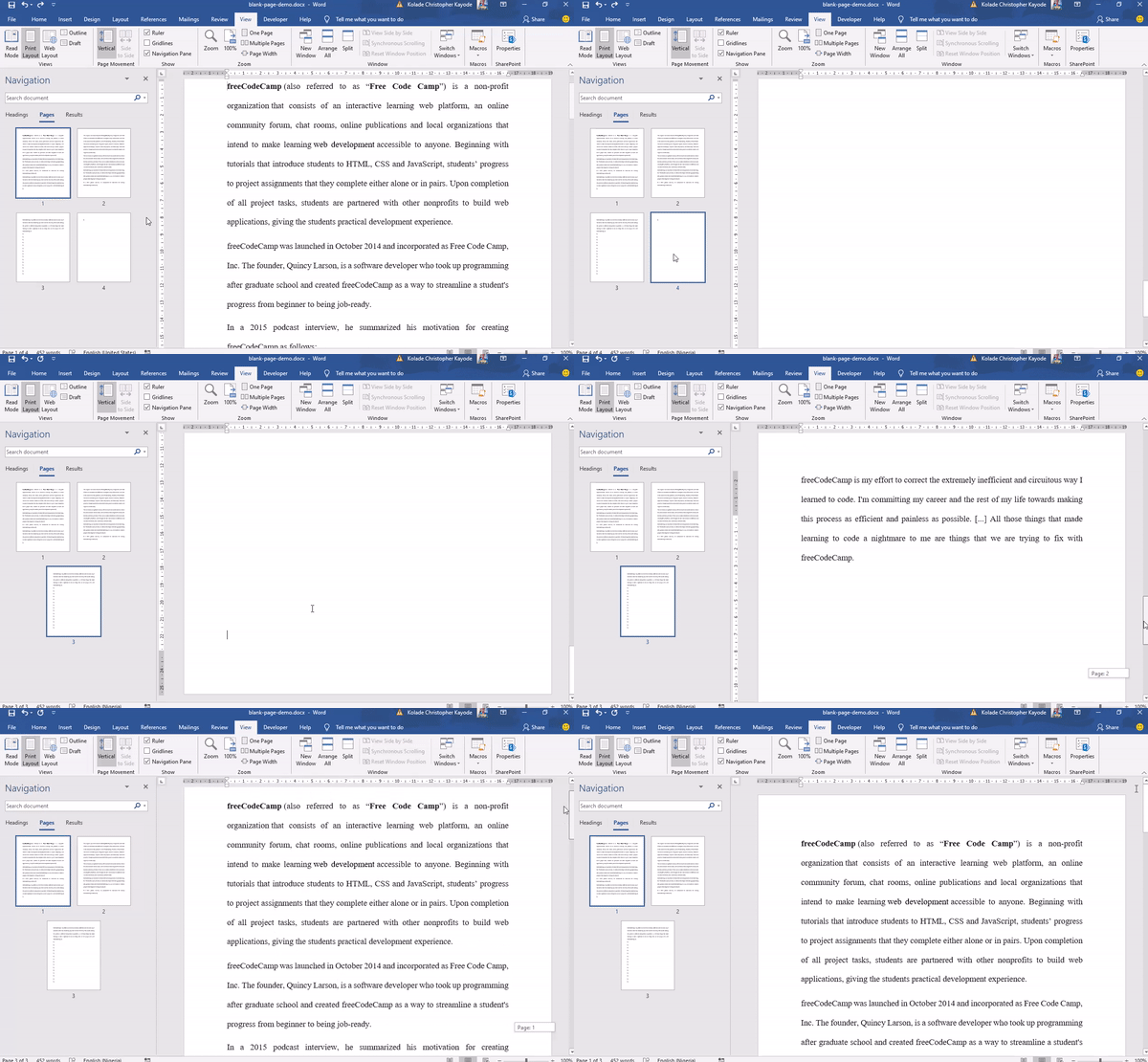
原文: How to Delete a Page in Word – Remove Blank or Extra Pages ,作者: Kolade Chris

如果你使用的是 Microsoft Word,你不希望文档中间出现空白页,或在最后出现多余的页面。

这些多余的页面可能是由表格、敲击回车键太多次、不必要的分节、无意的分页、额外的段落标记等造成的。

你不希望你的 Word 文档因为这些而显得不专业。所以在这篇文章中,我将告诉你如何在 Word 中删除空白页面和多余的页面。

在本教程中,我将使用微软 Office 2016,但你可以使用任何版本的软件,因为同样的方法几乎适用于所有版本。

如何删除 Word 文档中间的空白页

如果你正在处理一个大的 word 文档,并准备展示它或打印它,最好是检查一下是否有空白页和多余的最后一页。

要做到这一点,请按 CTRL + SHIFT + 8 ,或进入 Home 标签,点击段落图标。

ss-1-4

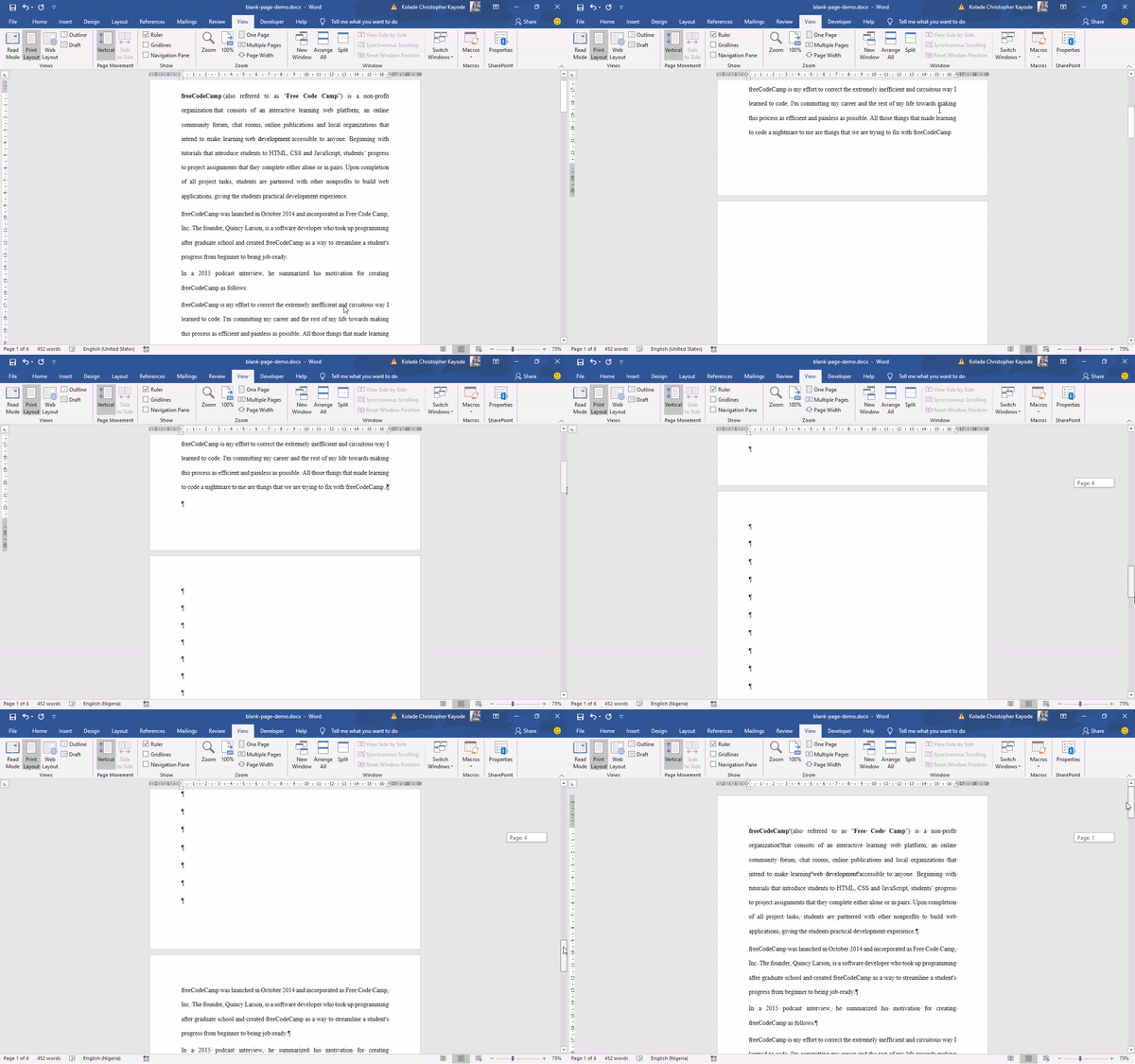
这个组合键在每个段落的末尾和每个空白行显示段落标记(¶)——基本上,只要你按下 ENTER 键,就会在额外的空白页的开头显示。

show-blank-pages

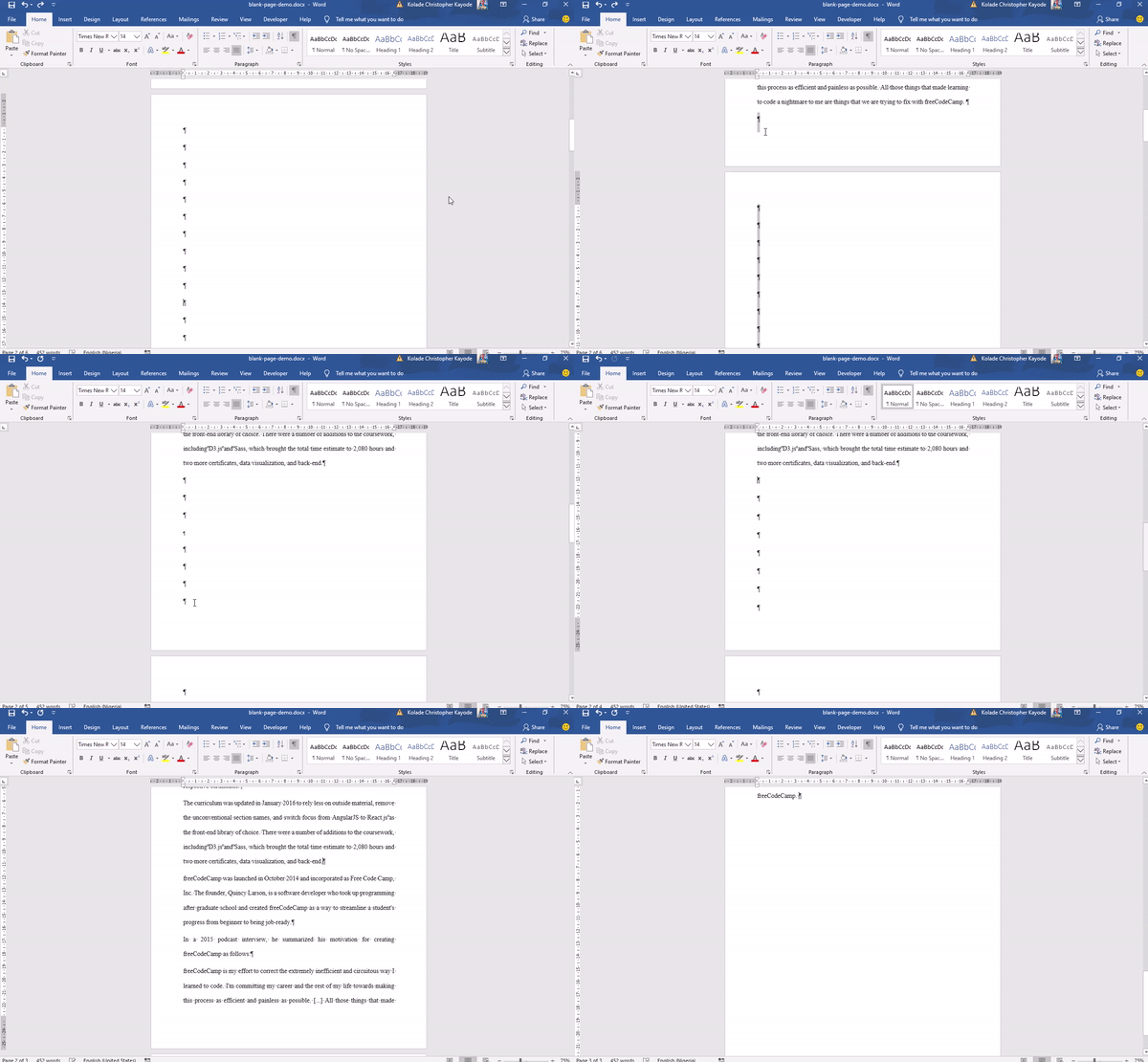
要删除这些多余的页面,用鼠标或触控板突出段落标记,然后点击 DELETE (删除)按钮。如果其中一个标记还在,就用 BACKSPACE (退格)键将其删除。

remove-the-blank-pages

如果你有耐心,你也可以通过这个方法删除空白页:进入空白页并按下 BACKSPACE 键,直到段落标记消失。

如何删除 Word 文档中多余的空白页

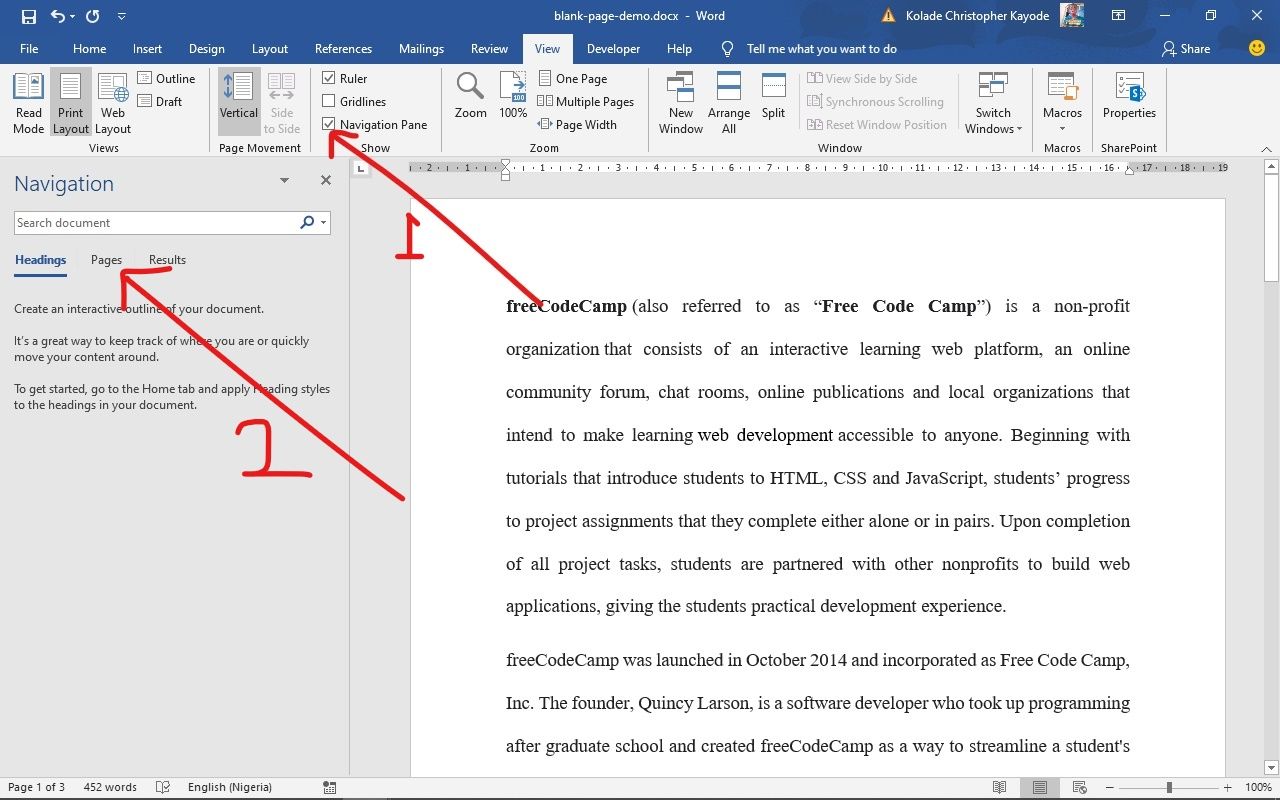
第 1 步: 要删除可能在文档末尾添加的多余的空白页,请点击 View (查看)标签。

ss-2-5

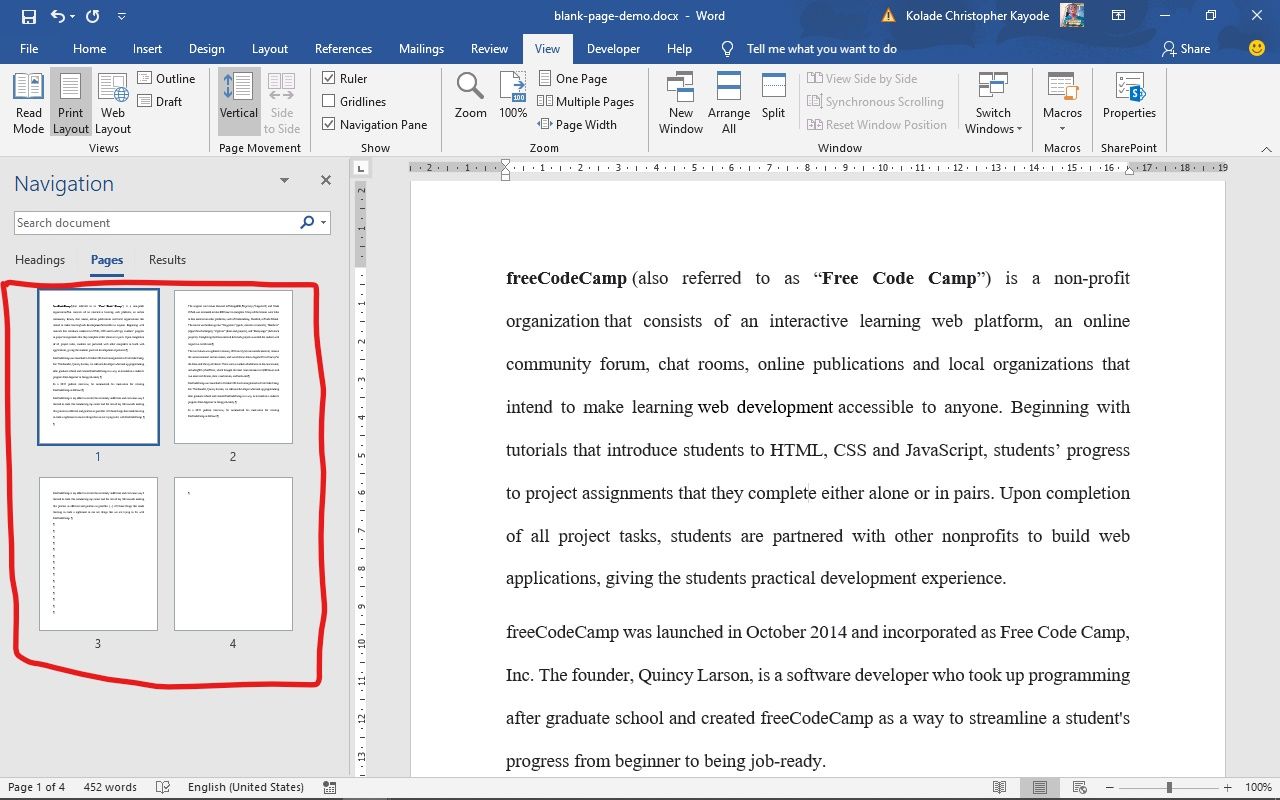
第 2 步: 进入导航窗格,这将显示一个包含 3 个标签的侧边栏—— Headings Pages , 和 Results 。单击 Pages ,在侧边栏中显示文件的所有页面。

ss-3b
ss-4-4

第 3 步: 活动页面将被自动选中,点击多余的空白页来选择它,然后点击键盘上的 DELETE 键来删除它。

delete-extra-page

你也可以通过简单地按下 BACKSPACE 键来删除这个多余的空白页。

总结

在这篇文章中,你学到了如何删除 Word 中的空白页,这样你就可以使你的文档显得更加专业。

谢谢你阅读本文。如果你觉得这篇文章有帮助,请与你的朋友和家人分享它。

freeCodeCamp 是捐助者支持的 501(c)(3) 条款下具有免税资格的慈善组织(税号:82-0779546)。

我们的使命:帮助人们免费学习编程。我们通过创建成千上万的视频、文章和交互式编程课程——所有内容向公众免费开放——来实现这一目标。学员在世界各地自发成立数千个 freeCodeCamp 学习小组。

所有给 freeCodeCamp 的捐款都将用于我们的教育项目,购买服务器和其他服务,以及聘用员工。

你可以 点击此处免税捐款 about:blank 是什么意思 打开 .dat 文件 Node 最新版本 反恶意软件服务 Windows10 产品密钥 Git 切换分支 AppData 文件夹 Windows 10 屏幕亮度 JSON 注释 MongoDB Atlas 教程 Python 字符串转数字 Git 命令 更新 NPM 依赖 谷歌恐龙游戏 CSS 使用 SVG 图片 Python 获取时间 Git Clone 指定分支 JS 字符串反转 React 个人作品网站 媒体查询范围